

-
×
 Webcam DELL Studio XPS 16 1640, 1645, 1647 - Địa chỉ thay lấy ngay TPHCM 1 × 350,000₫
Windows
Bí Quyết Xử Lý Lỗi Phần Mềm Báo Virus Giả Trên Windows Từ Thợ Vi Tính Chuyên Nghiệp
Bạn đang đau đầu vì chiếc máy tính Windows của mình liên tục hiển thị các cảnh báo virus giả mạo, khiến hệ thống chậm chạp và gây hoang mang? Đừng lo lắng! Với vai trò là một thợ vi tính chuyên nghiệp, chúng tôi sẽ chỉ cách fix lỗi phần mềm báo virus giả trên Windows một cách chi tiết, giúp bạn lấy lại sự ổn định và an toàn cho chiếc PC, laptop yêu quý. Hãy cùng Linh kiện laptop Trường Thịnh khám phá những bí quyết để xử lý triệt để vấn đề này, đảm bảo máy tính của bạn luôn hoạt động trơn tru và hiệu quả.
Việc nhận diện và xử lý kịp thời các phần mềm độc hại, đặc biệt là những chương trình giả mạo phần mềm diệt virus, là vô cùng quan trọng. Chúng không chỉ gây phiền toái mà còn tiềm ẩn nguy cơ đánh cắp thông tin cá nhân, làm hỏng dữ liệu hoặc thậm chí khóa máy tính của bạn. Bài viết này sẽ cung cấp cho bạn cái nhìn toàn diện và các bước thực hiện cụ thể để tự mình khắc phục, hoặc biết khi nào cần tìm đến các dịch vụ sửa máy tính chuyên nghiệp.
Nhận Diện Và Khắc Phục Lỗi Phần Mềm Báo Virus Giả Mạo Trên Windows
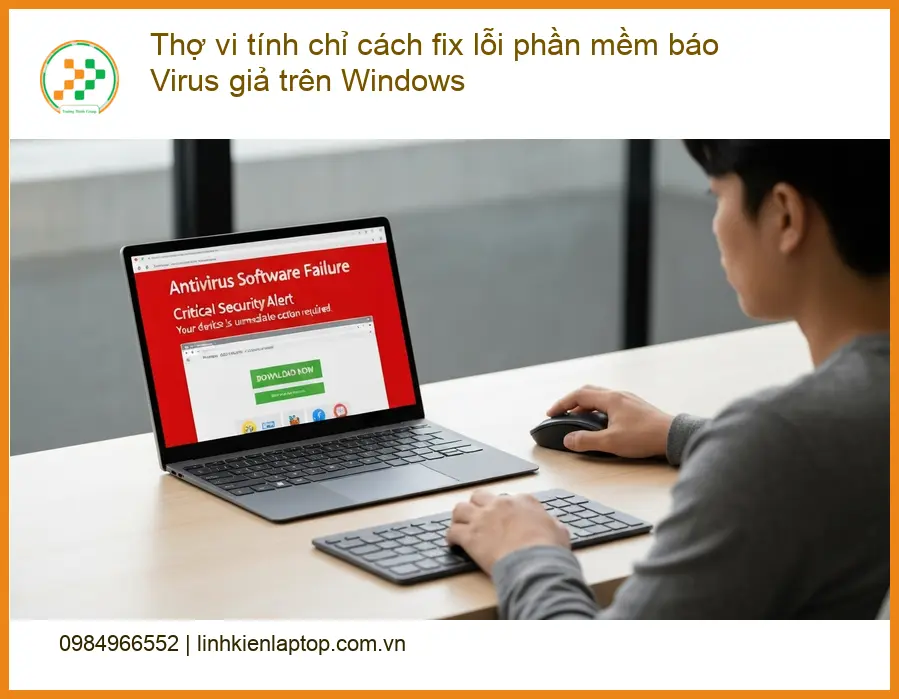
Phần mềm báo virus giả, hay còn gọi là scareware, là một loại mã độc được thiết kế để lừa người dùng tin rằng máy tính của họ đang bị nhiễm virus nghiêm trọng. Mục đích chính của chúng là khiến bạn mua một phần mềm diệt virus giả mạo hoặc cung cấp thông tin cá nhân. Việc nhận diện sớm là chìa khóa để xử lý lỗi phần mềm báo virus giả hiệu quả.
Dấu Hiệu Nhận Biết Phần Mềm Báo Virus Giả
Để tránh bị lừa, bạn cần nắm rõ các dấu hiệu đặc trưng của loại phần mềm độc hại này. Chúng thường có những hành vi bất thường và khác biệt so với các phần mềm diệt virus chính thống.
Các Biểu Hiện Thường Gặp Của Scareware
- Cảnh báo liên tục và đáng sợ: Màn hình máy tính của bạn sẽ tràn ngập các pop-up cảnh báo với nội dung giật gân như “Máy tính của bạn đang bị tấn công nghiêm trọng!”, “Phát hiện hàng trăm virus!”, hoặc “Dữ liệu của bạn có nguy cơ bị xóa!”.
- Giao diện không chuyên nghiệp: Phần mềm diệt virus giả thường có giao diện kém thẩm mỹ, lỗi chính tả hoặc đồ họa chất lượng thấp.
- Yêu cầu thanh toán ngay lập tức: Chúng sẽ thúc giục bạn mua phiên bản đầy đủ để “diệt virus” hoặc “khắc phục sự cố” ngay lập tức, thường thông qua các phương thức thanh toán không rõ ràng.
- Không thể đóng cửa sổ cảnh báo: Một số scareware sẽ khóa trình duyệt hoặc màn hình, khiến bạn không thể đóng các cửa sổ cảnh báo mà không tắt máy.
- Hiệu suất máy tính giảm sút: Máy tính của bạn có thể chạy chậm, đơ, hoặc các ứng dụng bị treo thường xuyên.
Các Bước Xử Lý Lỗi Phần Mềm Báo Virus Giả Hiệu Quả
Khi đã xác định được máy tính của bạn đang bị ảnh hưởng bởi phần mềm báo virus giả, việc khắc phục lỗi phần mềm này cần được thực hiện một cách cẩn trọng và theo đúng quy trình để tránh làm hỏng hệ thống hoặc mất dữ liệu. Dưới đây là các bước mà một thợ sửa máy tính chuyên nghiệp thường áp dụng.
Bước 1: Ngắt Kết Nối Internet Ngay Lập Tức
Đây là hành động đầu tiên và quan trọng nhất. Việc ngắt kết nối Internet sẽ ngăn chặn phần mềm độc hại tiếp tục gửi thông tin ra bên ngoài, tải thêm mã độc hoặc nhận lệnh từ máy chủ điều khiển. Bạn có thể rút dây mạng hoặc tắt Wi-Fi trên laptop, PC của mình. Nếu bạn đang cần thay màn hình laptop Lenovo IdeaPad 3 14ITV6 hoặc các linh kiện khác, hãy đảm bảo rằng mọi thao tác đều được thực hiện trong môi trường an toàn, không có kết nối mạng.
Bước 2: Khởi Động Lại Máy Tính Ở Chế Độ An Toàn (Safe Mode)
Chế độ An toàn (Safe Mode) sẽ khởi động Windows chỉ với các chương trình và dịch vụ cần thiết nhất, giúp vô hiệu hóa hầu hết các phần mềm độc hại. Điều này tạo điều kiện thuận lợi để bạn gỡ bỏ chúng mà không bị cản trở.
Cách vào Safe Mode trên Windows:
- Tắt máy tính hoàn toàn.
- Khởi động lại máy và nhấn phím F8 (đối với Windows 7 trở về trước) hoặc giữ phím Shift và chọn “Restart” từ màn hình đăng nhập/Start Menu (đối với Windows 8/10/11), sau đó chọn Troubleshoot > Advanced options > Startup Settings > Restart, rồi chọn 4 hoặc F4 để vào Safe Mode.
Bước 3: Gỡ Bỏ Phần Mềm Độc Hại
Trong Safe Mode, bạn có thể tiến hành gỡ bỏ phần mềm báo virus giả như gỡ bỏ một ứng dụng thông thường. Truy cập vào “Control Panel” (Windows 7/8) hoặc “Settings” > “Apps” (Windows 10/11), tìm kiếm các chương trình đáng ngờ và gỡ cài đặt chúng. Hãy chú ý đến các phần mềm có tên lạ, không quen thuộc hoặc được cài đặt vào thời điểm bạn bắt đầu gặp sự cố. Đôi khi, bạn có thể cần đến sự hỗ trợ của các công cụ chuyên dụng để gỡ bỏ phần mềm diệt virus giả một cách triệt để.
Bước 4: Quét Virus Bằng Phần Mềm Diệt Virus Chính Hãng
Sau khi gỡ bỏ thủ công, hãy sử dụng một phần mềm diệt virus uy tín (như Malwarebytes, Windows Defender, Avast, Kaspersky) để quét toàn bộ hệ thống. Đảm bảo phần mềm diệt virus của bạn đã được cập nhật phiên bản mới nhất để có thể phát hiện các mối đe dọa mới nhất. Quá trình quét có thể mất khá nhiều thời gian, tùy thuộc vào dung lượng ổ cứng và số lượng tệp tin trên máy. Nếu bạn đang gặp vấn đề với các linh kiện khác như cần thay webcam laptop Dell Inspiron 15 5584 chính hãng, hãy đảm bảo rằng máy tính đã sạch virus trước khi tiến hành sửa chữa phần cứng.
Bước 5: Dọn Dẹp Trình Duyệt và Khôi Phục Cài Đặt Gốc
Phần mềm báo virus giả thường cài đặt các tiện ích mở rộng (extension) độc hại vào trình duyệt của bạn. Hãy kiểm tra và gỡ bỏ tất cả các tiện ích không mong muốn. Đồng thời, khôi phục cài đặt gốc của trình duyệt để loại bỏ mọi thay đổi mà mã độc đã thực hiện. Điều này giúp đảm bảo trải nghiệm duyệt web an toàn và mượt mà hơn.
Bước 6: Cập Nhật Hệ Điều Hành và Phần Mềm
Luôn giữ cho hệ điều hành Windows và tất cả các phần mềm quan trọng trên máy tính của bạn được cập nhật phiên bản mới nhất. Các bản cập nhật thường bao gồm các bản vá bảo mật quan trọng, giúp bảo vệ máy tính khỏi các lỗ hổng mà phần mềm độc hại có thể khai thác. Đây là một biện pháp phòng ngừa hiệu quả mà bất kỳ trung tâm sửa laptop uy tín nào cũng sẽ khuyên bạn.
💡 Lời Khuyên Từ Chuyên Gia:
Để tránh tái diễn tình trạng này, hãy luôn cẩn trọng khi tải xuống phần mềm từ các nguồn không đáng tin cậy. Đừng nhấp vào các quảng cáo pop-up đáng ngờ hoặc mở các tệp đính kèm email từ người gửi không xác định. Một hệ thống bảo mật đa lớp bao gồm tường lửa, phần mềm diệt virus và ý thức người dùng là chìa khóa để bảo vệ chiếc máy tính của bạn.
Khi Nào Cần Tìm Đến Dịch Vụ Thợ Vi Tính Chuyên Nghiệp?
Mặc dù các bước trên có thể giúp bạn tự fix lỗi phần mềm báo virus giả, nhưng đôi khi, mã độc quá tinh vi hoặc đã gây ra những hư hại sâu rộng mà người dùng thông thường khó có thể xử lý. Trong những trường hợp đó, việc tìm đến một dịch vụ sửa máy tính tận nơi hoặc trung tâm sửa chữa laptop chuyên nghiệp là lựa chọn tối ưu.
Các Trường Hợp Cần Hỗ Trợ Từ Chuyên Gia
- Không thể vào Safe Mode: Nếu máy tính của bạn không thể khởi động vào Safe Mode hoặc bị treo liên tục.
- Mã độc quá cứng đầu: Đã thử các bước gỡ bỏ nhưng phần mềm báo virus giả vẫn tái xuất hiện hoặc không thể gỡ bỏ hoàn toàn.
- Hư hại hệ thống nghiêm trọng: Máy tính bị mất dữ liệu, lỗi hệ điều hành, hoặc các phần mềm quan trọng không hoạt động.
- Thiếu kinh nghiệm: Bạn không tự tin thực hiện các thao tác kỹ thuật phức tạp.
- Cần kiểm tra tổng thể: Muốn đảm bảo máy tính được kiểm tra toàn diện, bao gồm cả phần cứng và phần mềm, để phát hiện các vấn đề tiềm ẩn khác. Ví dụ, nếu bạn đang cân nhắc thay quạt laptop Asus ROG Zephyrus G15 GA503, việc kiểm tra phần mềm tổng thể là cần thiết.
Dịch Vụ Sửa Chữa Máy Tính Tại Linh kiện laptop Trường Thịnh
Tại Linh kiện laptop Trường Thịnh, chúng tôi cung cấp dịch vụ sửa chữa laptop, sửa PC chuyên nghiệp, uy tín với đội ngũ thợ vi tính giàu kinh nghiệm. Chúng tôi cam kết khắc phục triệt để mọi vấn đề từ phần mềm đến phần cứng, bao gồm cả việc xử lý lỗi phần mềm báo virus giả, cài đặt lại hệ điều hành, và tối ưu hóa hiệu suất máy tính. Chúng tôi hiểu rằng thời gian của bạn là quý giá, vì vậy chúng tôi luôn cố gắng cung cấp dịch vụ lấy liền, ngồi xem trực tiếp quá trình sửa chữa tại cửa hàng hoặc hỗ trợ tận nơi tại TPHCM.
🛠️ Bảng Giá Dịch Vụ Khắc Phục Lỗi Phần Mềm
Dưới đây là bảng giá tham khảo cho một số dịch vụ khắc phục lỗi phần mềm phổ biến tại Linh kiện laptop Trường Thịnh:
| Dịch Vụ | Mô Tả | Giá Tham Khảo (VNĐ) |
|---|---|---|
| Diệt Virus/Mã Độc | Gỡ bỏ virus, trojan, scareware, phần mềm độc hại | 150.000 – 350.000 |
| Cài Đặt Lại Windows | Cài đặt mới hệ điều hành, driver, phần mềm cơ bản | 200.000 – 400.000 |
| Tối Ưu Hóa Hệ Thống | Dọn dẹp rác, sửa lỗi registry, tăng tốc máy tính | 100.000 – 250.000 |
| Khôi Phục Dữ Liệu | Cứu dữ liệu bị mất do virus hoặc lỗi hệ thống | Liên hệ |
Lưu ý: Mức giá trên chỉ mang tính chất tham khảo và có thể thay đổi tùy thuộc vào mức độ phức tạp của lỗi, loại máy tính (PC, laptop, Macbook), và các yêu cầu cụ thể khác. Để nhận báo giá chính xác nhất, vui lòng liên hệ trực tiếp với chúng tôi để được kiểm tra và tư vấn chi tiết.
Chúng tôi tự hào là đơn vị sửa chữa uy tín, cung cấp các giải pháp toàn diện cho mọi vấn đề về máy tính. Dù bạn cần thay màn hình laptop Lenovo ThinkPad T495 chính hãng hay thay bản lề laptop Asus ZenBook UX5401 chính hãng, chúng tôi đều có thể đáp ứng với chất lượng tốt nhất.
Câu Hỏi Thường Gặp Về Lỗi Phần Mềm Báo Virus Giả
1. Làm thế nào để phân biệt phần mềm diệt virus thật và giả?
Phần mềm diệt virus thật thường có nguồn gốc rõ ràng từ các công ty bảo mật uy tín (như Kaspersky, Norton, Bitdefender, Avast, AVG, Windows Defender). Chúng có giao diện chuyên nghiệp, cung cấp các tính năng quét, bảo vệ thời gian thực, tường lửa, và cập nhật định kỳ. Ngược lại, phần mềm giả mạo thường xuất hiện dưới dạng pop-up bất ngờ, có giao diện kém chất lượng, sử dụng ngôn ngữ hù dọa, và yêu cầu thanh toán ngay lập tức để “khắc phục” các vấn đề không có thật. Chúng cũng thường không có khả năng gỡ bỏ dễ dàng và có thể gây xung đột với các phần mềm hợp pháp khác trên hệ thống Windows.
2. Phần mềm báo virus giả có thể gây hại gì cho máy tính và dữ liệu của tôi?
Phần mềm báo virus giả có thể gây ra nhiều tác hại nghiêm trọng. Đầu tiên, chúng làm giảm hiệu suất máy tính đáng kể do chiếm dụng tài nguyên hệ thống để hiển thị cảnh báo và chạy các tiến trình độc hại ngầm. Thứ hai, chúng có thể là cửa ngõ cho các loại mã độc khác như ransomware (mã độc tống tiền), spyware (phần mềm gián điệp) hoặc keylogger (ghi lại thao tác bàn phím), dẫn đến mất cắp thông tin cá nhân, tài khoản ngân hàng, hoặc dữ liệu quan trọng. Cuối cùng, chúng có thể làm hỏng hệ điều hành, khiến máy tính không thể khởi động hoặc hoạt động ổn định, đôi khi cần phải cài đặt lại toàn bộ Windows.
3. Tôi đã lỡ cài đặt và thanh toán cho phần mềm báo virus giả, phải làm sao?
Nếu bạn đã lỡ cài đặt và thậm chí thanh toán cho phần mềm báo virus giả, hãy thực hiện các bước sau ngay lập tức: 1. Ngắt kết nối Internet để ngăn chặn giao tiếp với máy chủ độc hại. 2. Khởi động lại máy tính vào Chế độ An toàn (Safe Mode). 3. Gỡ bỏ phần mềm giả mạo khỏi hệ thống thông qua Control Panel hoặc Settings > Apps. 4. Chạy quét toàn diện bằng một phần mềm diệt virus chính hãng và cập nhật. 5. Liên hệ ngân hàng hoặc nhà cung cấp dịch vụ thanh toán để yêu cầu hoàn tiền và hủy bỏ mọi giao dịch đáng ngờ. 6. Thay đổi tất cả mật khẩu của các tài khoản quan trọng (email, ngân hàng, mạng xã hội) từ một thiết bị an toàn khác.
4. Làm thế nào để phòng tránh bị lây nhiễm phần mềm báo virus giả trong tương lai?
Để phòng tránh hiệu quả, hãy luôn tuân thủ các nguyên tắc sau: 1. Cài đặt và duy trì phần mềm diệt virus chính hãng, đảm bảo luôn được cập nhật. 2. Cập nhật hệ điều hành Windows và các ứng dụng thường xuyên để vá các lỗ hổng bảo mật. 3. Cẩn trọng khi duyệt web: không nhấp vào các quảng cáo pop-up đáng ngờ, các liên kết lạ hoặc tải xuống phần mềm từ các trang web không tin cậy. 4. Sử dụng tường lửa. 5. Sao lưu dữ liệu quan trọng định kỳ. 6. Nâng cao nhận thức về an ninh mạng và học cách nhận biết các dấu hiệu lừa đảo trực tuyến.
Hy vọng với những chia sẻ từ thợ vi tính của Linh kiện laptop Trường Thịnh, bạn đã có đủ kiến thức và tự tin để fix lỗi phần mềm báo virus giả trên Windows. Đừng để những phiền toái này làm ảnh hưởng đến công việc và trải nghiệm của bạn. Nếu cần bất kỳ sự hỗ trợ nào, đội ngũ chuyên gia của chúng tôi luôn sẵn lòng phục vụ!
Chân thành cảm ơn sự tin tưởng và đồng hành của quý khách cùng Linh kiện laptop Trường Thịnh.

 Trang chủ
 Nhắn tin
 Chat Zalo
 Chỉ đường