

-
×
 Webcam DELL Studio XPS 16 1640, 1645, 1647 - Địa chỉ thay lấy ngay TPHCM 1 × 350,000₫
Macbook
Cảnh báo MacBook pin phồng có nguy hiểm không và cách xử lý an toàn, hiệu quả tại TPHCM
Pin MacBook bị phồng có nguy hiểm không? Góc nhìn từ chuyên gia và người dùng
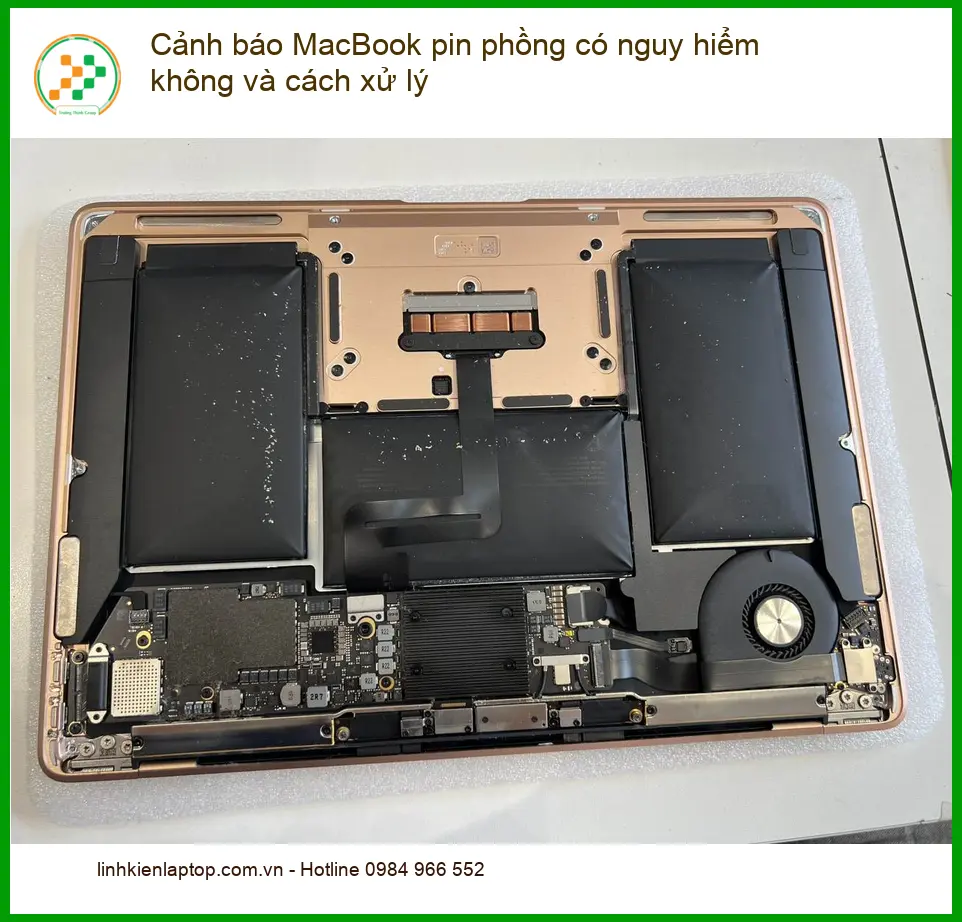
Trong thế giới công nghệ đầy tinh tế của Apple, chiếc MacBook không chỉ là một công cụ làm việc mà còn là một tác phẩm nghệ thuật. Thế nhưng, đôi khi, một “vết gợn” nhỏ có thể phá vỡ toàn bộ khung hình hoàn hảo ấy: hiện tượng pin MacBook bị phồng. Đây không chỉ là một vấn đề thẩm mỹ đơn thuần, mà còn là một cảnh báo đỏ, một tín hiệu cần được nhìn nhận một cách nghiêm túc và hành động kịp thời.
Từ góc độ của một người yêu cái đẹp và sự chính xác, hình ảnh một chiếc MacBook bị kênh vỏ, trackpad khó bấm hay thậm chí là màn hình bị đẩy cong vênh do pin phồng thực sự gây ra những khoảnh khắc bất an. Nhưng liệu sự bất an đó có chỉ dừng lại ở cảm quan? Hay ẩn sâu bên trong là những mối nguy hiểm tiềm tàng, có thể ảnh hưởng trực tiếp đến sự an toàn của bạn và dữ liệu quý giá?
Mối nguy hiểm tiềm ẩn từ pin phồng: Không chỉ là thẩm mỹ
Pin MacBook, giống như hầu hết các thiết bị điện tử hiện đại, sử dụng công nghệ lithium-ion. Khi pin bắt đầu lão hóa hoặc gặp sự cố, các phản ứng hóa học bên trong có thể tạo ra khí, làm cho viên pin bị giãn nở. Đây chính là hiện tượng pin phồng. Mối nguy hiểm chính không nằm ở việc pin bị phồng, mà ở những gì có thể xảy ra tiếp theo:
- Nguy cơ cháy nổ: Đây là mối lo ngại lớn nhất. Pin lithium-ion bị phồng có thể bị thủng hoặc đoản mạch, dẫn đến quá nhiệt và gây cháy nổ. Mặc dù hiếm gặp, nhưng hậu quả có thể rất nghiêm trọng, không chỉ phá hủy thiết bị mà còn gây nguy hiểm cho tài sản và tính mạng.
- Hư hại linh kiện khác: Áp lực từ viên pin phồng có thể làm biến dạng vỏ máy, nứt vỡ màn hình, làm hỏng trackpad, bàn phím hoặc các bo mạch chủ bên trong. Chi phí sửa chữa lúc này sẽ tăng lên đáng kể, đôi khi còn vượt quá giá trị của chiếc máy.
- Mất dữ liệu: Khi các linh kiện bên trong bị hư hại, khả năng truy cập và phục hồi dữ liệu có thể bị ảnh hưởng. Đối với những người làm việc với hình ảnh, video, hay các tài liệu quan trọng, đây là một rủi ro không thể chấp nhận.
- Giảm hiệu suất: Pin phồng thường đi kèm với hiệu suất pin kém, thời lượng sử dụng giảm, và máy có thể hoạt động chậm chạp hơn do hệ thống phải điều chỉnh để bảo vệ pin.
⚠️ Cảnh báo khẩn cấp: Nếu bạn phát hiện pin MacBook có dấu hiệu phồng, hãy ngừng sử dụng thiết bị ngay lập tức, tắt nguồn và rút sạc. Đừng cố gắng tự tháo lắp hoặc tiếp tục sử dụng, vì điều này có thể làm tăng nguy cơ cháy nổ hoặc hư hỏng nghiêm trọng hơn.
Dấu hiệu nhận biết pin MacBook phồng sớm: Đừng để lỡ những “tín hiệu”
Giống như việc nhận ra những thay đổi nhỏ trong ánh sáng để có được bức ảnh hoàn hảo, việc nhận biết sớm các dấu hiệu pin phồng là chìa khóa để bảo vệ MacBook của bạn. Đừng đợi đến khi mọi thứ trở nên quá rõ ràng, hãy chú ý đến những “tín hiệu” tinh tế sau:
- Vỏ máy bị kênh hoặc biến dạng: Đây là dấu hiệu dễ nhận thấy nhất. Phần đáy hoặc phần trên của MacBook (thường là khu vực gần trackpad) có thể bị đẩy lên, tạo ra một khoảng hở hoặc làm cho máy không còn đặt phẳng trên mặt bàn.
- Trackpad khó bấm hoặc không phản hồi: Pin phồng thường nằm ngay dưới trackpad. Áp lực từ pin có thể làm cho trackpad bị đẩy lên, khiến việc nhấn chuột trở nên khó khăn, nặng hơn hoặc thậm chí không hoạt động.
- Bàn phím bị cong vênh: Tương tự như trackpad, bàn phím cũng có thể bị ảnh hưởng, các phím có thể bị kẹt hoặc không còn đều đặn.
- Màn hình bị đẩy lên hoặc có khe hở: Trong một số trường hợp nghiêm trọng, áp lực từ pin có thể đẩy màn hình lên, tạo ra một khe hở giữa màn hình và thân máy, hoặc làm cong màn hình.
- Pin nhanh hết, sạc không vào hoặc báo lỗi: Mặc dù đây là dấu hiệu chung của pin chai, nhưng khi kết hợp với các dấu hiệu vật lý trên, nó càng khẳng định vấn đề pin phồng.
💡 Mẹo nhỏ từ chuyên gia: Hãy thường xuyên kiểm tra MacBook của bạn dưới ánh sáng tốt. Đặt máy trên một mặt phẳng và quan sát kỹ các cạnh, phần đáy và khu vực trackpad. Một chút cong vênh hay khe hở nhỏ cũng có thể là dấu hiệu ban đầu của pin phồng.
Nguyên nhân nào khiến pin MacBook “nổi giận”? Phân tích kỹ thuật chuyên sâu
Để hiểu rõ cách xử lý, chúng ta cần đi sâu vào “cội nguồn” của vấn đề, giống như một nhiếp ảnh gia tìm kiếm ánh sáng và góc độ hoàn hảo để kể một câu chuyện. Pin MacBook phồng không phải là ngẫu nhiên, mà thường xuất phát từ một hoặc nhiều nguyên nhân kỹ thuật và thói quen sử dụng.
Tuổi thọ pin và chu kỳ sạc: Quy luật tự nhiên của công nghệ
Mỗi viên pin lithium-ion đều có một tuổi thọ nhất định, được đo bằng chu kỳ sạc (charge cycle). Một chu kỳ sạc được tính khi bạn sử dụng hết 100% dung lượng pin (không nhất thiết phải trong một lần sạc). Ví dụ, bạn dùng 75% pin hôm nay và sạc đầy, hôm sau dùng 25% nữa, thì đó là một chu kỳ sạc hoàn chỉnh.
- Lão hóa tự nhiên: Theo thời gian và số chu kỳ sạc, các thành phần hóa học bên trong pin sẽ dần xuống cấp. Điều này dẫn đến việc giảm khả năng giữ điện và trong một số trường hợp, tạo ra khí gây phồng. Hầu hết các pin MacBook được thiết kế để duy trì 80% dung lượng ban đầu sau 1000 chu kỳ sạc.
- Quá nhiệt: Nhiệt độ cao là “kẻ thù” lớn nhất của pin. Việc sử dụng MacBook trong môi trường nóng bức, hoặc để máy quá nóng trong quá trình sạc/sử dụng, sẽ đẩy nhanh quá trình lão hóa và tăng nguy cơ pin phồng.
Thói quen sử dụng sai cách: “Kẻ thù thầm lặng” của pin
Đôi khi, chính những thói quen tưởng chừng vô hại lại là nguyên nhân chính khiến pin MacBook của bạn “nổi giận”.
- Sạc liên tục hoặc để cạn pin: Việc cắm sạc liên tục 24/7 hoặc để pin cạn kiệt hoàn toàn thường xuyên đều không tốt. Pin lithium-ion hoạt động tốt nhất khi được duy trì ở mức sạc từ 20% đến 80%.
- Sử dụng bộ sạc không chính hãng hoặc kém chất lượng: Bộ sạc không đạt chuẩn có thể cung cấp dòng điện không ổn định, gây hại cho pin và các linh kiện điện tử khác.
- Để máy trong môi trường ẩm ướt hoặc nhiệt độ khắc nghiệt: Độ ẩm cao hoặc nhiệt độ quá nóng/lạnh đều có thể ảnh hưởng đến cấu trúc hóa học của pin, dẫn đến hư hỏng và phồng.
✨ Lời khuyên từ chuyên gia: Để kéo dài tuổi thọ pin, hãy cố gắng duy trì mức sạc trong khoảng 20-80%. Nếu bạn thường xuyên cắm sạc, hãy cân nhắc sử dụng tính năng “Quản lý tình trạng pin” (Optimized Battery Charging) trên macOS để máy tự động điều chỉnh việc sạc, giúp giảm tải cho pin.
Lỗi sản xuất và linh kiện kém chất lượng: Rủi ro không mong muốn
Mặc dù Apple nổi tiếng với quy trình kiểm soát chất lượng nghiêm ngặt, nhưng không phải tất cả các sản phẩm đều hoàn hảo. Một tỷ lệ nhỏ pin có thể có lỗi sản xuất tiềm ẩn, dẫn đến hiện tượng phồng sớm hơn dự kiến. Ngoài ra, việc thay thế pin tại các cơ sở không uy tín, sử dụng pin không chính hãng hoặc kém chất lượng cũng là một nguyên nhân phổ biến. Những viên pin này thường không đạt tiêu chuẩn an toàn, dễ bị phồng và thậm chí gây nguy hiểm. Việc tìm kiếm một dịch vụ sửa nguồn máy tính Quận 4 lấy ngay uy tín có thể giúp bạn tránh được những rủi ro này, đảm bảo rằng mọi linh kiện thay thế đều đạt chuẩn chất lượng cao nhất.
Cách xử lý pin MacBook bị phồng an toàn và hiệu quả: Hướng dẫn chi tiết từ A-Z
Khi đã nhận diện được vấn đề và hiểu rõ nguyên nhân, bước tiếp theo là hành động. Việc xử lý pin MacBook phồng đòi hỏi sự cẩn trọng và kiến thức chuyên môn để đảm bảo an toàn tuyệt đối và hiệu quả lâu dài. Đừng để những hình ảnh đáng lo ngại về chiếc MacBook bị biến dạng làm bạn chùn bước; hãy cùng tìm hiểu cách khắc phục một cách chuyên nghiệp.
Tự kiểm tra và biện pháp tạm thời: Khi nào nên “tự cứu” và khi nào cần chuyên gia
Khi phát hiện pin MacBook có dấu hiệu phồng, điều quan trọng nhất là giữ bình tĩnh và thực hiện các bước an toàn cơ bản:
- Tắt nguồn ngay lập tức: Đừng cố gắng tiếp tục sử dụng hoặc sạc máy. Tắt hoàn toàn MacBook để ngăn chặn mọi phản ứng hóa học tiếp diễn bên trong pin.
- Rút sạc: Ngắt kết nối bộ sạc khỏi máy.
- Không tự ý tháo lắp: Đây là điều tối kỵ. Pin lithium-ion bị phồng rất dễ bị thủng hoặc hư hại nếu không được xử lý đúng cách, dẫn đến nguy cơ cháy nổ cao.
- Đặt máy ở nơi an toàn: Đặt MacBook ở một nơi khô ráo, thoáng mát, tránh xa các vật liệu dễ cháy và tầm tay trẻ em.
🚫 Tuyệt đối không: Cố gắng chọc, đâm, hoặc làm xẹp viên pin phồng. Không đặt vật nặng lên máy để ép pin. Những hành động này cực kỳ nguy hiểm và có thể gây ra hậu quả khôn lường.
Sau khi thực hiện các biện pháp an toàn trên, việc tiếp theo là tìm đến sự hỗ trợ từ các chuyên gia. Pin phồng là một vấn đề kỹ thuật phức tạp, đòi hỏi dụng cụ chuyên dụng và kiến thức sâu rộng để xử lý.
Quy trình thay pin MacBook phồng tại trung tâm uy tín: Đảm bảo an toàn và chất lượng
Việc thay thế pin MacBook phồng cần được thực hiện bởi các kỹ thuật viên có kinh nghiệm tại một trung tâm sửa chữa uy tín. Tại Linh kiện laptop Trường Thịnh, chúng tôi tuân thủ một quy trình chặt chẽ để đảm bảo an toàn và chất lượng cao nhất:
- Tiếp nhận và kiểm tra ban đầu: Kỹ thuật viên sẽ tiếp nhận MacBook của bạn, ghi nhận tình trạng pin phồng và các dấu hiệu hư hại khác.
- Chẩn đoán chuyên sâu: Sử dụng các công cụ chuyên dụng để đánh giá mức độ hư hại của pin và các linh kiện liên quan. Đôi khi, pin phồng có thể gây ra các vấn đề khác như hư hỏng bo mạch chủ hoặc cáp kết nối, tương tự như khi sửa chữa Surface bị vô nước cần chẩn đoán kỹ lưỡng.
- Tư vấn giải pháp và báo giá: Dựa trên kết quả chẩn đoán, chúng tôi sẽ tư vấn giải pháp tối ưu nhất (thường là thay pin mới) và cung cấp báo giá minh bạch.
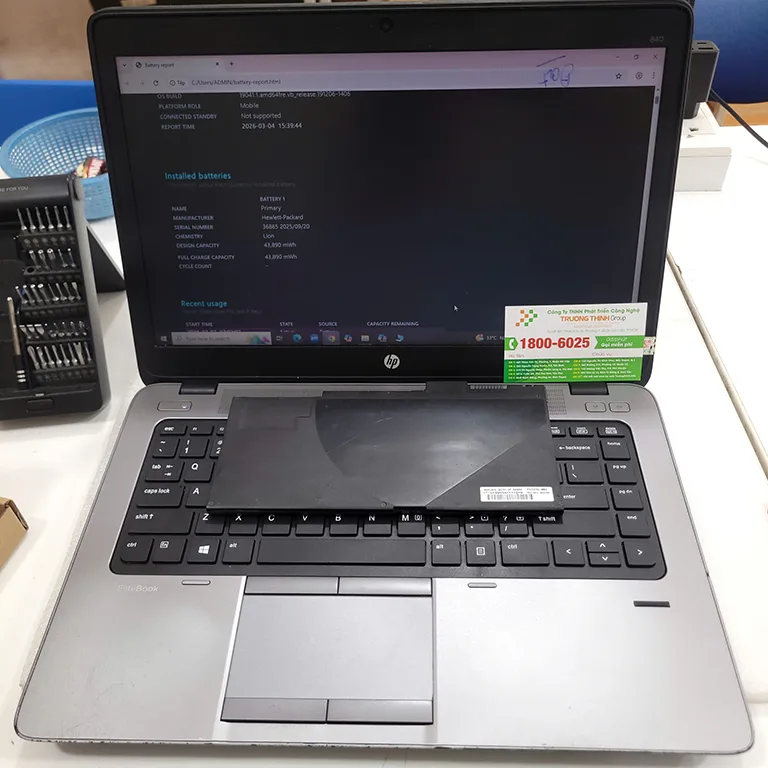
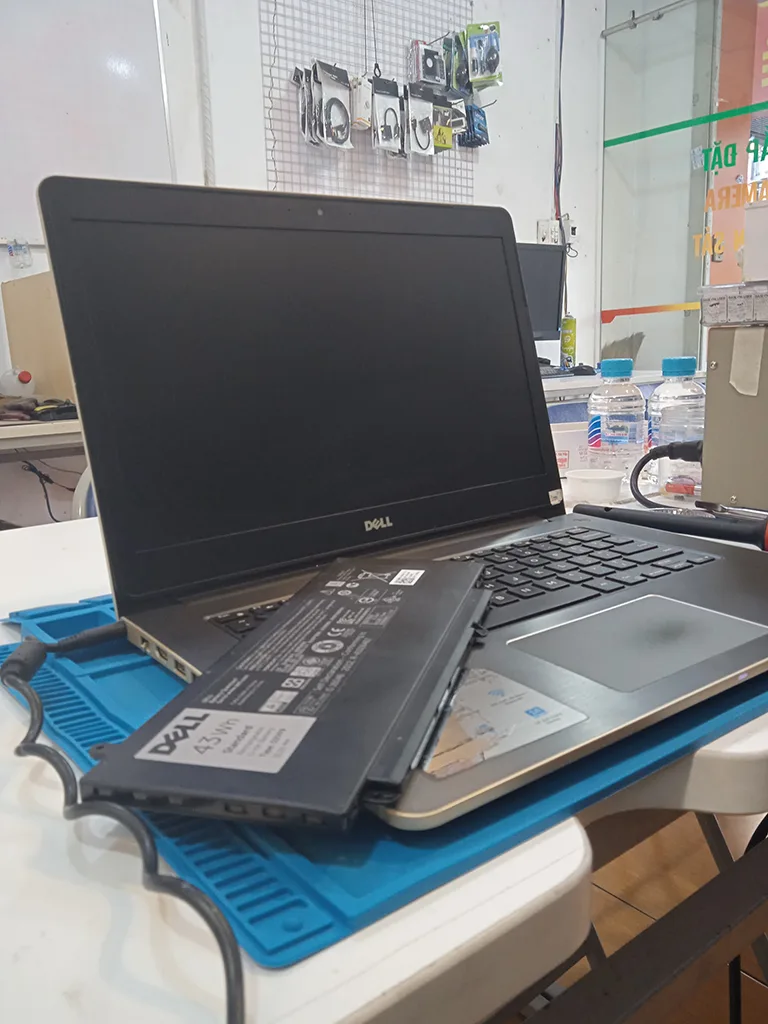
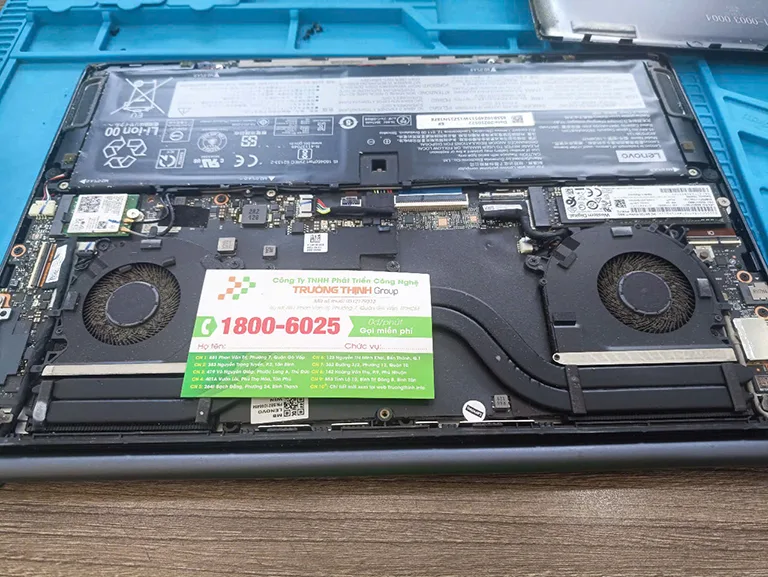
- Tháo lắp an toàn: Kỹ thuật viên sẽ sử dụng dụng cụ chuyên dụng để tháo vỏ máy và gỡ bỏ viên pin phồng một cách cẩn thận, đảm bảo không gây hư hại cho các linh kiện khác.
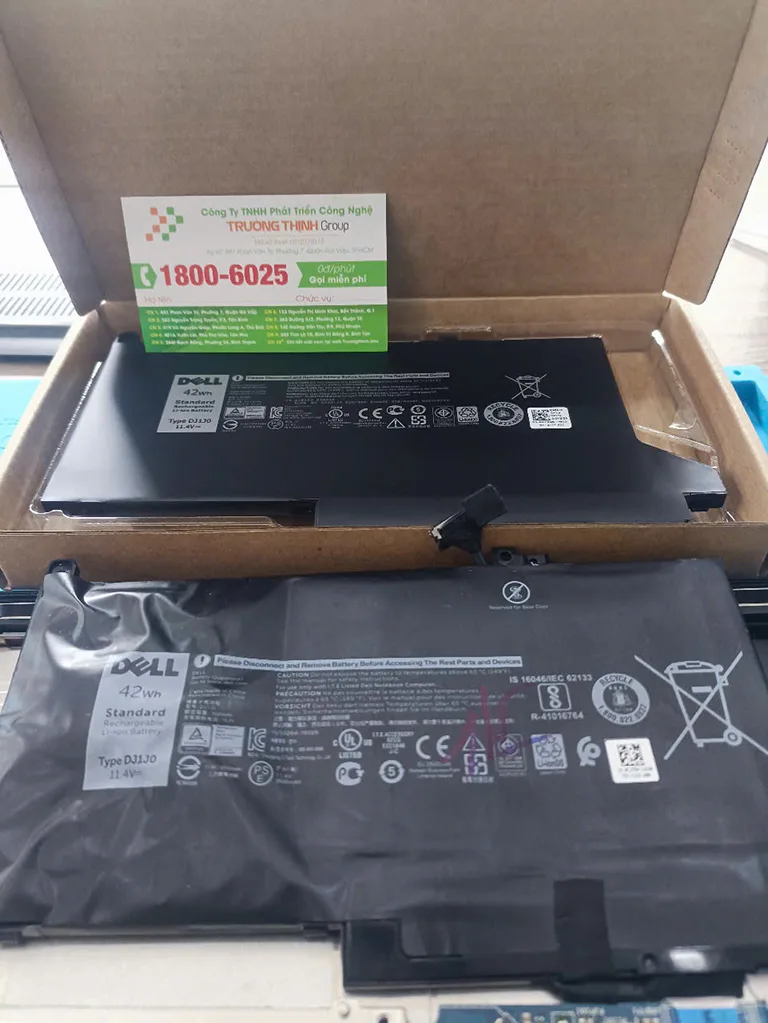
- Thay thế pin chính hãng: Chúng tôi cam kết sử dụng pin MacBook chính hãng hoặc pin chất lượng cao, có nguồn gốc rõ ràng, đảm bảo hiệu suất và độ bền tương đương pin gốc. Chất lượng linh kiện luôn là ưu tiên hàng đầu, giống như khi bạn tìm kiếm màn hình laptop Lenovo ThinkBook 13s G4 chính hãng.
- Lắp ráp và kiểm tra: Sau khi thay pin mới, máy sẽ được lắp ráp lại và kiểm tra kỹ lưỡng các chức năng như sạc, pin, trackpad, bàn phím, và hiệu suất tổng thể. Đảm bảo mọi thứ hoạt động trơn tru, chẳng hạn như khi thay webcam laptop Dynabook D41, chúng tôi cũng kiểm tra kỹ lưỡng mọi chức năng liên quan.
- Bàn giao và bảo hành: Khách hàng nhận lại máy, kiểm tra và được cung cấp chính sách bảo hành rõ ràng cho pin mới.


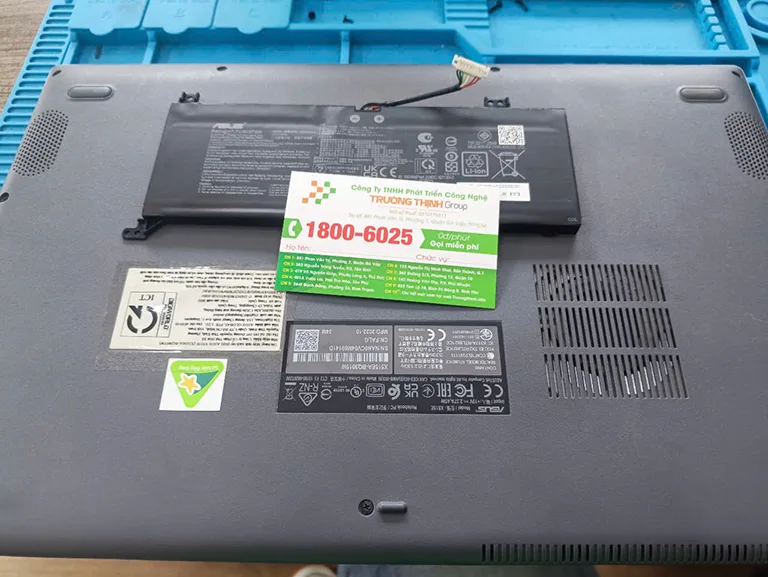
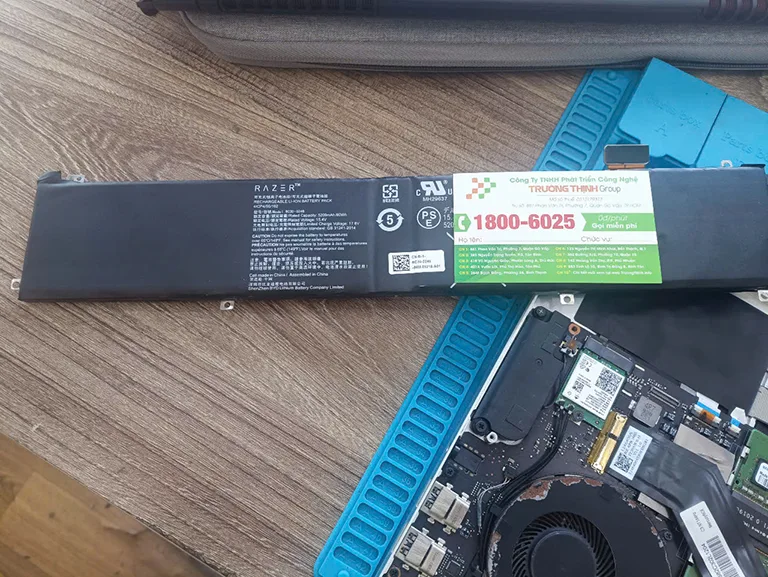
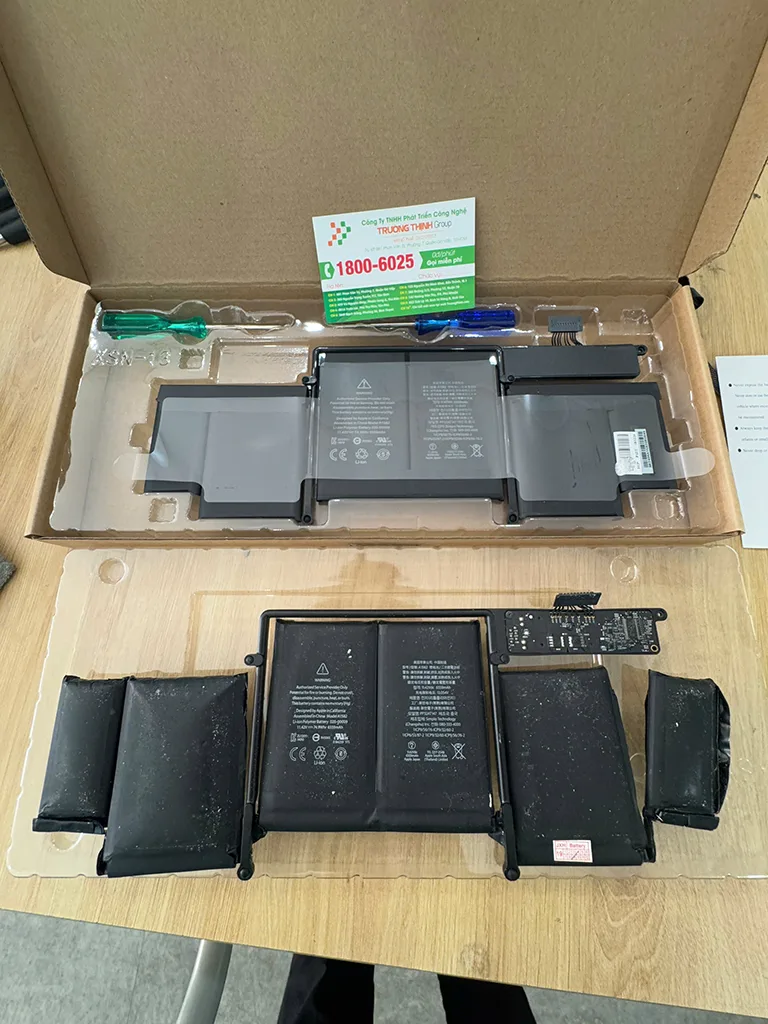
Tại sao nên chọn Linh kiện laptop Trường Thịnh?
Tại Linh kiện laptop Trường Thịnh, chúng tôi hiểu rằng chiếc MacBook của bạn không chỉ là một thiết bị, mà còn là một phần quan trọng trong công việc và cuộc sống. Với kinh nghiệm nhiều năm trong lĩnh vực sửa chữa laptop và MacBook, chúng tôi tự hào mang đến dịch vụ thay pin MacBook lấy ngay, uy tín với những ưu điểm vượt trội:
- Đội ngũ kỹ thuật viên chuyên nghiệp: Các chuyên gia của chúng tôi được đào tạo bài bản, có kinh nghiệm xử lý hàng ngàn trường hợp pin phồng và các lỗi MacBook phức tạp khác.
- Linh kiện chính hãng, chất lượng cao: Chúng tôi chỉ sử dụng pin chính hãng hoặc pin OEM chất lượng tương đương, có chứng nhận rõ ràng, đảm bảo an toàn và hiệu suất tối ưu cho thiết bị của bạn.
- Quy trình minh bạch, khách hàng ngồi xem: Bạn có thể trực tiếp quan sát quá trình thay pin, đảm bảo sự minh bạch và yên tâm tuyệt đối.
- Giá cả cạnh tranh, dịch vụ tận tâm: Chúng tôi cam kết mang đến mức giá hợp lý cùng dịch vụ chăm sóc khách hàng chu đáo, tận tình.
- Bảo hành dài hạn: Mọi dịch vụ thay pin đều đi kèm chính sách bảo hành rõ ràng, giúp bạn an tâm sử dụng.
| Dịch Vụ | Mô Tả Chi Tiết | Thời Gian Thực Hiện | Giá (VNĐ) |
|---|---|---|---|
| Sửa chữa phần cứng | |||
| Thay màn hình | Màn hình HD/Full HD/4K cho các dòng phổ biến | 30-60 phút | Từ 700.000 - 3.500.000 |
| Thay bàn phím | Bàn phím laptop thường, bàn phím LED | 30-60 phút | Từ 300.000 - 1.200.000 |
| Thay pin | Pin chính hãng, pin tương thích | 30 phút | Từ 400.000 - 2.000.000 |
| Thay ổ cứng | SSD/HDD, nâng cấp dung lượng | 30-60 phút | Từ 500.000 - 2.500.000 |
| Sửa bản lề | Khắc phục bản lề gãy, lỏng | 1-2 giờ | Từ 200.000 - 800.000 |
| Thay quạt tản nhiệt | Quạt chính hãng hoặc tương thích | 30-60 phút | Từ 300.000 - 700.000 |
| Dịch vụ phần mềm | |||
| Cài đặt lại hệ điều hành | Windows, macOS, Linux | 30-60 phút | 150.000 - 300.000 |
| Diệt virus, cài phần mềm bảo mật | Cài đặt bản quyền hoặc phần mềm chuyên dụng | 30 phút | 200.000 - 500.000 |
| Cứu dữ liệu | Phục hồi dữ liệu từ ổ cứng bị lỗi | 1-3 ngày | Từ 500.000 - 3.000.000 |
| Cài đặt phần mềm theo yêu cầu | Office, đồ họa, lập trình, thiết kế | 30-60 phút | 100.000 - 500.000 |
| Dịch vụ nâng cấp | |||
| Nâng cấp RAM | Lắp đặt và kiểm tra | 30 phút | Từ 400.000 - 1.500.000 |
| Nâng cấp SSD | SSD NVMe/SATA | 30-60 phút | Từ 800.000 - 3.000.000 |
| Nâng cấp card đồ họa (laptop hỗ trợ) | Card rời hoặc onboard | 1-2 giờ | Từ 2.000.000 - 10.000.000 |
| Dịch vụ vệ sinh, bảo dưỡng | |||
| Vệ sinh, bảo dưỡng laptop | Vệ sinh toàn bộ, thay keo tản nhiệt | 1-2 giờ | 200.000 - 400.000 |
| Kiểm tra, chẩn đoán lỗi miễn phí | Kiểm tra toàn diện phần cứng và phần mềm | 15-30 phút | Miễn phí |
Lưu ý:
- Giá trên chỉ mang tính tham khảo, có thể thay đổi tùy theo dòng máy và mức độ hư hỏng.
- Các linh kiện thay thế là hàng chính hãng hoặc linh kiện tương thích cao cấp.
- Vui lòng liên hệ hotline 18006025 hoặc đến trực tiếp tại Cửa Hàng Vi Tính Trường Thịnh để được tư vấn chi tiết.
Lưu ý về giá: Bảng giá trên chỉ mang tính chất tham khảo. Chi phí thay pin MacBook thực tế có thể thay đổi tùy thuộc vào dòng máy (ví dụ: MacBook Air, MacBook Pro), đời máy (năm sản xuất) và tình trạng hư hại cụ thể của pin cũng như các linh kiện liên quan. Để nhận được báo giá chính xác nhất, quý khách vui lòng liên hệ trực tiếp hoặc mang máy đến trung tâm để được kiểm tra miễn phí.
Phòng ngừa pin MacBook phồng: Bảo vệ “trái tim” của máy tính bạn
Phòng bệnh hơn chữa bệnh – nguyên tắc này đặc biệt đúng với pin MacBook. Việc áp dụng những thói quen tốt và kiểm tra định kỳ sẽ giúp bạn kéo dài tuổi thọ pin, tránh được những rủi ro không đáng có và giữ cho chiếc MacBook luôn hoạt động ở trạng thái tốt nhất, như một bức ảnh được bảo quản cẩn thận qua thời gian.
Duy trì thói quen sạc và sử dụng đúng cách
Để bảo vệ “trái tim” của MacBook, hãy chú ý đến những điều sau:
- Tránh sạc quá đầy hoặc để cạn pin: Cố gắng giữ mức pin trong khoảng 20% đến 80%. Nếu bạn thường xuyên cắm sạc, hãy kích hoạt tính năng “Quản lý tình trạng pin” (Optimized Battery Charging) trong cài đặt pin của macOS.
- Sử dụng bộ sạc chính hãng: Luôn sử dụng bộ sạc đi kèm máy hoặc bộ sạc chính hãng của Apple. Tránh xa các bộ sạc không rõ nguồn gốc, kém chất lượng có thể gây hại nghiêm trọng cho pin và máy.
- Kiểm soát nhiệt độ: Tránh sử dụng MacBook trong môi trường quá nóng hoặc quá lạnh. Đảm bảo các khe tản nhiệt không bị che chắn. Nếu máy quá nóng, hãy tạm ngừng sử dụng để máy nguội bớt.
- Không để máy dưới ánh nắng trực tiếp: Ánh nắng mặt trời gay gắt có thể làm tăng nhiệt độ pin đột ngột, gây hư hại.
- Cập nhật macOS thường xuyên: Apple thường xuyên phát hành các bản cập nhật phần mềm bao gồm các cải tiến về quản lý năng lượng, giúp tối ưu hóa hiệu suất và tuổi thọ pin.
Kiểm tra định kỳ và bảo dưỡng chuyên nghiệp
Việc kiểm tra và bảo dưỡng định kỳ là rất quan trọng để phát hiện sớm các vấn đề tiềm ẩn. Bạn có thể tự kiểm tra tình trạng pin trong “Cài đặt hệ thống” (System Settings) > “Pin” (Battery) trên macOS để xem “Tình trạng pin” (Battery Health) và số chu kỳ sạc. Nếu tình trạng pin báo “Bảo trì” (Service Recommended) hoặc “Pin kém” (Poor), đó là lúc bạn nên cân nhắc mang máy đến trung tâm dịch vụ.
Ngoài ra, việc vệ sinh và bảo dưỡng máy tính định kỳ tại các trung tâm uy tín cũng giúp loại bỏ bụi bẩn, cải thiện khả năng tản nhiệt và phát hiện sớm các dấu hiệu hư hỏng khác, không chỉ riêng pin mà còn các linh kiện như màn hình laptop Microsoft hay các bộ phận khác.
Pin MacBook phồng là một vấn đề nghiêm trọng nhưng hoàn toàn có thể xử lý được nếu bạn hành động kịp thời và đúng cách. Đừng ngần ngại tìm đến sự hỗ trợ từ các chuyên gia tại Linh kiện laptop Trường Thịnh để đảm bảo chiếc MacBook của bạn luôn an toàn, bền bỉ và hoạt động hiệu quả nhất.
Câu hỏi thường gặp về pin MacBook phồng
Dưới đây là một số câu hỏi phổ biến mà người dùng thường thắc mắc về hiện tượng pin MacBook phồng:
1. Pin MacBook phồng có tự xẹp lại được không?
Trả lời: Không, pin MacBook đã bị phồng sẽ không thể tự xẹp lại được. Hiện tượng phồng là do khí gas tích tụ bên trong các cell pin lithium-ion, gây ra bởi phản ứng hóa học bất thường hoặc lão hóa. Một khi đã phồng, cấu trúc bên trong pin đã bị thay đổi vĩnh viễn và không thể đảo ngược. Việc cố gắng làm xẹp pin bằng cách chọc thủng hoặc ép có thể cực kỳ nguy hiểm, dẫn đến cháy nổ hoặc rò rỉ hóa chất độc hại. Giải pháp duy nhất và an toàn nhất là thay thế viên pin mới chính hãng hoặc chất lượng cao tại trung tâm sửa chữa uy tín.
2. MacBook bị phồng pin có được bảo hành không?
Trả lời: Chính sách bảo hành của Apple cho pin MacBook thường là 1 năm kể từ ngày mua máy. Nếu pin bị phồng trong thời gian bảo hành và được xác định là lỗi do nhà sản xuất (không phải do sử dụng sai cách hoặc hư hỏng vật lý), Apple có thể thay thế pin miễn phí. Tuy nhiên, nếu máy đã hết thời gian bảo hành hoặc pin bị phồng do các yếu tố bên ngoài (như va đập, vô nước, sử dụng sạc không chính hãng), việc thay thế sẽ phát sinh chi phí. Tốt nhất bạn nên mang máy đến Apple Store hoặc trung tâm bảo hành ủy quyền để được kiểm tra và tư vấn chính xác về tình trạng bảo hành.
3. Thời gian thay pin MacBook phồng mất bao lâu và có cần để máy lại không?
Trả lời: Thời gian thay pin MacBook phồng thường khá nhanh, tại các trung tâm chuyên nghiệp như Linh kiện laptop Trường Thịnh, quá trình này có thể hoàn thành chỉ trong khoảng 30 phút đến 1 tiếng đồng hồ, tùy thuộc vào dòng máy và độ phức tạp của việc tháo lắp. Đối với hầu hết các trường hợp, bạn có thể ngồi xem kỹ thuật viên thực hiện và lấy máy về ngay trong ngày. Tuy nhiên, nếu pin phồng đã gây hư hại đến các linh kiện khác như trackpad, bàn phím hoặc vỏ máy, thời gian sửa chữa có thể kéo dài hơn do cần thay thế hoặc sửa chữa thêm các bộ phận đó.
4. Làm thế nào để kiểm tra tình trạng pin MacBook của tôi?
Trả lời: Bạn có thể dễ dàng kiểm tra tình trạng pin MacBook của mình qua macOS. Vào “Cài đặt hệ thống” (System Settings) > “Pin” (Battery). Tại đây, bạn sẽ thấy mục “Tình trạng pin” (Battery Health). Các trạng thái thường gặp là “Bình thường” (Normal), “Đề xuất bảo trì” (Service Recommended) hoặc “Pin kém” (Poor). Ngoài ra, bạn có thể nhấp vào biểu tượng pin trên thanh menu (giữ phím Option và nhấp vào biểu tượng pin) để xem số chu kỳ sạc (Cycle Count) và các thông tin chi tiết khác về pin. Số chu kỳ sạc càng cao, pin càng lão hóa. Apple khuyến nghị thay pin khi số chu kỳ sạc đạt đến giới hạn (ví dụ: 1000 chu kỳ cho hầu hết các dòng MacBook hiện đại).
Hy vọng những thông tin chi tiết trên đã giúp bạn có cái nhìn toàn diện về vấn đề pin MacBook phồng và cách xử lý hiệu quả. Giống như việc một nhiếp ảnh gia luôn tìm kiếm sự hoàn hảo trong từng khung hình, chúng tôi tin rằng chiếc MacBook của bạn xứng đáng được chăm sóc với sự tỉ mỉ và chuyên nghiệp nhất. Đừng để những lo lắng về pin làm mờ đi những khoảnh khắc sáng tạo của bạn. Hãy để chúng tôi giúp bạn khôi phục lại vẻ đẹp và hiệu năng vốn có của thiết bị.
Với sự tận tâm và chuyên nghiệp, Linh kiện laptop Trường Thịnh luôn đồng hành cùng bạn trên mọi nẻo đường công nghệ.

 Trang chủ
 Nhắn tin
 Chat Zalo
 Chỉ đường