Chào các em học sinh, sinh viên và quý phụ huynh! Hôm nay, thầy sẽ cùng các em tìm hiểu về một linh kiện rất quan trọng giúp máy tính của chúng ta hoạt động mượt mà hơn, đó chính là Ram Laptop RAM CRUCIAL 16GB DDR4 2133. Đây là một bộ nhớ RAM được nhiều người tin dùng bởi hiệu suất ổn định và khả năng tương thích rộng rãi. Bài viết này sẽ hướng dẫn các em từ cách chọn mua, lắp đặt cho đến cách khắc phục các sự cố thường gặp một cách chi tiết và dễ hiểu nhất.
Giới Thiệu Về Ram Laptop Crucial 16GB DDR4 2133
Trước hết, chúng ta hãy cùng tìm hiểu xem RAM là gì và tại sao chúng ta lại cần nó, đặc biệt là loại Ram Laptop Crucial 16GB DDR4 2133 này nhé. RAM (Random Access Memory) giống như một “bàn làm việc” của máy tính. Bàn làm việc càng lớn, chúng ta càng có thể bày nhiều sách vở, tài liệu cùng lúc mà không bị chật chội, giúp làm việc nhanh hơn. Tương tự, RAM càng lớn, máy tính càng có thể xử lý nhiều ứng dụng, tab trình duyệt hay tác vụ nặng cùng lúc mà không bị chậm.
Thanh RAM Crucial 16GB DDR4 2133 mà chúng ta đang nói đến thuộc thế hệ DDR4. “DDR4” là viết tắt của Double Data Rate 4, là thế hệ RAM mới hơn và hiệu quả hơn so với DDR3. Nó có tốc độ truyền dữ liệu cao hơn, tiêu thụ ít điện năng hơn và dung lượng lớn hơn. Còn “2133” chính là tốc độ Bus của RAM, đơn vị là MHz (Megahertz), thể hiện khả năng xử lý dữ liệu của RAM. Tốc độ Bus càng cao, RAM xử lý càng nhanh. Với 2133MHz, đây là một tốc độ chuẩn, ổn định và phù hợp với nhiều dòng laptop.
Crucial là một thương hiệu con của Micron Technology, một trong những nhà sản xuất bộ nhớ lớn nhất thế giới. Micron là nhà sản xuất chip nhớ hàng đầu, vì vậy các sản phẩm RAM của Crucial luôn được đánh giá cao về chất lượng, độ bền và độ tin cậy. Khi em chọn RAM Crucial, em có thể yên tâm về nguồn gốc và hiệu suất của sản phẩm. Với dung lượng 16GB, đây là mức RAM lý tưởng cho hầu hết các nhu cầu sử dụng hiện nay, từ học tập, làm việc văn phòng đến chơi game và xử lý đồ họa cơ bản.
Tại Sao Nên Nâng Cấp RAM Cho Laptop Của Bạn?
Nhiều bạn hỏi thầy rằng “Laptop của em vẫn dùng được, có cần nâng cấp RAM không ạ?”. Câu trả lời là CÓ, nếu các em đang gặp phải những tình trạng sau. Việc nâng cấp RAM không chỉ là để có “số to” mà là để cải thiện trải nghiệm sử dụng một cách rõ rệt, giúp chiếc laptop của em “hồi sinh” mạnh mẽ hơn:
- Máy tính chậm chạp, giật lag: Đây là dấu hiệu rõ ràng nhất. Khi em mở cùng lúc nhiều ứng dụng, ví dụ như trình duyệt web với hàng chục tab, phần mềm soạn thảo văn bản, và một ứng dụng học tập, máy tính bắt đầu có biểu hiện “thở dốc”. Các thao tác như chuyển đổi giữa các cửa sổ, mở một file mới, hay thậm chí chỉ là cuộn trang web cũng trở nên ì ạch, phản hồi chậm. Việc này không chỉ gây khó chịu mà còn làm giảm hiệu quả công việc và học tập của em rất nhiều.
- Không thể mở nhiều ứng dụng cùng lúc: Em có bao giờ gặp tình huống máy tính báo lỗi “Out of Memory” (Hết bộ nhớ) hoặc tự động đóng các ứng dụng đang chạy khi em cố gắng mở thêm một chương trình mới không? Đó chính là lúc dung lượng RAM hiện tại của em đã không đủ để đáp ứng nhu cầu. Đặc biệt là với các bạn sinh viên học các ngành kỹ thuật, đồ họa, việc chạy nhiều phần mềm chuyên dụng cùng lúc là rất cần thiết.
- Chơi game không mượt mà: Các trò chơi điện tử hiện đại, đặc biệt là những game 3D có đồ họa đẹp mắt, đòi hỏi dung lượng RAM lớn để tải dữ liệu đồ họa, texture và các tài nguyên khác một cách nhanh chóng. Nếu RAM không đủ, game sẽ bị giật khung hình (FPS thấp), load màn hình rất lâu, hoặc thậm chí là văng ra khỏi game. Nâng cấp RAM sẽ giúp trải nghiệm game của em mượt mà, sống động hơn rất nhiều.
- Làm việc với các phần mềm chuyên dụng đòi hỏi tài nguyên cao: Các ứng dụng như Adobe Photoshop, Premiere Pro (dựng phim), AutoCAD (thiết kế kỹ thuật), Visual Studio (lập trình), hay các phần mềm phân tích dữ liệu thường “ngốn” rất nhiều RAM. Với chỉ 4GB hoặc 8GB RAM, việc xử lý các tác vụ phức tạp trên những phần mềm này sẽ rất chậm chạp, tốn thời gian chờ đợi. Nâng cấp lên 16GB sẽ giúp tăng tốc độ xử lý đáng kể, rút ngắn thời gian hoàn thành công việc.
- Tăng cường khả năng đa nhiệm: Nếu em là người thường xuyên mở nhiều ứng dụng, trình duyệt với nhiều tab, xem video 4K, hoặc chạy máy ảo cùng lúc, việc có nhiều RAM sẽ giúp máy tính của em chuyển đổi giữa các tác vụ một cách trơn tru, không bị gián đoạn hay phải tải lại từ đầu.
Việc nâng cấp RAM không chỉ giúp máy tính chạy nhanh hơn mà còn kéo dài tuổi thọ sử dụng của thiết bị, giúp em tiết kiệm chi phí mua máy mới trong khi vẫn có được hiệu suất làm việc và giải trí tốt hơn rất nhiều.
Các Dấu Hiệu Cho Thấy Bạn Cần Nâng Cấp RAM
Để dễ hình dung hơn, thầy sẽ liệt kê một số tình huống cụ thể mà các em có thể gặp phải trong cuộc sống hàng ngày, chứng tỏ rằng việc nâng cấp RAM là một điều cần thiết:
- Khi em đang học online hoặc họp trực tuyến: Em mở Google Meet hoặc Zoom để tham gia lớp học, cùng lúc đó mở trình duyệt web có nhiều tab để tra cứu tài liệu, xem video bài giảng trên YouTube, hoặc mở một file PDF lớn. Máy tính bắt đầu có dấu hiệu “đứng hình” tạm thời, tiếng của giáo viên bị giật hoặc hình ảnh bị đóng băng. Thậm chí, em có thể thấy thông báo “Your system is running low on memory” (Hệ thống của bạn đang hết bộ nhớ).
- Khi em làm bài tập lớn có sử dụng phần mềm đồ họa: Em mở Photoshop để chỉnh sửa ảnh cho bài thuyết trình, cùng lúc đó mở Word để viết báo cáo, và một vài tab trình duyệt để tìm kiếm ý tưởng hoặc tải tài nguyên. Các thao tác như zoom ảnh, áp dụng bộ lọc, hay chuyển layer trong Photoshop đều rất chậm, máy tính phản ứng rất lâu, thậm chí bị treo máy và buộc em phải khởi động lại.
- Khi em mở các file Excel lớn với hàng nghìn dòng dữ liệu và nhiều công thức phức tạp: Việc tính toán, lọc dữ liệu hay sắp xếp các cột mất rất nhiều thời gian. Đôi khi, Excel còn bị crash (đóng đột ngột) và em phải làm lại từ đầu, gây mất thời gian và công sức.
- Khi chơi các tựa game yêu cầu cấu hình cao: Em vừa tải một tựa game mới rất hấp dẫn, nhưng khi vào chơi thì game bị giật khung hình (lag), các hình ảnh hiển thị không mượt mà. Thời gian tải màn chơi (loading screen) kéo dài lê thê, và đôi khi còn bị văng ra ngoài desktop giữa chừng mà không rõ lý do.
- Khi máy tính thường xuyên bị treo hoặc xuất hiện màn hình xanh (Blue Screen of Death – BSOD): Mặc dù màn hình xanh có thể do nhiều nguyên nhân, nhưng thiếu RAM hoặc RAM bị lỗi cũng là một trong số đó. Nếu các lỗi này thường xuyên xảy ra, đặc biệt khi em đang chạy nhiều ứng dụng nặng, thì việc kiểm tra và nâng cấp RAM là cần thiết.
Nếu gặp một trong các dấu hiệu trên, thì việc cân nhắc nâng cấp RAM, đặc biệt là lên Ram Laptop RAM CRUCIAL 16GB DDR4 2133, là một quyết định rất hợp lý để cải thiện trải nghiệm sử dụng máy tính của mình. Đừng để chiếc laptop của em cản trở khả năng học tập và sáng tạo nhé!
Thông Số Kỹ Thuật Chi Tiết
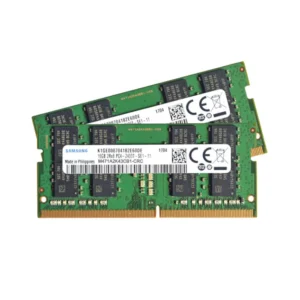
Để giúp các em lựa chọn đúng sản phẩm và hiểu rõ hơn về chiếc RAM này, thầy đã tổng hợp các thông số kỹ thuật quan trọng vào bảng dưới đây. Đây là những thông tin cần thiết khi các em muốn tìm hiểu sâu về linh kiện máy tính.
Bảng Giá Sản Phẩm Và Dịch Vụ
Chắc hẳn các em đang thắc mắc về chi phí để sở hữu và nâng cấp chiếc RAM này phải không? Thầy sẽ cung cấp một bảng giá tham khảo chi tiết để các em dễ dàng dự trù ngân sách của mình. Lưu ý rằng giá có thể thay đổi tùy thuộc vào thời điểm và chính sách của nhà cung cấp.
| Loại Sản Phẩm/Dịch Vụ |
Mô tả |
Khoảng Giá (VNĐ) |
| Sản phẩm mới (Fullbox) |
RAM Crucial 16GB DDR4 2133 hoàn toàn mới, nguyên seal, đầy đủ hộp và bảo hành chính hãng. |
950.000 – 1.250.000 |
| Sản phẩm Like New/Renew |
RAM đã qua sử dụng nhưng còn rất mới, được kiểm tra kỹ lưỡng và có chế độ bảo hành riêng. |
700.000 – 900.000 |
| Linh kiện tháo máy (Zin) |
RAM được tháo từ các laptop khác, đảm bảo là hàng zin chính hãng, đã qua kiểm định chất lượng. |
600.000 – 750.000 |
| Dịch vụ sửa chữa/xử lý sự cố/Nâng cấp |
Chi phí cho dịch vụ lắp đặt, kiểm tra tương thích, hoặc khắc phục các vấn đề liên quan đến RAM. |
100.000 – 300.000 (chưa bao gồm giá RAM) |
Để nhận được báo giá chính xác nhất và tư vấn miễn phí, các em đừng ngần ngại liên hệ với chúng tôi qua form dưới đây nhé. Chúng tôi luôn sẵn lòng hỗ trợ các em.
Hướng Dẫn Lắp Đặt Và Khắc Phục Sự Cố Thường Gặp
Việc tự nâng cấp RAM tại nhà không quá khó nếu các em làm theo đúng hướng dẫn và cẩn thận. Tuy nhiên, nếu các em không tự tin hoặc chưa có kinh nghiệm, đừng ngần ngại mang laptop đến các trung tâm sửa chữa uy tín như Linh kiện laptop để được các kỹ thuật viên chuyên nghiệp hỗ trợ nhé. Thầy sẽ hướng dẫn các bước cơ bản để các em có thể hình dung và nếu có thể, tự mình thực hiện:
- Chuẩn bị dụng cụ: Một chiếc tua vít nhỏ (thường là loại Phillips) phù hợp với ốc vít của laptop, một miếng vải mềm sạch hoặc tấm lót chống tĩnh điện để đặt laptop lên, và quan trọng nhất là một chiếc vòng tay chống tĩnh điện. Nếu không có vòng tay chống tĩnh điện, em có thể chạm tay vào một vật kim loại lớn như vỏ máy tính bàn hoặc vòi nước bằng kim loại để xả hết điện tĩnh trong cơ thể trước khi chạm vào linh kiện điện tử. Điện tĩnh có thể gây hỏng hóc các linh kiện nhạy cảm như RAM và mainboard.
- Tắt máy và ngắt nguồn hoàn toàn: Đảm bảo laptop đã được tắt hẳn (Shutdown, không phải Sleep hay Hibernate) và rút tất cả các dây cắm (sạc, USB, HDMI…). Nếu laptop của em có pin rời, hãy tháo pin ra. Với các dòng laptop pin liền, việc ngắt kết nối pin bên trong là rất quan trọng (thường có một dây cáp nhỏ nối pin với mainboard, cần ngắt kết nối này). Bước này giúp đảm bảo an toàn tuyệt đối, tránh chập cháy linh kiện.
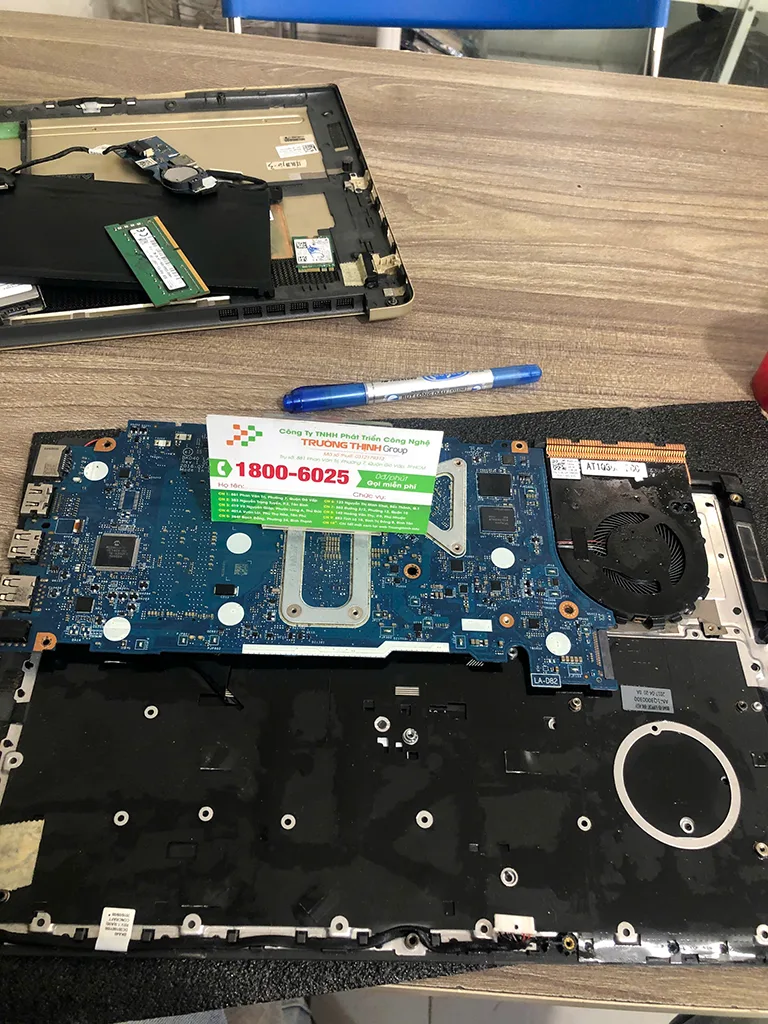
- Mở nắp lưng laptop: Cẩn thận tháo tất cả các ốc vít ở mặt lưng. Một số ốc vít có thể nằm dưới chân đế cao su hoặc nhãn dán bảo hành. Sau khi tháo ốc, dùng một dụng cụ mở vỏ nhựa (spudger) hoặc móng tay để nhẹ nhàng cạy các khớp nối và mở nắp lưng. Mỗi dòng laptop có cách mở khác nhau, các em nên tìm video hướng dẫn cụ thể cho model laptop của mình trên YouTube để tránh làm gãy chốt.
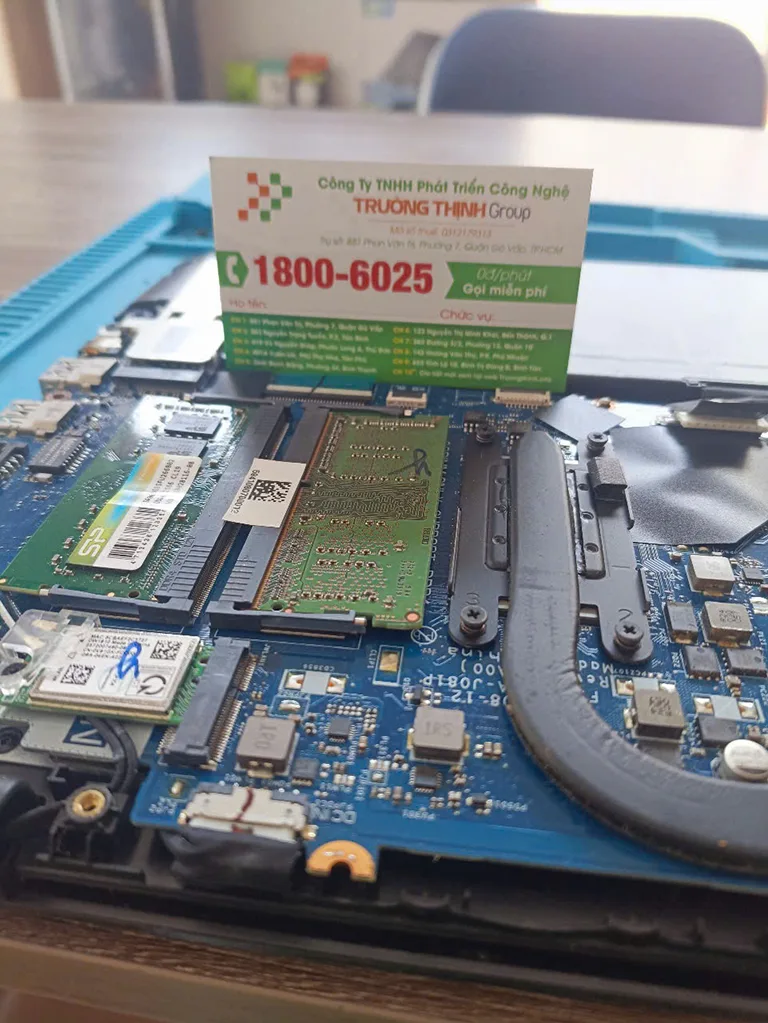
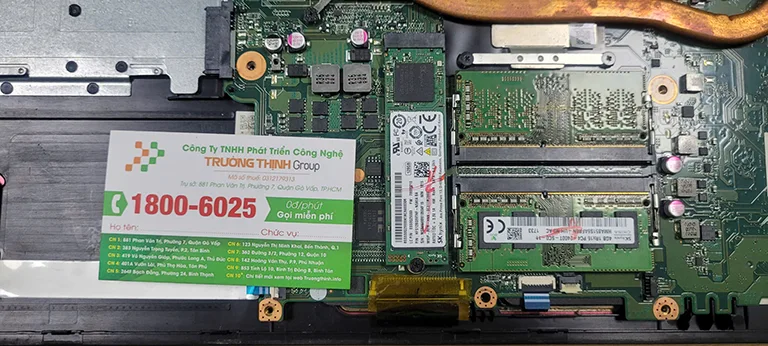
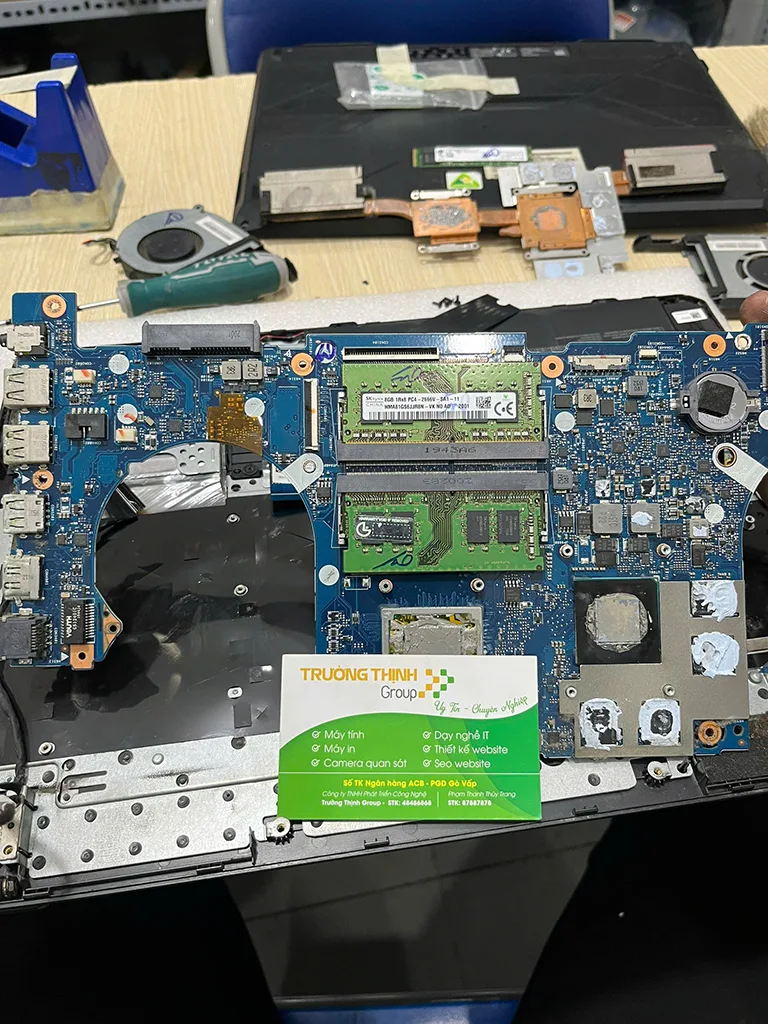
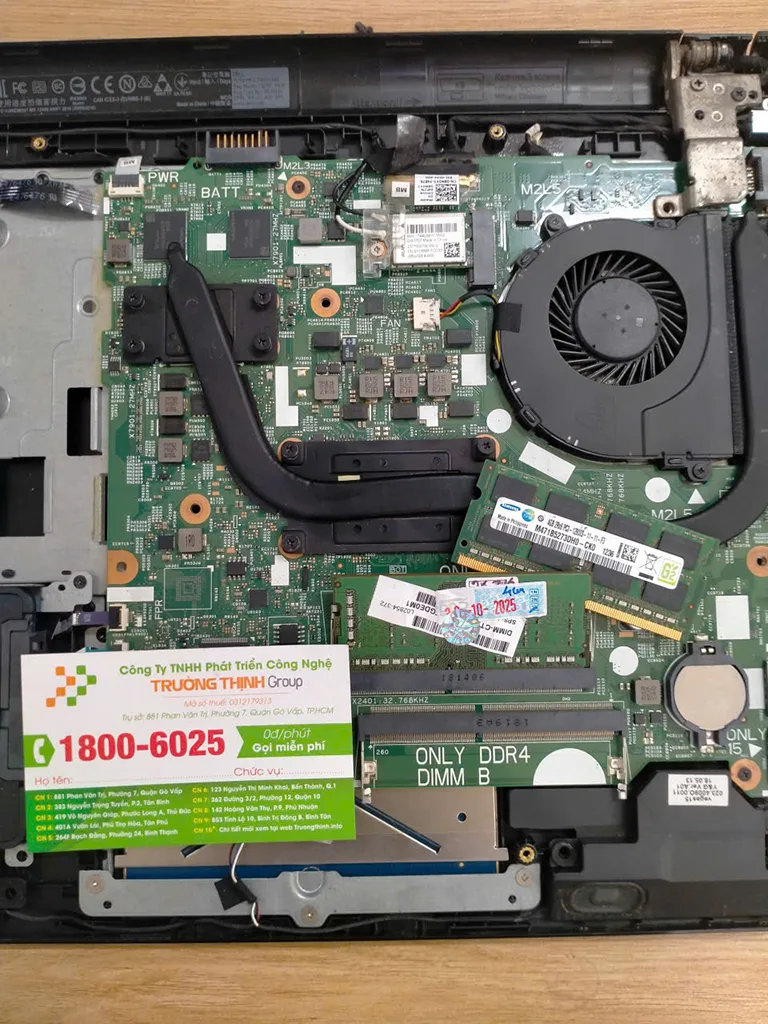
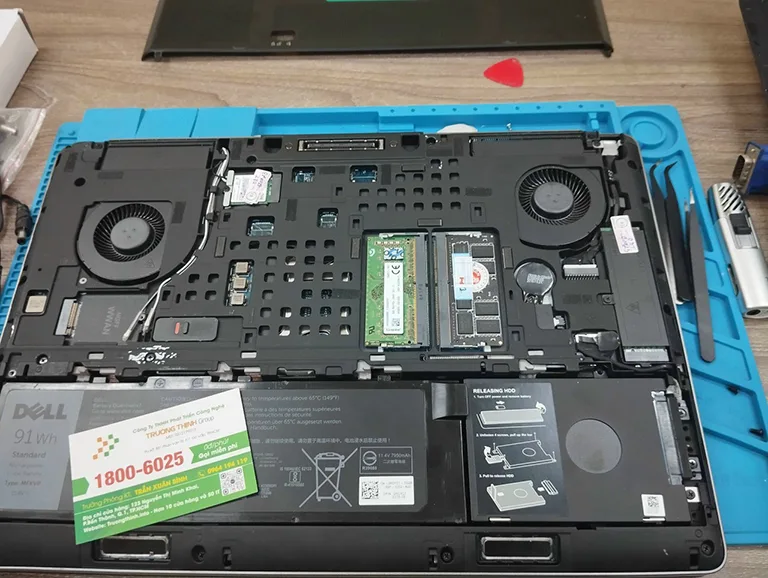
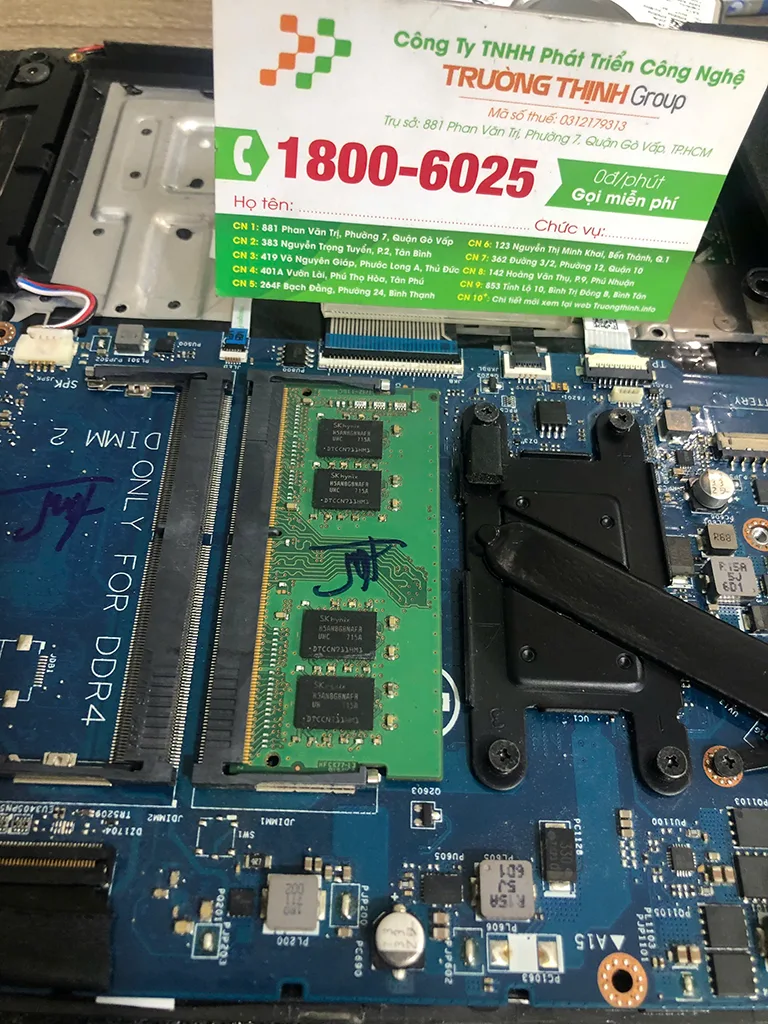
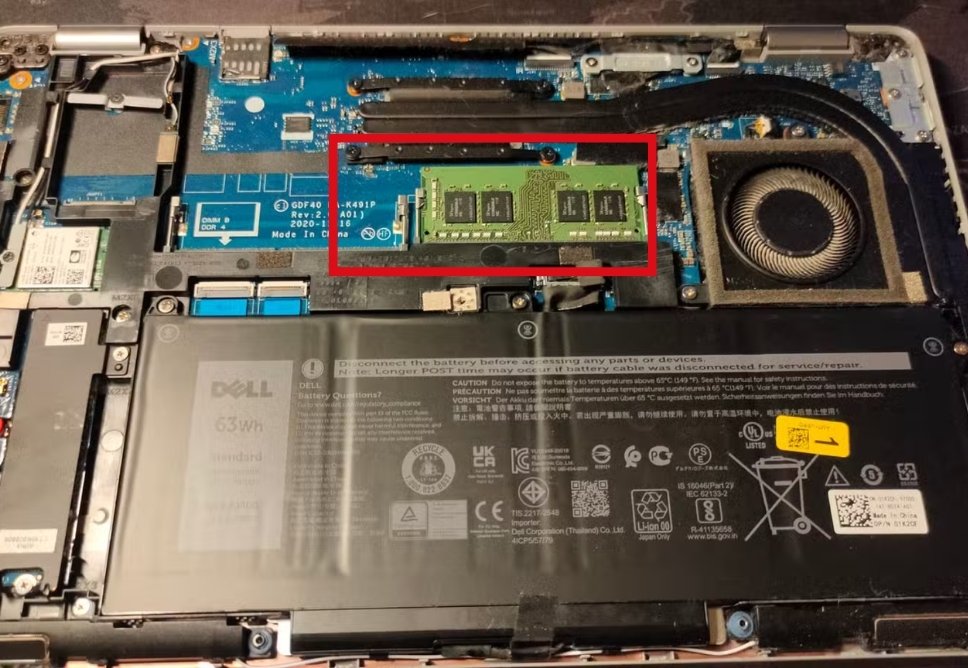
- Tìm khe RAM: Sau khi mở nắp, em sẽ thấy các linh kiện bên trong. Khe RAM thường nằm gần pin hoặc dưới một tấm chắn kim loại nhỏ. Laptop thường có 2 khe RAM, nhưng một số dòng chỉ có 1 khe hoặc RAM đã được hàn chết trên mainboard (không thể nâng cấp). Em cần xác định xem laptop của mình có khe trống để lắp thêm RAM hay cần thay thế thanh RAM cũ.
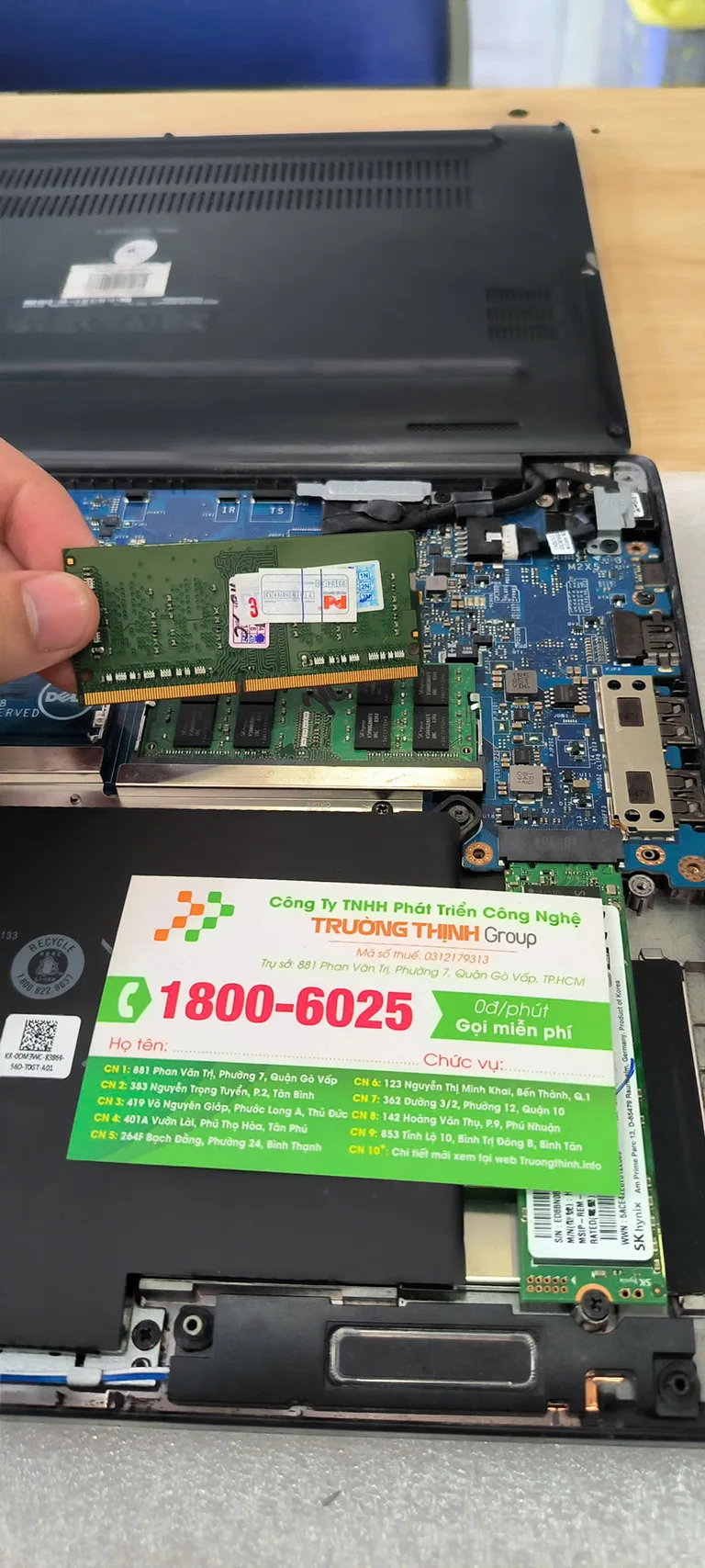
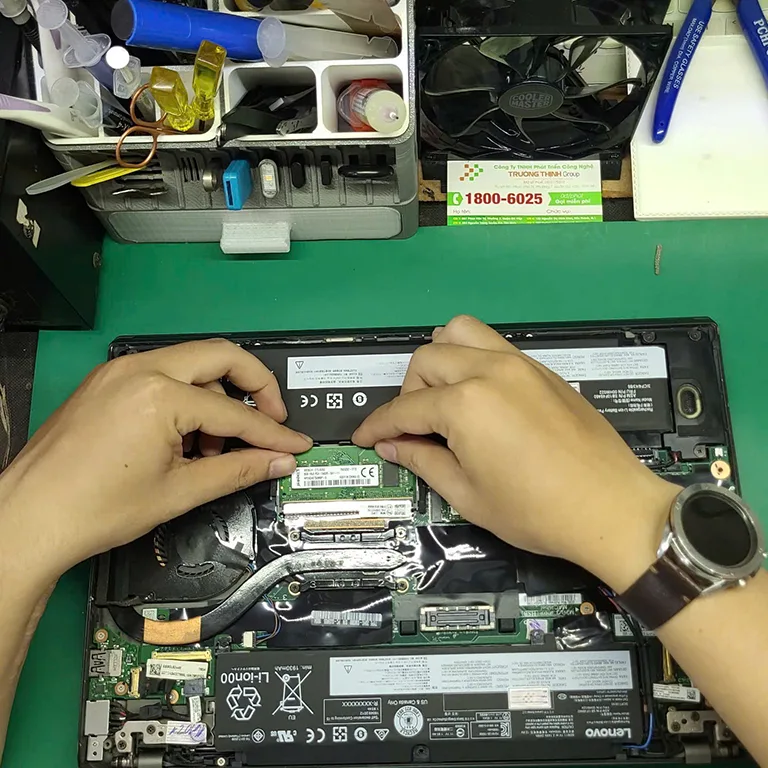
- Tháo RAM cũ (nếu có): Nếu em cần thay thế thanh RAM cũ, hãy tìm hai lẫy giữ ở hai bên thanh RAM. Nhấn nhẹ hai lẫy này ra phía ngoài, thanh RAM sẽ tự động bật lên một góc khoảng 45 độ. Sau đó, nhẹ nhàng rút thanh RAM ra khỏi khe cắm. Hãy giữ thanh RAM ở các cạnh, tránh chạm vào các chân tiếp xúc mạ vàng.
- Lắp RAM mới: Lấy thanh Ram Laptop RAM CRUCIAL 16GB DDR4 2133 của em. Quan sát kỹ khe khuyết (notch) trên thanh RAM và khe cắm RAM trên mainboard. Đảm bảo khe khuyết này khớp với vị trí gờ trên khe cắm. Đặt thanh RAM vào khe cắm một góc khoảng 45 độ, sau đó dùng hai ngón tay nhấn nhẹ thanh RAM xuống cho đến khi hai lẫy giữ ở hai bên tự động kẹp chặt thanh RAM. Đảm bảo RAM được lắp chắc chắn và không bị kênh.
- Kiểm tra lại và đóng nắp: Sau khi lắp RAM, hãy kết nối lại dây pin (nếu đã tháo) và kiểm tra lại một lần nữa các dây cáp khác xem có bị lỏng không. Sau đó, lắp lại nắp lưng, vặn các ốc vít về vị trí cũ.
- Khởi động và kiểm tra: Cắm sạc và khởi động lại laptop. Nếu mọi thứ đúng, máy sẽ nhận RAM mới và hoạt động bình thường. Em có thể kiểm tra dung lượng RAM trong Task Manager (Windows) hoặc About This Mac (macOS). Nếu máy không khởi động hoặc có lỗi, hãy quay lại các bước trên để kiểm tra.
Trong quá trình này, các em có thể tham khảo thêm hướng dẫn chi tiết về cách thay thế các linh kiện khác như ram Samsung 8GB DDR4 2133 zin chính hãng tại TP.HCM, bản lề laptop MSI Prestige 16 AI Evo tại TP.HCM, màn hình laptop Vaio S Series zin chính hãng, bản lề laptop Toshiba Portege R700 zin hãng, hoặc màn hình laptop Asus ExpertBook B2 chính hãng để có cái nhìn tổng quan hơn về việc bảo dưỡng và nâng cấp laptop.
Câu Hỏi Thường Gặp (FAQ) Về Ram Laptop Crucial 16GB DDR4 2133
Thầy biết các em sẽ có rất nhiều câu hỏi khi muốn nâng cấp RAM. Dưới đây là một số thắc mắc phổ biến và giải đáp của thầy:
1. Làm sao để biết laptop của em có tương thích với RAM Crucial 16GB DDR4 2133 không?
Giải pháp: Cách tốt nhất là kiểm tra thông số kỹ thuật của laptop. Em có thể dùng phần mềm như CPU-Z để xem loại RAM hiện tại (DDR3 hay DDR4), tốc độ Bus và số khe RAM còn trống. Ngoài ra, em có thể tìm kiếm model laptop của mình trên trang web của nhà sản xuất hoặc liên hệ với bộ phận hỗ trợ kỹ thuật để được tư vấn chính xác. Đảm bảo laptop hỗ trợ DDR4 và có khe cắm SO-DIMM. Nếu laptop của em đang dùng DDR3, thì không thể lắp RAM DDR4 được vì khe cắm khác nhau hoàn toàn. Tốc độ Bus 2133MHz là chuẩn, nhưng nếu laptop chỉ hỗ trợ tốc độ thấp hơn (ví dụ 1866MHz), RAM vẫn sẽ hoạt động nhưng ở tốc độ thấp hơn mà laptop hỗ trợ.
2. Sau khi lắp RAM mới, laptop của em không khởi động được hoặc màn hình đen?
Giải pháp: Đây là một sự cố khá phổ biến. Đầu tiên, hãy kiểm tra lại xem thanh RAM đã được lắp đúng cách và chắc chắn vào khe chưa. Đôi khi, chỉ cần một chút lỏng lẻo cũng có thể gây ra lỗi. Em hãy tháo ra và lắp lại cẩn thận, đảm bảo các lẫy giữ đã kẹp chặt thanh RAM vào đúng vị trí. Nếu vẫn không được, hãy thử lắp lại thanh RAM cũ để xem máy có khởi động bình thường không. Nếu máy khởi động với RAM cũ, có thể thanh RAM mới bị lỗi, không tương thích hoàn toàn với mainboard của laptop, hoặc có sự cố với khe RAM. Hãy liên hệ nơi mua để được hỗ trợ bảo hành hoặc đổi trả sản phẩm. Đảm bảo pin laptop đã được ngắt kết nối và kết nối lại sau khi lắp RAM.
3. Laptop nhận đủ 16GB RAM nhưng hiệu suất không cải thiện nhiều?
Giải pháp: Có vài lý do cho tình trạng này. Đầu tiên, hãy kiểm tra xem hệ điều hành của em có phải là phiên bản 64-bit không. Hệ điều hành 32-bit chỉ có thể nhận tối đa khoảng 3.5GB RAM, nên dù em lắp 16GB thì máy cũng không dùng hết được. Thứ hai, hiệu suất laptop không chỉ phụ thuộc vào RAM mà còn vào CPU và ổ cứng (SSD/HDD). Nếu laptop của em vẫn dùng ổ HDD, việc nâng cấp lên SSD sẽ mang lại cải thiện tốc độ khởi động và tải ứng dụng đáng kể hơn nhiều so với chỉ nâng cấp RAM. Em cũng nên kiểm tra xem có phần mềm nào đang chạy ngầm “ngốn” tài nguyên CPU hoặc ổ cứng không. Đảm bảo driver chipset và BIOS của laptop đã được cập nhật phiên bản mới nhất.
4. Có nên lắp hai thanh RAM khác dung lượng (ví dụ: 8GB + 16GB) không?
Giải pháp: Về mặt kỹ thuật, em CÓ THỂ lắp hai thanh RAM khác dung lượng (ví dụ, một thanh 8GB và một thanh 16GB) cùng lúc. Hệ thống vẫn sẽ hoạt động và nhận tổng dung lượng là 24GB. Tuy nhiên, để đạt được hiệu suất tối ưu (chế độ Dual Channel), tốt nhất là nên lắp hai thanh RAM có cùng dung lượng và tốc độ Bus. Nếu lắp khác dung lượng, hệ thống sẽ chạy ở chế độ “Flex Mode” hoặc “Asymmetric Dual Channel”. Điều này có nghĩa là phần dung lượng tương đương (ví dụ 8GB của thanh 16GB) sẽ chạy ở chế độ Dual Channel với thanh 8GB kia, còn phần dung lượng còn lại của thanh lớn hơn (8GB của thanh 16GB) sẽ chạy ở chế độ Single Channel, làm giảm một chút hiệu suất tổng thể so với việc có hai thanh 16GB chạy Dual Channel hoàn toàn. Mặc dù vậy, việc có thêm dung lượng RAM vẫn mang lại lợi ích lớn cho đa nhiệm.
5. RAM Crucial có cần cài đặt driver gì đặc biệt không?
Giải pháp: Không, RAM là một linh kiện “Plug and Play” (cắm và chạy). Em không cần phải cài đặt bất kỳ driver nào đặc biệt cho RAM. Hệ điều hành sẽ tự động nhận diện và cấu hình RAM sau khi em lắp đặt xong và khởi động lại máy tính. Điều quan trọng nhất là đảm bảo RAM tương thích với mainboard và CPU của laptop về loại (DDR4), tốc độ Bus và điện áp. Nếu gặp vấn đề, hãy kiểm tra lại BIOS/UEFI của laptop để xem có tùy chọn nào liên quan đến RAM cần điều chỉnh không, mặc dù điều này hiếm khi xảy ra với RAM chuẩn như Crucial.
6. Nâng cấp RAM có làm mất bảo hành của laptop không?
Giải pháp: Việc này tùy thuộc vào chính sách bảo hành của từng hãng laptop và quy định tại thị trường Việt Nam. Một số hãng lớn như Dell, HP, Lenovo thường cho phép người dùng tự nâng cấp RAM/SSD mà không ảnh hưởng đến bảo hành, miễn là không làm hỏng các linh kiện khác trong quá trình thực hiện và linh kiện nâng cấp không phải là nguyên nhân gây ra lỗi. Tuy nhiên, một số hãng khác lại yêu cầu việc nâng cấp phải được thực hiện tại trung tâm bảo hành ủy quyền của họ. Để chắc chắn nhất, em nên kiểm tra lại chính sách bảo hành cụ thể của hãng laptop mình đang dùng trên website chính thức hoặc liên hệ trực tiếp với trung tâm bảo hành của họ trước khi tự nâng cấp để tránh những rắc rối không đáng có.
Vậy là chúng ta đã cùng nhau tìm hiểu rất chi tiết về chiếc Ram Laptop RAM CRUCIAL 16GB DDR4 2133 này rồi. Thầy hy vọng rằng những kiến thức này sẽ giúp các em tự tin hơn trong việc lựa chọn và nâng cấp chiếc máy tính của mình, để phục vụ tốt hơn cho việc học tập, làm việc và giải trí.
Nếu có bất kỳ thắc mắc nào khác hoặc cần hỗ trợ kỹ thuật, đừng ngần ngại liên hệ với đội ngũ chuyên gia của chúng tôi. Chúng tôi luôn cam kết mang đến những sản phẩm chất lượng và dịch vụ tận tâm nhất.
Xin chân thành cảm ơn các em đã theo dõi bài viết! Linh kiện laptop cam kết đồng hành cùng bạn trên mọi nẻo đường công nghệ, đảm bảo chiếc laptop của bạn luôn hoạt động ở trạng thái tốt nhất với những linh kiện chính hãng và dịch vụ chuyên nghiệp.
Từ khóa phù hợp bài viết: RamLaptop, Crucial, 16GBRam, DDR4, 2133MHz, NangCapLaptop, SuaChuaLaptop, LinhKienLaptop, LaptopPerformance, PCUpgrade, RAMUpgrade, CrucialRAM, TechTips, ITSupport, TPHCM









 Trang chủ
 Nhắn tin
 Chat Zalo
 Chỉ đường
Đánh giá
Chưa có đánh giá nào.