

Văn phòng
Văn phòng PowerPoint không trình chiếu được – Địa chỉ sửa uy tín
Chào bạn, tôi là một barista, và cũng như việc pha một tách cà phê hoàn hảo, tôi hiểu rằng đôi khi công việc đòi hỏi sự tỉ mỉ và chính xác đến từng chi tiết. Đặc biệt, khi bạn chuẩn bị một buổi thuyết trình quan trọng, việc văn phòng PowerPoint không trình chiếu được có thể gây ra không ít cảm xúc tiêu cực, từ lo lắng đến thất vọng. Giống như việc cà phê bị đổ hay máy pha cà phê gặp trục trặc, một sự cố nhỏ với PowerPoint cũng có thể làm hỏng cả một kế hoạch lớn. Vậy làm thế nào để khắc phục tình trạng này một cách nhanh chóng và hiệu quả? Hãy cùng tôi khám phá những nguyên nhân và giải pháp chi tiết để đảm bảo mọi buổi thuyết trình của bạn luôn diễn ra suôn sẻ, không còn nỗi lo về việc văn phòng PowerPoint không trình chiếu được nữa.
Nguyên nhân khiến PowerPoint không trình chiếu được
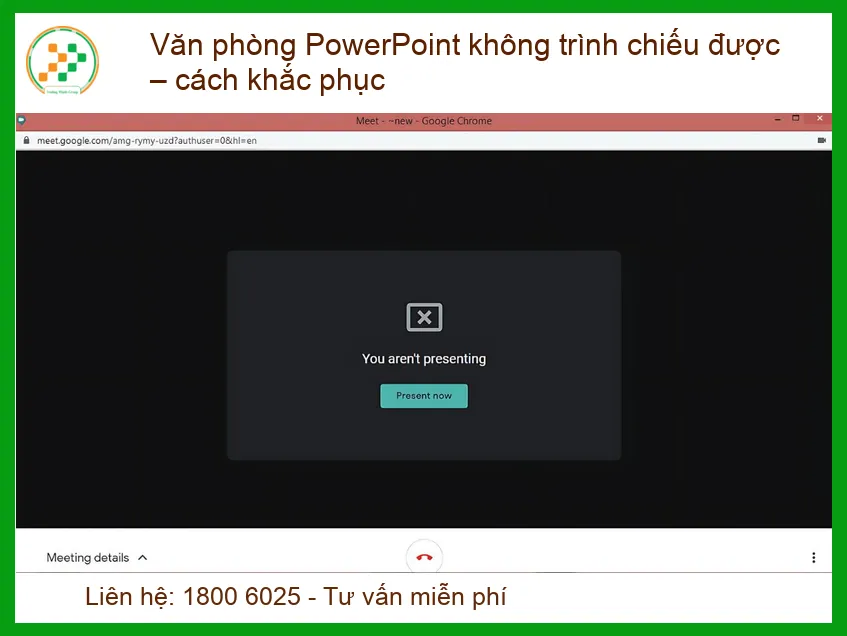
Khi PowerPoint từ chối hợp tác, cảm giác bất lực thật sự rất khó chịu. Giống như khi bạn đã chuẩn bị kỹ lưỡng mọi nguyên liệu để pha một ly latte art đẹp mắt, nhưng máy đánh sữa lại không hoạt động. Để tìm ra giải pháp, chúng ta cần hiểu rõ gốc rễ của vấn đề. Có rất nhiều lý do khiến PowerPoint không thể trình chiếu, từ những lỗi nhỏ nhặt đến các vấn đề phức tạp hơn liên quan đến phần cứng hoặc phần mềm.
Lỗi phần mềm và cài đặt
Đây là nhóm nguyên nhân phổ biến nhất, thường xuất phát từ chính ứng dụng PowerPoint hoặc các phần mềm liên quan trên máy tính của bạn. Đôi khi, chỉ một cài đặt nhỏ bị sai lệch cũng đủ để gây ra rắc rối lớn. Việc kiểm tra và cập nhật phần mềm thường là bước đầu tiên và quan trọng nhất để giải quyết vấn đề.
Phiên bản PowerPoint cũ hoặc không tương thích
Sử dụng một phiên bản PowerPoint đã lỗi thời có thể dẫn đến nhiều vấn đề tương thích, đặc biệt khi bạn mở các tệp được tạo bằng phiên bản mới hơn. Các tính năng, hiệu ứng hoặc định dạng mới có thể không được hỗ trợ đầy đủ, gây ra lỗi trình chiếu. Tương tự, nếu hệ điều hành của bạn quá cũ so với phiên bản Office đang dùng, xung đột cũng dễ xảy ra. Đảm bảo rằng bạn đang sử dụng phiên bản PowerPoint và hệ điều hành được cập nhật thường xuyên là rất quan trọng. Điều này giúp hệ thống của bạn luôn ổn định và tương thích với các công nghệ mới nhất, tránh những lỗi không đáng có.
Xung đột phần mềm hoặc Add-ins
Giống như việc có quá nhiều hương vị trong một ly cà phê có thể làm mất đi sự hài hòa, việc cài đặt quá nhiều phần mềm hoặc Add-ins (tiện ích bổ sung) không tương thích trên máy tính cũng có thể gây ra xung đột với PowerPoint. Các Add-ins, dù hữu ích, đôi khi lại là nguyên nhân chính gây ra lỗi, đặc biệt là những Add-ins của bên thứ ba không được tối ưu tốt. Chúng có thể can thiệp vào quá trình hoạt động của PowerPoint, dẫn đến việc ứng dụng bị treo, không phản hồi, hoặc không thể trình chiếu. Để xác định xem đây có phải là nguyên nhân hay không, bạn có thể thử khởi động PowerPoint ở chế độ an toàn hoặc vô hiệu hóa các Add-ins đã cài đặt.
Sự cố về phần cứng và kết nối
Đôi khi, vấn đề không nằm ở phần mềm mà lại ở chính các linh kiện vật lý của máy tính hoặc cách bạn kết nối chúng với thiết bị trình chiếu. Một buổi thuyết trình tuyệt vời cần một hệ thống hoạt động trơn tru, từ phần mềm đến phần cứng. Nếu bạn đang gặp phải tình trạng máy tính có dấu hiệu bất thường, như quạt kêu to hay máy nóng bất thường, có thể đã đến lúc cần thay fan laptop Dynabook Portege Z20 lấy liền để đảm bảo hiệu suất ổn định.
Cáp kết nối hoặc cổng lỗi
Đây là một trong những nguyên nhân đơn giản nhưng lại thường bị bỏ qua. Một sợi cáp HDMI, VGA hay DisplayPort bị hỏng, lỏng lẻo, hoặc không tương thích có thể khiến tín hiệu hình ảnh không được truyền đến màn hình hoặc máy chiếu. Tương tự, các cổng kết nối trên laptop hoặc máy chiếu bị bẩn, cong vênh, hoặc hư hỏng cũng có thể gây ra sự cố. Luôn kiểm tra kỹ lưỡng các kết nối vật lý, thử đổi cáp hoặc cổng khác để loại trừ khả năng này. Đôi khi, chỉ một thao tác cắm lại đơn giản cũng đủ để giải quyết vấn đề.
Card đồ họa hoặc driver bị lỗi
Card đồ họa (GPU) chịu trách nhiệm xử lý và xuất hình ảnh lên màn hình. Nếu driver của card đồ họa bị lỗi, cũ kỹ, hoặc không tương thích, PowerPoint có thể gặp khó khăn trong việc hiển thị các hiệu ứng động, chuyển cảnh, hoặc thậm chí là toàn bộ bài trình chiếu. Các dấu hiệu khác của lỗi driver đồ họa có thể bao gồm màn hình nhấp nháy, hiển thị màu sắc sai lệch, hoặc máy tính bị treo khi chạy các ứng dụng đồ họa nặng. Việc cập nhật driver đồ họa lên phiên bản mới nhất từ trang web của nhà sản xuất thường là giải pháp hiệu quả. Nếu sau khi cập nhật mà vẫn không được, có thể card đồ họa của bạn đang gặp vấn đề nghiêm trọng hơn và cần được kiểm tra bởi chuyên gia.
Vấn đề về tệp tin trình chiếu
Đôi khi, lỗi không đến từ phần mềm hay phần cứng mà lại nằm ngay trong chính tệp tin PowerPoint của bạn. Giống như việc bạn đã có một công thức pha chế hoàn hảo nhưng lại dùng nguyên liệu kém chất lượng, tệp tin bị hỏng hoặc chứa nội dung không tương thích có thể làm hỏng cả buổi trình chiếu. Để tránh những tình huống khó xử này, việc kiểm tra và tối ưu hóa tệp tin là rất cần thiết.
Tệp bị hỏng hoặc định dạng không hỗ trợ
Một tệp PowerPoint có thể bị hỏng do nhiều nguyên nhân: lưu không đúng cách, bị virus tấn công, hoặc do lỗi hệ thống trong quá trình tạo/chỉnh sửa. Khi tệp bị hỏng, PowerPoint sẽ không thể mở hoặc trình chiếu được. Ngoài ra, nếu bạn cố gắng mở một tệp có định dạng không được hỗ trợ (ví dụ: một định dạng cũ không còn tương thích), ứng dụng cũng sẽ báo lỗi. Luôn đảm bảo rằng bạn lưu tệp ở định dạng .pptx tiêu chuẩn và thử mở tệp trên một máy tính khác để kiểm tra xem lỗi có phải do tệp hay không. Nếu bạn đang tìm kiếm các linh kiện nâng cấp để cải thiện hiệu suất, việc Mua RAM laptop DDR3 4GB giá rẻ có thể giúp máy tính xử lý các tệp lớn mượt mà hơn.
Kích thước tệp quá lớn hoặc chứa nội dung phức tạp
Các bài thuyết trình với nhiều hình ảnh độ phân giải cao, video nhúng, âm thanh, hiệu ứng động phức tạp, hoặc phông chữ đặc biệt có thể làm tăng kích thước tệp đáng kể. Một tệp quá lớn không chỉ tốn thời gian tải mà còn có thể gây quá tải cho bộ nhớ RAM và card đồ họa của máy tính, dẫn đến tình trạng PowerPoint bị treo hoặc không thể trình chiếu mượt mà. Để khắc phục, bạn nên nén hình ảnh, sử dụng định dạng video được tối ưu, và hạn chế các hiệu ứng không cần thiết. Đôi khi, việc chia nhỏ bài thuyết trình thành nhiều tệp nhỏ hơn cũng là một giải pháp hữu ích, giúp giảm tải cho hệ thống và đảm bảo quá trình trình chiếu diễn ra suôn sẻ hơn.
Các phương pháp khắc phục sự cố PowerPoint không trình chiếu được
Sau khi đã xác định được nguyên nhân, việc tiếp theo là áp dụng các giải pháp phù hợp. Giống như khi bạn đã biết ly cà phê bị chua do rang quá kỹ, bạn sẽ biết cách điều chỉnh quy trình rang cho lần sau. Với PowerPoint, có rất nhiều cách để khắc phục, từ những bước đơn giản đến các giải pháp chuyên sâu hơn. Hãy cùng tôi đi qua từng bước một để đưa buổi thuyết trình của bạn trở lại đúng quỹ đạo.
Khắc phục lỗi phần mềm
Đối với các vấn đề liên quan đến phần mềm, các giải pháp thường tập trung vào việc cập nhật, sửa chữa hoặc điều chỉnh các thiết lập của PowerPoint và hệ điều hành. Đây là những bước cơ bản mà bất kỳ ai cũng có thể tự thực hiện.
Cập nhật PowerPoint và Windows
Việc đầu tiên và quan trọng nhất là đảm bảo rằng cả PowerPoint và hệ điều hành Windows của bạn đều được cập nhật lên phiên bản mới nhất. Các bản cập nhật thường bao gồm các bản vá lỗi, cải thiện hiệu suất và tăng cường khả năng tương thích. Để cập nhật PowerPoint, bạn có thể vào File > Account > Update Options > Update Now. Đối với Windows, hãy vào Settings > Update & Security > Windows Update. Việc duy trì phần mềm được cập nhật không chỉ giúp khắc phục các lỗi trình chiếu mà còn bảo vệ máy tính của bạn khỏi các lỗ hổng bảo mật. Đôi khi, các lỗi nhỏ như không trình chiếu được có thể được giải quyết chỉ bằng một bản cập nhật đơn giản, giống như việc thay thế một bộ phận nhỏ nhưng quan trọng, ví dụ như thay bản lề macbook lấy liền ở tphcm để máy hoạt động trơn tru trở lại.
Vô hiệu hóa Add-ins và sửa chữa Office
Nếu bạn nghi ngờ Add-ins là nguyên nhân gây lỗi, hãy thử vô hiệu hóa chúng. Mở PowerPoint ở chế độ an toàn (giữ Ctrl khi mở ứng dụng) để xem liệu vấn đề có biến mất không. Nếu có, hãy vào File > Options > Add-ins, chọn COM Add-ins và nhấp Go, sau đó bỏ chọn tất cả các Add-ins và khởi động lại PowerPoint. Nếu vấn đề vẫn tiếp diễn, bạn có thể thử chức năng sửa chữa Office. Vào Control Panel > Programs and Features, tìm Microsoft Office, nhấp chuột phải và chọn Change, sau đó chọn Quick Repair hoặc Online Repair. Việc này sẽ giúp sửa chữa các tệp cài đặt bị hỏng của Office mà không làm mất dữ liệu của bạn.
Sử dụng chế độ an toàn (Safe Mode)
Chế độ an toàn của PowerPoint giúp khởi động ứng dụng mà không tải các Add-ins hay tùy chỉnh nào khác. Đây là một cách tuyệt vời để kiểm tra xem liệu lỗi có phải do các tiện ích mở rộng gây ra hay không. Để mở PowerPoint ở chế độ an toàn, bạn có thể giữ phím Ctrl trong khi nhấp vào biểu tượng PowerPoint, hoặc gõ ‘powerpnt /safe’ vào hộp thoại Run (Windows + R). Nếu PowerPoint hoạt động bình thường trong chế độ an toàn, bạn có thể chắc chắn rằng một Add-in hoặc một tùy chỉnh nào đó đang gây ra vấn đề. Từ đó, bạn có thể bắt đầu gỡ bỏ hoặc vô hiệu hóa từng Add-in một để tìm ra thủ phạm.
Kiểm tra và xử lý sự cố phần cứng
Khi các giải pháp phần mềm không hiệu quả, đã đến lúc chúng ta cần xem xét kỹ hơn đến phần cứng. Các vấn đề về phần cứng thường đòi hỏi sự tỉ mỉ hơn trong việc kiểm tra và có thể cần đến sự can thiệp của chuyên gia.
Kiểm tra cáp và cổng kết nối
Trước khi kết luận rằng có vấn đề lớn, hãy kiểm tra lại tất cả các cáp kết nối. Đảm bảo rằng chúng được cắm chắc chắn vào cả laptop và thiết bị trình chiếu (máy chiếu, màn hình ngoài). Thử sử dụng một sợi cáp khác hoặc một cổng kết nối khác trên laptop và máy chiếu. Đôi khi, một cổng USB-C hoặc HDMI bị hỏng có thể là nguyên nhân. Hãy thử kết nối với một màn hình hoặc máy chiếu khác nếu có thể để xác định xem vấn đề nằm ở laptop hay thiết bị trình chiếu. Nếu bạn đang gặp vấn đề với âm thanh khi trình chiếu, có thể loa laptop của bạn đang gặp trục trặc và cần được thay loa laptop Acer Aspire 3 tại chỗ.
Cập nhật hoặc cài đặt lại driver đồ họa
Driver card đồ họa là cầu nối giữa hệ điều hành và card đồ họa. Một driver lỗi thời hoặc bị hỏng có thể gây ra nhiều vấn đề hiển thị. Truy cập trang web của nhà sản xuất card đồ họa (NVIDIA, AMD, Intel) và tải về phiên bản driver mới nhất cho model card đồ họa của bạn. Sau khi tải về, hãy cài đặt driver và khởi động lại máy tính. Trong một số trường hợp, nếu việc cập nhật không hiệu quả, bạn có thể cần gỡ bỏ driver cũ hoàn toàn và cài đặt lại từ đầu để đảm bảo một bản cài đặt sạch.
Kiểm tra các thành phần phần cứng khác
Nếu đã thử tất cả các cách trên mà vẫn không được, có thể vấn đề nằm ở các thành phần phần cứng khác như RAM hoặc chính card đồ họa. Một thanh RAM bị lỗi có thể gây ra hiện tượng treo máy hoặc lỗi ứng dụng. Card đồ họa bị hỏng có thể không xuất được tín hiệu hình ảnh. Việc kiểm tra các thành phần này thường đòi hỏi kiến thức chuyên môn và công cụ đặc biệt. Nếu bạn nghi ngờ có vấn đề về phần cứng nghiêm trọng, tốt nhất là mang máy đến một trung tâm sửa chữa uy tín để được kiểm tra và chẩn đoán chính xác.
Xử lý vấn đề tệp tin trình chiếu
Khi chắc chắn rằng lỗi không phải do phần mềm hay phần cứng của máy tính, thì vấn đề có thể nằm ở chính tệp tin PowerPoint của bạn. Việc này giống như việc kiểm tra xem hạt cà phê có bị ẩm mốc hay không trước khi xay. Dưới đây là các bước để xử lý các vấn đề liên quan đến tệp tin.
Chuyển đổi định dạng hoặc nén tệp
Nếu tệp tin PowerPoint của bạn quá lớn hoặc chứa các định dạng không tương thích, hãy thử chuyển đổi nó sang định dạng khác hoặc nén tệp. Bạn có thể lưu tệp dưới dạng PowerPoint Show (.ppsx) để bỏ qua chế độ chỉnh sửa và trực tiếp trình chiếu. Ngoài ra, PowerPoint có chức năng nén hình ảnh và phương tiện. Vào File > Info > Compress Media để giảm kích thước video và âm thanh. Đối với hình ảnh, chọn hình ảnh, vào Picture Tools > Format > Compress Pictures. Việc này giúp giảm tải cho hệ thống, đặc biệt quan trọng khi bạn cần thay màn hình Apple MacBook Air M3 lấy liền để có trải nghiệm hiển thị tốt nhất.
Khôi phục tệp bị hỏng
Trong trường hợp tệp bị hỏng, PowerPoint có thể cung cấp tùy chọn “Open and Repair” (Mở và Sửa chữa) khi bạn cố gắng mở tệp. Nếu không, bạn có thể thử các bước sau: Mở PowerPoint, chọn File > Open > Browse, chọn tệp bị hỏng, sau đó nhấp vào mũi tên bên cạnh nút Open và chọn Open and Repair. Ngoài ra, bạn có thể thử chèn các slide từ tệp bị hỏng vào một bài thuyết trình mới. Mở một tệp PowerPoint trống, vào Home > New Slide > Reuse Slides, duyệt đến tệp bị hỏng và chèn các slide còn sử dụng được.
Tạo bản sao lưu và kiểm tra trên máy khác
Luôn là một ý tưởng tốt để tạo bản sao lưu của tệp trình chiếu quan trọng. Điều này giúp bạn có một phiên bản dự phòng trong trường hợp tệp gốc bị hỏng. Hơn nữa, nếu bạn gặp sự cố, hãy thử mở và trình chiếu tệp trên một máy tính khác. Nếu tệp hoạt động bình thường trên máy khác, điều đó cho thấy vấn đề nằm ở máy tính của bạn chứ không phải tệp tin. Ngược lại, nếu tệp vẫn không trình chiếu được trên máy khác, khả năng cao là tệp đã bị hỏng và bạn cần tìm cách khôi phục hoặc tạo lại từ bản sao lưu.
Bảng giá dịch vụ sửa chữa lỗi PowerPoint không trình chiếu được tại Linh kiện laptop
| Dịch vụ | Mô tả | Giá tham khảo |
|---|---|---|
| Kiểm tra & Chẩn đoán lỗi | Xác định nguyên nhân PowerPoint không trình chiếu được (phần mềm/phần cứng). | Miễn phí |
| Sửa lỗi phần mềm PowerPoint | Cập nhật Office, sửa chữa cài đặt, vô hiệu hóa Add-ins gây lỗi. | 250.000đ – 500.000đ |
| Cập nhật/Cài đặt lại Driver đồ họa | Khắc phục lỗi hiển thị do driver card đồ họa. | 200.000đ – 400.000đ |
| Kiểm tra & Thay thế cáp/cổng kết nối | Kiểm tra cáp HDMI/VGA/DisplayPort, thay thế nếu cần. | 150.000đ – 600.000đ (tùy loại cáp) |
| Khôi phục tệp PowerPoint bị hỏng | Cố gắng khôi phục dữ liệu từ tệp .pptx bị lỗi. | 300.000đ – 800.000đ |
| Kiểm tra & Sửa chữa phần cứng liên quan | Chẩn đoán các vấn đề về RAM, card đồ họa, mainboard (chưa bao gồm chi phí linh kiện). | 400.000đ – 900.000đ |
Mẹo kỹ thuật
Luôn sử dụng phím tắt Windows + P để nhanh chóng chuyển đổi chế độ hiển thị màn hình (chỉ máy tính, nhân đôi, mở rộng, chỉ màn hình thứ hai). Điều này giúp bạn khắc phục nhanh các vấn đề không nhận màn hình chiếu mà không cần vào cài đặt phức tạp. Đảm bảo bạn chọn đúng chế độ trước khi bắt đầu trình chiếu.
Cảnh báo
Tránh tải các Add-ins PowerPoint từ các nguồn không đáng tin cậy. Chúng có thể chứa mã độc hoặc gây ra xung đột nghiêm trọng với ứng dụng, thậm chí làm hỏng tệp tin của bạn. Luôn ưu tiên các Add-ins từ Microsoft Store hoặc các nhà phát triển uy tín đã được kiểm chứng để đảm bảo an toàn và ổn định cho hệ thống.
Lời khuyên
Trước mỗi buổi thuyết trình quan trọng, hãy luôn thử nghiệm bài trình chiếu của bạn trên thiết bị và màn hình chiếu thực tế. Điều này giúp bạn phát hiện sớm các lỗi tương thích, định dạng hoặc hiển thị và có thời gian để khắc phục. Ngoài ra, hãy chuẩn bị một bản sao lưu tệp trình chiếu trên USB hoặc dịch vụ đám mây để phòng trường hợp khẩn cấp.
Đôi khi, việc tự mình khắc phục các sự cố phức tạp của PowerPoint có thể tốn nhiều thời gian và không mang lại hiệu quả như mong muốn. Đặc biệt, nếu vấn đề liên quan đến phần cứng hoặc các lỗi hệ thống sâu hơn, việc tự ý can thiệp có thể gây ra những hư hỏng không đáng có. Tại Linh kiện laptop, chúng tôi hiểu rằng thời gian của bạn là quý giá và mỗi buổi thuyết trình đều mang ý nghĩa quan trọng. Với đội ngũ kỹ thuật viên chuyên nghiệp, giàu kinh nghiệm, chúng tôi cung cấp dịch vụ sửa chữa laptop tận nơi, nhanh chóng và hiệu quả. Dù bạn đang ở văn phòng hay tại nhà, chỉ cần một cuộc gọi, kỹ thuật viên của chúng tôi sẽ có mặt để chẩn đoán và khắc phục tận gốc vấn đề, đảm bảo chiếc laptop của bạn luôn sẵn sàng cho mọi tác vụ, từ pha chế cà phê đến những buổi thuyết trình đỉnh cao.
FAQ – Các câu hỏi thường gặp về lỗi PowerPoint không trình chiếu được
1. Tại sao PowerPoint của tôi đột nhiên không trình chiếu được dù trước đó vẫn bình thường?
Có nhiều lý do khiến PowerPoint đột nhiên gặp sự cố. Nguyên nhân phổ biến nhất có thể là do một bản cập nhật Windows hoặc Office mới đã gây ra xung đột, hoặc một Add-in mới được cài đặt gần đây không tương thích. Ngoài ra, tệp tin trình chiếu có thể bị hỏng do lưu không đúng cách hoặc máy tính của bạn đang gặp vấn đề về driver card đồ họa. Hãy thử khởi động lại máy tính, kiểm tra các bản cập nhật gần đây và vô hiệu hóa các Add-ins để xem vấn đề có được giải quyết không.
2. Tôi đã thử mọi cách nhưng PowerPoint vẫn không trình chiếu ra màn hình ngoài, tôi phải làm sao?
Nếu bạn đã kiểm tra cáp, cổng kết nối và cập nhật driver đồ họa mà vẫn không được, có thể vấn đề nằm ở cài đặt hiển thị của Windows hoặc chính phần cứng của laptop. Hãy thử nhấn tổ hợp phím Windows + P và chọn chế độ ‘Duplicate’ hoặc ‘Extend’ để đảm bảo tín hiệu được xuất ra màn hình ngoài. Nếu vẫn không có kết quả, có thể card đồ họa của laptop đang gặp vấn đề hoặc cổng xuất hình ảnh bị hỏng. Trong trường hợp này, bạn nên mang máy đến trung tâm sửa chữa chuyên nghiệp để được kiểm tra và chẩn đoán chính xác.
3. Làm thế nào để ngăn chặn lỗi PowerPoint không trình chiếu được xảy ra trong tương lai?
Để hạn chế tối đa các sự cố, bạn nên thực hiện một số biện pháp phòng ngừa. Đầu tiên, luôn giữ PowerPoint và hệ điều hành Windows được cập nhật. Thứ hai, chỉ cài đặt các Add-ins từ các nguồn đáng tin cậy. Thứ ba, thường xuyên lưu tệp trình chiếu dưới dạng bản sao lưu và kiểm tra tệp trên nhiều thiết bị nếu có thể. Cuối cùng, trước mỗi buổi thuyết trình quan trọng, hãy dành thời gian thử nghiệm bài trình chiếu trên thiết bị và màn hình chiếu thực tế để phát hiện và khắc phục sớm các vấn đề tiềm ẩn.
Những ly cà phê ngon nhất và những buổi thuyết trình thành công nhất đều cần sự chuẩn bị kỹ lưỡng và giải pháp kịp thời. Chúc bạn luôn tự tin và thành công trong mọi dự án từ Linh kiện laptop. Chúng tôi cam kết mang đến những giải pháp công nghệ đáng tin cậy, giúp bạn tập trung vào điều quan trọng nhất: tạo ra những khoảnh khắc tuyệt vời.

 Trang chủ
 Nhắn tin
 Chat Zalo
 Chỉ đường