

-
×
 Fan Laptop ASUS ExpertBook B1 - Thay Nhanh Tại Cửa Hàng TPHCM 1 × 250,000₫
Văn phòng
Văn phòng Excel bị lỗi không kéo được công thức – Khắc phục nhanh chóng tại nhà
Trong môi trường làm việc văn phòng, đặc biệt là với những người làm kiểm toán, việc Excel bị lỗi không kéo được công thức là một vấn đề nghiêm trọng, có thể gây ra sai sót lớn và làm chậm trễ công việc. Văn phòng Excel bị lỗi không kéo được công thức không chỉ làm mất thời gian mà còn ảnh hưởng trực tiếp đến tính toàn vẹn và độ tin cậy của dữ liệu tài chính. Bài viết này sẽ đi sâu phân tích các nguyên nhân cốt lõi và cung cấp các giải pháp khắc phục chi tiết, logic, giúp bạn giải quyết triệt để tình trạng này một cách hiệu quả nhất.
Giới thiệu về lỗi Excel không kéo được công thức
Lỗi Excel không kéo được công thức, hay còn gọi là lỗi Fill Handle không hoạt động, là tình trạng người dùng không thể sao chép công thức hoặc chuỗi dữ liệu bằng cách kéo chuột từ góc dưới bên phải của ô. Đối với một kiểm toán viên, mỗi con số, mỗi công thức đều mang ý nghĩa quan trọng và cần được kiểm tra kỹ lưỡng. Việc không thể tự động điền công thức không chỉ làm giảm năng suất mà còn tiềm ẩn nguy cơ nhập liệu thủ công sai sót, đặc biệt khi xử lý các bảng tính lớn với hàng ngàn dòng dữ liệu. Chúng ta sẽ cùng tìm hiểu sâu hơn về tầm quan trọng của việc khắc phục lỗi này để đảm bảo mọi thao tác trên Excel đều diễn ra suôn sẻ và chính xác. Nếu bạn gặp các vấn đề khác liên quan đến hệ thống, dịch vụ Sửa máy tính không lên nguồn Quận 1 có thể hỗ trợ bạn.
Tại sao lỗi này lại quan trọng với người làm kiểm toán?
Người làm kiểm toán luôn đòi hỏi sự chính xác tuyệt đối trong từng con số, từng phép tính. Một lỗi nhỏ trong công thức có thể dẫn đến sai lệch lớn trong báo cáo tài chính, ảnh hưởng đến quyết định kinh doanh và thậm chí là vi phạm pháp luật. Khi Excel không kéo được công thức, kiểm toán viên buộc phải nhập lại hoặc sao chép thủ công từng công thức, tăng đáng kể khả năng mắc lỗi. Điều này không chỉ đi ngược lại nguyên tắc hiệu quả mà còn thách thức tính khách quan và độ tin cậy của quy trình kiểm toán. Việc hiểu rõ và khắc phục triệt để lỗi này là yếu tố then chốt để duy trì chất lượng công việc, tránh những rủi ro không đáng có.
Ảnh hưởng đến tính chính xác của dữ liệu
Tính chính xác của dữ liệu là nền tảng của mọi hoạt động kiểm toán. Khi công thức không được kéo đúng cách, các phép tính như tổng hợp, trung bình, hay các hàm logic phức tạp có thể bị bỏ qua hoặc áp dụng sai cho các ô dữ liệu. Điều này dẫn đến việc các số liệu trên báo cáo không phản ánh đúng thực trạng tài chính, gây ra những kết luận sai lệch. Một kiểm toán viên cần phải có khả năng kiểm soát hoàn toàn dữ liệu của mình, và lỗi này trực tiếp cản trở khả năng đó. Nó buộc người dùng phải dành nhiều thời gian hơn cho việc kiểm tra chéo thủ công, làm giảm hiệu suất tổng thể của quy trình kiểm toán. Để đảm bảo hệ thống luôn hoạt động ổn định, việc Cài đặt máy tính định kỳ là rất cần thiết.
Rủi ro sai sót trong báo cáo tài chính
Báo cáo tài chính là sản phẩm cuối cùng của quá trình kiểm toán, và bất kỳ sai sót nào trong đó đều có thể gây ra hậu quả nghiêm trọng. Nếu các công thức tính toán không được áp dụng đồng bộ trên toàn bộ bảng tính do lỗi kéo công thức, các chỉ số tài chính quan trọng như doanh thu, chi phí, lợi nhuận, hay các khoản nợ có thể bị tính toán sai. Điều này không chỉ làm mất uy tín của kiểm toán viên mà còn có thể dẫn đến các vấn đề pháp lý, phạt tiền, hoặc thậm chí là phá sản đối với doanh nghiệp được kiểm toán. Do đó, việc giải quyết lỗi Excel không kéo được công thức không chỉ là một vấn đề kỹ thuật đơn thuần mà còn là một yêu cầu đạo đức nghề nghiệp, đảm bảo tính minh bạch và trung thực của thông tin tài chính.
Các nguyên nhân phổ biến khiến Excel không kéo được công thức
Để khắc phục triệt để lỗi Excel không kéo được công thức, chúng ta cần phải hiểu rõ các nguyên nhân gốc rễ gây ra nó. Từ góc độ của một kiểm toán viên, việc phân tích nguyên nhân phải thật logic và toàn diện, không bỏ sót bất kỳ khả năng nào. Các nguyên nhân thường gặp có thể đến từ cài đặt Excel, định dạng dữ liệu, hoặc chính cấu trúc công thức. Mỗi nguyên nhân sẽ có những dấu hiệu nhận biết riêng và đòi hỏi phương pháp xử lý khác nhau. Việc xác định đúng nguyên nhân sẽ giúp tiết kiệm thời gian và công sức trong quá trình khắc phục, đồng thời đảm bảo tính chính xác của dữ liệu sau khi sửa lỗi.
Lỗi cài đặt hoặc cấu hình Excel
Một trong những nguyên nhân phổ biến nhất khiến Excel không kéo được công thức là do lỗi trong cài đặt hoặc cấu hình của chính phần mềm. Đôi khi, sau khi cập nhật phần mềm, cài đặt bổ trợ (add-ins), hoặc do một lỗi hệ thống nào đó, các tùy chọn mặc định của Excel có thể bị thay đổi. Điều này có thể ảnh hưởng trực tiếp đến chức năng Fill Handle hoặc chế độ tính toán của bảng tính. Kiểm toán viên cần đặc biệt chú ý đến các cài đặt này, vì chúng có thể vô tình làm sai lệch kết quả tính toán mà không có cảnh báo rõ ràng. Việc kiểm tra và điều chỉnh lại các tùy chọn này là bước đầu tiên và quan trọng nhất trong quá trình chẩn đoán và khắc phục lỗi. Các vấn đề về phần cứng như pin laptop cũng có thể gây ra sự cố, bạn có thể tham khảo Thay pin laptop Fujitsu Lifebook A3513 TPHCM để đảm bảo máy hoạt động ổn định.
Chế độ tính toán thủ công (Manual Calculation)
Chế độ tính toán thủ công là một tính năng của Excel cho phép người dùng kiểm soát thời điểm các công thức được tính toán lại. Khi chế độ này được kích hoạt, Excel sẽ không tự động cập nhật kết quả công thức mỗi khi có sự thay đổi dữ liệu, mà chỉ tính toán lại khi người dùng yêu cầu (bằng cách nhấn F9 hoặc lưu file). Mặc dù hữu ích trong một số trường hợp để tối ưu hiệu suất với bảng tính rất lớn, nhưng nó lại là nguyên nhân chính gây nhầm lẫn khi người dùng muốn kéo công thức và mong đợi kết quả được cập nhật ngay lập tức. Đối với kiểm toán viên, việc không thấy kết quả thay đổi ngay lập tức có thể dẫn đến kết luận sai về việc công thức không hoạt động. Do đó, việc kiểm tra và chuyển về chế độ tính toán tự động (Automatic Calculation) là bước khắc phục cơ bản nhưng cực kỳ quan trọng.
Định dạng ô không phù hợp hoặc dữ liệu sai
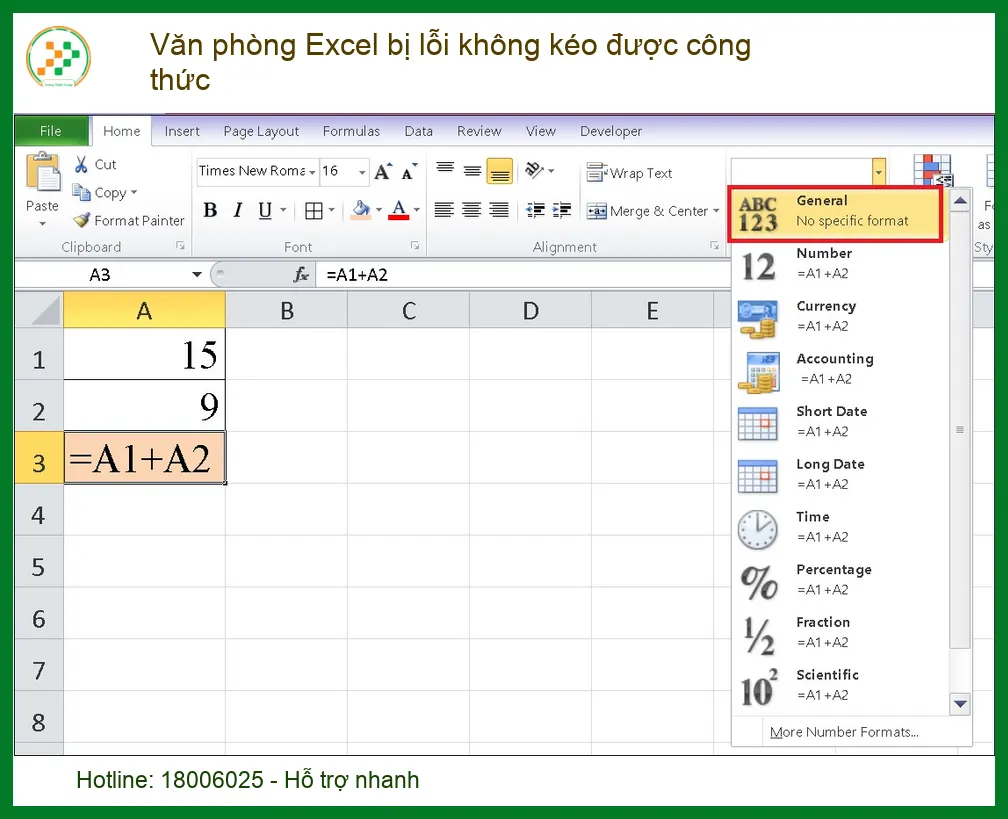
Excel là một công cụ mạnh mẽ, nhưng nó cũng rất nhạy cảm với định dạng dữ liệu. Nếu các ô chứa dữ liệu không đúng định dạng mà công thức yêu cầu, hoặc nếu có các ký tự ẩn, khoảng trắng thừa, Excel có thể không hiểu được dữ liệu đó và từ chối kéo công thức. Ví dụ, một ô được định dạng là ‘Text’ (Văn bản) thay vì ‘General’ (Chung) hoặc ‘Number’ (Số) sẽ khiến Excel coi giá trị trong đó là một chuỗi ký tự, ngay cả khi nó trông giống một con số. Điều này đặc biệt nguy hiểm trong kiểm toán, nơi mà sự khác biệt giữa văn bản và số có thể dẫn đến việc bỏ qua các giá trị quan trọng trong tính toán tổng hợp. Việc kiểm tra kỹ lưỡng định dạng ô và làm sạch dữ liệu là một bước không thể bỏ qua.
Ô chứa văn bản thay vì số
Đây là một trong những lỗi phổ biến nhất và khó nhận biết nhất đối với người dùng Excel. Khi một ô được định dạng là văn bản hoặc có chứa các ký tự không phải số (như dấu phẩy thay vì dấu chấm thập phân, hoặc khoảng trắng không cần thiết), Excel sẽ không thể thực hiện các phép toán số học trên đó. Khi bạn cố gắng kéo một công thức liên quan đến các ô này, Excel sẽ trả về lỗi (#VALUE!) hoặc đơn giản là không kéo được công thức một cách chính xác. Kiểm toán viên cần phải có thói quen kiểm tra định dạng ô và sử dụng các chức năng như ‘Text to Columns’ hoặc ‘Find and Replace’ để làm sạch dữ liệu, đảm bảo rằng tất cả các giá trị số đều được Excel nhận diện đúng cách. Các vấn đề về âm thanh cũng cần được chú ý, bạn có thể tham khảo Thay loa laptop Microsoft Surface Book TPHCM nếu cần.
Lỗi tham chiếu ô hoặc công thức phức tạp
Excel cho phép người dùng tạo ra các công thức cực kỳ phức tạp với nhiều cấp độ tham chiếu, hàm lồng ghép và công thức mảng. Tuy nhiên, sự phức tạp này cũng đi kèm với nguy cơ sai sót cao. Lỗi tham chiếu ô (ví dụ: tham chiếu đến ô đã bị xóa hoặc di chuyển), lỗi cú pháp trong công thức, hoặc việc sử dụng công thức mảng không đúng cách có thể khiến Excel không thể thực hiện phép tính và do đó, không thể kéo công thức. Đối với kiểm toán viên, việc xây dựng và kiểm tra công thức cần phải tuân thủ một logic chặt chẽ. Một lỗi nhỏ trong tham chiếu có thể làm hỏng toàn bộ chuỗi tính toán. Việc gỡ lỗi (debugging) công thức trở thành một kỹ năng thiết yếu để đảm bảo tính toàn vẹn của bảng tính.
Vòng lặp tham chiếu hoặc công thức mảng không đúng
Vòng lặp tham chiếu xảy ra khi một công thức tham chiếu trực tiếp hoặc gián tiếp đến chính ô chứa công thức đó. Điều này tạo ra một vòng lặp vô tận, khiến Excel không thể tính toán được kết quả và thường hiển thị cảnh báo. Mặc dù đôi khi vòng lặp tham chiếu có chủ đích được sử dụng trong các mô hình tài chính phức tạp, nhưng đa số trường hợp chúng là lỗi và sẽ ngăn cản việc kéo công thức. Tương tự, công thức mảng (Array Formulas) yêu cầu cú pháp đặc biệt (nhấn Ctrl+Shift+Enter) và phải được nhập đúng cách. Nếu nhập sai hoặc cố gắng kéo một công thức mảng như công thức thông thường, Excel sẽ không hoạt động như mong đợi. Kiểm toán viên cần hiểu rõ về cách hoạt động của các loại công thức này để tránh mắc phải các lỗi khó phát hiện.
Mẹo kỹ thuật: Khắc phục lỗi Excel không kéo được công thức
Để nhanh chóng xác định nguyên nhân lỗi, hãy thử tạo một bảng tính Excel mới hoàn toàn trống và thử kéo công thức đơn giản (ví dụ: =A1+1). Nếu chức năng kéo hoạt động bình thường trên bảng tính mới, thì vấn đề nằm ở cài đặt hoặc dữ liệu trong bảng tính hiện tại của bạn. Nếu vẫn không kéo được, nguyên nhân có thể liên quan đến cài đặt chung của Excel hoặc các phần mềm bổ trợ (add-ins) gây xung đột. Phương pháp loại trừ này giúp thu hẹp phạm vi tìm kiếm lỗi một cách hiệu quả.
Hướng dẫn khắc phục lỗi Excel không kéo được công thức chi tiết
Với tư duy logic và chi tiết của một kiểm toán viên, chúng ta sẽ đi sâu vào các bước khắc phục cụ thể cho từng nguyên nhân đã phân tích. Mỗi bước đều được trình bày rõ ràng, dễ hiểu, đảm bảo ngay cả những người ít am hiểu về kỹ thuật cũng có thể thực hiện được. Mục tiêu là không chỉ sửa lỗi tạm thời mà còn giúp người dùng hiểu rõ bản chất vấn đề để tránh tái diễn trong tương lai. Việc áp dụng đúng các giải pháp này sẽ giúp khôi phục hoàn toàn chức năng kéo công thức, đảm bảo hiệu suất và độ chính xác cho mọi tác vụ trên Excel.
Kiểm tra và thay đổi chế độ tính toán
Đây là bước đầu tiên và thường là dễ nhất để khắc phục lỗi. Chế độ tính toán thủ công là một trong những thủ phạm chính gây ra sự nhầm lẫn khi người dùng nghĩ rằng công thức không hoạt động. Việc kiểm tra và điều chỉnh chế độ này chỉ mất vài giây nhưng có thể giải quyết được rất nhiều vấn đề. Đối với kiểm toán viên, việc đảm bảo Excel luôn ở chế độ tính toán tự động là rất quan trọng để mọi thay đổi dữ liệu đều được cập nhật ngay lập tức, tránh sai sót trong các báo cáo cần độ chính xác cao. Hãy thực hiện theo các bước sau để đảm bảo cài đặt của bạn là chính xác.
Bước 1: Mở tùy chọn Excel
Để truy cập cài đặt chế độ tính toán, bạn cần mở cửa sổ Tùy chọn Excel. Trong Excel, bạn vào tab File (Tệp) trên thanh Ribbon, sau đó chọn Options (Tùy chọn) ở phía dưới cùng của menu. Một cửa sổ mới có tên ‘Excel Options’ sẽ xuất hiện. Cửa sổ này chứa tất cả các cài đặt cấu hình cho Excel, từ giao diện đến các chức năng nâng cao. Việc nắm vững các tùy chọn này giúp kiểm toán viên có thể tùy chỉnh Excel phù hợp với nhu cầu công việc và khắc phục các lỗi liên quan đến cấu hình. Các linh kiện như loa laptop cũng cần được kiểm tra định kỳ, ví dụ như Loa laptop Asus Vivobook X202E new.
Tiếp theo, trong cửa sổ ‘Excel Options’, bạn chọn mục Formulas (Công thức) từ danh sách các danh mục ở bên trái. Ở phần ‘Calculation options’ (Tùy chọn tính toán) phía trên cùng, bạn sẽ thấy các lựa chọn về chế độ tính toán. Đảm bảo rằng tùy chọn Automatic (Tự động) được chọn. Nếu bạn thấy ‘Manual’ (Thủ công) được chọn, hãy chuyển nó sang ‘Automatic’ và nhấn OK để lưu thay đổi. Sau khi thực hiện, hãy thử kéo công thức lại để xem vấn đề đã được giải quyết chưa.
Định dạng lại ô và kiểm tra dữ liệu
Nếu việc điều chỉnh chế độ tính toán không giải quyết được vấn đề, nguyên nhân có thể nằm ở định dạng ô hoặc dữ liệu không hợp lệ. Đây là một khía cạnh mà kiểm toán viên cần đặc biệt cẩn trọng, vì dữ liệu không chính xác hoặc định dạng sai có thể làm sai lệch toàn bộ kết quả phân tích. Việc kiểm tra và làm sạch dữ liệu không chỉ giúp khắc phục lỗi kéo công thức mà còn nâng cao chất lượng tổng thể của bảng tính. Hãy thực hiện theo các bước sau để đảm bảo dữ liệu của bạn được định dạng đúng cách và sẵn sàng cho các phép tính.
Bước 1: Chọn vùng dữ liệu cần kiểm tra
Đầu tiên, bạn cần xác định vùng dữ liệu mà công thức của bạn đang tham chiếu hoặc vùng mà bạn muốn kéo công thức. Chọn tất cả các ô trong vùng này. Sau đó, trên tab Home (Trang chủ) của thanh Ribbon, tìm đến nhóm Number (Số). Tại đây, bạn sẽ thấy một hộp thả xuống hiển thị định dạng hiện tại của các ô (ví dụ: General, Number, Text…). Đảm bảo rằng các ô chứa số liệu được đặt ở định dạng General hoặc Number. Nếu chúng đang ở định dạng Text, hãy chuyển chúng sang ‘General’ hoặc ‘Number’.
Sau khi thay đổi định dạng, bạn có thể cần phải buộc Excel nhận diện lại các giá trị này. Một cách đơn giản là chọn lại các ô đó, vào tab Data (Dữ liệu), chọn Text to Columns (Văn bản thành Cột), sau đó nhấn Finish ngay lập tức mà không cần thay đổi bất kỳ tùy chọn nào. Thao tác này thường giúp Excel chuyển đổi các số được lưu dưới dạng văn bản thành số thực. Ngoài ra, hãy kiểm tra các khoảng trắng thừa bằng cách sử dụng hàm TRIM() hoặc tính năng Find and Replace (Tìm và Thay thế) để thay thế khoảng trắng bằng không có gì.
Sửa lỗi công thức và tham chiếu
Các công thức phức tạp hoặc tham chiếu sai có thể là nguyên nhân khiến Excel không kéo được công thức hoặc trả về lỗi. Với tư duy phân tích của một kiểm toán viên, việc gỡ lỗi công thức đòi hỏi sự kiên nhẫn và hiểu biết sâu sắc về cách Excel xử lý các phép tính. Đây là bước quan trọng để đảm bảo tính logic và chính xác của mọi tính toán trong bảng tính. Hãy cùng xem xét cách tiếp cận vấn đề này một cách có hệ thống.
Bước 1: Xác định công thức gây lỗi
Nếu bạn nghi ngờ công thức là nguyên nhân, hãy bắt đầu bằng cách kiểm tra công thức trong ô đầu tiên mà bạn muốn kéo. Nhấn F2 để chỉnh sửa công thức và kiểm tra cú pháp, đảm bảo không có lỗi chính tả, dấu ngoặc đơn bị thiếu hoặc thừa. Đặc biệt chú ý đến các tham chiếu tương đối (ví dụ: A1) và tham chiếu tuyệt đối (ví dụ: $A$1). Khi kéo công thức, tham chiếu tương đối sẽ thay đổi (A1 thành A2, A3…), trong khi tham chiếu tuyệt đối sẽ giữ nguyên. Đảm bảo rằng bạn đã sử dụng loại tham chiếu phù hợp cho từng phần của công thức. Nếu có vòng lặp tham chiếu, Excel thường sẽ cảnh báo bạn. Bạn cần điều chỉnh công thức để loại bỏ vòng lặp này. Đối với công thức mảng, hãy đảm bảo rằng bạn đã nhập chúng bằng cách nhấn Ctrl+Shift+Enter sau khi gõ xong công thức.
Sử dụng tính năng “Fill Handle” đúng cách
Đôi khi, vấn đề không phải do lỗi của Excel mà là do người dùng chưa thao tác đúng cách với Fill Handle. Đây là một chi tiết nhỏ nhưng quan trọng, đặc biệt khi bạn cần sao chép công thức một cách nhanh chóng và chính xác. Kiểm toán viên luôn tìm kiếm hiệu quả và sự chính xác trong từng thao tác, và việc sử dụng Fill Handle đúng cách là một ví dụ điển hình.
Bước 1: Đảm bảo con trỏ chuột đúng hình dạng
Để kéo công thức, bạn cần di chuyển con trỏ chuột đến góc dưới bên phải của ô chứa công thức cho đến khi nó biến thành một dấu cộng màu đen nhỏ (Fill Handle). Nếu con trỏ chuột vẫn là hình chữ thập màu trắng lớn, bạn sẽ chỉ chọn ô chứ không kéo công thức được. Nếu con trỏ chuột là hình mũi tên bốn chiều, bạn sẽ di chuyển ô thay vì kéo công thức. Hãy chắc chắn rằng bạn đã đặt con trỏ chuột đúng vị trí và nó đã chuyển sang hình dấu cộng màu đen. Sau đó, nhấn giữ chuột trái và kéo xuống (hoặc sang ngang) để sao chép công thức. Nếu Fill Handle không xuất hiện, hãy kiểm tra lại cài đặt Excel: vào File > Options > Advanced và đảm bảo rằng tùy chọn ‘Enable fill handle and cell drag-and-drop’ đã được chọn.
Cảnh báo: Kiểm tra kỹ sau khi khắc phục
Sau khi áp dụng bất kỳ phương pháp khắc phục nào, điều quan trọng nhất đối với một kiểm toán viên là phải kiểm tra lại kỹ lưỡng các kết quả. Đừng bao giờ tin tưởng hoàn toàn vào việc Excel đã tự động sửa lỗi mà không có sự xác minh độc lập. Hãy chọn ngẫu nhiên một vài ô đã được kéo công thức và kiểm tra thủ công xem công thức có đúng không, kết quả có khớp với mong đợi không. Điều này giúp đảm bảo tính toàn vẹn của dữ liệu và tránh những sai sót tiềm ẩn có thể gây hậu quả nghiêm trọng.
Các công cụ và mẹo nâng cao để tránh lỗi
Ngoài việc khắc phục các lỗi đã xảy ra, việc chủ động áp dụng các công cụ và mẹo nâng cao sẽ giúp kiểm toán viên phòng ngừa lỗi Excel không kéo được công thức ngay từ đầu. Điều này không chỉ tiết kiệm thời gian mà còn nâng cao chất lượng và độ tin cậy của các bảng tính. Tư duy phòng ngừa luôn được đánh giá cao trong lĩnh vực kiểm toán, nơi mà việc phát hiện và ngăn chặn rủi ro là ưu tiên hàng đầu. Hãy cùng khám phá một số kỹ thuật chuyên sâu mà mỗi kiểm toán viên nên trang bị.
Sử dụng “Trace Precedents” và “Trace Dependents”
Các công cụ ‘Trace Precedents’ (Truy tìm phần tử ảnh hưởng) và ‘Trace Dependents’ (Truy tìm phần tử phụ thuộc) trong Excel là vô cùng hữu ích để hiểu rõ mối quan hệ giữa các ô và công thức. Chúng giúp kiểm toán viên hình dung được dòng chảy của dữ liệu và xác định các ô nào đang ảnh hưởng đến một công thức cụ thể, hoặc công thức đó đang ảnh hưởng đến những ô nào. Điều này đặc biệt quan trọng khi bạn cần kiểm tra tính logic của một bảng tính phức tạp hoặc khi bạn đang gỡ lỗi một công thức không hoạt động như mong đợi. Việc sử dụng các công cụ này giúp bạn nhanh chóng phát hiện các tham chiếu sai hoặc các lỗi logic trong cấu trúc công thức.
Phân tích mối quan hệ giữa các ô
Để sử dụng các công cụ này, bạn chọn ô chứa công thức cần kiểm tra, sau đó vào tab Formulas (Công thức) trên thanh Ribbon, trong nhóm Formula Auditing (Kiểm tra công thức). Nhấn vào Trace Precedents để xem các ô mà công thức đó đang tham chiếu, hoặc Trace Dependents để xem các ô khác đang tham chiếu đến ô hiện tại. Excel sẽ hiển thị các mũi tên chỉ dẫn trực quan, giúp bạn dễ dàng theo dõi mối quan hệ giữa các ô. Điều này rất hữu ích để phát hiện các vòng lặp tham chiếu hoặc các tham chiếu đến các ô không mong muốn, từ đó giúp bạn sửa đổi công thức một cách chính xác và hiệu quả hơn.
Bảo vệ trang tính và sổ làm việc
Bảo vệ trang tính và sổ làm việc là một biện pháp phòng ngừa quan trọng để tránh các thay đổi không mong muốn đối với công thức và dữ liệu, đặc biệt trong môi trường làm việc nhóm. Kiểm toán viên thường xuyên phải làm việc với các bảng tính nhạy cảm, và việc bảo vệ chúng là cần thiết để duy trì tính toàn vẹn của thông tin. Khi một trang tính được bảo vệ, người dùng có thể bị hạn chế trong việc chỉnh sửa các ô chứa công thức, di chuyển ô, hoặc thay đổi định dạng, từ đó giảm thiểu rủi ro lỗi do thao tác sai.
Ngăn chặn thay đổi không mong muốn
Để bảo vệ trang tính, bạn vào tab Review (Xem lại) trên thanh Ribbon, sau đó chọn Protect Sheet (Bảo vệ trang tính) hoặc Protect Workbook (Bảo vệ sổ làm việc). Bạn có thể đặt mật khẩu và chọn các quyền mà người dùng được phép thực hiện (ví dụ: chỉ cho phép chọn ô, không cho phép chỉnh sửa công thức). Bằng cách này, bạn có thể đảm bảo rằng các công thức quan trọng không bị vô tình thay đổi hoặc xóa, giúp duy trì tính ổn định và chính xác của bảng tính. Đây là một biện pháp phòng ngừa hiệu quả, đặc biệt là khi bạn chia sẻ bảng tính với nhiều người hoặc khi bạn cần khóa các phần của bảng tính để đảm bảo tính toàn vẹn của dữ liệu kiểm toán.
Lời khuyên: Thường xuyên sao lưu dữ liệu
Dù bạn có kinh nghiệm đến đâu, lỗi vẫn có thể xảy ra. Lời khuyên vàng cho mọi kiểm toán viên là hãy thường xuyên sao lưu các bảng tính Excel quan trọng của mình. Sử dụng các dịch vụ lưu trữ đám mây hoặc ổ đĩa ngoài để tạo bản sao dự phòng. Điều này đảm bảo rằng ngay cả khi có lỗi nghiêm trọng xảy ra, bạn vẫn có thể khôi phục lại phiên bản trước đó của bảng tính mà không làm mất đi công sức và dữ liệu quý giá. Việc sao lưu định kỳ là một phần không thể thiếu trong quy trình quản lý rủi ro dữ liệu.
Dịch vụ hỗ trợ kỹ thuật chuyên nghiệp cho doanh nghiệp
Mặc dù các hướng dẫn trên có thể giúp bạn khắc phục hầu hết các lỗi Excel không kéo được công thức, nhưng đôi khi, các vấn đề trở nên quá phức tạp hoặc đòi hỏi kiến thức chuyên sâu hơn. Đối với các doanh nghiệp, đặc biệt là các công ty kiểm toán, việc gián đoạn công việc do lỗi phần mềm có thể gây ra thiệt hại lớn. Lúc này, việc tìm đến dịch vụ hỗ trợ kỹ thuật chuyên nghiệp là một giải pháp tối ưu. Các chuyên gia sẽ không chỉ sửa lỗi mà còn đưa ra các giải pháp phòng ngừa, tối ưu hóa hệ thống để đảm bảo hiệu suất làm việc liên tục và ổn định.
Khi nào cần tìm đến chuyên gia?
Bạn nên cân nhắc tìm đến chuyên gia khi: 1) Đã thử tất cả các phương pháp khắc phục nhưng lỗi vẫn tiếp diễn. 2) Lỗi ảnh hưởng đến nhiều bảng tính hoặc nhiều người dùng trong công ty. 3) Bạn không có đủ thời gian hoặc kiến thức chuyên môn để tự gỡ lỗi. 4) Lỗi liên quan đến các tích hợp phức tạp với các phần mềm khác hoặc hệ thống cơ sở dữ liệu. 5) Bạn cần một giải pháp toàn diện để tối ưu hóa hiệu suất Excel và phòng ngừa các lỗi tương tự trong tương lai. Các chuyên gia có kinh nghiệm sẽ nhanh chóng chẩn đoán và đưa ra giải pháp hiệu quả, giúp bạn tiết kiệm thời gian và chi phí.
Giải pháp toàn diện cho các vấn đề Excel phức tạp
Dịch vụ hỗ trợ kỹ thuật chuyên nghiệp không chỉ đơn thuần là sửa lỗi. Họ sẽ cung cấp một cái nhìn tổng thể về hệ thống của bạn, từ cấu hình phần mềm, tối ưu hóa hiệu suất, đến việc đào tạo người dùng về các thực hành tốt nhất khi sử dụng Excel. Điều này đặc biệt quan trọng đối với các doanh nghiệp kiểm toán, nơi mà việc duy trì một môi trường làm việc ổn định và chính xác là yếu tố sống còn. Với dịch vụ tận nơi, đội ngũ kỹ thuật viên có thể đến trực tiếp văn phòng của bạn để xử lý sự cố, đảm bảo mọi vấn đề được giải quyết nhanh chóng và hiệu quả, giảm thiểu thời gian chết và duy trì năng suất làm việc tối đa.
Bảng giá dịch vụ kiểm tra và sửa lỗi Excel cơ bản
| Dịch vụ | Mô tả | Giá tham khảo (VNĐ) |
|---|---|---|
| Kiểm tra & Khắc phục lỗi cơ bản | Sửa lỗi Fill Handle, chế độ tính toán, định dạng ô đơn giản. | 250.000đ – 500.000đ |
| Gỡ lỗi công thức phức tạp | Phân tích, sửa lỗi tham chiếu, công thức mảng, vòng lặp. | 500.000đ – 1.200.000đ |
| Tối ưu hóa & Tư vấn Excel | Tối ưu hiệu suất bảng tính, tư vấn cấu trúc công thức, bảo mật. | 800.000đ – 2.500.000đ |
Câu hỏi thường gặp về lỗi Excel không kéo được công thức
1. Tại sao tính năng kéo công thức (Fill Handle) không xuất hiện khi tôi di chuyển chuột đến góc ô?
Nếu Fill Handle không xuất hiện (dấu cộng đen nhỏ), rất có thể tùy chọn ‘Enable fill handle and cell drag-and-drop’ trong Excel đã bị tắt. Để kích hoạt lại, bạn vào File > Options > Advanced, sau đó cuộn xuống phần ‘Editing options’ và đảm bảo rằng ô kiểm ‘Enable fill handle and cell drag-and-drop’ đã được chọn. Sau đó, nhấn OK và khởi động lại Excel để áp dụng thay đổi.
2. Tôi đã kéo công thức nhưng kết quả không thay đổi, hoặc hiển thị cùng một giá trị. Tôi phải làm gì?
Vấn đề này thường xảy ra khi Excel đang ở chế độ tính toán thủ công (Manual Calculation). Để khắc phục, bạn cần chuyển sang chế độ tính toán tự động. Vào File > Options > Formulas, sau đó trong phần ‘Calculation options’, chọn Automatic. Sau khi thay đổi, bạn có thể nhấn F9 để buộc Excel tính toán lại tất cả các công thức trong bảng tính hoặc chỉ cần lưu file. Nếu vẫn không được, hãy kiểm tra định dạng ô xem có phải là ‘Text’ không.
3. Lỗi ‘Value!’ xuất hiện khi tôi kéo công thức. Nguyên nhân là gì và cách sửa?
Lỗi #VALUE! thường chỉ ra rằng có vấn đề với kiểu dữ liệu mà công thức đang cố gắng tính toán. Ví dụ, bạn đang cố gắng thực hiện phép toán số học trên một ô chứa văn bản thay vì số. Để khắc phục, hãy kiểm tra các ô tham chiếu trong công thức của bạn và đảm bảo rằng chúng chứa dữ liệu đúng định dạng (số cho các phép tính số học, ngày tháng cho các phép tính ngày tháng…). Bạn có thể sử dụng chức năng ‘Text to Columns’ hoặc hàm VALUE() để chuyển đổi văn bản thành số.
Chúc bạn luôn thành công và hiệu quả trong công việc từ Linh kiện laptop. Chúng tôi cam kết mang đến những giải pháp công nghệ đáng tin cậy, giúp công việc của bạn luôn trôi chảy.

 Trang chủ
 Nhắn tin
 Chat Zalo
 Chỉ đường