

-
×
 Sạc Laptop Nec NEC LaVie S PC-LS550, PC-LS700 - Chính Hãng, Giá Tốt, Thay Lấy Ngay 1 × 150,000₫
 -
×
 Vỏ Laptop Nec NEC LaVie L PC-LL350, PC-LL550 - Thay Thế Chính Hãng, Lấy Liền Tại TPHCM 2 × 150,000₫
 -
×
 Vỏ Laptop LG XNOTE S700, P700 - Thay Thế Chính Hãng, Đảm Bảo Độ Bền Tại TPHCM 1 × 150,000₫
 -
×
 Pin Laptop LENOVO Lenovo ThinkBook 16p Gen 1, 2 - Thay Mới Chính Hãng, Giá Tốt Tại TPHCM 3 × 150,000₫
 -
×
 Vỏ Laptop VAIO F Series VPC-F21, VPC-F22, VPC-F23 - Thay Thế Nhanh Chóng, Lấy Liền Tại TPHCM 2 × 150,000₫
Văn phòng
Văn phòng Office Chạy Chậm: Cách Kiểm Tra và Xử Lý Tận Gốc, Tăng Tốc Hiệu Quả!
Bạn đang gặp phải tình trạng Văn phòng Office chạy chậm – cách kiểm tra và xử lý như thế nào cho hiệu quả? Đây là một vấn đề cực kỳ phổ biến, gây khó chịu và ảnh hưởng nghiêm trọng đến năng suất làm việc của hàng triệu người dùng trên toàn thế giới. Câu trả lời trực tiếp cho vấn đề này là: để khắc phục Office chạy chậm, bạn cần bắt đầu bằng việc cập nhật phần mềm, kiểm tra và vô hiệu hóa các Add-ins không cần thiết, tối ưu hóa tài nguyên hệ thống và xử lý các tệp tin lớn. Đừng để những phần mềm quen thuộc như Word, Excel, PowerPoint, Outlook biến thành ‘cơn ác mộng’ làm chậm tiến độ của bạn. Hãy cùng chúng tôi đi sâu vào tìm hiểu nguyên nhân và các giải pháp tối ưu nhất, đảm bảo Office của bạn sẽ hoạt động mượt mà trở lại!
Tại sao Văn phòng Office của bạn lại ì ạch đến vậy?
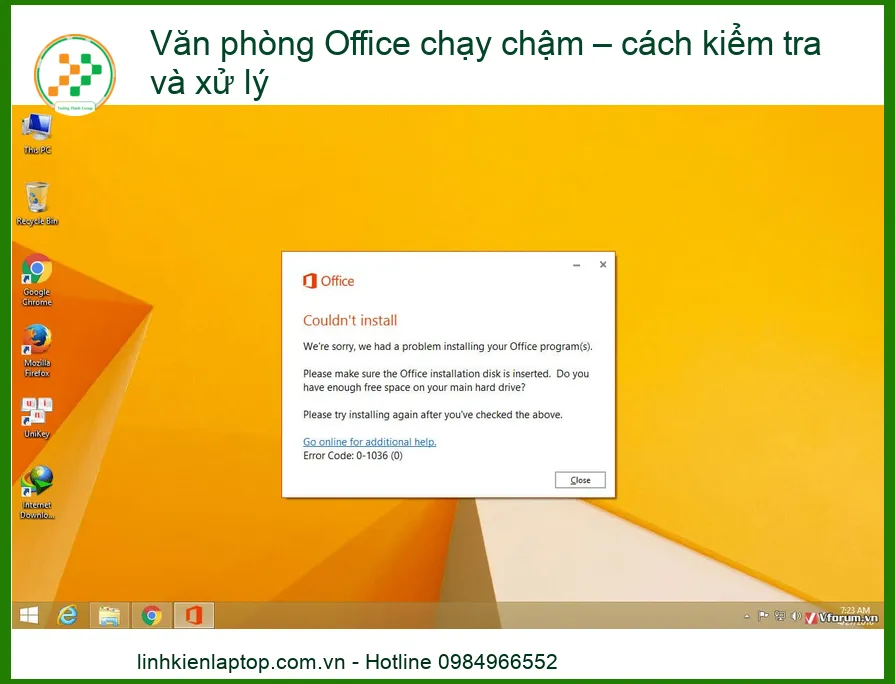
Trước khi bắt tay vào ‘chữa bệnh’, chúng ta cần phải ‘bắt mạch’ đúng nguyên nhân. Một hệ thống Office chậm chạp không phải tự nhiên mà có, nó thường là kết quả của một hoặc nhiều yếu tố tích tụ theo thời gian. Việc hiểu rõ những ‘thủ phạm’ này sẽ giúp bạn đưa ra phương án xử lý chính xác và hiệu quả nhất, tránh lãng phí thời gian vào những giải pháp không đúng trọng tâm. Đôi khi, vấn đề không chỉ nằm ở phần mềm mà còn liên quan đến phần cứng hoặc cách bạn sử dụng máy tính hàng ngày. Nếu bạn đang gặp vấn đề với phần cứng như bản lề laptop bị hỏng, hãy cân nhắc dịch vụ thay bản lề laptop Quận Thủ Đức để đảm bảo máy tính hoạt động ổn định.
Các nguyên nhân phổ biến khiến Office “đứng hình”
Có rất nhiều lý do khiến bộ ứng dụng Office của bạn trở nên ì ạch, từ những vấn đề nhỏ nhặt đến những lỗi hệ thống phức tạp. Việc xác định đúng nguyên nhân gốc rễ là chìa khóa để giải quyết triệt để vấn đề, giúp bạn tiết kiệm thời gian và công sức. Chúng ta sẽ cùng điểm qua những ‘kẻ gây rối’ hàng đầu mà bạn thường xuyên gặp phải, từ đó có cái nhìn tổng quan và chuẩn bị cho các bước khắc phục tiếp theo. Đừng bỏ qua bất kỳ chi tiết nào, vì đôi khi một lỗi nhỏ cũng có thể dẫn đến hiệu suất làm việc kém.
Phần mềm lỗi thời và thiếu cập nhật
Đây là một trong những nguyên nhân hàng đầu mà nhiều người dùng thường bỏ qua. Các bản cập nhật không chỉ mang lại tính năng mới mà còn vá lỗi bảo mật, cải thiện hiệu suất và tối ưu hóa khả năng tương thích với hệ điều hành. Một phiên bản Office cũ kỹ, không được cập nhật thường xuyên sẽ dễ dàng gặp phải các vấn đề về hiệu suất, xung đột phần mềm và thậm chí là các lỗ hổng bảo mật. Luôn đảm bảo rằng Office và hệ điều hành của bạn đang chạy phiên bản mới nhất để có trải nghiệm tốt nhất. Nếu bạn đang tìm kiếm sạc laptop chính hãng, hãy tham khảo dịch vụ thay sạc laptop NEC Lavie M PC-LM350 PC-LM550 tại TPHCM để đảm bảo nguồn điện ổn định cho máy.
Tài nguyên hệ thống bị chiếm dụng
Mỗi khi bạn mở một ứng dụng, nó sẽ tiêu tốn một lượng tài nguyên nhất định từ CPU, RAM và ổ đĩa. Nếu máy tính của bạn có quá nhiều ứng dụng chạy nền, hoặc các ứng dụng Office đang xử lý các tác vụ nặng, tài nguyên hệ thống sẽ bị quá tải, dẫn đến tình trạng Office chạy chậm, giật lag hoặc thậm chí là treo máy. Việc quản lý tài nguyên hiệu quả là cực kỳ quan trọng để duy trì hiệu suất làm việc ổn định. Hãy thường xuyên kiểm tra Task Manager để xem ứng dụng nào đang ‘ngốn’ tài nguyên của bạn.
Add-ins và tiện ích mở rộng không cần thiết
Add-ins và tiện ích mở rộng được thiết kế để tăng cường chức năng cho Office, nhưng đôi khi chúng lại là con dao hai lưỡi. Quá nhiều Add-ins, đặc biệt là những cái không tương thích hoặc được lập trình kém, có thể làm chậm đáng kể tốc độ khởi động và hoạt động của các ứng dụng Office. Chúng có thể tiêu tốn tài nguyên, gây xung đột và làm giảm hiệu suất tổng thể. Việc rà soát và vô hiệu hóa những Add-ins không cần thiết là một bước quan trọng để cải thiện tốc độ. Đôi khi, việc thay vỏ Macbook lấy ngay tại TPHCM cũng có thể giúp máy tính của bạn trông như mới và hoạt động tốt hơn.
Dữ liệu lớn và phức tạp
Khi bạn làm việc với các tệp tin Office có kích thước lớn, chứa nhiều hình ảnh độ phân giải cao, bảng tính phức tạp với hàng ngàn công thức, hoặc các slide PowerPoint với hiệu ứng động dày đặc, các ứng dụng Office sẽ phải mất nhiều thời gian hơn để xử lý và hiển thị. Điều này đặc biệt đúng với Excel, nơi các bảng tính khổng lồ có thể làm chậm toàn bộ hệ thống. Việc tối ưu hóa kích thước và cấu trúc của các tệp tin là cần thiết để duy trì hiệu suất. Hãy luôn lưu ý đến dung lượng và độ phức tạp của dữ liệu bạn đang xử lý.
Lỗi ổ đĩa hoặc phần cứng
Mặc dù thường ít xảy ra hơn, nhưng các vấn đề về phần cứng như ổ đĩa cứng bị lỗi, RAM không đủ, hoặc CPU quá yếu cũng có thể là nguyên nhân khiến Office chạy chậm. Một ổ đĩa cứng bị phân mảnh hoặc có lỗi có thể làm chậm quá trình đọc/ghi dữ liệu, ảnh hưởng trực tiếp đến tốc độ tải và lưu tệp tin Office. Tương tự, nếu máy tính của bạn không đủ RAM, các ứng dụng Office sẽ phải sử dụng bộ nhớ ảo trên ổ đĩa, làm giảm hiệu suất đáng kể. Nếu bạn gặp các vấn đề khác như laptop không bắt được Bluetooth, hãy tìm đến dịch vụ sửa laptop không bắt được Bluetooth tại TPHCM để được hỗ trợ.
Mẹo nhỏ từ chuyên gia:
Luôn khởi động lại máy tính định kỳ. Việc này giúp giải phóng RAM, đóng các tiến trình ẩn và làm mới hệ thống, thường xuyên khắc phục được nhiều lỗi nhỏ gây chậm máy mà không cần can thiệp sâu.
Hướng dẫn kiểm tra và xử lý Văn phòng Office chạy chậm hiệu quả
Bây giờ chúng ta đã nắm rõ các nguyên nhân, đã đến lúc hành động! Phần này sẽ cung cấp cho bạn một lộ trình chi tiết, từng bước một, để kiểm tra và xử lý triệt để tình trạng Office ì ạch. Hãy chuẩn bị tinh thần ‘chiến đấu’ với những vấn đề kỹ thuật, vì sau khi hoàn thành các bước này, bạn sẽ thấy sự khác biệt rõ rệt trong hiệu suất làm việc của mình. Đừng ngần ngại thử từng phương pháp, vì mỗi hệ thống máy tính có thể có những đặc thù riêng.
Bước 1: Cập nhật Office và Windows
Đây là bước đầu tiên và quan trọng nhất. Microsoft thường xuyên phát hành các bản vá lỗi và cải thiện hiệu suất thông qua các bản cập nhật. Việc giữ cho Office và hệ điều hành Windows của bạn luôn được cập nhật sẽ đảm bảo bạn đang sử dụng phiên bản ổn định và tối ưu nhất. Đừng bỏ qua các thông báo cập nhật, vì chúng không chỉ giúp máy tính của bạn an toàn hơn mà còn hoạt động mượt mà hơn rất nhiều. Một hệ thống được cập nhật đầy đủ là nền tảng vững chắc cho mọi tác vụ.
Kiểm tra và cài đặt bản cập nhật
Để cập nhật Office, bạn chỉ cần mở bất kỳ ứng dụng Office nào (ví dụ: Word), vào File > Account (hoặc Office Account) > Update Options > Update Now. Đối với Windows, vào Settings > Update & Security > Windows Update và nhấp vào Check for updates. Sau khi cài đặt các bản cập nhật, hãy khởi động lại máy tính để đảm bảo mọi thay đổi được áp dụng hoàn toàn. Quá trình này có thể mất một chút thời gian, nhưng kết quả mang lại sẽ rất xứng đáng.
Lợi ích của việc cập nhật thường xuyên
Việc cập nhật thường xuyên không chỉ giúp khắc phục các lỗi hiệu suất mà còn tăng cường bảo mật, bảo vệ máy tính của bạn khỏi các mối đe dọa mới nhất. Ngoài ra, các bản cập nhật còn mang đến những tính năng mới, cải thiện trải nghiệm người dùng và đảm bảo khả năng tương thích với các phần mềm khác. Đây là một thói quen tốt mà mọi người dùng máy tính nên duy trì để có một hệ thống khỏe mạnh và hiệu quả. Ngay cả những linh kiện nhỏ như loa laptop cũng cần được kiểm tra định kỳ, và bạn có thể tìm dịch vụ sửa loa laptop HP Pavilion DV4000 DV4200 DV4400 tại TPHCM nếu cần.
Bước 2: Quản lý Add-ins và tiện ích mở rộng
Như đã đề cập, Add-ins có thể là một trong những nguyên nhân chính gây chậm Office. Việc kiểm tra và quản lý chúng là một bước cực kỳ quan trọng để cải thiện hiệu suất. Bạn cần xác định những Add-ins nào thực sự cần thiết cho công việc của mình và loại bỏ hoặc vô hiệu hóa những cái không dùng đến. Đừng ngần ngại ‘dọn dẹp’ chúng, vì một môi trường làm việc gọn gàng sẽ giúp Office hoạt động nhanh hơn và ổn định hơn.
Vô hiệu hóa hoặc gỡ bỏ Add-ins không cần thiết
Để làm điều này, mở một ứng dụng Office (ví dụ: Word), vào File > Options > Add-ins. Tại đây, bạn sẽ thấy danh sách các Add-ins. Chọn COM Add-ins từ menu thả xuống Manage và nhấp vào Go…. Bỏ chọn các Add-ins bạn không cần hoặc không biết rõ. Nếu Office của bạn vẫn chậm, hãy thử vô hiệu hóa tất cả các Add-ins và kích hoạt lại từng cái một để xác định ‘thủ phạm’.
Bước 3: Tối ưu hóa tài nguyên hệ thống
Tài nguyên hệ thống là ‘máu’ của máy tính. Khi chúng bị cạn kiệt, mọi thứ sẽ chậm lại. Việc tối ưu hóa cách máy tính sử dụng CPU, RAM và ổ đĩa là cực kỳ quan trọng để đảm bảo Office có đủ ‘không gian’ để hoạt động mượt mà. Đây là những kỹ thuật cơ bản nhưng vô cùng hiệu quả mà bạn có thể áp dụng ngay lập tức để cải thiện đáng kể hiệu suất tổng thể của máy tính.
Đóng các ứng dụng không dùng đến
Đây là một thói quen tốt mà bạn nên duy trì. Mỗi ứng dụng đang chạy đều tiêu tốn tài nguyên. Đóng các trình duyệt web với hàng chục tab, các ứng dụng chỉnh sửa ảnh/video nặng, hoặc bất kỳ phần mềm nào bạn không sử dụng sẽ giúp giải phóng RAM và CPU, cho phép Office hoạt động hiệu quả hơn. Hãy tập thói quen chỉ mở những gì bạn thực sự cần vào thời điểm đó.
Kiểm tra và quản lý tiến trình trong Task Manager
Mở Task Manager (nhấn Ctrl + Shift + Esc), chuyển sang tab Processes. Sắp xếp theo cột CPU hoặc Memory để xem ứng dụng nào đang tiêu tốn nhiều tài nguyên nhất. Nếu bạn thấy một ứng dụng không cần thiết đang ‘ngốn’ quá nhiều tài nguyên, hãy chọn nó và nhấp vào End task. Tuy nhiên, hãy cẩn thận để không đóng nhầm các tiến trình hệ thống quan trọng.
Giải phóng dung lượng ổ đĩa
Một ổ đĩa đầy có thể làm chậm hệ thống đáng kể. Sử dụng công cụ Disk Cleanup tích hợp sẵn trong Windows để xóa các tệp tạm thời, tệp hệ thống không cần thiết và các bản cập nhật cũ. Ngoài ra, hãy thường xuyên dọn dẹp thùng rác, gỡ bỏ các chương trình không sử dụng và di chuyển các tệp lớn sang ổ đĩa ngoài hoặc dịch vụ lưu trữ đám mây. Một ổ đĩa trống trải sẽ giúp máy tính hoạt động nhanh hơn.
Bước 4: Xử lý file Office lớn và phức tạp
Nếu bạn thường xuyên làm việc với các tệp tin Office có dung lượng lớn hoặc cấu trúc phức tạp, việc tối ưu hóa chúng là điều cần thiết. Các tệp tin này có thể là nguyên nhân chính khiến Office của bạn trở nên ì ạch. Có nhiều kỹ thuật khác nhau để giảm kích thước và độ phức tạp của các tệp tin mà không làm mất đi nội dung quan trọng. Hãy cùng tìm hiểu cách thực hiện điều này cho từng ứng dụng cụ thể.
Tối ưu hóa bảng tính Excel
Đối với Excel, hãy tránh sử dụng các công thức mảng lớn, volatile functions (như NOW(), RAND()), và quá nhiều định dạng có điều kiện. Xóa các hàng/cột trống không cần thiết, chuyển đổi các công thức phức tạp thành giá trị khi không cần tính toán lại. Sử dụng Power Query để xử lý dữ liệu lớn thay vì các công thức trực tiếp trên bảng tính. Lưu file dưới định dạng .xlsb (Excel Binary Workbook) cũng có thể giúp giảm kích thước đáng kể.
Giảm kích thước file Word và PowerPoint
Trong Word và PowerPoint, nguyên nhân chính gây ra kích thước file lớn thường là hình ảnh. Khi chèn hình ảnh, hãy nén chúng bằng cách chọn hình ảnh, vào Picture Format > Compress Pictures. Chọn tùy chọn Email (96 ppi) hoặc Web (150 ppi) và bỏ chọn Apply only to this picture để nén tất cả hình ảnh trong tài liệu. Ngoài ra, hãy nhúng phông chữ một cách có chọn lọc hoặc không nhúng nếu không cần thiết.
Cảnh báo quan trọng:
Trước khi thực hiện bất kỳ thay đổi lớn nào đối với hệ thống hoặc gỡ bỏ phần mềm, hãy luôn sao lưu dữ liệu quan trọng của bạn. Điều này sẽ giúp bạn tránh mất mát dữ liệu không mong muốn trong trường hợp có sự cố xảy ra.
Khi nào cần tìm đến chuyên gia?
Mặc dù các hướng dẫn trên có thể giúp bạn giải quyết hầu hết các vấn đề về Office chạy chậm, nhưng đôi khi, vấn đề có thể phức tạp hơn và đòi hỏi sự can thiệp của các chuyên gia. Nếu bạn đã thử mọi cách mà Office vẫn không cải thiện, hoặc bạn không tự tin thực hiện các bước kỹ thuật, đừng ngần ngại tìm đến dịch vụ hỗ trợ chuyên nghiệp. Một chuyên gia có kinh nghiệm sẽ nhanh chóng chẩn đoán và khắc phục sự cố, giúp bạn tiết kiệm thời gian và công sức.
Dịch vụ hỗ trợ kỹ thuật chuyên nghiệp
Chúng tôi cung cấp dịch vụ hỗ trợ kỹ thuật tận nơi, chuyên nghiệp và nhanh chóng để giải quyết mọi vấn đề liên quan đến máy tính và phần mềm Office của bạn. Với đội ngũ kỹ thuật viên giàu kinh nghiệm, chúng tôi cam kết mang đến giải pháp tối ưu, giúp Office của bạn hoạt động mượt mà trở lại. Chúng tôi hiểu rằng thời gian của bạn là vàng bạc, vì vậy chúng tôi luôn nỗ lực để cung cấp dịch vụ nhanh nhất và hiệu quả nhất.
Lời khuyên từ chuyên gia:
Đừng để những vấn đề nhỏ tích tụ thành lớn. Nếu bạn cảm thấy Office bắt đầu có dấu hiệu chậm chạp, hãy chủ động áp dụng các biện pháp khắc phục ngay lập tức. Phòng bệnh hơn chữa bệnh!
Bảng giá dịch vụ kiểm tra và xử lý Office chạy chậm (Tham khảo)
| Dịch vụ | Mô tả | Chi phí ước tính |
|---|---|---|
| Kiểm tra & Chẩn đoán cơ bản | Xác định nguyên nhân Office chậm, kiểm tra cập nhật, Add-ins. | 200.000đ – 350.000đ |
| Tối ưu hóa phần mềm Office | Cập nhật, vô hiệu hóa Add-ins, tối ưu cài đặt Office. | 300.000đ – 600.000đ |
| Tối ưu hóa hệ thống tổng thể | Bao gồm tối ưu Office, dọn dẹp ổ đĩa, quản lý tiến trình, kiểm tra phần mềm độc hại. | 500.000đ – 1.200.000đ |
| Khắc phục lỗi hệ thống phức tạp | Sửa lỗi Windows, cài đặt lại Office, kiểm tra phần cứng liên quan. | 800.000đ – 2.500.000đ |
Chúng tôi tự hào cung cấp dịch vụ hỗ trợ kỹ thuật tận nơi, giúp bạn giải quyết mọi vấn đề máy tính mà không cần phải di chuyển. Chỉ cần một cuộc gọi, đội ngũ kỹ thuật viên chuyên nghiệp của chúng tôi sẽ có mặt để chẩn đoán và khắc phục sự cố ngay tại văn phòng hoặc nhà riêng của bạn. Đừng để Office chạy chậm làm gián đoạn công việc của bạn thêm nữa. Hãy liên hệ với chúng tôi ngay hôm nay để trải nghiệm dịch vụ nhanh chóng, hiệu quả và đáng tin cậy!

 Trang chủ
 Nhắn tin
 Chat Zalo
 Chỉ đường