

Macbook
Macbook Dấu hiệu nhận biết MacBook bị lỗi SSD và cách xử lý an toàn
Bạn đang lo lắng về chiếc MacBook yêu quý của mình? Bạn tự hỏi liệu có phải Macbook Dấu hiệu nhận biết MacBook bị lỗi SSD và cách xử lý an toàn đang hiển hiện? Đừng lo lắng! Bài viết này sẽ cung cấp cho bạn cái nhìn toàn diện về các dấu hiệu cảnh báo và hướng dẫn chi tiết cách xử lý an toàn, giúp bạn bảo vệ dữ liệu và kéo dài tuổi thọ thiết bị. Lỗi SSD trên MacBook thường biểu hiện qua hiệu suất giảm sút, tốc độ chậm chạp, và các thông báo lỗi hệ thống, đòi hỏi sự can thiệp kịp thời để tránh mất mát dữ liệu nghiêm trọng.
Với vai trò là một chuyên gia kỹ thuật, tôi hiểu rõ nỗi lo của bạn khi thiết bị công nghệ gặp trục trặc. Đặc biệt, SSD (Solid State Drive) là trái tim của MacBook, nơi lưu trữ toàn bộ hệ điều hành và dữ liệu cá nhân quan trọng. Một khi SSD gặp lỗi, không chỉ hiệu suất bị ảnh hưởng mà nguy cơ mất dữ liệu là cực kỳ cao. Việc nhận biết sớm các dấu hiệu và áp dụng đúng phương pháp xử lý là chìa khóa để cứu vãn tình hình. Đừng để một vấn đề nhỏ trở thành thảm họa dữ liệu!
Dấu hiệu nhận biết MacBook bị lỗi SSD: Cảnh báo đỏ từ hệ thống của bạn!
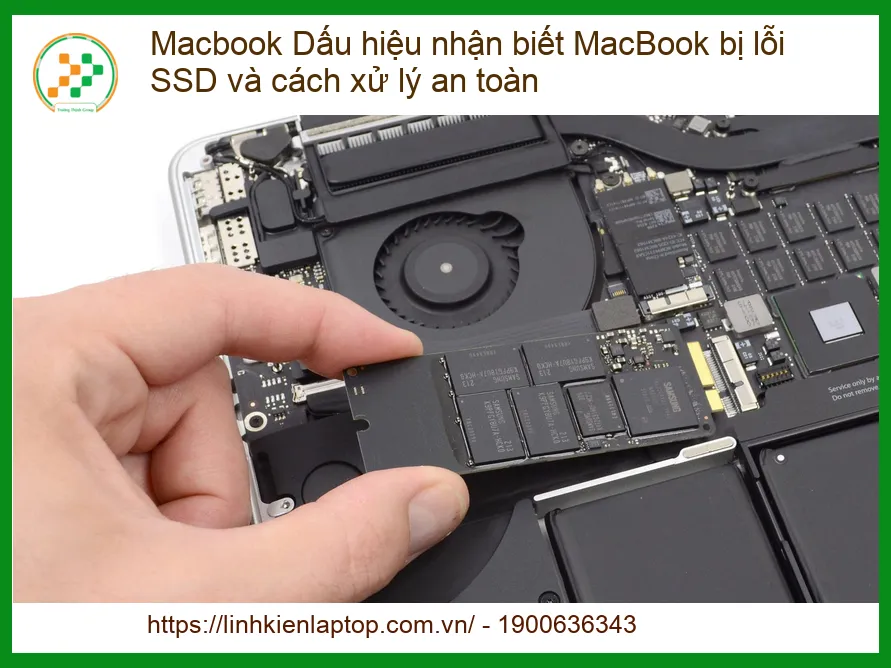
Khi SSD của MacBook bắt đầu có vấn đề, nó sẽ không im lặng mà sẽ phát ra những ‘tín hiệu’ cảnh báo rõ ràng. Việc của bạn là lắng nghe và hiểu chúng. Đừng bao giờ bỏ qua những dấu hiệu này, bởi chúng có thể là lời kêu cứu cuối cùng trước khi dữ liệu của bạn vĩnh viễn biến mất. Hãy cùng tôi đi sâu vào từng biểu hiện cụ thể để bạn có thể tự chẩn đoán ban đầu cho chiếc MacBook của mình.
Hiệu suất giảm sút đáng kể: Khi MacBook “lết” thay vì “bay”
Một trong những dấu hiệu dễ nhận thấy nhất khi SSD gặp vấn đề là hiệu suất tổng thể của MacBook giảm sút nghiêm trọng. Chiếc máy từng nhanh như chớp của bạn giờ đây trở nên ì ạch, chậm chạp một cách khó hiểu. Đây không chỉ là sự khó chịu nhất thời mà còn là lời cảnh báo nghiêm túc về tình trạng sức khỏe của ổ đĩa. Nếu bạn đang gặp phải tình trạng này, hãy cân nhắc kiểm tra ngay lập tức. Đôi khi, việc Sửa chữa MacBook bị mất dữ liệu cần cứu dữ liệu ở SSD là cần thiết để khôi phục lại trạng thái ban đầu.
Tốc độ khởi động và tắt máy chậm chạp bất thường
Bạn còn nhớ cảm giác MacBook khởi động chỉ trong vài giây? Giờ đây, bạn phải chờ đợi hàng phút, thậm chí là lâu hơn, chỉ để thấy màn hình đăng nhập. Tương tự, quá trình tắt máy cũng kéo dài một cách khó chịu. Đây là một trong những dấu hiệu kinh điển của SSD đang gặp vấn đề. Hệ điều hành không thể truy cập dữ liệu một cách nhanh chóng, dẫn đến thời gian chờ đợi kéo dài. Đừng nhầm lẫn với việc máy quá tải ứng dụng, nếu tình trạng này xảy ra đột ngột, hãy cảnh giác.
Ứng dụng phản hồi chậm hoặc thường xuyên bị treo
Khi bạn mở một ứng dụng, nó mất nhiều thời gian hơn bình thường để tải. Thậm chí, trong quá trình sử dụng, các ứng dụng thường xuyên bị treo, đứng hình hoặc hiển thị thông báo lỗi. Điều này đặc biệt đúng với các ứng dụng yêu cầu đọc/ghi dữ liệu lớn như phần mềm chỉnh sửa video, đồ họa, hoặc các trò chơi nặng. SSD bị lỗi sẽ không thể cung cấp dữ liệu kịp thời, gây ra tình trạng nghẽn cổ chai và làm gián đoạn trải nghiệm của bạn. Đây là một dấu hiệu rõ ràng cho thấy ổ đĩa đang gặp khó khăn trong việc xử lý thông tin.
Mẹo nhỏ từ chuyên gia
Để kiểm tra nhanh tình trạng SSD, bạn có thể sử dụng tiện ích ‘Disk Utility’ (Tiện ích đĩa) có sẵn trong macOS. Mở ‘Applications’ > ‘Utilities’ > ‘Disk Utility’, chọn ổ đĩa SSD của bạn và chạy ‘First Aid’ (Sơ cứu). Điều này có thể giúp phát hiện và sửa chữa một số lỗi nhỏ trên hệ thống tập tin, nhưng không thể khắc phục lỗi phần cứng nghiêm trọng.
Ngoài ra, bạn có thể nhận thấy các file hoặc thư mục biến mất một cách bí ẩn, hoặc không thể lưu trữ file vào một số vị trí nhất định. Đôi khi, hệ thống sẽ hiển thị thông báo lỗi liên quan đến việc không thể đọc hoặc ghi dữ liệu. Đây là những cảnh báo nghiêm trọng, cho thấy SSD đang ở giai đoạn cuối của vòng đời hoặc đã bị hỏng nặng. Trong những trường hợp này, việc sao lưu dữ liệu ngay lập tức là ưu tiên hàng đầu.
Nguyên nhân đằng sau lỗi SSD MacBook: Hiểu rõ để phòng tránh!
Để xử lý triệt để vấn đề, chúng ta cần hiểu rõ gốc rễ của nó. Lỗi SSD không phải lúc nào cũng do một nguyên nhân duy nhất, mà thường là sự kết hợp của nhiều yếu tố. Việc nắm bắt các nguyên nhân phổ biến sẽ giúp bạn có cái nhìn tổng quan hơn về cách bảo vệ và duy trì sức khỏe cho ổ đĩa của mình. Đừng nghĩ rằng SSD là bất tử, chúng cũng có giới hạn và những điểm yếu riêng.
Tuổi thọ linh kiện và chu kỳ ghi/xóa giới hạn
Không có linh kiện điện tử nào tồn tại mãi mãi, và SSD cũng không ngoại lệ. Mỗi ô nhớ NAND trong SSD chỉ có thể chịu được một số lượng chu kỳ ghi/xóa nhất định trước khi bị hao mòn và không thể lưu trữ dữ liệu một cách đáng tin cậy nữa. Đây được gọi là giới hạn TBW (Total Bytes Written). Mặc dù các SSD hiện đại có tuổi thọ rất cao, nhưng việc sử dụng cường độ cao, ghi/xóa dữ liệu liên tục sẽ làm giảm tuổi thọ của chúng nhanh hơn. Khi đạt đến giới hạn này, các lỗi sẽ bắt đầu xuất hiện. Nếu bạn đang tìm kiếm các dịch vụ sửa chữa laptop chuyên nghiệp, hãy tham khảo dịch vụ Sửa chữa loa Laptop HP Pavilion TPHCM để thấy sự đa dạng trong các dịch vụ của chúng tôi.
Lỗi firmware hoặc driver không tương thích
Firmware là phần mềm điều khiển hoạt động của SSD, còn driver là cầu nối giữa SSD và hệ điều hành. Đôi khi, lỗi có thể không nằm ở phần cứng mà là do phần mềm. Một bản cập nhật firmware bị lỗi, hoặc driver không tương thích với phiên bản macOS hiện tại có thể gây ra các vấn đề nghiêm trọng cho SSD, dẫn đến hiệu suất kém, mất dữ liệu hoặc thậm chí là không thể nhận diện ổ đĩa. Việc cập nhật firmware và driver thường xuyên từ nhà sản xuất là rất quan trọng, nhưng cũng cần thận trọng để tránh các bản cập nhật không ổn định. Chúng tôi cũng cung cấp dịch vụ Thay màn hình Laptop Asus Vivobook S15 S533, đảm bảo chất lượng và sự tương thích hoàn hảo.
Cảnh báo nghiêm trọng
Tuyệt đối không tự ý tháo rời hoặc cố gắng sửa chữa SSD nếu bạn không có kiến thức chuyên môn và dụng cụ cần thiết. Việc này có thể gây hỏng hóc vĩnh viễn cho ổ đĩa và làm mất toàn bộ dữ liệu, khiến việc phục hồi trở nên bất khả thi. Luôn ưu tiên sao lưu dữ liệu trước mọi thao tác can thiệp sâu vào phần cứng.
Ngoài ra, các yếu tố như mất điện đột ngột, va đập mạnh, hoặc nhiệt độ quá cao cũng có thể gây hư hỏng vật lý cho SSD. Mặc dù SSD bền hơn HDD truyền thống, nhưng chúng vẫn nhạy cảm với các tác động vật lý mạnh. Việc sử dụng MacBook trong môi trường quá nóng hoặc thường xuyên bị ngắt điện đột ngột có thể làm giảm tuổi thọ và gây ra lỗi cho ổ đĩa. Hãy luôn sử dụng bộ sạc chính hãng và bảo vệ MacBook khỏi các va đập không đáng có.
Cách xử lý an toàn khi MacBook bị lỗi SSD: Đừng hoảng loạn, hãy hành động!
Khi đối mặt với lỗi SSD, điều quan trọng nhất là giữ bình tĩnh và thực hiện các bước xử lý một cách an toàn và có hệ thống. Hoảng loạn chỉ khiến bạn đưa ra những quyết định sai lầm, có thể làm tình hình tồi tệ hơn. Hãy nhớ rằng, dữ liệu của bạn là vô giá, và việc bảo vệ nó phải là ưu tiên hàng đầu. Dưới đây là các bước bạn có thể thực hiện, từ tự khắc phục ban đầu đến tìm kiếm sự trợ giúp chuyên nghiệp.
Các bước tự khắc phục ban đầu (khi lỗi nhẹ)
Nếu các dấu hiệu lỗi SSD chỉ mới xuất hiện và chưa quá nghiêm trọng, bạn có thể thử một số biện pháp khắc phục tại nhà. Tuy nhiên, hãy luôn nhớ rằng đây chỉ là các giải pháp tạm thời hoặc cho các lỗi nhỏ. Nếu tình trạng không cải thiện, bạn cần tìm đến chuyên gia. Đầu tiên, hãy khởi động lại MacBook ở chế độ Safe Mode để kiểm tra xem có ứng dụng nào gây xung đột hay không. Sau đó, chạy lại ‘First Aid’ trong Disk Utility một lần nữa. Đảm bảo rằng macOS của bạn đã được cập nhật lên phiên bản mới nhất, vì các bản cập nhật thường bao gồm các bản vá lỗi và cải thiện hiệu suất. Nếu bạn cần Thay màn hình Laptop Acer Aspire 5 A515-56, chúng tôi cũng có sẵn dịch vụ này.
Khi nào cần tìm đến chuyên gia: Đừng tự ý “mổ xẻ” MacBook!
Nếu các biện pháp tự khắc phục không hiệu quả, hoặc nếu bạn gặp phải các dấu hiệu nghiêm trọng như MacBook không khởi động được, hiển thị dấu hỏi trên màn hình, hoặc liên tục báo lỗi ổ đĩa, đây là lúc bạn cần tìm đến sự trợ giúp của các chuyên gia. Việc tự ý tháo lắp hoặc cố gắng sửa chữa có thể gây hư hỏng thêm cho các linh kiện tinh vi bên trong MacBook, đặc biệt là SSD được hàn chết trên bo mạch chủ ở các dòng máy đời mới. Các trung tâm sửa chữa uy tín có đầy đủ thiết bị chuyên dụng và đội ngũ kỹ thuật viên giàu kinh nghiệm để chẩn đoán chính xác và đưa ra giải pháp tối ưu nhất, bao gồm cả việc thay thế SSD hoặc cứu dữ liệu. Chúng tôi cũng cung cấp dịch vụ Thay màn hình Laptop Dell Precision 3581 với chất lượng đảm bảo.
Lời khuyên từ chuyên gia
Luôn luôn sao lưu dữ liệu định kỳ! Đây là lời khuyên vàng mà mọi chuyên gia công nghệ đều muốn bạn ghi nhớ. Dù SSD của bạn có tốt đến đâu, rủi ro vẫn luôn tiềm ẩn. Sử dụng Time Machine của macOS hoặc các dịch vụ lưu trữ đám mây để đảm bảo dữ liệu của bạn luôn an toàn, ngay cả khi SSD gặp sự cố nghiêm trọng nhất.
Bảng giá tham khảo dịch vụ sửa chữa SSD MacBook
Chi phí sửa chữa hoặc thay thế SSD MacBook có thể dao động tùy thuộc vào dòng máy, dung lượng SSD và mức độ hư hỏng. Dưới đây là bảng giá tham khảo để bạn có cái nhìn tổng quan:
| Dịch vụ | Mô tả | Giá tham khảo (VNĐ) |
|---|---|---|
| Kiểm tra & Chẩn đoán lỗi SSD | Kiểm tra tổng thể tình trạng SSD và đưa ra phương án khắc phục. | Miễn phí – 200.000đ |
| Sửa lỗi phần mềm/Firmware SSD | Khắc phục các lỗi liên quan đến phần mềm điều khiển SSD. | 300.000đ – 800.000đ |
| Cứu dữ liệu từ SSD lỗi nhẹ | Phục hồi dữ liệu từ SSD còn khả năng truy cập. | 500.000đ – 1.500.000đ |
| Thay thế SSD (chưa bao gồm linh kiện) | Công tháo lắp và thay thế SSD mới (áp dụng cho các dòng có thể thay thế). | 400.000đ – 1.000.000đ |
| Cứu dữ liệu từ SSD hỏng nặng | Phục hồi dữ liệu từ SSD bị lỗi vật lý nghiêm trọng. | 1.500.000đ – 2.500.000đ (và cao hơn tùy mức độ) |
Lưu ý: Bảng giá trên chỉ mang tính chất tham khảo và có thể thay đổi tùy thời điểm, chính sách của trung tâm sửa chữa và tình trạng cụ thể của thiết bị. Để nhận báo giá chính xác nhất, bạn nên liên hệ trực tiếp với các trung tâm uy tín để được tư vấn và kiểm tra miễn phí.
Đừng để lỗi SSD làm gián đoạn công việc và cuộc sống của bạn. Hãy chủ động nhận biết dấu hiệu, hiểu rõ nguyên nhân và áp dụng các biện pháp xử lý an toàn. Nếu bạn không tự tin vào khả năng của mình, hãy tìm đến sự hỗ trợ của các chuyên gia. Chúng tôi, với đội ngũ kỹ thuật viên giàu kinh nghiệm và trang thiết bị hiện đại, luôn sẵn sàng hỗ trợ bạn khắc phục mọi sự cố về MacBook, từ những lỗi nhỏ nhất đến các vấn đề phức tạp về SSD. Chúng tôi cam kết mang đến dịch vụ chuyên nghiệp, minh bạch và hiệu quả, giúp MacBook của bạn hoạt động trơn tru trở lại.
Bạn đang gặp vấn đề với MacBook và cần sự hỗ trợ ngay lập tức? Đừng ngần ngại liên hệ với chúng tôi! Chúng tôi cung cấp dịch vụ sửa chữa MacBook chuyên nghiệp, nhanh chóng và đáng tin cậy. Đội ngũ kỹ thuật viên của chúng tôi sẽ đến tận nơi để kiểm tra, chẩn đoán và khắc phục sự cố cho MacBook của bạn một cách an toàn và hiệu quả nhất. Hãy để chúng tôi giúp bạn giải quyết mọi lo lắng về chiếc MacBook yêu quý của mình!

 Trang chủ
 Nhắn tin
 Chat Zalo
 Chỉ đường