

Thủ thuật Phần mềm
Thủ thuật Phần mềm Thợ phần chỉ cách cài bộ gõ tiếng Trung Hàn Nhật
Cài đặt bộ gõ tiếng nước ngoài trên máy tính thường gây khó khăn cho nhiều người dùng. Thủ thuật Phần mềm Thợ phần chỉ cách cài bộ gõ tiếng Trung Hàn Nhật không chỉ giúp bạn gõ chữ dễ dàng mà còn mở rộng khả năng giao tiếp, làm việc.
Tổng quan về bộ gõ tiếng Trung, Hàn, Nhật
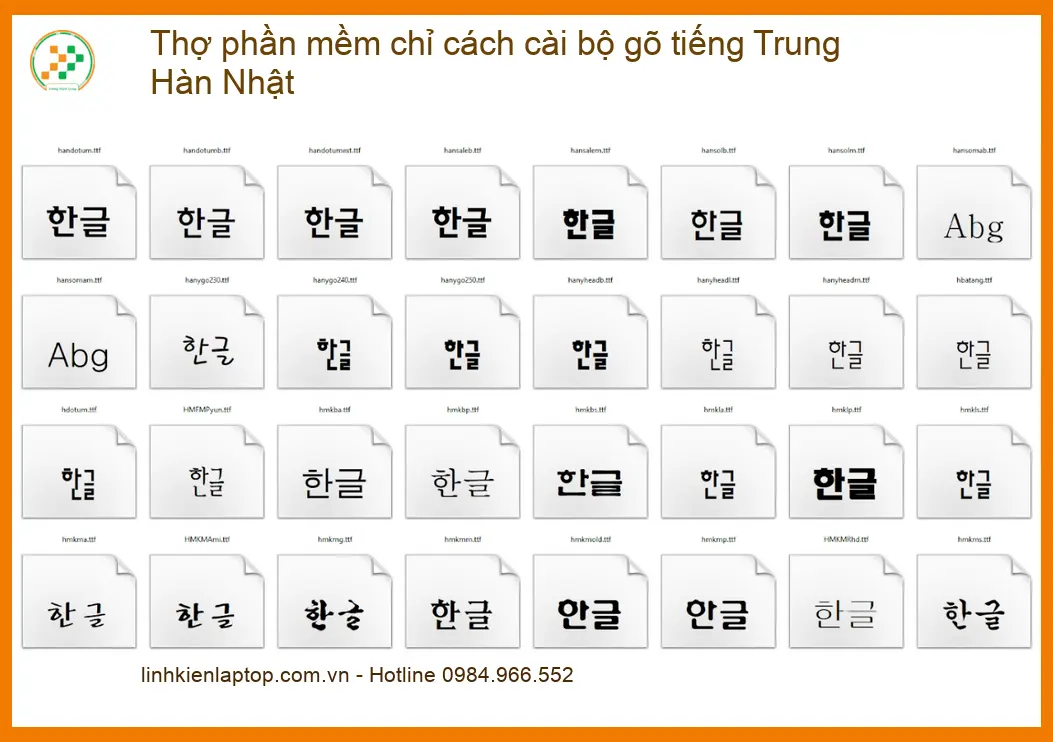
Việc sử dụng bộ gõ chuyên biệt là thiết yếu khi làm việc với các ngôn ngữ tượng hình, phức tạp như Trung, Hàn, Nhật. Hệ điều hành Windows hỗ trợ tích hợp nhiều bộ gõ, nhưng cần cấu hình đúng cách.
Tại sao cần cài đặt bộ gõ chuyên biệt?
Bộ gõ chuyên biệt giúp bạn nhập liệu chính xác, nhanh chóng, hỗ trợ các ký tự đặc biệt và gợi ý từ vựng. Nếu không, bạn có thể gặp tình trạng lỗi font hoặc không thể gõ được.
Các loại bộ gõ phổ biến hiện nay
Đối với tiếng Trung, có Sogou Pinyin, Google Pinyin. Tiếng Hàn thường dùng Microsoft IME hoặc Naver SmartBoard. Tiếng Nhật phổ biến là Microsoft IME, Google Japanese Input. Mỗi loại có ưu nhược điểm riêng.
Lợi ích khi sử dụng bộ gõ chuẩn
Sử dụng bộ gõ chuẩn giúp tăng hiệu suất làm việc, tránh các lỗi nhập liệu không đáng có, và đảm bảo tính toàn vẹn của văn bản. Nó cũng giúp bạn dễ dàng tìm kiếm thông tin bằng ngôn ngữ bản địa.
Rủi ro nếu không cài đặt đúng cách
Cài đặt sai bộ gõ có thể dẫn đến xung đột phần mềm, làm chậm máy hoặc thậm chí gây ra các lỗi hệ thống. Đôi khi, bạn còn phải đối mặt với tình trạng fix lỗi win bị đen màn hình do các phần mềm không tương thích.
Hướng dẫn cài đặt bộ gõ tiếng Trung
Để cài đặt bộ gõ tiếng Trung, bạn cần thêm gói ngôn ngữ vào hệ thống. Quy trình này tương đối đơn giản nhưng đòi hỏi sự chính xác.
Bước 1: Thêm ngôn ngữ trong Windows
Vào Settings > Time & Language > Language. Chọn Add a language và tìm Chinese (Simplified) hoặc Chinese (Traditional). Sau khi thêm, đảm bảo gói ngôn ngữ được tải xuống hoàn tất. Nếu gặp vấn đề với hệ điều hành, bạn có thể tham khảo hướng dẫn cài lại win không mất dữ liệu.
Hướng dẫn cài đặt bộ gõ tiếng Hàn
Cài đặt bộ gõ tiếng Hàn cũng tương tự như tiếng Trung, tập trung vào việc thêm gói ngôn ngữ và cấu hình bàn phím.
Bước 1: Thêm ngôn ngữ và bàn phím
Trong mục Language của Settings, chọn Add a language và tìm Korean. Sau khi thêm, click vào Options của ngôn ngữ Korean và đảm bảo Keyboard đã được cài đặt. Đôi khi, các ứng dụng như Zalo cũng cần được cấu hình lại nếu bạn fix zalo không khởi động cùng win sau khi cập nhật hệ thống.
Các tùy chọn gõ tiếng Hàn
Sau khi cài đặt, bạn có thể chuyển đổi giữa các chế độ gõ tiếng Hàn (Hangul/English) bằng phím Alt phải hoặc Shift + Space. Tùy chỉnh này giúp bạn linh hoạt hơn trong quá trình nhập liệu. Ngay cả khi bạn đang sử dụng loa cho laptop acer swift sf315-52, việc gõ tiếng Hàn vẫn diễn ra mượt mà.
Linh kiện laptop Trường Thịnh luôn sẵn sàng hỗ trợ bạn với mọi vấn đề kỹ thuật. Đội ngũ kỹ sư của chúng tôi được đào tạo chuyên sâu, có khả năng xử lý nhanh chóng các lỗi phần mềm phức tạp, đảm bảo hệ thống của bạn hoạt động ổn định. Chúng tôi cam kết quy trình làm việc minh bạch, chuẩn đoán chính xác.
💡 Mẹo nhanh từ chuyên gia:
Luôn kiểm tra cập nhật Windows sau khi cài đặt ngôn ngữ mới để đảm bảo tương thích tốt nhất. Nếu gặp lỗi không xác định, hãy thử khởi động lại máy tính.
Vì mỗi dòng máy có cấu trúc vi mạch khác nhau, nếu bạn chưa xác định rõ nguyên nhân lỗi hoặc cần hỗ trợ cài đặt chuyên sâu, hãy gọi ngay hotline để kỹ sư trưởng của Linh kiện laptop Trường Thịnh hỗ trợ kiểm tra, chẩn đoán bắt bệnh từ xa hoàn toàn miễn phí. Đặc biệt, nếu quý khách là học sinh, sinh viên hoặc người lao động có hoàn cảnh khó khăn, hãy chủ động thông báo để Linh kiện laptop Trường Thịnh kích hoạt chính sách trợ giá giảm ngay 10% – 15% chi phí linh kiện.
Nếu bạn cần hỗ trợ tận nơi cho các vấn đề phần cứng hoặc phần mềm, Linh kiện laptop Trường Thịnh cung cấp dịch vụ chuyên nghiệp. Ví dụ, chúng tôi có thể giúp bạn thay bản lề laptop tận nhà phú nhuận một cách nhanh chóng và hiệu quả.
Bảng giá dịch vụ hỗ trợ cài đặt phần mềm
| Hạng mục hỗ trợ | Chi phí ước tính | Thời gian xử lý | Bảo hành |
|---|---|---|---|
| Cài đặt bộ gõ tiếng Trung/Hàn/Nhật | 150.000 – 250.000 VNĐ | 30 – 60 phút | 7 ngày |
| Khắc phục lỗi bộ gõ không hoạt động | 200.000 – 350.000 VNĐ | 45 – 90 phút | 15 ngày |
| Tối ưu hóa hệ thống sau cài đặt | 100.000 – 200.000 VNĐ | 20 – 40 phút | Không áp dụng |
Lưu ý: Chi phí trên chỉ là ước tính. Giá thực tế có thể thay đổi tùy thuộc vào tình trạng cụ thể của máy tính và các yêu cầu phát sinh khác sau khi kỹ thuật viên kiểm tra, chẩn đoán trực tiếp.
Câu hỏi thường gặp về cài đặt bộ gõ
Hỏi: Tôi có thể cài đặt nhiều bộ gõ tiếng nước ngoài cùng lúc không?
Đáp: Có, Windows cho phép bạn cài đặt nhiều gói ngôn ngữ và bộ gõ khác nhau. Bạn có thể dễ dàng chuyển đổi giữa chúng bằng phím tắt Windows + Space hoặc click vào biểu tượng ngôn ngữ trên thanh tác vụ.
Hỏi: Tại sao bộ gõ của tôi không hoạt động sau khi cài đặt?
Đáp: Có nhiều nguyên nhân. Đầu tiên, hãy kiểm tra xem gói ngôn ngữ đã được tải xuống và cài đặt hoàn chỉnh chưa. Thứ hai, đảm bảo bạn đã chọn đúng bộ gõ trong phần tùy chọn ngôn ngữ. Đôi khi, khởi động lại máy tính cũng giúp khắc phục. Nếu vẫn không được, có thể có xung đột phần mềm hoặc lỗi hệ thống cần chuyên gia kiểm tra.
Hỏi: Cài đặt bộ gõ có làm chậm máy tính của tôi không?
Đáp: Thông thường, việc cài đặt bộ gõ không ảnh hưởng đáng kể đến hiệu suất máy tính. Tuy nhiên, nếu bạn cài đặt quá nhiều phần mềm bên thứ ba không rõ nguồn gốc, chúng có thể tiêu tốn tài nguyên hệ thống. Luôn tải bộ gõ từ các nguồn chính thức hoặc đáng tin cậy.
Giải pháp công nghệ, luôn đồng hành cùng Linh kiện laptop Trường Thịnh

 Trang chủ
 Nhắn tin
 Chat Zalo
 Chỉ đường