

-
×
 Bản lề Laptop Nec LaVie Hybrid - Thay Nhanh | Cửa Hàng Sửa Chữa Tại TPHCM 1 × 300,000₫
Khôi phục dữ liệu
Khôi Phục Dữ Liệu ổ cứng lỗi RAW an toàn – Trung tâm hỗ trợ
Ổ cứng báo lỗi RAW khiến bạn không thể truy cập dữ liệu? Đây là tình huống thường gặp, và việc Khôi Phục Dữ Liệu Cách xử lý ổ cứng bị lỗi RAW an toàn trước khi mang đi sửa là cực kỳ quan trọng để bảo vệ thông tin của bạn. Lỗi RAW thường xuất hiện khi hệ thống file của ổ đĩa bị hỏng, khiến Windows không thể nhận diện định dạng quen thuộc như NTFS hay FAT32.
Ổ cứng bị lỗi RAW là gì?
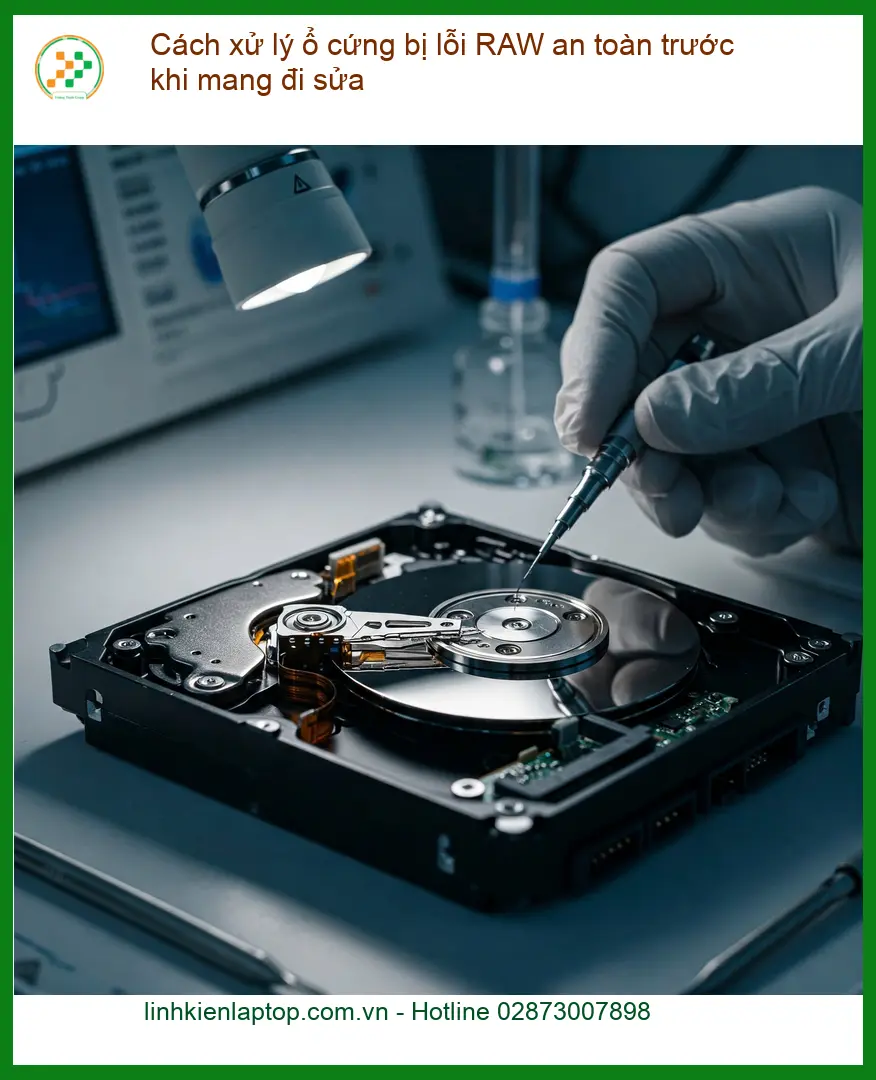
Lỗi RAW không phải là một định dạng ổ đĩa mà là trạng thái mà hệ điều hành không thể nhận diện được hệ thống file của ổ cứng. Khi ổ cứng ở trạng thái RAW, bạn sẽ không thể truy cập vào các tập tin, thư mục bên trong.
Dấu hiệu nhận biết ổ cứng lỗi RAW
Khi ổ cứng bị lỗi RAW, bạn sẽ thấy một số dấu hiệu rõ ràng:
- Hệ thống báo lỗi “You need to format the disk in drive X: before you can use it” khi cố gắng mở ổ đĩa.
- Dung lượng ổ đĩa hiển thị là 0 byte hoặc không xác định.
- Ổ đĩa không hiển thị trong My Computer/This PC nhưng vẫn xuất hiện trong Disk Management với trạng thái RAW.
- Tốc độ truy cập ổ đĩa rất chậm hoặc bị treo.
Nguyên nhân phổ biến gây lỗi RAW
Có nhiều lý do khiến ổ cứng chuyển sang định dạng RAW:
- Rút nóng ổ đĩa: Ngắt kết nối đột ngột khi ổ đĩa đang hoạt động.
- Virus hoặc phần mềm độc hại: Tấn công và làm hỏng hệ thống file.
- Lỗi hệ thống file: Do tắt máy không đúng cách, mất điện đột ngột.
- Bad sector: Các khu vực bị hỏng vật lý trên ổ đĩa.
- Cáp kết nối bị lỏng hoặc hỏng: Gây mất ổn định tín hiệu.
Cách xử lý ổ cứng bị lỗi RAW an toàn tại nhà
Trước khi nghĩ đến việc mang ổ cứng đi sửa, bạn có thể thử một số cách sau để tự khắc phục tại nhà. Hãy nhớ, mục tiêu chính là cứu dữ liệu trước khi làm bất cứ điều gì có thể gây mất mát vĩnh viễn.
Kiểm tra kết nối và nguồn điện
Đôi khi, vấn đề chỉ đơn giản là do kết nối không ổn định. Hãy thử các bước sau:
- Kiểm tra lại cáp USB hoặc cáp SATA/nguồn của ổ cứng, đảm bảo chúng được cắm chắc chắn.
- Thử cắm ổ cứng vào một cổng USB khác hoặc một máy tính khác để loại trừ khả năng cổng bị hỏng.
- Nếu là ổ cứng ngoài, hãy đảm bảo nguồn điện cấp đủ và ổn định.
Sử dụng công cụ Check Disk (CHKDSK)
CHKDSK là công cụ tích hợp sẵn trong Windows có thể giúp sửa lỗi hệ thống file. Tuy nhiên, hãy cẩn thận khi sử dụng:
- Mở Command Prompt với quyền Administrator (tìm cmd trong Start Menu, chuột phải chọn Run as administrator).
- Gõ lệnh:
chkdsk X: /f /r(thay X bằng ký tự ổ đĩa bị lỗi RAW của bạn). - Nhấn Enter và chờ quá trình hoàn tất.
Lưu ý quan trọng: Lệnh CHKDSK có thể gây mất dữ liệu nếu ổ cứng bị hỏng vật lý nghiêm trọng. Hãy sao lưu dữ liệu nếu có thể trước khi thực hiện. Nếu bạn đang gặp vấn đề với các tập tin đa phương tiện, hãy tham khảo cách khôi phục dữ liệu video bị lỗi để có thêm thông tin.
Khôi phục dữ liệu bằng phần mềm chuyên dụng
Nếu CHKDSK không hiệu quả, bạn có thể dùng phần mềm cứu dữ liệu. Có nhiều phần mềm miễn phí và trả phí có thể quét và khôi phục dữ liệu từ ổ cứng RAW. Các phần mềm này thường hoạt động bằng cách đọc trực tiếp các sector trên ổ đĩa để tìm kiếm và tái tạo lại cấu trúc file. Nếu bạn cần khôi phục dữ liệu ảnh bị lỗi, các phần mềm này cũng rất hữu ích.
Định dạng lại ổ đĩa (chỉ khi đã cứu dữ liệu)
Đây là bước cuối cùng và chỉ nên thực hiện khi bạn đã chắc chắn rằng tất cả dữ liệu quan trọng đã được khôi phục. Định dạng lại ổ đĩa sẽ xóa sạch mọi thứ và tạo một hệ thống file mới (ví dụ: NTFS), giúp ổ đĩa hoạt động bình thường trở lại.
Cách thực hiện:
- Mở Disk Management (nhấn Windows + X, chọn Disk Management).
- Tìm ổ đĩa RAW, chuột phải và chọn Format.
- Chọn hệ thống file (NTFS) và đặt tên cho ổ đĩa, sau đó nhấn OK.


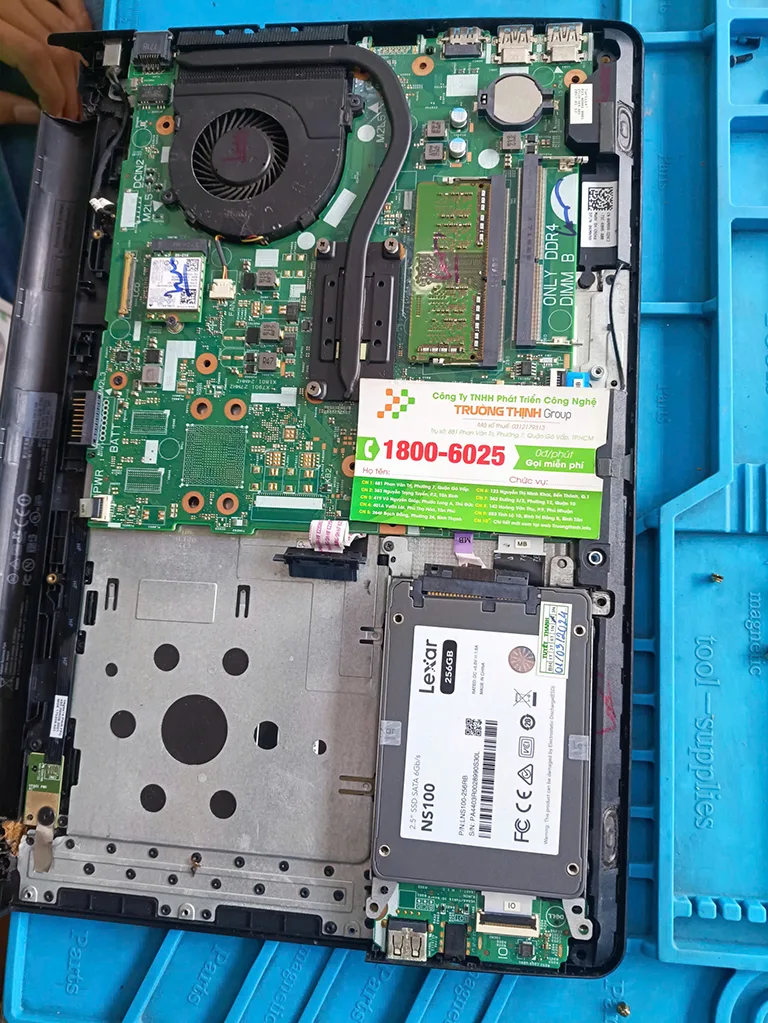


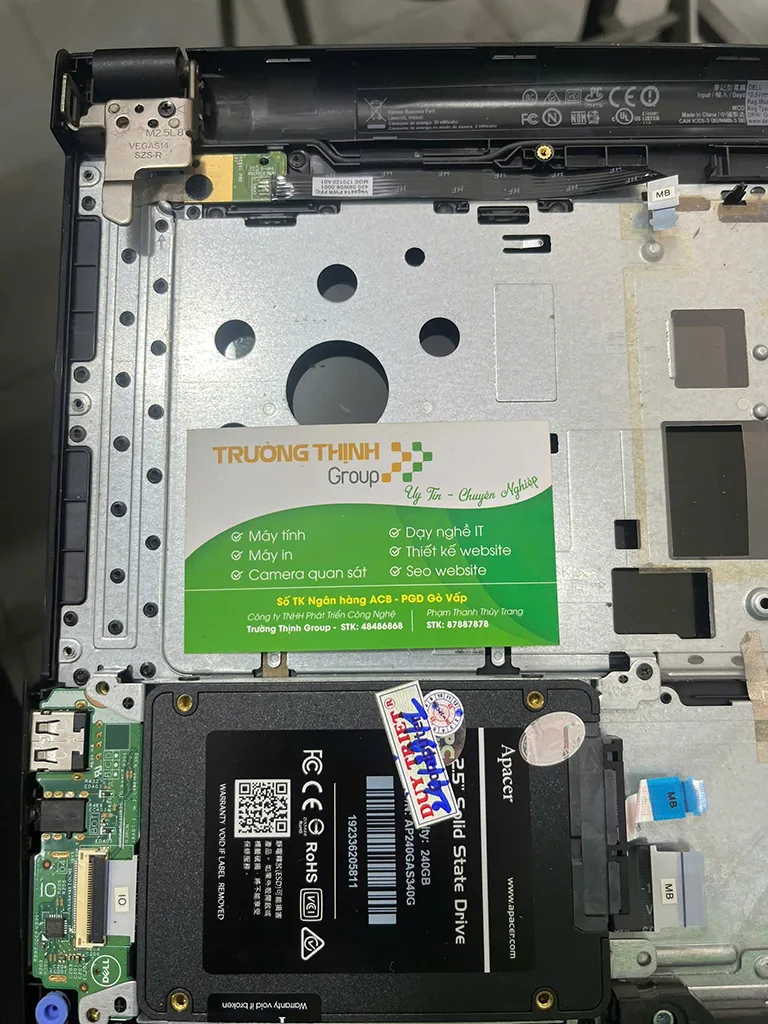


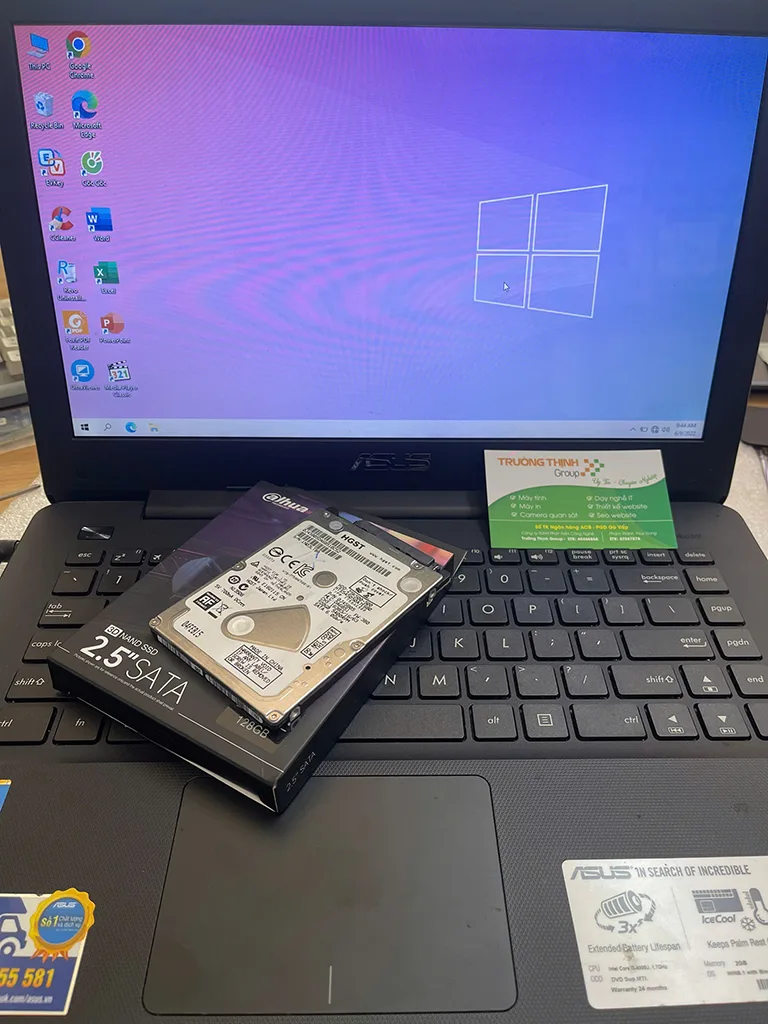
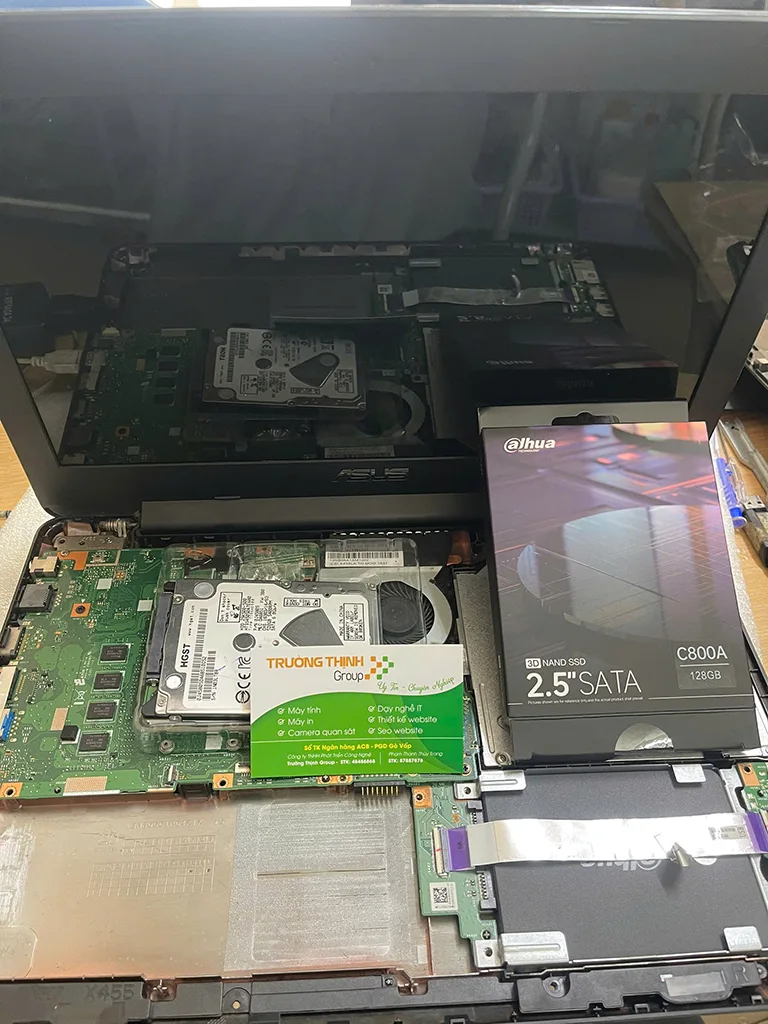
Vì mỗi dòng máy có cấu trúc vi mạch khác nhau, nếu bạn chưa xác định rõ nguyên nhân lỗi, hãy gọi ngay hotline để kỹ sư trưởng của Linh kiện laptop Trường Thịnh hỗ trợ kiểm tra, chẩn đoán bắt bệnh từ xa hoàn toàn miễn phí.
Khi nào nên mang ổ cứng đi sửa chuyên nghiệp?
Nếu các phương pháp tự xử lý tại nhà không mang lại kết quả, hoặc bạn không tự tin thực hiện, việc tìm đến một trung tâm chuyên nghiệp là lựa chọn sáng suốt. Đặc biệt, nếu ổ cứng có dấu hiệu hỏng vật lý (tiếng kêu lạ, không quay), bạn tuyệt đối không nên cố gắng tự sửa để tránh làm hỏng thêm dữ liệu.
Lựa chọn trung tâm sửa chữa uy tín
Khi các phương pháp tự xử lý không hiệu quả, việc tìm đến một trung tâm chuyên nghiệp như Linh kiện laptop Trường Thịnh là lựa chọn sáng suốt. Chúng tôi có đội ngũ kỹ thuật viên tay nghề cao, được đào tạo bài bản để xử lý mọi sự cố từ phức tạp nhất đến những vấn đề thường gặp như cần thay thế pin laptop axioo slimbook 13. Quy trình làm việc minh bạch, đảm bảo an toàn dữ liệu và chất lượng linh kiện.
Quy trình tiếp nhận và chẩn đoán
Tại Linh kiện laptop Trường Thịnh, quy trình khôi phục dữ liệu được thực hiện chuyên nghiệp:
- Tiếp nhận: Kỹ thuật viên tiếp nhận ổ cứng và lắng nghe mô tả lỗi từ khách hàng.
- Chẩn đoán: Sử dụng thiết bị chuyên dụng để xác định nguyên nhân lỗi (logic hay vật lý) và khả năng khôi phục dữ liệu.
- Báo giá: Thông báo chi phí và thời gian dự kiến cho khách hàng.
- Khôi phục: Tiến hành khôi phục dữ liệu trong môi trường an toàn, đảm bảo tính bảo mật.
- Kiểm tra & Bàn giao: Khách hàng kiểm tra dữ liệu đã khôi phục trước khi nhận lại thiết bị.
Bảng giá dịch vụ khôi phục dữ liệu
Dưới đây là bảng giá tham khảo cho dịch vụ khôi phục dữ liệu tại Linh kiện laptop Trường Thịnh:
| Dịch Vụ | Mô Tả Chi Tiết | Thời Gian Thực Hiện | Giá (VNĐ) |
|---|---|---|---|
| Sửa chữa phần cứng | |||
| Thay màn hình | Màn hình HD/Full HD/4K cho các dòng phổ biến | 30-60 phút | Từ 700.000 - 3.500.000 |
| Thay bàn phím | Bàn phím laptop thường, bàn phím LED | 30-60 phút | Từ 300.000 - 1.200.000 |
| Thay pin | Pin chính hãng, pin tương thích | 30 phút | Từ 400.000 - 2.000.000 |
| Thay ổ cứng | SSD/HDD, nâng cấp dung lượng | 30-60 phút | Từ 500.000 - 2.500.000 |
| Sửa bản lề | Khắc phục bản lề gãy, lỏng | 1-2 giờ | Từ 200.000 - 800.000 |
| Thay quạt tản nhiệt | Quạt chính hãng hoặc tương thích | 30-60 phút | Từ 300.000 - 700.000 |
| Dịch vụ phần mềm | |||
| Cài đặt lại hệ điều hành | Windows, macOS, Linux | 30-60 phút | 150.000 - 300.000 |
| Diệt virus, cài phần mềm bảo mật | Cài đặt bản quyền hoặc phần mềm chuyên dụng | 30 phút | 200.000 - 500.000 |
| Cứu dữ liệu | Phục hồi dữ liệu từ ổ cứng bị lỗi | 1-3 ngày | Từ 500.000 - 3.000.000 |
| Cài đặt phần mềm theo yêu cầu | Office, đồ họa, lập trình, thiết kế | 30-60 phút | 100.000 - 500.000 |
| Dịch vụ nâng cấp | |||
| Nâng cấp RAM | Lắp đặt và kiểm tra | 30 phút | Từ 400.000 - 1.500.000 |
| Nâng cấp SSD | SSD NVMe/SATA | 30-60 phút | Từ 800.000 - 3.000.000 |
| Nâng cấp card đồ họa (laptop hỗ trợ) | Card rời hoặc onboard | 1-2 giờ | Từ 2.000.000 - 10.000.000 |
| Dịch vụ vệ sinh, bảo dưỡng | |||
| Vệ sinh, bảo dưỡng laptop | Vệ sinh toàn bộ, thay keo tản nhiệt | 1-2 giờ | 200.000 - 400.000 |
| Kiểm tra, chẩn đoán lỗi miễn phí | Kiểm tra toàn diện phần cứng và phần mềm | 15-30 phút | Miễn phí |
Lưu ý:
- Giá trên chỉ mang tính tham khảo, có thể thay đổi tùy theo dòng máy và mức độ hư hỏng.
- Các linh kiện thay thế là hàng chính hãng hoặc linh kiện tương thích cao cấp.
- Vui lòng liên hệ hotline 18006025 hoặc đến trực tiếp tại Cửa Hàng Vi Tính Trường Thịnh để được tư vấn chi tiết.
Lưu ý: Bảng giá trên chỉ mang tính chất tham khảo. Chi phí thực tế có thể thay đổi tùy thuộc vào mức độ hư hỏng, loại ổ cứng và thời gian xử lý. Vui lòng liên hệ trực tiếp để được báo giá chính xác nhất.
Lời khuyên từ chuyên gia Linh kiện laptop Trường Thịnh
Để tránh gặp phải lỗi RAW và bảo vệ dữ liệu, chúng tôi khuyên bạn:
- Luôn tắt máy đúng cách và rút các thiết bị lưu trữ ngoài an toàn.
- Sử dụng phần mềm diệt virus uy tín và cập nhật thường xuyên.
- Sao lưu dữ liệu quan trọng định kỳ lên các thiết bị khác hoặc dịch vụ đám mây.
- Không tự ý tháo lắp ổ cứng nếu không có kiến thức chuyên môn.
Đặc biệt, nếu quý khách là học sinh, sinh viên hoặc người lao động có hoàn cảnh khó khăn, hãy chủ động thông báo để Linh kiện laptop Trường Thịnh kích hoạt chính sách trợ giá giảm ngay 10% – 15% chi phí linh kiện.
1. Lỗi RAW có làm mất dữ liệu vĩnh viễn không?
Không nhất thiết. Dữ liệu vẫn còn trên ổ đĩa nhưng hệ thống file bị hỏng. Nếu không ghi đè, khả năng khôi phục rất cao.
2. Có nên tự sửa ổ cứng bị lỗi RAW tại nhà không?
Bạn có thể thử các bước cơ bản như CHKDSK hoặc phần mềm cứu dữ liệu. Tuy nhiên, nếu không chắc chắn, hãy tìm đến chuyên gia để tránh làm hỏng thêm.
3. Thời gian khôi phục dữ liệu ổ cứng lỗi RAW mất bao lâu?
Tùy thuộc vào dung lượng ổ đĩa, mức độ hư hỏng và phương pháp khôi phục. Có thể từ vài giờ đến vài ngày.
4. Làm sao để phòng tránh lỗi RAW cho ổ cứng?
Luôn rút thiết bị an toàn, sử dụng phần mềm diệt virus, sao lưu dữ liệu định kỳ và kiểm tra sức khỏe ổ đĩa thường xuyên.
Bảo vệ dữ liệu của bạn là ưu tiên hàng đầu cùng Linh kiện laptop Trường Thịnh

 Trang chủ
 Nhắn tin
 Chat Zalo
 Chỉ đường