

Văn phòng
Văn phòng Word bị lỗi không hiển thị Watermark – Cách tự xử lý tại nhà
Watermark trong Word là một công cụ hữu ích để bảo vệ bản quyền hoặc đánh dấu tài liệu. Tuy nhiên, nhiều người dùng gặp phải tình trạng Văn phòng Word bị lỗi không hiển thị hình nền Watermark, gây khó khăn trong công việc. Lỗi này có thể xuất phát từ nhiều nguyên nhân khác nhau, từ cài đặt hiển thị đến các vấn đề về định dạng tài liệu.
Nguyên nhân phổ biến khiến Watermark không hiển thị
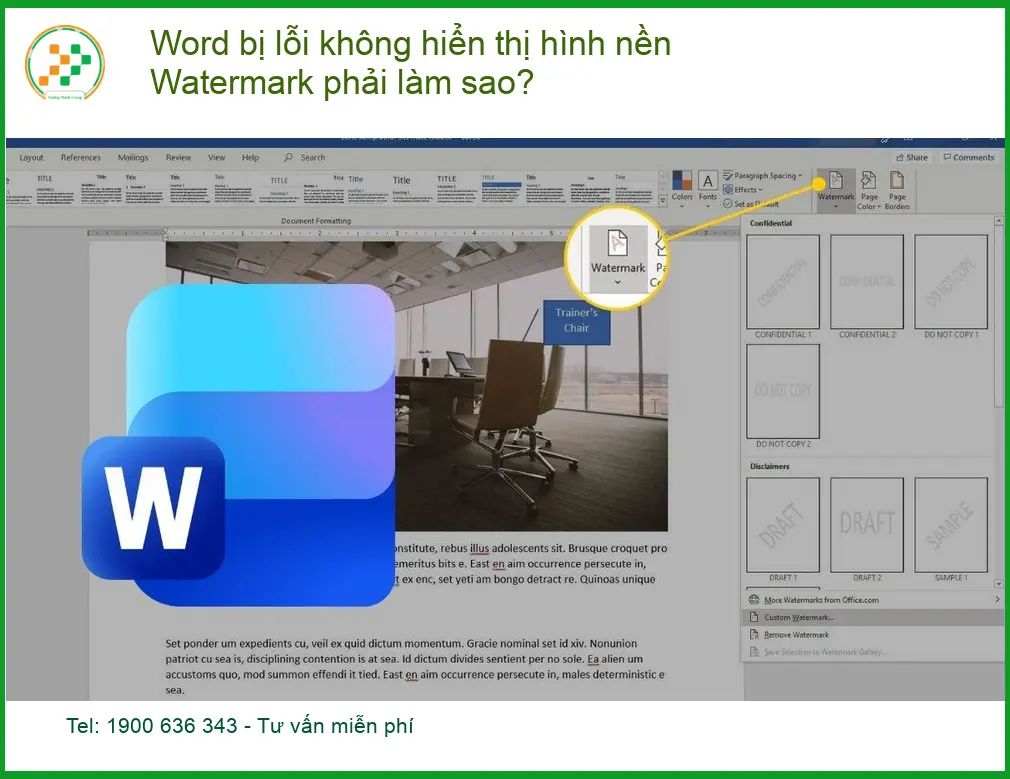
Chế độ xem tài liệu không phù hợp
Chế độ Draft hoặc Outline View
Khi bạn làm việc trong các chế độ xem như Draft View hoặc Outline View, Word sẽ ưu tiên hiển thị nội dung văn bản để tối ưu tốc độ và khả năng chỉnh sửa. Điều này đồng nghĩa với việc các yếu tố đồ họa như Watermark, header, footer sẽ bị ẩn đi. Đây là một trong những nguyên nhân phổ biến nhất khiến người dùng lầm tưởng rằng Watermark đã biến mất.
Để khắc phục tình trạng Word bị mất Navigation Pane, bạn cũng cần kiểm tra các chế độ hiển thị tương tự.
Cài đặt hiển thị đồ họa bị tắt
Tùy chọn “Show drawings and text boxes on screen”
Trong một số trường hợp, cài đặt hiển thị đồ họa trong Word có thể bị vô hiệu hóa. Nếu tùy chọn “Show drawings and text boxes on screen” không được kích hoạt, Word sẽ không hiển thị bất kỳ đối tượng đồ họa nào, bao gồm cả Watermark. Việc này thường xảy ra sau khi cập nhật phần mềm hoặc do người dùng vô tình thay đổi cài đặt.
Watermark bị đặt sai lớp hoặc màu sắc
Watermark nằm dưới lớp văn bản hoặc trùng màu nền
Một nguyên nhân khác là Watermark có thể đã được chèn nhưng lại nằm ở một lớp (layer) thấp hơn so với văn bản chính, hoặc màu sắc của Watermark quá nhạt/trùng với màu nền trang, khiến nó trở nên khó nhìn thấy. Đôi khi, Watermark được chèn dưới dạng hình ảnh và bị các đối tượng khác che khuất.
Hướng dẫn chi tiết cách khôi phục Watermark trong Word
Kiểm tra và thay đổi chế độ xem tài liệu
Chuyển sang Print Layout View
Bước đầu tiên và quan trọng nhất là đảm bảo bạn đang ở chế độ xem Print Layout View. Để làm điều này, hãy vào tab View trên thanh Ribbon và chọn Print Layout. Đây là chế độ hiển thị đầy đủ nhất, bao gồm cả Watermark, header, footer và các yếu tố đồ họa khác. Nếu Watermark xuất hiện sau khi chuyển chế độ, vấn đề đã được giải quyết.
Kích hoạt tùy chọn hiển thị đồ họa
Điều chỉnh cài đặt nâng cao của Word
Nếu Watermark vẫn không hiển thị, bạn cần kiểm tra cài đặt hiển thị đồ họa. Mở File > Options > Advanced. Cuộn xuống phần “Show document content” và đảm bảo rằng tùy chọn “Show drawings and text boxes on screen” đã được tích chọn. Sau đó, nhấn OK và kiểm tra lại tài liệu. Việc này cũng có thể giúp bạn xử lý các lỗi như Word bị nhảy số trang.
Chỉnh sửa hoặc chèn lại Watermark
Sử dụng chức năng Watermark của Word
Nếu các bước trên không hiệu quả, có thể Watermark của bạn đã bị lỗi hoặc chèn không đúng cách. Hãy thử xóa Watermark hiện có (nếu có) bằng cách vào Design (hoặc Page Layout) > Watermark > Remove Watermark. Sau đó, chèn lại Watermark mới bằng cách chọn Design > Watermark và chọn một mẫu có sẵn hoặc tạo Watermark tùy chỉnh. Đảm bảo chọn tùy chọn “Semitransparent” nếu bạn muốn Watermark có độ mờ phù hợp.
Mẹo chuyên gia: Khi chèn Watermark tùy chỉnh, hãy thử thay đổi màu sắc hoặc độ đậm nhạt để đảm bảo nó nổi bật nhưng không làm ảnh hưởng đến nội dung chính. Đôi khi, việc sử dụng một font chữ khác cũng có thể cải thiện khả năng hiển thị.
Việc sử dụng Windows 10 Home bản quyền ESD cũng giúp hệ thống Office của bạn hoạt động ổn định hơn, giảm thiểu các lỗi vặt.
Trong quá trình tự khắc phục các lỗi phần mềm như Văn phòng Word bị lỗi không hiển thị hình nền Watermark, đôi khi bạn có thể gặp phải những vấn đề phức tạp hơn liên quan đến hệ thống hoặc xung đột phần mềm. Tại Linh kiện laptop Trường Thịnh, đội ngũ kỹ sư chuyên nghiệp với kinh nghiệm lâu năm luôn sẵn sàng hỗ trợ. Chúng tôi không chỉ sửa chữa mà còn cung cấp các giải pháp tối ưu, đảm bảo hệ thống của bạn hoạt động ổn định và hiệu quả.
Đặc biệt, Linh kiện laptop Trường Thịnh luôn cam kết mang lại giá trị tốt nhất cho cộng đồng. Nếu quý khách là học sinh, sinh viên hoặc người lao động có hoàn cảnh khó khăn, hãy chủ động thông báo khi liên hệ để chúng tôi kích hoạt chính sách trợ giá, giảm ngay 10% – 15% chi phí dịch vụ hoặc linh kiện. Đây là một phần trong nỗ lực của chúng tôi nhằm hỗ trợ mọi người tiếp cận công nghệ một cách dễ dàng hơn.
Vì mỗi dòng máy và phiên bản Office có thể có những đặc điểm riêng, nếu bạn đã thử các cách trên mà Watermark vẫn không hiển thị, hoặc chưa xác định rõ nguyên nhân lỗi, hãy gọi ngay hotline để kỹ sư trưởng của Linh kiện laptop Trường Thịnh hỗ trợ kiểm tra, chẩn đoán bắt bệnh từ xa hoàn toàn miễn phí.
GỌI NGAY HỖ TRỢ KỸ THUẬT MIỄN PHÍ: 0938.169.138
Bảng tham khảo dịch vụ hỗ trợ khắc phục lỗi Word
| Hạng mục hỗ trợ | Chi phí ước tính | Thời gian xử lý | Bảo hành/Hỗ trợ |
|---|---|---|---|
| Kiểm tra & chẩn đoán lỗi Watermark | Miễn phí (qua điện thoại/online) | 5-10 phút | Hỗ trợ trọn đời |
| Khắc phục lỗi hiển thị Watermark | Từ 150.000 VNĐ | 15-30 phút | 7 ngày |
| Cài đặt lại Office/Windows (nếu cần) | Từ 250.000 VNĐ | 30-60 phút | 30 ngày |
Lưu ý: Chi phí trên chỉ mang tính chất tham khảo, có thể thay đổi tùy thuộc vào phiên bản Word, mức độ phức tạp của lỗi và các yêu cầu hỗ trợ phát sinh khác. Vui lòng liên hệ trực tiếp để được báo giá chính xác.
Câu hỏi thường gặp về lỗi Watermark trong Word
Tại sao Watermark của tôi biến mất khi lưu tài liệu?
Watermark không biến mất khi lưu tài liệu. Thông thường, lỗi này xảy ra do bạn đang xem tài liệu ở chế độ Draft View hoặc Outline View, nơi các yếu tố đồ họa như Watermark bị ẩn đi. Hãy chuyển sang chế độ Print Layout View để kiểm tra lại.
Làm thế nào để Watermark luôn hiển thị rõ ràng?
Để Watermark luôn hiển thị rõ ràng, bạn nên đảm bảo nó có độ tương phản đủ với nền tài liệu. Trong phần tùy chỉnh Watermark, chọn màu sắc phù hợp và điều chỉnh độ trong suốt (Semitransparent) để nó không quá mờ. Ngoài ra, luôn làm việc ở chế độ Print Layout View.
Tôi có thể chèn nhiều Watermark vào một tài liệu Word không?
Word chỉ hỗ trợ một Watermark chính thức cho mỗi phần (section) của tài liệu. Nếu bạn muốn có nhiều Watermark khác nhau trên các trang, bạn cần chia tài liệu thành nhiều section và chèn Watermark riêng cho từng section. Hoặc bạn có thể chèn Watermark dưới dạng hình ảnh vào Header/Footer và điều chỉnh vị trí thủ công.
Lỗi Watermark không hiển thị có phải do phiên bản Office cũ không?
Mặc dù các phiên bản Office cũ vẫn hỗ trợ Watermark, nhưng một số lỗi hiển thị có thể xảy ra do xung đột phần mềm hoặc thiếu bản cập nhật. Việc sử dụng phiên bản Office mới nhất và được cấp phép bản quyền sẽ giúp giảm thiểu các lỗi này và đảm bảo tính tương thích tốt hơn.
Giải quyết mọi vấn đề công nghệ cùng Linh kiện laptop Trường Thịnh.

 Trang chủ
 Nhắn tin
 Chat Zalo
 Chỉ đường