

Surface
Làm sao để tối ưu Adobe Photoshop? – Chuyên gia tư vấn hiệu năng
Dựng hình, chỉnh sửa ảnh nặng trong Photoshop luôn là thử thách lớn với bất kỳ cỗ máy nào. Để đảm bảo trải nghiệm mượt mà, không giật lag, việc hiểu rõ Làm sao để tối ưu khi sử dụng Adobe Photoshop? là cực kỳ quan trọng. Một hệ thống mạnh mẽ không chỉ giúp bạn hoàn thành công việc nhanh hơn mà còn giải phóng hoàn toàn sức sáng tạo.
Tổng quan về hiệu năng Photoshop
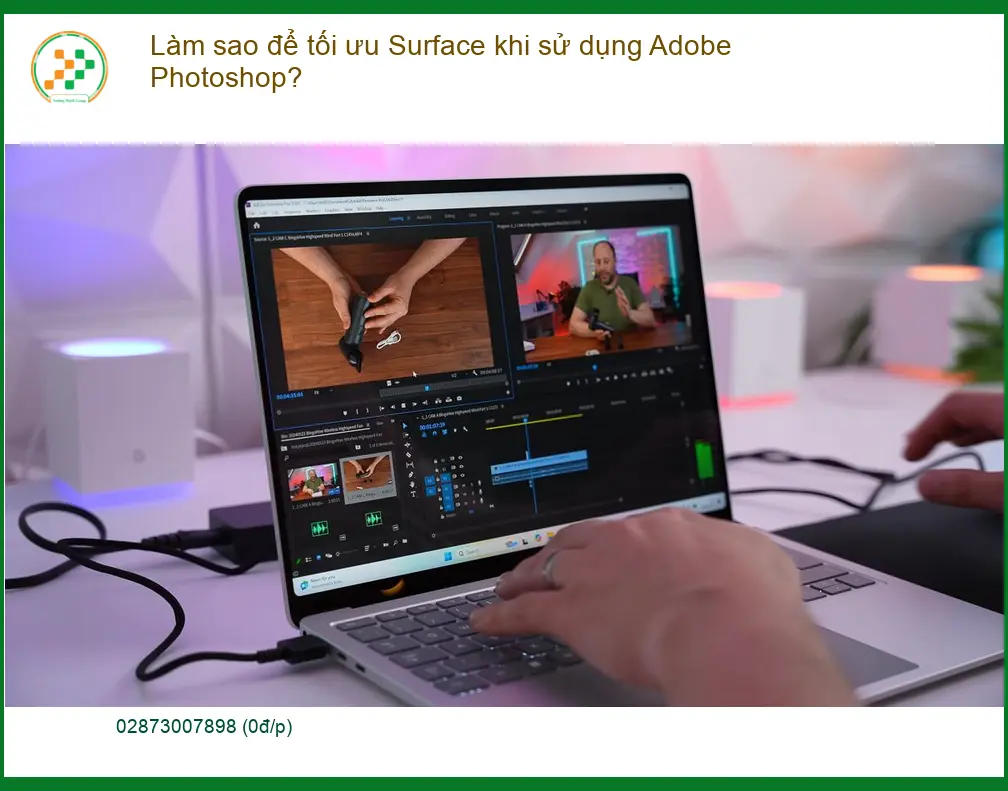
Photoshop là một con quái vật ngốn tài nguyên. Nó không chỉ cần CPU mạnh, RAM khủng mà còn đòi hỏi ổ cứng tốc độ cao và card đồ họa đủ sức gánh vác các tác vụ nặng. Hiểu rõ từng thành phần sẽ giúp bạn khai thác tối đa sức mạnh của phần mềm này.
Yếu tố ảnh hưởng đến tốc độ Photoshop
Tốc độ xử lý của Photoshop phụ thuộc vào nhiều yếu tố, từ cấu hình phần cứng đến cách bạn thiết lập phần mềm và quản lý file. Bất kỳ nút thắt cổ chai nào cũng có thể khiến trải nghiệm của bạn trở nên tồi tệ. Đừng coi thường bất kỳ chi tiết nhỏ nào, vì chúng đều ảnh hưởng trực tiếp đến hiệu năng.
Cấu hình phần cứng tối thiểu
Để Photoshop chạy được, cấu hình tối thiểu chỉ là điểm khởi đầu. Để nó chạy mượt, bạn cần nhiều hơn thế. CPU đa nhân, RAM ít nhất 16GB và một ổ SSD là những thứ cơ bản phải có. Nếu máy bạn đang ì ạch, hãy kiểm tra lại xem có đáp ứng được mức này không.
Tầm quan trọng của RAM và SSD
RAM là bộ nhớ tạm thời, càng nhiều RAM, Photoshop càng ít phải ghi dữ liệu xuống ổ cứng (scratch disk), giúp tăng tốc độ đáng kể. SSD (Solid State Drive) thì khỏi phải bàn, tốc độ đọc/ghi vượt trội so với HDD truyền thống, giúp khởi động phần mềm, mở file và lưu dự án nhanh hơn gấp bội. Nếu bạn đang dùng HDD, hãy tối ưu tốc độ khởi động Surface hoặc nâng cấp ngay lên SSD để cảm nhận sự khác biệt.
Card đồ họa và CPU
Card đồ họa (GPU) đóng vai trò quan trọng trong việc tăng tốc các bộ lọc, hiệu ứng 3D và hiển thị giao diện. CPU (bộ xử lý trung tâm) là trái tim của hệ thống, quyết định tốc độ xử lý tổng thể. Một CPU có nhiều nhân và xung nhịp cao sẽ giúp Photoshop xử lý các tác vụ phức tạp nhanh hơn.
Mẹo từ chuyên gia: Đừng tiếc tiền đầu tư vào RAM và SSD. Đây là hai nâng cấp mang lại hiệu quả rõ rệt nhất cho Photoshop. Một chiếc máy tính có CPU trung bình nhưng RAM và SSD tốt vẫn có thể chạy Photoshop mượt hơn một chiếc CPU mạnh nhưng thiếu RAM và dùng HDD.
Các bước tối ưu Photoshop chuyên sâu
Phần cứng mạnh là một chuyện, nhưng biết cách cấu hình phần mềm để nó hoạt động hiệu quả nhất lại là một nghệ thuật khác. Hãy cùng đi sâu vào các cài đặt quan trọng.
Cài đặt Preferences trong Photoshop
Mở Photoshop, vào Edit > Preferences > Performance. Đây là nơi bạn có thể tinh chỉnh nhiều thông số quan trọng:
- Memory Usage: Tăng lượng RAM mà Photoshop được phép sử dụng. Đừng để quá 80% tổng RAM hệ thống để tránh xung đột với các ứng dụng khác.
- Graphics Processor Settings: Đảm bảo “Use Graphics Processor” được bật. Tùy chỉnh “Advanced Settings” để chọn chế độ “Advanced” hoặc “Normal” tùy theo độ ổn định.
- History & Cache: Giảm số lượng History States và Cache Levels nếu bạn làm việc với file nhỏ. Với file lớn, tăng Cache Levels lên 4-6 để có hiệu năng tốt hơn.
Quản lý Scratch Disk hiệu quả
Scratch Disk là không gian ổ cứng mà Photoshop sử dụng làm bộ nhớ tạm khi RAM không đủ. Luôn chọn một ổ SSD riêng biệt, không phải ổ chứa hệ điều hành hoặc file dự án của bạn. Điều này giúp phân bổ tải và tăng tốc độ đọc/ghi. Nếu bạn chỉ có một ổ SSD, hãy đảm bảo nó còn trống ít nhất 50-100GB.
Tối ưu hóa file và workflow
Ngay cả khi máy tính của bạn là một con quái vật, một workflow không hiệu quả vẫn có thể làm chậm mọi thứ. Hãy tập thói quen:
- Làm việc với Smart Objects: Giúp giữ nguyên chất lượng ảnh và dễ dàng chỉnh sửa mà không làm hỏng pixel gốc.
- Giảm số lượng layer không cần thiết: Mỗi layer đều tốn tài nguyên. Gộp các layer khi không cần chỉnh sửa riêng lẻ nữa.
- Sử dụng Layer Comps: Để quản lý nhiều phiên bản thiết kế mà không cần tạo nhiều file.
- Tắt các panel không dùng: Giảm tải cho giao diện.
Nếu bạn đang gặp vấn đề về hiệu năng hoặc cần nâng cấp linh kiện, đừng ngần ngại liên hệ Linh kiện laptop Trường Thịnh. Chúng tôi cung cấp dịch vụ kiểm tra, tư vấn và nâng cấp phần cứng chuyên nghiệp, đảm bảo máy tính của bạn luôn hoạt động ở trạng thái tốt nhất. Đội ngũ kỹ thuật viên của chúng tôi được đào tạo bài bản, có kinh nghiệm xử lý mọi vấn đề từ phần mềm đến phần cứng, giúp bạn yên tâm tập trung vào công việc sáng tạo.
Vì mỗi dòng máy có cấu trúc vi mạch khác nhau, nếu bạn chưa xác định rõ nguyên nhân lỗi, hãy gọi ngay hotline để kỹ sư trưởng của Linh kiện laptop Trường Thịnh hỗ trợ kiểm tra, chẩn đoán bắt bệnh từ xa hoàn toàn miễn phí. Đặc biệt, nếu quý khách là học sinh, sinh viên hoặc người lao động có hoàn cảnh khó khăn, hãy chủ động thông báo để Linh kiện laptop Trường Thịnh kích hoạt chính sách trợ giá giảm ngay 10% – 15% chi phí linh kiện.
Nâng cấp và bảo trì hệ thống
Để duy trì hiệu năng tối ưu cho Photoshop, việc nâng cấp định kỳ và bảo trì hệ thống là không thể thiếu. Hãy coi máy tính của bạn như một cỗ máy chiến đấu, cần được chăm sóc thường xuyên.
| Hạng mục | Đề xuất tối thiểu | Đề xuất chuyên nghiệp |
|---|---|---|
| CPU | Intel Core i5 (thế hệ 8 trở lên) / AMD Ryzen 5 | Intel Core i7/i9 (thế hệ 10 trở lên) / AMD Ryzen 7/9 |
| RAM | 16GB DDR4 | 32GB DDR4/DDR5 trở lên |
| Ổ cứng | 256GB SSD (NVMe ưu tiên) | 500GB – 1TB NVMe SSD (cho hệ điều hành & phần mềm) + HDD/SSD phụ cho dữ liệu |
| Card đồ họa (GPU) | 2GB VRAM (NVIDIA GeForce GTX 1650 / AMD Radeon RX 570) | 6GB VRAM trở lên (NVIDIA GeForce RTX 3060 / AMD Radeon RX 6600 XT) |
Lưu ý: Cấu hình đề xuất có thể thay đổi tùy thuộc vào phiên bản Photoshop, loại dự án và ngân sách của bạn. Để có tư vấn chính xác nhất, hãy liên hệ trực tiếp với chuyên gia của chúng tôi.
Câu hỏi thường gặp về tối ưu Photoshop
Photoshop cần bao nhiêu RAM là đủ?
Đối với các tác vụ cơ bản, 16GB RAM là mức tối thiểu chấp nhận được. Tuy nhiên, để làm việc mượt mà với các file ảnh độ phân giải cao, nhiều layer hoặc sử dụng các bộ lọc nặng, 32GB RAM trở lên là lý tưởng. Càng nhiều RAM, Photoshop càng ít phải sử dụng Scratch Disk, giúp tăng tốc độ xử lý đáng kể.
Tại sao Photoshop của tôi vẫn chậm dù đã có SSD?
SSD giúp tăng tốc độ khởi động phần mềm và mở/lưu file, nhưng hiệu năng tổng thể của Photoshop còn phụ thuộc vào CPU, RAM và GPU. Nếu RAM không đủ, Photoshop vẫn sẽ phải dùng Scratch Disk trên SSD, nhưng nếu CPU hoặc GPU yếu, các tác vụ xử lý hình ảnh phức tạp vẫn sẽ chậm. Đảm bảo bạn đã cấu hình Scratch Disk đúng cách và đã bật tăng tốc GPU trong Preferences.
Có nên tắt các ứng dụng khác khi dùng Photoshop không?
Hoàn toàn nên. Các ứng dụng chạy nền khác (như trình duyệt web với nhiều tab, phần mềm chỉnh sửa video, game) đều tiêu tốn RAM và tài nguyên CPU. Việc tắt chúng sẽ giải phóng bộ nhớ và sức mạnh xử lý cho Photoshop, giúp phần mềm hoạt động mượt mà và ổn định hơn, đặc biệt khi làm việc với các dự án lớn.
Linh kiện laptop Trường Thịnh có hỗ trợ nâng cấp phần cứng cho Photoshop không?
Chắc chắn rồi. Linh kiện laptop Trường Thịnh cung cấp dịch vụ tư vấn, kiểm tra và nâng cấp phần cứng chuyên nghiệp, bao gồm RAM, SSD, và card đồ họa, để tối ưu hóa hiệu năng cho Adobe Photoshop và các phần mềm đồ họa khác. Chúng tôi cam kết sử dụng linh kiện chính hãng, chất lượng cao với quy trình làm việc minh bạch, giúp bạn có được cỗ máy mạnh mẽ nhất cho công việc sáng tạo.
Nâng tầm hiệu năng, bứt phá sáng tạo cùng Linh kiện laptop Trường Thịnh

 Trang chủ
 Nhắn tin
 Chat Zalo
 Chỉ đường