

Thủ thuật Phần mềm
Thủ thuật Phần mềm sửa lỗi Photoshop Non-Genuine – Trung tâm hỗ trợ gần đây
Photoshop, một công cụ không thể thiếu của giới sáng tạo, đôi khi lại trở thành “kẻ phản diện” khi bất ngờ hiển thị thông báo “Adobe Photoshop Non-Genuine” ngay khi bạn vừa mở ứng dụng. Cảm giác như một bức tường vô hình sừng sững chắn ngang dòng chảy cảm hứng, khiến mọi dự định thiết kế bỗng chốc tan biến. Đây không chỉ là một thông báo đơn thuần, mà là lời cảnh báo về sự gián đoạn tiềm tàng, đòi hỏi một giải pháp nhanh chóng và dứt khoát.
Lỗi Photoshop Non-Genuine: Tiếng chuông cảnh báo từ thế giới số
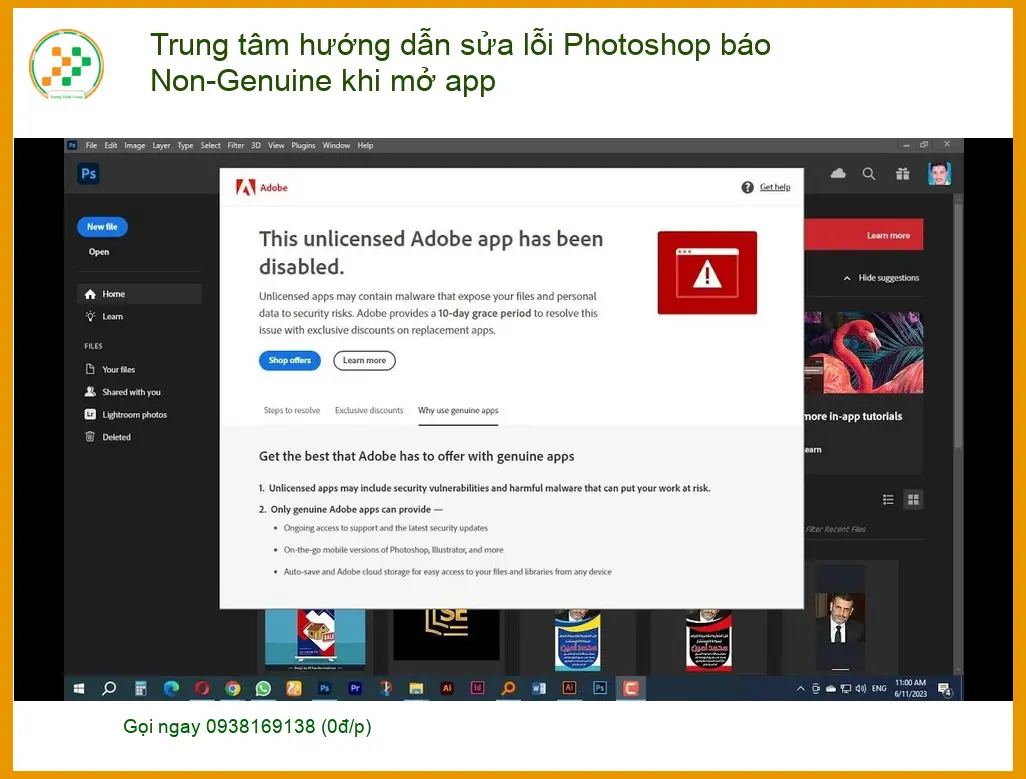
Trong vũ trụ kỹ thuật số, mỗi phần mềm là một thực thể sống, mang trong mình “giấy khai sinh” là bản quyền. Khi Photoshop cất tiếng báo “Non-Genuine”, đó không chỉ là một dòng chữ vô tri, mà là một tín hiệu khẩn cấp từ hệ thống, như một con thuyền lạc mất hải đồ giữa đại dương số. Nó báo hiệu rằng có điều gì đó không đúng với “giấy phép thông hành” của ứng dụng trên thiết bị của bạn, một sự lệch pha giữa kỳ vọng và thực tế.
Bản chất của thông báo “Non-Genuine”
Thông báo “Non-Genuine” của Adobe, đặc biệt là với Photoshop, thực chất là một cơ chế bảo vệ bản quyền tinh vi. Nó được thiết kế để phát hiện và cảnh báo người dùng khi phần mềm đang được sử dụng mà không có giấy phép hợp lệ, hoặc khi có sự can thiệp vào các tệp hệ thống liên quan đến xác thực bản quyền. Nó như một “người gác cổng” trung thành, luôn kiểm tra “vé vào cửa” trước khi cho phép bạn bước vào thế giới sáng tạo của mình.
Nguyên nhân sâu xa đằng sau lỗi này
Nguyên nhân dẫn đến thông báo “Non-Genuine” có thể đa dạng như những con sóng ngầm dưới lòng biển. Phổ biến nhất là việc sử dụng các phiên bản Photoshop “lậu”, đã được bẻ khóa (crack) hoặc kích hoạt trái phép. Đôi khi, lỗi cũng xuất hiện do xung đột phần mềm, cập nhật hệ điều hành không tương thích, hoặc thậm chí là do các tệp hệ thống của Adobe bị hỏng hoặc bị xóa nhầm. Nó giống như một bộ máy phức tạp, chỉ cần một bánh răng nhỏ lệch nhịp cũng có thể gây ra sự cố lớn. Tương tự như khi bạn gặp phải tình huống khó chịu khác như cách sửa lỗi cốc cốc tự thoát khi khởi động, sự ổn định của hệ thống là chìa khóa.
Tác động không ngờ đến hiệu suất làm việc
Khi thông báo “Non-Genuine” xuất hiện, nó không chỉ đơn thuần là một phiền toái thị giác. Nó có thể là khởi đầu cho một chuỗi các vấn đề nghiêm trọng hơn: các tính năng bị vô hiệu hóa, hiệu suất ứng dụng giảm sút đáng kể, thậm chí là các sự cố treo máy đột ngột, dẫn đến mất dữ liệu không thể phục hồi. Đây là một lời nhắc nhở đau đớn rằng, trong thế giới công nghệ, sự ổn định và tính hợp pháp luôn đi đôi với nhau, ảnh hưởng trực tiếp đến dòng chảy công việc và sự sáng tạo của bạn.
Phân loại các dạng thông báo Non-Genuine thường gặp
Thông báo “Non-Genuine” không phải lúc nào cũng xuất hiện dưới một hình hài duy nhất. Đôi khi, nó là một cửa sổ pop-up lớn chiếm trọn màn hình, yêu cầu bạn xác minh bản quyền. Lúc khác, nó lại là một thanh thông báo nhỏ màu vàng hoặc đỏ ở góc trên cùng của giao diện, âm thầm nhắc nhở về tình trạng “không chính hãng”. Thậm chí, có những trường hợp, Photoshop sẽ tự động đóng lại sau vài phút sử dụng, kèm theo thông báo ngắn gọn về việc không thể xác thực giấy phép. Mỗi dạng thông báo là một “tiếng chuông” khác nhau, nhưng đều dẫn đến cùng một kết quả: sự gián đoạn và lo lắng.
Hành trình giải mã và khắc phục lỗi Photoshop Non-Genuine
Đối mặt với thông báo “Non-Genuine”, người dùng thường cảm thấy hoang mang như lạc vào một mê cung kỹ thuật số. Tuy nhiên, đừng vội nản lòng. Có những con đường, những lối thoát mà bạn có thể tự mình khám phá để đưa Photoshop trở lại quỹ đạo hoạt động bình thường. Đây là một hành trình đòi hỏi sự kiên nhẫn và một chút kiến thức kỹ thuật, nhưng phần thưởng là sự trở lại của dòng chảy sáng tạo không ngừng nghỉ.
Các phương pháp xử lý tại nhà: Từ cơ bản đến nâng cao
Trước khi tìm đến sự hỗ trợ chuyên nghiệp, bạn có thể thử sức với một số “phép thuật” tự thân. Đầu tiên, hãy kiểm tra và cập nhật Adobe Creative Cloud lên phiên bản mới nhất, đôi khi chỉ một bản vá nhỏ cũng có thể giải quyết vấn đề. Nếu không, việc gỡ bỏ hoàn toàn Photoshop và cài đặt lại một cách “sạch sẽ” (clean install) thường mang lại hiệu quả bất ngờ, như một sự tái sinh cho ứng dụng. Đối với những người dùng có kinh nghiệm hơn, việc chỉnh sửa tệp hosts để chặn kết nối đến máy chủ xác thực của Adobe hoặc sử dụng các công cụ gỡ bỏ dịch vụ Adobe Genuine Software Integrity Service cũng là những lựa chọn đáng cân nhắc. Đừng quên kiểm tra lại ngày giờ hệ thống, một chi tiết nhỏ nhưng đôi khi lại là “nút thắt” của vấn đề. Nếu bạn đã từng phải vật lộn với cách sửa lỗi ứng dụng không nhận font chữ đặc biệt, bạn sẽ hiểu rằng đôi khi giải pháp nằm ở những chi tiết tưởng chừng nhỏ nhặt nhất.
Lưu ý quan trọng:
Việc can thiệp vào các tệp hệ thống hoặc sử dụng các phương pháp không chính thống có thể tiềm ẩn rủi ro về bảo mật và ổn định hệ thống. Hãy luôn sao lưu dữ liệu quan trọng trước khi thực hiện bất kỳ thay đổi nào.
Vì mỗi dòng máy có cấu trúc vi mạch khác nhau, nếu bạn chưa xác định rõ nguyên nhân lỗi, hãy gọi ngay hotline để kỹ sư trưởng của Linh kiện laptop Trường Thịnh hỗ trợ kiểm tra, chẩn đoán bắt bệnh từ xa hoàn toàn miễn phí.
GỌI NGAY HỖ TRỢ KỸ THUẬT: 0938.169.138
Khi nào cần đến sự can thiệp của chuyên gia?
Đôi khi, dù đã thử mọi cách, thông báo “Non-Genuine” vẫn như một bóng ma dai dẳng, không chịu rời đi. Đó là lúc bạn cần nhận ra rằng vấn đề đã vượt quá tầm kiểm soát của những giải pháp tự thân. Giống như một căn bệnh phức tạp, nó đòi hỏi sự chẩn đoán và điều trị từ những “bác sĩ” có kinh nghiệm, những người có thể nhìn thấu bản chất của vấn đề và đưa ra phác đồ điều trị hiệu quả nhất.
Dấu hiệu cho thấy vấn đề vượt quá tầm kiểm soát
Nếu bạn đã dành hàng giờ đồng hồ để tìm kiếm giải pháp trên mạng, đã thử mọi thủ thuật được chia sẻ nhưng Photoshop vẫn “ngoan cố” báo lỗi, hoặc thậm chí hệ thống của bạn bắt đầu có những biểu hiện bất thường khác, đó là lúc cần gióng lên hồi chuông cảnh báo. Sự cố có thể không chỉ nằm ở bản thân Photoshop mà còn liên quan đến các xung đột sâu hơn trong hệ điều hành, driver, hoặc thậm chí là phần cứng. Việc tự mình “mò mẫm” có thể dẫn đến những hậu quả không mong muốn, từ mất dữ liệu đến làm hỏng hệ thống. Đừng để một vấn đề nhỏ biến thành một cơn ác mộng lớn. Ngay cả những linh kiện tưởng chừng đơn giản như màn hình laptop Asus Zenbook 14 Q409 cũng cần được xử lý bởi chuyên gia khi gặp sự cố.
Quy trình chẩn đoán và sửa chữa chuyên nghiệp tại Trường Thịnh
Tại Linh kiện laptop Trường Thịnh, chúng tôi hiểu rằng mỗi chiếc máy tính không chỉ là một công cụ, mà còn là một phần mở rộng của tâm hồn người dùng. Khi bạn mang “nỗi đau” của Photoshop đến với chúng tôi, bạn sẽ được đón tiếp bởi đội ngũ kỹ sư trưởng với kinh nghiệm dày dặn, được đào tạo bài bản và luôn cập nhật những kiến thức công nghệ mới nhất. Quy trình chẩn đoán của chúng tôi không chỉ dừng lại ở việc nhìn bề mặt, mà đi sâu vào “tâm can” của hệ thống, sử dụng các công cụ chuyên dụng để xác định chính xác “căn bệnh” và đưa ra phác đồ điều trị tối ưu nhất. Sự minh bạch là kim chỉ nam, mọi chi phí và giải pháp đều được thông báo rõ ràng trước khi tiến hành, đảm bảo bạn luôn là người nắm quyền kiểm soát.
Cam kết về chất lượng và sự minh bạch
Linh kiện laptop Trường Thịnh không chỉ sửa chữa lỗi, chúng tôi còn khôi phục niềm tin. Chúng tôi cam kết sử dụng phần mềm và các giải pháp chính hãng, đảm bảo tính ổn định và bảo mật lâu dài cho hệ thống của bạn. Mọi dịch vụ đều đi kèm chính sách bảo hành rõ ràng, mang lại sự an tâm tuyệt đối. Đặc biệt, nếu quý khách là học sinh, sinh viên hoặc người lao động có hoàn cảnh khó khăn, hãy chủ động thông báo để Linh kiện laptop Trường Thịnh kích hoạt chính sách trợ giá giảm ngay 10% – 15% chi phí dịch vụ, bởi chúng tôi tin rằng công nghệ phải là cầu nối, không phải rào cản. Dù là những vấn đề phức tạp như lỗi phần mềm hay thay thế linh kiện như bàn phím laptop Lenovo Thinkbook 16 hay màn hình laptop Acer Predator Triton 300, chúng tôi đều xử lý với sự tận tâm cao nhất.
Bảng Giá Tham Khảo Dịch Vụ Xử Lý Lỗi Phần Mềm Photoshop
| Hạng mục sửa chữa | Chi phí ước tính | Thời gian xử lý | Bảo hành |
|---|---|---|---|
| Kiểm tra & Chẩn đoán lỗi Photoshop Non-Genuine | Miễn phí | 15-30 phút | Không áp dụng |
| Xử lý lỗi Non-Genuine cơ bản (cập nhật, cài đặt lại) | 200.000 – 350.000 VNĐ | 30-60 phút | 7 ngày |
| Xử lý lỗi Non-Genuine nâng cao (xung đột hệ thống, registry) | 350.000 – 600.000 VNĐ | 60-120 phút | 30 ngày |
| Cài đặt lại hệ điều hành & phần mềm (nếu cần) | 450.000 – 700.000 VNĐ | 120-180 phút | 30 ngày |
Lưu ý: Chi phí trên chỉ mang tính chất tham khảo và có thể thay đổi tùy thuộc vào mức độ phức tạp của lỗi, phiên bản phần mềm, và cấu hình máy tính cụ thể sau khi kỹ thuật viên tiến hành chẩn đoán.
FAQ: Các câu hỏi thường gặp về lỗi Photoshop Non-Genuine
1. Lỗi Photoshop Non-Genuine có ảnh hưởng đến các phần mềm Adobe khác không?
Có, lỗi Non-Genuine trên Photoshop có thể ảnh hưởng đến các ứng dụng Adobe khác trong bộ Creative Cloud của bạn. Hệ thống xác thực bản quyền của Adobe thường hoạt động trên toàn bộ gói phần mềm. Nếu một ứng dụng bị đánh dấu là không chính hãng, các ứng dụng khác cũng có thể gặp phải thông báo tương tự, bị hạn chế tính năng hoặc không thể khởi động. Điều này là do Adobe muốn đảm bảo toàn bộ môi trường phần mềm của họ được sử dụng hợp pháp.
2. Tôi có thể sử dụng Photoshop bản quyền sau khi gặp lỗi Non-Genuine không?
Hoàn toàn có thể. Nếu bạn đang sử dụng một phiên bản Photoshop không chính hãng và gặp lỗi Non-Genuine, cách tốt nhất và an toàn nhất là mua một giấy phép bản quyền hợp lệ từ Adobe. Sau khi mua, bạn cần gỡ bỏ hoàn toàn phiên bản cũ và cài đặt lại Photoshop từ tài khoản Adobe chính thức của mình. Điều này sẽ đảm bảo bạn có đầy đủ tính năng, nhận được các bản cập nhật bảo mật và hỗ trợ kỹ thuật từ Adobe, đồng thời loại bỏ vĩnh viễn thông báo Non-Genuine.
3. Việc chặn kết nối Adobe có an toàn cho hệ thống của tôi không?
Việc chặn kết nối đến máy chủ Adobe thông qua tệp hosts hoặc tường lửa có thể tạm thời ngăn chặn thông báo Non-Genuine xuất hiện. Tuy nhiên, phương pháp này không được khuyến khích vì nó có thể gây ra các vấn đề khác như không thể cập nhật phần mềm, không thể truy cập các dịch vụ trực tuyến của Adobe (như thư viện Creative Cloud, font Adobe Fonts), và tiềm ẩn rủi ro bảo mật nếu bạn không biết chính xác mình đang chặn những gì. Hơn nữa, Adobe thường xuyên cập nhật cơ chế xác thực, nên phương pháp này có thể không hiệu quả lâu dài.
4. Linh kiện laptop Trường Thịnh có hỗ trợ sửa lỗi phần mềm từ xa không?
Có, Linh kiện laptop Trường Thịnh cung cấp dịch vụ hỗ trợ sửa lỗi phần mềm từ xa cho nhiều trường hợp, bao gồm cả lỗi Photoshop Non-Genuine. Với sự cho phép của bạn, kỹ thuật viên của chúng tôi có thể truy cập máy tính của bạn thông qua các phần mềm điều khiển từ xa an toàn để chẩn đoán và khắc phục sự cố. Dịch vụ này giúp bạn tiết kiệm thời gian và công sức di chuyển, đặc biệt tiện lợi nếu bạn ở xa hoặc không có thời gian mang máy đến trung tâm. Vui lòng liên hệ hotline để được tư vấn chi tiết về khả năng hỗ trợ từ xa cho trường hợp cụ thể của bạn.
Đừng để lỗi phần mềm cản trở sự sáng tạo của bạn. Hãy để Linh kiện laptop Trường Thịnh đồng hành cùng bạn trên mọi nẻo đường công nghệ.

 Trang chủ
 Nhắn tin
 Chat Zalo
 Chỉ đường