

-
×
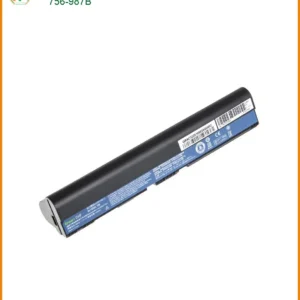 Thay Pin Laptop Acer Aspire One 756-877b, 756-987b Zin Chính Hãng - Lấy Liền Tại Chỗ 1 × 450,000₫
 -
×
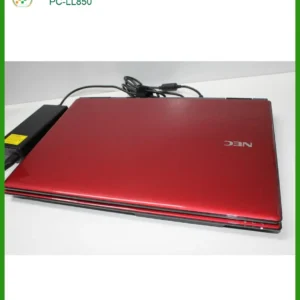 Thay Vỏ Laptop Nec Nec Lavie L Pc-ll750, Pc-ll850 Zin Chính Hãng Lấy Liền Tại Tphcm 1 × 850,000₫
 -
×
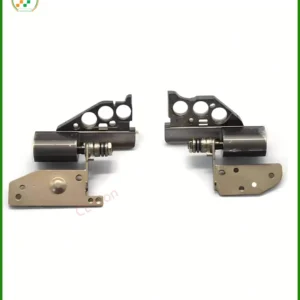 Bản Lề Laptop Lenovo Thinkpad W550s Chính Hãng - Thay Lấy Liền Tại Chỗ 1 × 450,000₫
 -
×
 Thay Fan Laptop Acer Aspire E1-572, E1-572g, E1-572p, E1-572pg Zin Chính Hãng Lấy Liền Tại Tphcm 1 × 250,000₫
 -
×
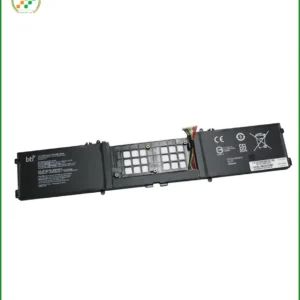 Thay Pin Laptop Razer Blade 17 2017, 2019, 2021 Zin Chính Hãng - Lấy Liền Tại Chỗ 1 × 1,500,000₫
 -
×
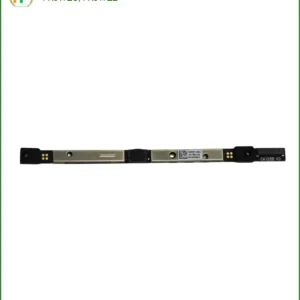 Thay Webcam Laptop Asus Tuf Dash F15 Fx517, Fx517zc, Fx517ze Chính Hãng - Lấy Liền Tại Chỗ 1 × 450,000₫
 -
×
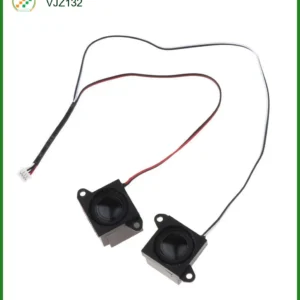 Thay Loa Laptop Vaio Z Series Vjz13, Vjz131, Vjz132 Zin Chính Hãng Lấy Liền Tại Chỗ 2 × 450,000₫
Laptop
Cách làm laptop cũ chạy nhanh như mới: Bí kíp phục hồi hiệu năng từ chuyên gia
Chào bạn, tôi là kỹ thuật viên tại Linh kiện laptop Trường Thịnh. Trong suốt nhiều năm làm nghề, tôi đã gặp không ít khách hàng mang máy đến và thở dài: “Máy chạy chậm quá, chắc phải mua máy mới thôi”. Nhưng bạn biết không, phần lớn trường hợp đó chỉ là do máy bị “lão hóa” theo thời gian. Bài viết này sẽ giúp bạn hiểu rõ cách làm laptop cũ chạy nhanh như mới một cách thực tế và tiết kiệm nhất.
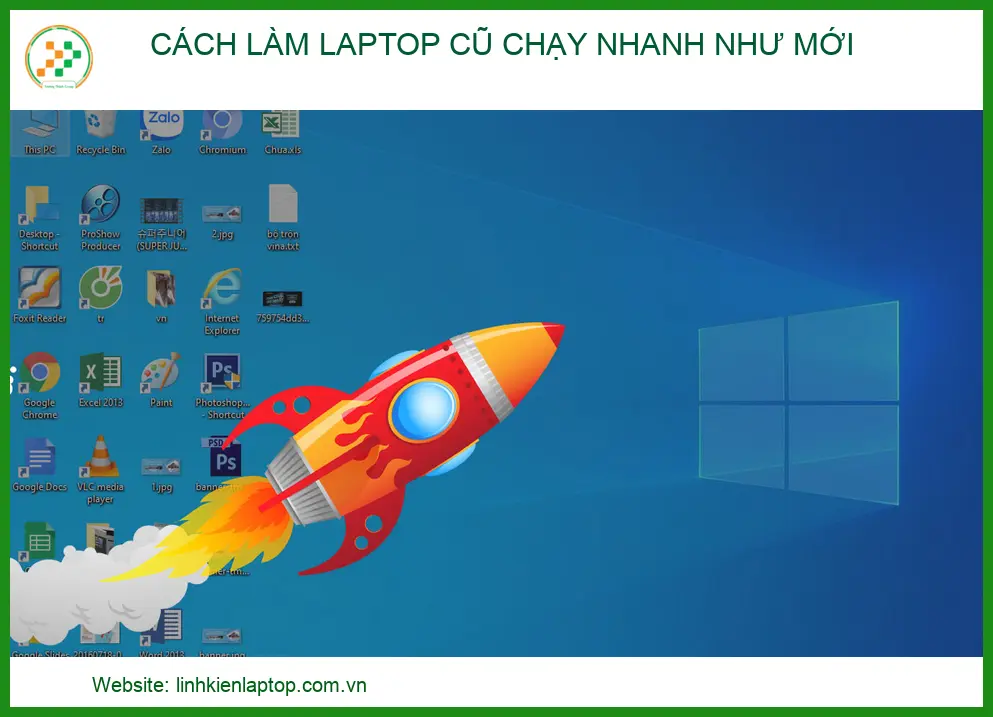
1. Chẩn đoán nguyên nhân khiến laptop bị “ì ạch”
Để chữa bệnh, trước hết phải biết bệnh. Laptop chạy chậm thường do hai nguyên nhân chính: Phần cứng quá cũ (ổ cứng HDD, thiếu RAM) hoặc phần mềm bị quá tải dữ liệu rác. Nếu bạn đang dùng dòng máy bền bỉ như bản lề Dell Latitude 7480, hãy kiểm tra ngay tình trạng linh kiện bên trong.
Pro Tip: Hãy kiểm tra Task Manager (Ctrl + Shift + Esc) để xem tiến trình nào đang chiếm dụng CPU và RAM cao nhất.
2. Nâng cấp ổ cứng SSD – Chìa khóa “hồi sinh” tốc độ
Đây là bước quan trọng nhất. Nếu máy bạn vẫn đang dùng ổ HDD truyền thống, việc nâng cấp lên SSD sẽ giúp tốc độ khởi động Windows tăng gấp 5-10 lần. Đôi khi, lỗi màn hình giật lag cũng xuất phát từ việc máy quá cũ, nếu cần thay thế, hãy ưu tiên các dịch vụ uy tín như thay màn hình HP Pavilion chính hãng.
Cảnh báo: Tránh tự ý tháo máy nếu không có dụng cụ chuyên dụng, vì rất dễ làm gãy các lẫy nhựa hoặc gây chập mạch linh kiện bên trong.
3. Vệ sinh hệ thống và tản nhiệt
Bụi bẩn bám lâu ngày khiến quạt tản nhiệt không thể thoát hơi nóng, dẫn đến việc CPU tự giảm xung nhịp để hạ nhiệt, gây hiện tượng treo máy. Nếu quạt kêu to bất thường, có thể bạn cần một chiếc quạt laptop Acer Aspire mới để đảm bảo máy luôn mát mẻ.
4. Tối ưu hóa phần mềm và hệ điều hành
Sau khi nâng cấp phần cứng, hãy cài đặt lại một bản Windows sạch. Loại bỏ các phần mềm khởi động cùng hệ thống không cần thiết. Đôi khi, một chiếc bàn phím lỗi cũng khiến máy bị đơ do xung đột driver, ví dụ như bạn cần thay bàn phím laptop MSI GF63 để máy hoạt động trơn tru hơn.


Bảng giá tham khảo dịch vụ nâng cấp
Dưới đây là bảng chi phí ước tính để “làm mới” chiếc laptop của bạn:
| Dịch vụ | Giá tham khảo (VNĐ) |
|---|---|
| Nâng cấp SSD 256GB | 600.000 – 900.000 |
| Vệ sinh + Tra keo tản nhiệt | 150.000 – 250.000 |
| Nâng cấp RAM 8GB | 500.000 – 800.000 |
| Cài đặt Windows + Driver | 100.000 – 150.000 |
Lưu ý: Bảng giá tham khảo, có thể thay đổi tùy thuộc vào dòng máy và loại linh kiện.
| Dịch Vụ | Mô Tả Chi Tiết | Thời Gian Thực Hiện | Giá (VNĐ) |
|---|---|---|---|
| Sửa chữa phần cứng | |||
| Thay màn hình | Màn hình HD/Full HD/4K cho các dòng phổ biến | 30-60 phút | Từ 700.000 - 3.500.000 |
| Thay bàn phím | Bàn phím laptop thường, bàn phím LED | 30-60 phút | Từ 300.000 - 1.200.000 |
| Thay pin | Pin chính hãng, pin tương thích | 30 phút | Từ 400.000 - 2.000.000 |
| Thay ổ cứng | SSD/HDD, nâng cấp dung lượng | 30-60 phút | Từ 500.000 - 2.500.000 |
| Sửa bản lề | Khắc phục bản lề gãy, lỏng | 1-2 giờ | Từ 200.000 - 800.000 |
| Thay quạt tản nhiệt | Quạt chính hãng hoặc tương thích | 30-60 phút | Từ 300.000 - 700.000 |
| Dịch vụ phần mềm | |||
| Cài đặt lại hệ điều hành | Windows, macOS, Linux | 30-60 phút | 150.000 - 300.000 |
| Diệt virus, cài phần mềm bảo mật | Cài đặt bản quyền hoặc phần mềm chuyên dụng | 30 phút | 200.000 - 500.000 |
| Cứu dữ liệu | Phục hồi dữ liệu từ ổ cứng bị lỗi | 1-3 ngày | Từ 500.000 - 3.000.000 |
| Cài đặt phần mềm theo yêu cầu | Office, đồ họa, lập trình, thiết kế | 30-60 phút | 100.000 - 500.000 |
| Dịch vụ nâng cấp | |||
| Nâng cấp RAM | Lắp đặt và kiểm tra | 30 phút | Từ 400.000 - 1.500.000 |
| Nâng cấp SSD | SSD NVMe/SATA | 30-60 phút | Từ 800.000 - 3.000.000 |
| Nâng cấp card đồ họa (laptop hỗ trợ) | Card rời hoặc onboard | 1-2 giờ | Từ 2.000.000 - 10.000.000 |
| Dịch vụ vệ sinh, bảo dưỡng | |||
| Vệ sinh, bảo dưỡng laptop | Vệ sinh toàn bộ, thay keo tản nhiệt | 1-2 giờ | 200.000 - 400.000 |
| Kiểm tra, chẩn đoán lỗi miễn phí | Kiểm tra toàn diện phần cứng và phần mềm | 15-30 phút | Miễn phí |
Lưu ý:
- Giá trên chỉ mang tính tham khảo, có thể thay đổi tùy theo dòng máy và mức độ hư hỏng.
- Các linh kiện thay thế là hàng chính hãng hoặc linh kiện tương thích cao cấp.
- Vui lòng liên hệ hotline 18006025 hoặc đến trực tiếp tại Cửa Hàng Vi Tính Trường Thịnh để được tư vấn chi tiết.
Khi nào cần thay thế linh kiện cao cấp?
Đối với các dòng máy cao cấp, khi gặp vấn đề hiển thị, bạn cần những linh kiện chất lượng cao như thay màn hình MSI Stealth chính hãng. Đừng cố gắng sửa chữa các linh kiện quan trọng nếu không đảm bảo độ bền lâu dài.
Câu hỏi thường gặp (FAQ)
- Hỏi: Nâng cấp SSD có mất dữ liệu không? Đáp: Có, nếu bạn không thực hiện sao lưu. Hãy nhờ kỹ thuật viên hỗ trợ chuyển đổi dữ liệu (Clone ổ cứng).
- Hỏi: Laptop bao lâu nên đi vệ sinh một lần? Đáp: Định kỳ 6-12 tháng/lần để máy luôn mát và bền.
- Hỏi: Tại sao máy đã nâng cấp RAM mà vẫn chậm? Đáp: Có thể do ổ cứng bị lỗi Bad Sector hoặc Windows bị nhiễm virus nặng.
YÊU CẦU BÁO GIÁ VUI LÒNG GỌI:
HOTLINE: 18006025
☎ 02873007898 - 0938169138 - 0984966552 (Nhận đơn đến 21:00)
- Trường Thịnh Computer Chuyên Phân Phối Sỉ Lẻ Linh Phụ Kiện Laptop Tại Thành Phố Hồ Chí Minh
- với 10 chi nhánh trải khắp TP.HCM, luôn cam kết mang đến cho khách hàng sự uy tín và chất lượng hàng đầu.
- Thời gian giao hàng tận nơi: 7h30 – 17h30 (Cả T7 Và Chủ Nhật) Tổng đài trực nghe ĐT đến 21h - Cửa hàng mở cửa tới 09h-18h30
LIÊN HỆ TỚI CỬA HÀNG VI TÍNH (Bấm vào địa chỉ để chỉ đường tới - Địa chỉ có cửa hàng thật không ảo mở cửa: 09:00- 18h30)
- CN 1: 881 Phan Văn Trị, P.7, Gò Vấp (Mở cửa: 7h30 - 18h30)
- CN 2: 304 Tô Ký, Phường Trung Mỹ Tây (Quận 12 Cũ), TPHCM
- CN 3: 383 Nguyễn Trọng Tuyển, P.2, Tân Bình
- CN 4: 391 Cộng Hòa, Phường 13, Quận Tân Bình
- CN 5: 415A Song Hành, Trường Thọ, Thủ Đức
- CN 6: 709 Nguyễn Xiển, P.Long Thạnh Mỹ, Thủ Đức
- CN 7: 264F Bạch Đằng, P.24, Bình Thạnh
- CN 8: 644 Lũy Bán Bích, Tân Thành, Tân Phú
- CN 9: 318 Đ. Lê Văn Lương, Tân Quy, Quận 7
- CN 10: 362 Đường 3/2, P.12, Q.10
- CN 11:142 Hoàng Văn Thụ, P.9, Phú Nhuận
- CN 12: 853 Tỉnh Lộ 10, Bình Trị Đông B, Bình Tân
- Trường Thịnh Computer đang từng ngày phát triển mở rộng thêm nhiều chi nhánh. Phục vụ khách hàng nhanh hơn.
Cảm ơn bạn đã tin tưởng và hy vọng bài viết hữu ích từ Linh kiện laptop Trường Thịnh sẽ giúp máy của bạn trở nên mạnh mẽ hơn!

 Trang chủ
 Nhắn tin
 Chat Zalo
 Chỉ đường