

 Thay Sạc Laptop Msi Gs70, Gs73, Gs75, Gs76 Zin Chính Hãng - Lấy Liền Tại Tphcm
 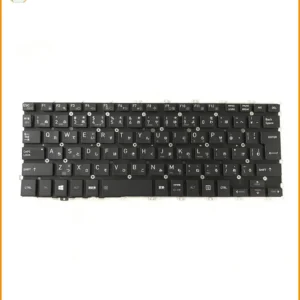 Thay Bàn Phím Laptop Dynabook Vx72, Vx73 Chính Hãng, Lấy Liền Tại Tphcm
  Bản lề Laptop LG XNOTE S500, S510, S520, S530, S550 - Giải Pháp Bền Bỉ, Thẩm Mỹ Hoàn Hảo
 FAQ Hỏi đáp Công nghệ, Sửa Laptop, Sửa Máy Tính
Cách sửa lỗi Laptop Asus bị màn hình đen – Mẹo kiểm tra lỏng cáp màn hình tại nhà
Chào bạn, tôi là kỹ thuật viên tại Trường Thịnh. Đã bao lần tôi thấy gương mặt lo lắng của khách hàng khi đột nhiên Laptop Asus bị màn hình đen ngay lúc đang làm việc quan trọng. Đừng vội mang máy đi sửa đắt đỏ, hãy cùng tôi bình tĩnh kiểm tra xem có phải lỏng cáp màn hình hay không qua bài viết chân thành này nhé.

Tại sao Laptop Asus bị màn hình đen mà máy vẫn chạy?
Khi quạt vẫn kêu, đèn nguồn vẫn sáng nhưng màn hình chỉ một màu đen kịt, đó là lúc chúng ta cần bình tĩnh. Đa phần các dòng máy Asus thường gặp lỗi này do xung đột Driver hoặc phần cứng lỏng lẻo. Dưới đây là những nguyên nhân phổ biến nhất mà tôi thường gặp trong hơn 10 năm làm nghề tại Trường Thịnh.
Xung đột phần mềm và Driver hiển thị
Đôi khi Windows tự cập nhật khiến driver VGA bị lỗi, dẫn đến việc không xuất được hình ảnh. Nếu bạn cần thay thế linh kiện chính hãng, hãy tham khảo thay màn hình laptop Bình Thạnh để được hỗ trợ kiểm tra chuyên sâu.
Cáp màn hình bị lỏng do va đập nhẹ
Việc di chuyển máy thường xuyên có thể làm cáp lỏng. Để chắc chắn, bạn nên kiểm tra kết nối bên trong. Nếu cần linh kiện thay thế, xem ngay thay màn hình laptop HP Elitebook chất lượng.
Lỗi RAM dẫn đến máy không khởi động màn hình
RAM bẩn hoặc chân tiếp xúc kém cũng gây ra lỗi màn đen. Hãy tháo RAM, vệ sinh nhẹ nhàng rồi cắm lại. Đừng quên kiểm tra tản nhiệt, nếu cần nâng cấp, bạn có thể tìm hiểu thêm về quạt tản nhiệt Asus tại cửa hàng chúng tôi.
Hỏng cáp tín hiệu LCD (Cáp màn hình)
Nếu đã vệ sinh mà vẫn không lên, khả năng cao cáp đã đứt ngầm. Đây là lúc cần thiết bị chuyên dụng để kiểm tra. Với các dòng máy gaming, hãy lưu ý thay màn hình laptop Acer Predator để đảm bảo độ sắc nét.
Cách kiểm tra lỏng cáp màn hình Laptop Asus tại nhà
Để kiểm tra lỏng cáp màn hình, bạn cần một bộ dụng cụ tháo máy cơ bản. Hãy thực hiện nhẹ nhàng, bình tĩnh, vì linh kiện điện tử rất nhạy cảm. Tuy nhiên, nếu máy còn bảo hành, hãy mang đến trung tâm trước khi tự tháo.
Các bước tháo máy an toàn
- Tắt hoàn toàn nguồn điện và rút sạc.
- Sử dụng tua vít đúng kích cỡ để tháo ốc lưng máy.
- Dùng miếng nhựa mỏng cạy nhẹ nắp lưng.
Kiểm tra vị trí cáp màn hình
Tìm vị trí sợi cáp kết nối từ bo mạch chủ lên màn hình. Tháo nhẹ đầu nối, vệ sinh bằng dung dịch chuyên dụng rồi cắm thật chặt lại. Đôi khi, chỉ một chút bụi bẩn cũng đủ làm gián đoạn tín hiệu.
Lưu ý khi thay thế linh kiện cho máy cao cấp
Đặc biệt với dòng Surface mỏng nhẹ, việc tháo lắp rất khó khăn. Nếu bạn cần dịch vụ chuyên nghiệp, hãy chọn thay màn hình Surface Phú Nhuận để an tâm tuyệt đối.
Cảm ơn bạn đã tin tưởng. Chúc chiếc máy tính của bạn sớm hoạt động ổn định trở lại! Trân trọng, đội ngũ kỹ thuật từ Linh kiện laptop Trường Thịnh.

 Trang chủ
 Nhắn tin
 Chat Zalo
 Chỉ đường