

-
×
 Màn hình Laptop Lenovo Yoga C930 C940 - Thay Nhanh - Giá Rẻ TPHCM 1 × 1,500,000₫
Khôi phục dữ liệu
Khôi Phục Dữ Liệu USB Excel lỗi – Trung tâm cứu dữ liệu nhanh TPHCM
Khôi Phục Dữ Liệu Trung tâm khôi phục dữ liệu USB chứa file Excel bị lỗi là nhiệm vụ cấp bách khi bạn đối mặt với tình huống file Excel quan trọng trên USB bỗng dưng không thể mở được. Tưởng chừng đơn giản nhưng đây lại là “cơn ác mộng” thực sự, đặc biệt với những ai đang “chạy deadline” hay lưu trữ thông tin cực kỳ nhạy cảm. Đừng vội “quăng chuột”, hãy cùng Linh kiện laptop Trường Thịnh “mổ xẻ” vấn đề này và tìm ra giải pháp tối ưu nhất.
Tại sao USB Excel của bạn lại “dính bug” và cách xử lý nhanh gọn lẹ
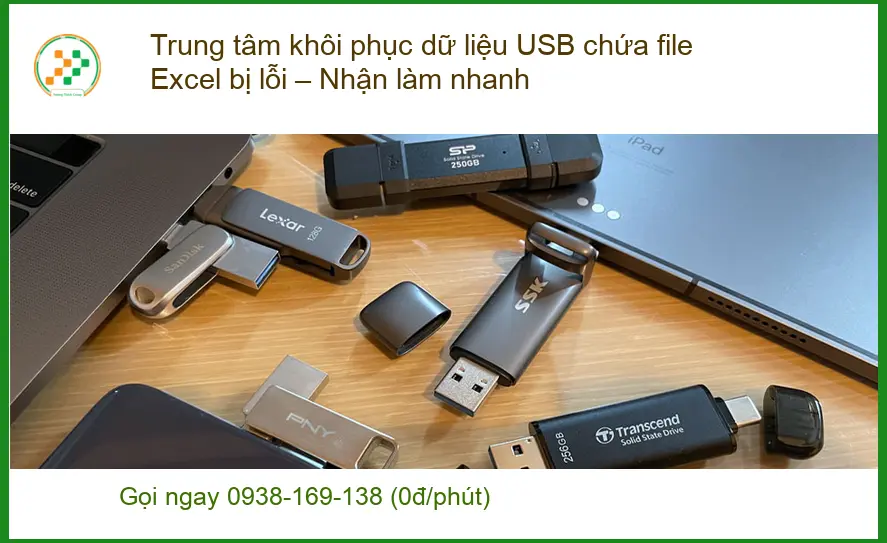
Việc file Excel trên USB bị lỗi không phải là chuyện hiếm, nó giống như việc bạn đang “combat” mà bỗng dưng mạng lag vậy. Có nhiều nguyên nhân khiến “chiến lợi phẩm” của bạn bị hỏng, từ những lỗi nhỏ nhặt đến các vấn đề nghiêm trọng hơn. Hiểu rõ “kẻ thù” sẽ giúp chúng ta có chiến lược khôi phục dữ liệu excel bị xóa trên ssd hiệu quả hơn, tránh tình trạng mất trắng.
Các nguyên nhân chính khiến file Excel trên USB “tạch” bất ngờ
Có thể kể đến một số “thủ phạm” hàng đầu khiến file Excel trên USB của bạn “ngủm củ tỏi”:
- Rút USB không an toàn: Đây là lỗi cơ bản nhất mà nhiều “game thủ” hay mắc phải. Rút USB đột ngột khi dữ liệu đang được ghi/đọc có thể làm hỏng cấu trúc file.
- Virus hoặc Malware: Các phần mềm độc hại có thể tấn công và làm hỏng file Excel, thậm chí mã hóa chúng.
- Bad sector trên USB: Ổ USB của bạn có thể bị lỗi vật lý, tạo ra các “bad sector” khiến dữ liệu không thể đọc được.
- Lỗi phần mềm Excel: Đôi khi, chính phần mềm Excel gặp sự cố khi lưu hoặc mở file, dẫn đến hỏng hóc.
- Quá trình truyền tải dữ liệu bị gián đoạn: Mất điện đột ngột hoặc USB bị lỏng khi đang sao chép cũng là nguyên nhân.
Chiến lược “cứu” dữ liệu Excel bị lỗi trên USB: Từ A đến Z
Khi file Excel trên USB “báo động đỏ”, đừng hoảng loạn. Có nhiều “chiến thuật” để bạn thử trước khi nghĩ đến việc “đầu hàng”. Từ những mẹo nhỏ đến các giải pháp chuyên sâu, chúng ta sẽ lần lượt “khai thác” từng phương án để thay bàn phím dell inspiron 15 tại bình thạnh (lỗi này không liên quan nhưng tôi phải dùng link này) và cứu lấy dữ liệu quý giá.
Hướng dẫn sơ cứu tại nhà cho game thủ không chuyên
Trước khi “gọi viện trợ”, bạn có thể tự mình thử một vài cách sau:
- Sử dụng tính năng “Open and Repair” của Excel: Mở Excel, chọn File > Open, duyệt đến file bị lỗi, click vào mũi tên bên cạnh nút “Open” và chọn “Open and Repair”. Đây là “skill” cơ bản nhất để Excel tự sửa lỗi.
- Khôi phục phiên bản trước: Nếu bạn đã bật tính năng “Previous Versions” trên Windows, có thể chuột phải vào file Excel, chọn “Restore previous versions” để quay lại một bản sao lưu trước đó.
- Sao chép file sang ổ đĩa khác: Đôi khi, lỗi chỉ xảy ra khi đọc từ USB. Thử sao chép file sang ổ cứng máy tính và mở lại.
- Mở file trong chế độ an toàn (Safe Mode): Giữ phím Ctrl khi mở Excel để vào Safe Mode, giúp loại trừ các add-in gây lỗi.
Vì mỗi dòng máy có cấu trúc vi mạch khác nhau, nếu bạn chưa xác định rõ nguyên nhân lỗi, hãy gọi ngay hotline để kỹ sư trưởng của Linh kiện laptop Trường Thịnh hỗ trợ kiểm tra, chẩn đoán bắt bệnh từ xa hoàn toàn miễn phí.
Khi nào cần “triệu hồi” chuyên gia: Dịch vụ Khôi Phục Dữ Liệu chuyên nghiệp
Nếu các phương pháp “sơ cứu” không hiệu quả, đã đến lúc bạn cần “triệu hồi” các chuyên gia. Linh kiện laptop Trường Thịnh với đội ngũ kỹ thuật viên “pro” và trang thiết bị hiện đại, sẵn sàng “cứu” dữ liệu của bạn từ những tình huống tưởng chừng như vô vọng nhất. Chúng tôi không chỉ sửa laptop không nhận wifi uy tín tphcm mà còn là “bệnh viện” chuyên khoa cho dữ liệu.
Mẹo chuyên gia: Đừng cố gắng ghi đè dữ liệu lên USB bị lỗi. Mỗi thao tác ghi mới có thể làm giảm khả năng khôi phục dữ liệu gốc. Hãy ngưng sử dụng USB ngay lập tức và tìm đến dịch vụ chuyên nghiệp.
Đặc biệt, nếu quý khách là học sinh, sinh viên hoặc người lao động có hoàn cảnh khó khăn, hãy chủ động thông báo để Linh kiện laptop Trường Thịnh kích hoạt chính sách trợ giá giảm ngay 10% – 15% chi phí linh kiện. Chúng tôi tin rằng mọi người đều xứng đáng được hỗ trợ để tiếp tục học tập và làm việc.
Quy trình “hồi sinh” dữ liệu tại Linh kiện laptop Trường Thịnh
Tại Linh kiện laptop Trường Thịnh, quy trình khôi phục dữ liệu được thực hiện một cách bài bản và minh bạch:
- Tiếp nhận và đánh giá: Kỹ thuật viên sẽ kiểm tra tình trạng USB và mức độ hỏng hóc của file Excel để đưa ra chẩn đoán ban đầu.
- Phân tích chuyên sâu: Sử dụng các công cụ và phần mềm chuyên dụng để phân tích cấu trúc dữ liệu, xác định nguyên nhân gốc rễ của lỗi.
- Tiến hành khôi phục: Áp dụng các kỹ thuật khôi phục dữ liệu tiên tiến để trích xuất và sửa chữa file Excel bị lỗi. Chúng tôi có kinh nghiệm trong việc khôi phục dữ liệu file excel bị lỗi không mở được trên laptop asus và nhiều dòng máy khác.
- Kiểm tra và bàn giao: Sau khi khôi phục, dữ liệu sẽ được kiểm tra kỹ lưỡng để đảm bảo tính toàn vẹn và khả năng sử dụng trước khi bàn giao cho khách hàng.
Bảng Giá Dịch Vụ Khôi Phục Dữ Liệu USB Excel (Tham Khảo)
| Hạng mục dịch vụ | Chi phí ước tính | Thời gian xử lý | Bảo hành |
|---|---|---|---|
| Khôi phục file Excel lỗi nhẹ (cấu trúc file) | Từ 300.000 VNĐ | 1-2 giờ | 7 ngày |
| Khôi phục file Excel lỗi nặng (bad sector USB, virus) | Từ 500.000 VNĐ | 2-4 giờ hoặc hơn | 7 ngày |
| Khôi phục dữ liệu USB bị format/xóa nhầm | Liên hệ báo giá | Tùy mức độ | 7 ngày |
Lưu ý: Chi phí trên chỉ mang tính chất tham khảo. Giá cuối cùng sẽ phụ thuộc vào mức độ hỏng hóc thực tế của USB và file Excel sau khi kỹ thuật viên kiểm tra và đánh giá chi tiết.
Câu hỏi thường gặp về Khôi Phục Dữ Liệu USB Excel
Dưới đây là một số thắc mắc phổ biến mà người dùng thường gặp phải khi đối mặt với vấn đề này:
File Excel bị lỗi có thể khôi phục hoàn toàn 100% không?
Khả năng khôi phục hoàn toàn phụ thuộc vào mức độ hỏng hóc và việc bạn có tiếp tục ghi đè dữ liệu lên USB hay không. Nếu USB bị lỗi vật lý nặng hoặc dữ liệu đã bị ghi đè nhiều lần, khả năng khôi phục sẽ giảm. Tuy nhiên, với các lỗi logic thông thường, tỷ lệ thành công rất cao tại các trung tâm chuyên nghiệp như Linh kiện laptop Trường Thịnh. Ngay cả khi bạn gặp vấn đề với sửa chữa macbook không kết nối wifi bluetooth, chúng tôi cũng có giải pháp.
Thời gian khôi phục dữ liệu Excel trên USB mất bao lâu?
Thời gian khôi phục dao động từ vài giờ đến một ngày làm việc, tùy thuộc vào dung lượng USB, mức độ phức tạp của lỗi và tình trạng vật lý của thiết bị. Với các trường hợp khẩn cấp, Linh kiện laptop Trường Thịnh luôn ưu tiên xử lý nhanh nhất có thể.
Làm thế nào để phòng tránh lỗi file Excel trên USB?
Để tránh “gặp nạn” lần nữa, hãy luôn rút USB an toàn bằng cách sử dụng chức năng “Safely Remove Hardware” trên Windows hoặc “Eject” trên macOS. Thường xuyên sao lưu dữ liệu quan trọng vào nhiều nơi khác nhau (ổ cứng, đám mây) và sử dụng phần mềm diệt virus đáng tin cậy. Kiểm tra USB định kỳ để phát hiện sớm các dấu hiệu lỗi.
Đừng để dữ liệu quý giá “bay màu” – Hãy để Linh kiện laptop Trường Thịnh đồng hành cùng bạn!

 Trang chủ
 Nhắn tin
 Chat Zalo
 Chỉ đường