

 Bàn phím Laptop HP Compaq 6820s, 6830s - Thay nhanh TPHCM giá rẻ
  Sạc Laptop HP Elite x360 1040 G6, G7, G8 - Thay Lấy Liền TPHCM, Giá Tốt
 Windows
Lỗi bị ẩn file trong ổ cứng Windows – Thợ kỹ thuật chỉ mẹo fix nhanh, hiệu quả
Bạn đang gặp phải tình trạng khó chịu khi các file quan trọng trong ổ cứng bỗng dưng “biến mất” không dấu vết? Đừng lo lắng, đây là một lỗi khá phổ biến trên hệ điều hành Windows Thợ kỹ thuật chỉ mẹo fix lỗi bị ẩn file trong ổ cứng sẽ giúp bạn giải quyết vấn đề này. Nguyên nhân chính thường là do virus tấn công, thay đổi thuộc tính file, hoặc đơn giản là cài đặt hiển thị file bị thay đổi. Bài viết này, với kinh nghiệm thực tế từ thợ kỹ thuật, sẽ hướng dẫn bạn từng bước cách khắc phục lỗi bị ẩn file trong ổ cứng Windows một cách nhanh chóng và hiệu quả.
Nguyên nhân khiến file bị ẩn trong ổ cứng Windows

Nói thẳng ra, có vài lý do chính khiến file trong ổ cứng của anh em “biến mất” một cách khó hiểu. Thường gặp nhất là do virus máy tính, đặc biệt là các loại mã độc chuyên ẩn hoặc mã hóa dữ liệu. Chúng sẽ thay đổi thuộc tính của file, khiến Windows không hiển thị chúng theo cách thông thường.
Một nguyên nhân khác là do người dùng vô tình thay đổi cài đặt hiển thị file trong Folder Options. Đôi khi, sau khi cài đặt một phần mềm nào đó, hoặc do lỗi hệ thống, các thiết lập này cũng có thể bị thay đổi mà anh em không hề hay biết. Cuối cùng, lỗi hệ thống hoặc phân vùng ổ cứng bị hỏng nhẹ cũng có thể gây ra tình trạng này. Anh em cần kiểm tra kỹ lưỡng để xác định đúng “thủ phạm” và có hướng xử lý phù hợp.
Thợ kỹ thuật chỉ mẹo fix lỗi bị ẩn file trong ổ cứng Windows
1. Hiển thị file ẩn qua Folder Options (File Explorer Options)
Đây là cách đơn giản nhất mà anh em nên thử đầu tiên. Đôi khi, Windows chỉ đơn giản là không hiển thị các file có thuộc tính “Hidden” mà thôi. Để làm điều này, anh em mở File Explorer (nhấn Windows + E), sau đó chọn tab “View” trên thanh Ribbon. Tìm đến mục “Options” ở phía bên phải và chọn “Change folder and search options”.
Trong cửa sổ Folder Options, chuyển sang tab “View”. Kéo xuống phần “Advanced settings”, tìm và bỏ chọn “Hide protected operating system files (Recommended)” và chọn “Show hidden files, folders, and drives”. Nhấn “Apply” rồi “OK”. Sau đó, kiểm tra lại ổ cứng xem các file đã xuất hiện chưa. Nếu chưa, đừng lo, chúng ta còn nhiều cách khác. Anh em có thể tham khảo thêm các phụ kiện như bàn phím laptop Samsung để thao tác thuận tiện hơn.
2. Sử dụng lệnh Attrib trong Command Prompt (CMD)
Nếu cách trên không hiệu quả, khả năng cao là các file của anh em đã bị virus thay đổi thuộc tính. Lúc này, công cụ “quyền lực” Command Prompt (CMD) sẽ là cứu cánh. Anh em mở CMD với quyền Administrator (tìm “cmd” trong Start Menu, chuột phải chọn “Run as administrator”).
Sau khi cửa sổ CMD hiện ra, anh em gõ lệnh sau (giả sử ổ đĩa bị ẩn file là D:):D: (nhấn Enter để chuyển đến ổ D)attrib -h -r -s /s /d D:\*.* (nhấn Enter)
Lệnh này có ý nghĩa:
– -h: Bỏ thuộc tính ẩn (hidden)
– -r: Bỏ thuộc tính chỉ đọc (read-only)
– -s: Bỏ thuộc tính file hệ thống (system file)
– /s: Áp dụng cho tất cả các thư mục con
– /d: Áp dụng cho cả thư mục
Sau khi chạy lệnh, anh em chờ một chút rồi kiểm tra lại ổ đĩa. Hy vọng các file đã xuất hiện trở lại. Nếu vẫn không được, có thể ổ đĩa của anh em đang gặp vấn đề với bản lề laptop Asus, gây ra sự cố kết nối lỏng lẻo.
Mẹo Kỹ Thuật: Sao Lưu Dữ Liệu Định Kỳ
Để tránh mất mát dữ liệu không đáng có, anh em nên tập thói quen sao lưu dữ liệu quan trọng sang một ổ cứng ngoài hoặc lưu trữ đám mây định kỳ. Kể cả khi file bị ẩn hay bị xóa, việc có bản sao lưu sẽ giúp anh em yên tâm hơn rất nhiều. Đừng để “mất bò mới lo làm chuồng” nhé!
3. Quét virus toàn diện cho ổ cứng
Như đã nói ở trên, virus là “kẻ thù số một” gây ra tình trạng ẩn file. Nếu đã thử các cách trên mà không thấy file đâu, hãy nghĩ ngay đến việc quét virus toàn bộ hệ thống. Anh em nên sử dụng một phần mềm diệt virus uy tín và cập nhật bản vá mới nhất. Chạy quét toàn diện (Full Scan) cho tất cả các ổ đĩa, đặc biệt là ổ đĩa bị ẩn file.
Sau khi quét và diệt virus (nếu có), anh em hãy thử lại các bước 1 và 2 một lần nữa. Đôi khi, virus đã bị loại bỏ nhưng thuộc tính file vẫn chưa được khôi phục. Việc quét virus không chỉ giúp hiện file mà còn bảo vệ máy tính khỏi các nguy cơ khác. Nếu máy tính của bạn bị nhiễm virus nặng, có thể nó cũng ảnh hưởng đến các linh kiện khác như vỏ laptop Lenovo, gây ra hiện tượng nóng máy hoặc hoạt động không ổn định.
4. Sử dụng tính năng “Check Disk” (chkdsk)
Lỗi hệ thống file trên ổ cứng cũng có thể là nguyên nhân khiến file bị ẩn hoặc không thể truy cập. Windows có một công cụ tích hợp sẵn là “Check Disk” (chkdsk) để kiểm tra và sửa lỗi ổ đĩa. Anh em mở Command Prompt với quyền Administrator như bước 2.
Gõ lệnh: chkdsk D: /f /r (thay D: bằng ký tự ổ đĩa của anh em).
– /f: Sửa lỗi trên ổ đĩa.
– /r: Tìm kiếm các sector xấu và phục hồi dữ liệu đọc được.
Quá trình này có thể mất khá nhiều thời gian tùy thuộc vào dung lượng và tình trạng ổ đĩa. Sau khi hoàn tất, khởi động lại máy tính và kiểm tra xem các file đã hiển thị chưa. Đây là một bước quan trọng để đảm bảo tính toàn vẹn của dữ liệu và hệ thống.
4.1. Kiểm tra thuộc tính file trong Properties
Đôi khi, chỉ một vài file hoặc thư mục cụ thể bị ẩn. Anh em có thể kiểm tra thuộc tính của chúng bằng cách chuột phải vào file/thư mục đó, chọn “Properties”. Trong tab “General”, kiểm tra xem ô “Hidden” có được đánh dấu không. Nếu có, bỏ chọn nó và nhấn “Apply” rồi “OK”. Tuy đơn giản, nhưng đôi khi đây lại là giải pháp nhanh gọn nhất cho những trường hợp cá biệt. Đảm bảo rằng bạn không vô tình ẩn chúng trước đó.
4.1.1. Sử dụng phần mềm khôi phục dữ liệu
Nếu đã thử hết các cách trên mà vẫn không thấy file đâu, hoặc nghi ngờ dữ liệu đã bị xóa/hỏng do virus, anh em có thể cân nhắc sử dụng phần mềm khôi phục dữ liệu chuyên nghiệp. Các phần mềm như Recuva, EaseUS Data Recovery Wizard, Disk Drill có khả năng quét sâu vào ổ đĩa để tìm kiếm các file đã bị xóa hoặc mất. Lưu ý, khi đã mất dữ liệu, hạn chế ghi thêm dữ liệu mới vào ổ đĩa đó để tăng khả năng khôi phục thành công. Việc này cũng tương tự như khi bạn cần Thay màn hình laptop Asus Vivobook X1505 tại TPHCM, cần phải tìm đúng chuyên gia để tránh làm hỏng thêm.
4.1.1.1. Phòng tránh lỗi ẩn file trong tương lai
Phòng bệnh hơn chữa bệnh. Để tránh tình trạng ẩn file tái diễn, anh em cần:
- Cài đặt và duy trì phần mềm diệt virus uy tín.
- Cẩn trọng khi mở các file đính kèm email lạ hoặc tải phần mềm từ nguồn không đáng tin cậy.
- Sao lưu dữ liệu định kỳ.
- Thường xuyên cập nhật Windows để vá các lỗ hổng bảo mật.
- Kiểm tra ổ cứng định kỳ bằng lệnh chkdsk hoặc các công cụ kiểm tra sức khỏe ổ đĩa.
Tuân thủ các nguyên tắc này sẽ giúp ổ cứng của anh em “khỏe mạnh” và dữ liệu luôn an toàn.
Cảnh Báo: Không Tự Ý Format Ổ Đĩa
Tuyệt đối không được format ổ đĩa khi phát hiện file bị ẩn, trừ khi bạn đã sao lưu toàn bộ dữ liệu hoặc chắc chắn không còn dữ liệu quan trọng trên đó. Việc format sẽ xóa sạch dữ liệu và làm giảm đáng kể khả năng khôi phục file, ngay cả với các phần mềm chuyên dụng. Hãy thử các phương pháp khác trước khi nghĩ đến việc format nhé!
Khi nào cần tìm đến thợ kỹ thuật chuyên nghiệp?
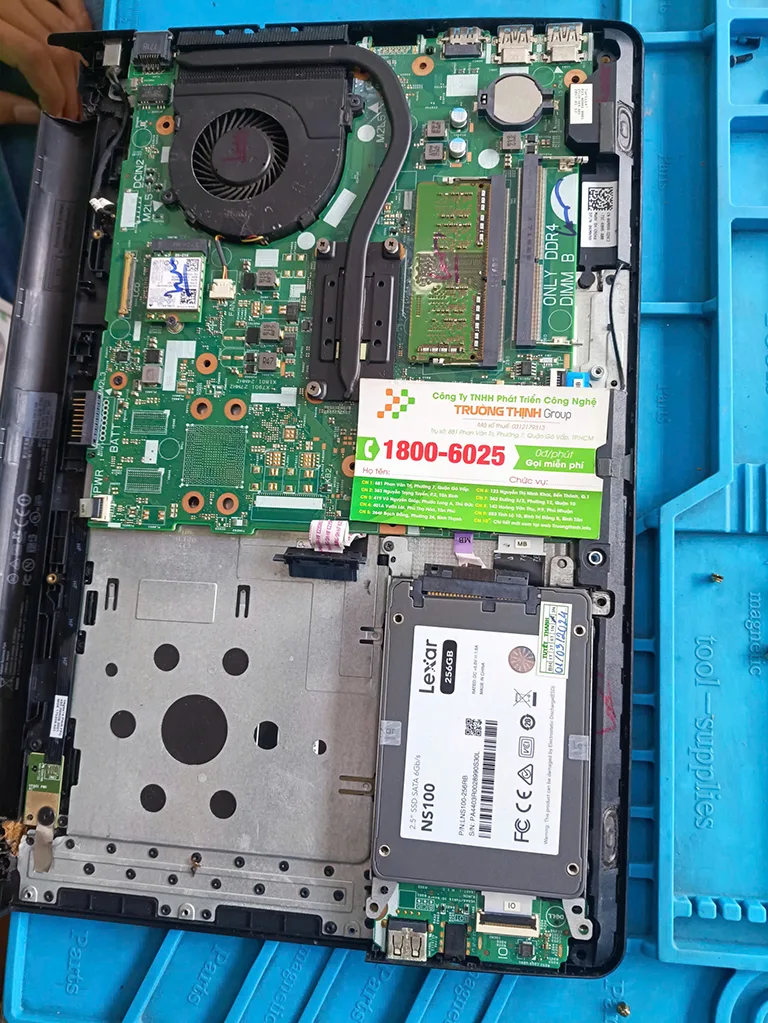
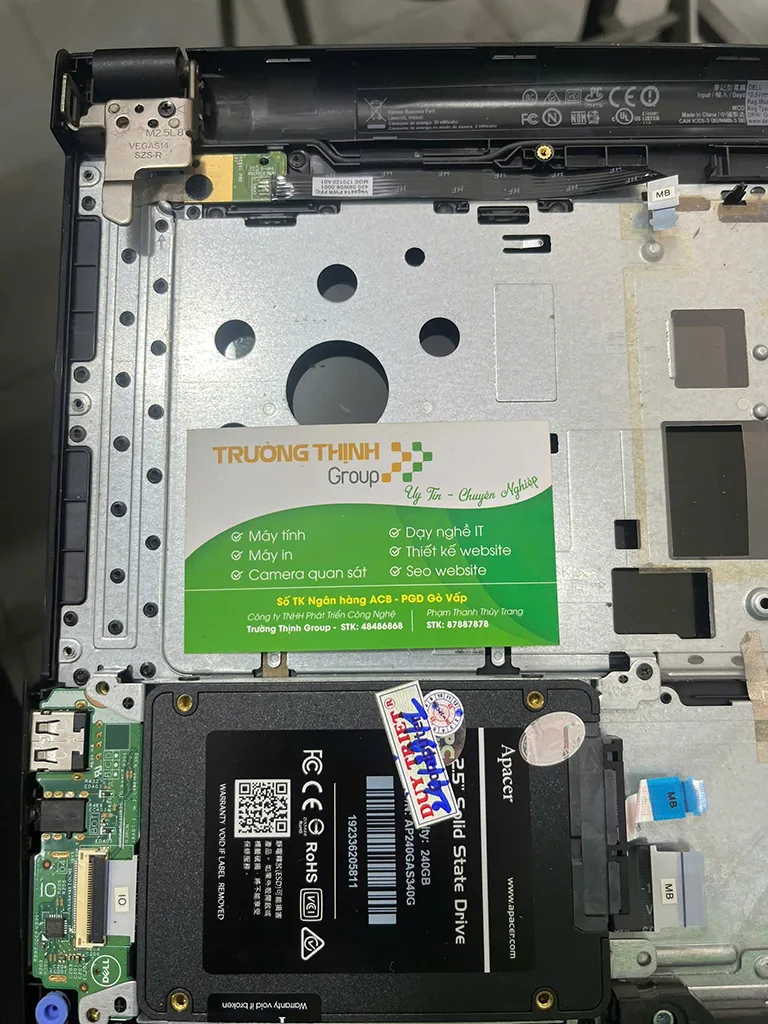
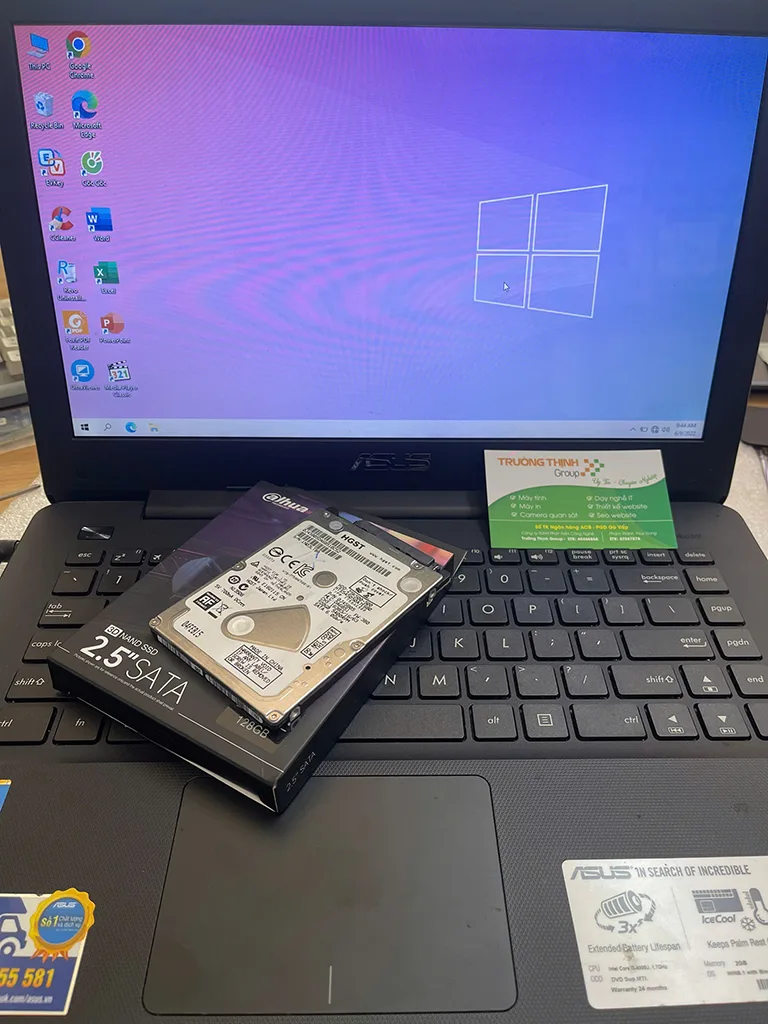
Anh em đã thử tất cả các mẹo trên mà file vẫn “biệt tăm”, hoặc ổ cứng có dấu hiệu lạ như kêu lạch cạch, không nhận diện được, tốc độ chậm bất thường… thì đó là lúc cần gọi thợ. Việc tự mày mò có thể khiến tình hình tệ hơn, đặc biệt nếu ổ cứng bị lỗi vật lý hoặc dữ liệu bị hỏng nặng. Các chuyên gia có công cụ và kinh nghiệm để xử lý các trường hợp phức tạp hơn, thậm chí khôi phục dữ liệu từ các ổ đĩa bị hỏng nặng. Đừng ngần ngại tìm đến dịch vụ Sửa máy tính bị rớt mạng Quận 10 nếu bạn ở gần đó hoặc các dịch vụ sửa chữa máy tính uy tín khác.
Tại Linh kiện laptop, chúng tôi cung cấp dịch vụ kiểm tra, sửa chữa và khôi phục dữ liệu chuyên nghiệp. Với đội ngũ kỹ thuật viên giàu kinh nghiệm và trang thiết bị hiện đại, chúng tôi cam kết mang lại giải pháp tối ưu nhất cho vấn đề của bạn. Chúng tôi hiểu rằng dữ liệu là vô giá, vì vậy mọi quy trình đều được thực hiện cẩn thận và bảo mật tuyệt đối. Chúng tôi cũng hỗ trợ dịch vụ tận nơi, giúp bạn tiết kiệm thời gian và công sức.






Lời Khuyên: Chọn Phần Mềm Diệt Virus Uy Tín
Việc chọn một phần mềm diệt virus mạnh mẽ và đáng tin cậy là cực kỳ quan trọng. Các phần mềm miễn phí đôi khi không đủ khả năng phát hiện và loại bỏ các loại mã độc tinh vi. Hãy đầu tư vào các phần mềm có bản quyền như Kaspersky, Bitdefender, Norton hoặc ESET để bảo vệ máy tính của bạn một cách toàn diện nhất. Luôn giữ phần mềm diệt virus được cập nhật thường xuyên.
Bảng giá dịch vụ kiểm tra & khôi phục dữ liệu ổ cứng
Dưới đây là bảng giá tham khảo cho các dịch vụ liên quan đến kiểm tra và khôi phục dữ liệu ổ cứng tại Linh kiện laptop. Giá có thể thay đổi tùy thuộc vào mức độ phức tạp của sự cố và loại ổ cứng.
| Dịch vụ | Mô tả | Giá tham khảo |
|---|---|---|
| Kiểm tra & chuẩn đoán lỗi ổ cứng | Kiểm tra tổng thể tình trạng ổ cứng, xác định nguyên nhân lỗi (phần mềm/phần cứng). | 150.000đ – 300.000đ |
| Khôi phục file ẩn do virus/lỗi phần mềm | Sử dụng các công cụ chuyên dụng để hiển thị và khôi phục file bị ẩn. | 300.000đ – 800.000đ |
| Khôi phục dữ liệu ổ cứng bị xóa/format | Áp dụng phần mềm chuyên nghiệp để tìm và khôi phục dữ liệu đã bị xóa hoặc format. | 800.000đ – 2.500.000đ |
| Sửa lỗi logic ổ cứng (bad sector nhẹ) | Khắc phục các lỗi logic, bad sector nhẹ để ổ cứng hoạt động ổn định. | 500.000đ – 1.200.000đ |
| Phục hồi dữ liệu ổ cứng bị hỏng vật lý (cấp độ 1) | Các trường hợp hỏng vật lý nhẹ, cần can thiệp kỹ thuật cao hơn. | Từ 3.000.000đ |
Câu hỏi thường gặp về lỗi ẩn file trong ổ cứng
1. Tại sao tôi đã quét virus mà file vẫn bị ẩn?
Có thể phần mềm diệt virus đã loại bỏ mã độc, nhưng nó không tự động khôi phục thuộc tính ban đầu của các file bị ảnh hưởng. Sau khi quét virus, bạn cần thực hiện lại các bước thủ công như sử dụng lệnh attrib trong CMD hoặc kiểm tra cài đặt “Folder Options” để hiển thị lại file. Đôi khi, virus chỉ ẩn file mà không xóa, nên việc khôi phục thuộc tính là cần thiết.
2. Lệnh attrib có an toàn không? Có làm mất dữ liệu không?
Lệnh attrib bản thân nó rất an toàn và không gây mất dữ liệu nếu bạn nhập đúng cú pháp. Nó chỉ thay đổi các thuộc tính của file (ẩn, chỉ đọc, hệ thống) chứ không xóa hay sửa đổi nội dung file. Tuy nhiên, nếu bạn nhập sai lệnh hoặc áp dụng cho ổ đĩa không chính xác, có thể gây ra những thay đổi không mong muốn. Luôn kiểm tra kỹ cú pháp trước khi nhấn Enter.
3. Làm thế nào để biết ổ cứng của tôi có bị hỏng vật lý hay không?
Ổ cứng bị hỏng vật lý thường có các dấu hiệu rõ ràng như phát ra tiếng kêu lạ (lạch cạch, cào xước), không được nhận diện bởi máy tính, tốc độ truy xuất dữ liệu cực kỳ chậm, hoặc máy tính thường xuyên bị treo, màn hình xanh. Nếu gặp các triệu chứng này, bạn nên ngừng sử dụng ổ cứng ngay lập tức và mang đến trung tâm chuyên nghiệp để kiểm tra và khôi phục dữ liệu, tránh làm hỏng thêm.
Chúc bạn luôn giữ an toàn cho dữ liệu quý giá của mình từ Linh kiện laptop. Chúng tôi cam kết mang đến giải pháp công nghệ tin cậy và dịch vụ tận tâm nhất.

 Trang chủ
 Nhắn tin
 Chat Zalo
 Chỉ đường