

-
×
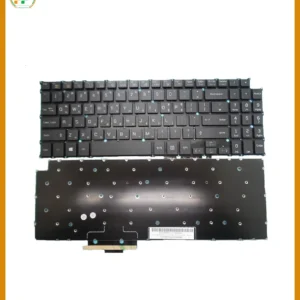 Bàn phím Laptop LG XNOTE E200, E210 - Thay thế chính hãng, lấy liền tại TP.HCM 1 × 350,000₫
Macbook
Macbook Nguyên nhân và cách sửa lỗi màn hình MacBook bị nhấp nháy
Chào các tín đồ Apple! Bạn đang “đau đầu” vì chiếc MacBook yêu quý bỗng dưng gặp phải tình trạng màn hình MacBook bị nhấp nháy? Đừng lo lắng, đây là một vấn đề khá phổ biến và hoàn toàn có thể khắc phục được. Lỗi Macbook Nguyên nhân và cách sửa lỗi màn hình MacBook bị nhấp nháy thường do vấn đề phần mềm (driver, macOS lỗi thời), cáp màn hình lỏng/hỏng, card đồ họa lỗi, hoặc màn hình bị hỏng. Cách khắc phục bao gồm khởi động lại, cập nhật macOS, kiểm tra cáp, reset SMC/NVRAM, hoặc thay thế linh kiện. Với kinh nghiệm dày dặn trong lĩnh vực sửa chữa và tối ưu hóa hiệu suất MacBook, tôi sẽ cùng bạn “mổ xẻ” từng nguyên nhân và đưa ra các giải pháp triệt để nhất, giúp chiếc máy của bạn trở lại trạng thái hoạt động hoàn hảo!
Màn Hình MacBook Bị Nhấp Nháy: Dấu Hiệu Nào Cho Thấy “Sức Khỏe” Máy Đang Có Vấn Đề?

Khi màn hình MacBook bắt đầu “biểu tình” bằng những cú nhấp nháy khó chịu, đó không chỉ là sự phiền toái mà còn là tín hiệu cảnh báo về một vấn đề tiềm ẩn bên trong. Đừng bỏ qua những dấu hiệu này, bởi chúng có thể là chìa khóa để chẩn đoán và khắc phục sự cố kịp thời, giúp bạn tránh được những hư hỏng nghiêm trọng hơn và tiết kiệm chi phí sửa chữa. Việc nhận biết sớm giúp bạn tránh được những hư hỏng nghiêm trọng hơn, đôi khi chỉ là một lỗi nhỏ về phần mềm hoặc cần kiểm tra lại các phụ kiện như Thay sạc laptop NEC Lavie G lấy ngay để đảm bảo nguồn điện ổn định, vốn là yếu tố nền tảng cho mọi hoạt động của máy.
Nhấp Nháy Liên Tục Hoặc Chớp Tắt Ngẫu Nhiên
Đây là dấu hiệu phổ biến nhất và thường gây khó chịu nhất. Màn hình có thể nhấp nháy liên tục với tần suất cao, giống như một chiếc đèn huỳnh quang cũ, hoặc chỉ chớp tắt ngẫu nhiên trong vài giây rồi trở lại bình thường. Tình trạng này thường xuất hiện khi bạn đang thực hiện các tác vụ nặng như chỉnh sửa video, chơi game đồ họa cao, hoặc đôi khi chỉ là lướt web thông thường. Sự bất ổn này không chỉ gây mỏi mắt, đau đầu mà còn làm gián đoạn nghiêm trọng đến trải nghiệm làm việc và giải trí của bạn, khiến bạn không thể tập trung. Đôi khi, vấn đề không chỉ ở màn hình mà còn liên quan đến các linh kiện khác như loa, nếu bạn nghe thấy tiếng rè rè kèm theo, có thể cần Thay loa laptop Lenovo ThinkPad P14s tại TPHCM để kiểm tra tổng thể, vì các lỗi phần cứng thường có mối liên hệ với nhau.
Xuất Hiện Các Sọc Ngang/Dọc Kèm Nhấp Nháy
Nghiêm trọng hơn, màn hình có thể xuất hiện các đường sọc ngang hoặc dọc với nhiều màu sắc khác nhau, từ trắng, đen cho đến các màu cầu vồng, kèm theo hiện tượng nhấp nháy. Các sọc này có thể cố định ở một vị trí hoặc di chuyển liên tục, làm biến dạng hoàn toàn hình ảnh và khiến việc sử dụng MacBook trở nên bất khả thi. Đây thường là dấu hiệu của lỗi phần cứng nghiêm trọng hơn, liên quan trực tiếp đến cáp màn hình, card đồ họa hoặc chính tấm nền màn hình. Tình trạng này đòi hỏi sự can thiệp chuyên nghiệp để tránh làm hỏng thêm các linh kiện khác. Tương tự như khi Thay loa laptop Apple MacBook Pro A1297 tại chỗ, việc kiểm tra kỹ lưỡng các kết nối bên trong và đánh giá tình trạng linh kiện là rất quan trọng để đưa ra giải pháp tối ưu.
Màn Hình Chuyển Màu Bất Thường Rồi Nhấp Nháy
Một số trường hợp, màn hình MacBook sẽ chuyển sang các tông màu lạ và không tự nhiên như xanh lá cây, hồng, tím hoặc ám vàng/xanh một cách bất thường trước khi bắt đầu nhấp nháy. Điều này cho thấy có thể có vấn đề với bộ điều khiển màu sắc, các thành phần hiển thị bên trong hoặc thậm chí là lỗi chip đồ họa. Đây là một dấu hiệu rõ ràng cho thấy bạn cần phải hành động ngay lập tức để tránh hư hỏng lan rộng và gây ra chi phí sửa chữa lớn hơn. Đừng để tình trạng này kéo dài, bởi nó có thể dẫn đến việc phải Thay màn hình laptop HP Victus 16-D lấy ngay hoặc các dòng máy khác, một giải pháp tốn kém hơn nhiều so với việc khắc phục sớm.
“Bóc Trần” Các Nguyên Nhân Sâu Xa Khiến Màn Hình MacBook Của Bạn Nhấp Nháy
Để khắc phục triệt để lỗi màn hình nhấp nháy, chúng ta cần phải hiểu rõ “gốc rễ” của vấn đề. Có rất nhiều nguyên nhân có thể dẫn đến tình trạng này, từ những lỗi phần mềm đơn giản, dễ xử lý cho đến các hư hỏng phần cứng phức tạp, đòi hỏi sự can thiệp chuyên nghiệp. Với tư cách là một chuyên gia kỹ thuật, tôi sẽ phân tích từng nhóm nguyên nhân một cách chi tiết để bạn có cái nhìn toàn diện nhất. Việc xác định đúng nguyên nhân không chỉ giúp bạn tiết kiệm thời gian mà còn giảm thiểu đáng kể chi phí sửa chữa, tránh “tiền mất tật mang” khi tự ý can thiệp mà không có kiến thức chuyên môn. Đôi khi, vấn đề chỉ đơn giản là cần Thay màn hình laptop Acer Nitro V 15 lấy ngay nếu màn hình đã quá cũ, bị va đập mạnh hoặc đã đến tuổi thọ giới hạn.
Vấn Đề Phần Mềm: “Thủ Phạm” Thường Gặp Nhất
Đừng ngạc nhiên khi phần mềm lại là nguyên nhân hàng đầu gây ra lỗi màn hình nhấp nháy! Rất nhiều trường hợp, chỉ cần một vài thao tác đơn giản là bạn đã có thể giải quyết dứt điểm vấn đề.
- macOS Lỗi Thời Hoặc Lỗi Hệ Thống: Một phiên bản macOS cũ kỹ, không còn được tối ưu cho phần cứng hiện tại của bạn, hoặc một bản cập nhật hệ thống bị lỗi có thể gây ra các trục trặc về hiển thị. Các driver đồ họa không được tối ưu hoặc bị hỏng cũng là một nguyên nhân phổ biến, khiến hệ thống không thể giao tiếp hiệu quả với màn hình.
- Xung Đột Phần Mềm/Ứng Dụng: Một ứng dụng nào đó bạn vừa cài đặt gần đây, hoặc một phần mềm đang chạy ngầm có thể xung đột với hệ thống đồ họa của macOS, gây ra hiện tượng nhấp nháy. Đặc biệt là các ứng dụng yêu cầu tài nguyên đồ họa cao hoặc các tiện ích mở rộng không tương thích.
- Cài Đặt Hiển Thị Sai: Đôi khi, chỉ là do bạn vô tình thay đổi độ phân giải, tần số quét (refresh rate) hoặc các tùy chọn hiển thị khác không phù hợp với màn hình của MacBook. Các cài đặt không chuẩn có thể khiến màn hình hoạt động không ổn định.
Mẹo Nhỏ Từ Chuyên Gia
Hãy luôn giữ cho macOS và tất cả các ứng dụng của bạn được cập nhật lên phiên bản mới nhất. Apple thường xuyên phát hành các bản vá lỗi và cải thiện hiệu suất, bao gồm cả các vấn đề liên quan đến hiển thị đồ họa. Một hệ điều hành được cập nhật sẽ giúp máy hoạt động ổn định hơn rất nhiều!
Lỗi Phần Cứng: Khi “Nội Tạng” MacBook Gặp Trục Trặc
Nếu đã loại trừ tất cả các vấn đề phần mềm mà màn hình vẫn nhấp nháy, thì khả năng cao “thủ phạm” nằm ở phần cứng. Đây là những nguyên nhân cần sự can thiệp chuyên sâu hơn và thường đòi hỏi phải thay thế linh kiện.
- Cáp Màn Hình Bị Lỏng Hoặc Hỏng: Cáp flex kết nối màn hình với bo mạch chủ (logic board) là một bộ phận rất nhạy cảm. Nó có thể bị lỏng do va đập, rơi rớt, hoặc bị hỏng do hao mòn, đứt gãy theo thời gian, đặc biệt là ở các vị trí gập mở màn hình. Khi cáp không truyền tín hiệu ổn định, màn hình sẽ nhấp nháy, hiển thị sai màu hoặc thậm chí không lên hình.
- Card Đồ Họa (GPU) Lỗi: Đây là một trong những nguyên nhân nghiêm trọng và tốn kém nhất. Card đồ họa chịu trách nhiệm xử lý và xuất hình ảnh ra màn hình. Nếu GPU bị lỗi (do quá nhiệt kéo dài, tuổi thọ linh kiện, hoặc lỗi sản xuất), màn hình sẽ hiển thị bất thường, bao gồm cả nhấp nháy, sọc ngang/dọc hoặc không hiển thị gì.
- Tấm Nền Màn Hình Bị Hỏng: Bản thân tấm nền màn hình (LCD/LED panel) có thể bị lỗi do va đập mạnh, áp lực đè nén, hoặc lỗi sản xuất từ nhà máy. Khi đó, việc nhấp nháy chỉ là một trong nhiều biểu hiện của một màn hình đã “hết hạn sử dụng” và cần được thay thế.
- Lỗi Bo Mạch Chủ (Logic Board): Trong một số trường hợp hiếm hoi nhưng cực kỳ phức tạp, lỗi trên bo mạch chủ, đặc biệt là các mạch điều khiển nguồn hoặc tín hiệu hiển thị, có thể ảnh hưởng trực tiếp đến hoạt động của màn hình, gây ra hiện tượng nhấp nháy hoặc các lỗi hiển thị khác.
Cảnh Báo Quan Trọng!
Tuyệt đối không tự ý tháo rời MacBook nếu bạn không có kiến thức và dụng cụ chuyên dụng. Việc này có thể gây hư hỏng nghiêm trọng hơn cho các linh kiện bên trong, thậm chí làm mất hiệu lực bảo hành. Hãy luôn tìm đến các trung tâm sửa chữa uy tín khi nghi ngờ lỗi phần cứng!
Hướng Dẫn “Tự Tay” Khắc Phục Lỗi Màn Hình MacBook Nhấp Nháy Tại Nhà (Từ Dễ Đến Khó)
Trước khi nghĩ đến việc mang máy đi sửa, hãy thử áp dụng các giải pháp phần mềm đơn giản mà tôi sắp chia sẻ. Rất nhiều trường hợp, lỗi nhấp nháy màn hình có thể được khắc phục ngay tại nhà mà không tốn một xu nào!
Các Bước Khắc Phục Phần Mềm
Đây là những bước đầu tiên và dễ thực hiện nhất mà bạn nên thử trước khi nghĩ đến việc mang máy đi sửa. Rất nhiều trường hợp, lỗi nhấp nháy màn hình có thể được khắc phục ngay tại nhà mà không tốn một xu nào!
- Khởi Động Lại MacBook (Restart): Nghe có vẻ đơn giản, nhưng việc khởi động lại máy có thể giải quyết rất nhiều vấn đề nhỏ về phần mềm, bao gồm cả lỗi hiển thị tạm thời do các tiến trình bị kẹt hoặc xung đột. Hãy thử ngay, đôi khi phép màu lại đến từ những điều đơn giản nhất!
- Cập Nhật macOS: Vào System Settings (Cài đặt hệ thống) > General (Chung) > Software Update (Cập nhật phần mềm). Đảm bảo MacBook của bạn đang chạy phiên bản macOS mới nhất. Apple thường xuyên phát hành các bản vá lỗi và cải thiện hiệu suất, bao gồm cả các vấn đề liên quan đến hiển thị đồ họa và driver.
- Kiểm Tra Cài Đặt Hiển Thị: Vào System Settings (Cài đặt hệ thống) > Displays (Màn hình). Đảm bảo độ phân giải và tần số quét được đặt ở chế độ “mặc định cho màn hình” hoặc các tùy chọn được khuyến nghị. Tránh sử dụng các độ phân giải không chuẩn hoặc tần số quét quá cao/thấp so với khả năng của màn hình.
- Reset SMC (System Management Controller): SMC điều khiển các chức năng cấp thấp của MacBook như quản lý pin, đèn nền bàn phím, quạt tản nhiệt, và một số chức năng hiển thị. Cách reset SMC khác nhau tùy theo đời máy (có chip T2 hoặc không). Đối với MacBook có chip T2, bạn cần tắt máy, nhấn giữ nút nguồn 10 giây, sau đó khởi động lại. Đối với các máy không có chip T2, quy trình sẽ phức tạp hơn một chút, bạn có thể tìm hướng dẫn chi tiết trên trang hỗ trợ của Apple.
- Reset NVRAM/PRAM: NVRAM (Non-Volatile Random-Access Memory) lưu trữ các cài đặt hệ thống như độ phân giải màn hình, lựa chọn ổ đĩa khởi động, múi giờ. Reset NVRAM có thể giúp khắc phục các vấn đề liên quan đến hiển thị. Để thực hiện, bạn cần tắt máy, sau đó nhấn nút nguồn và ngay lập tức giữ tổ hợp phím Option + Command + P + R trong khoảng 20 giây cho đến khi nghe thấy tiếng khởi động lần thứ hai.
- Chạy Chế Độ An Toàn (Safe Mode): Khởi động MacBook ở chế độ an toàn sẽ chỉ tải các phần mềm và driver cần thiết, vô hiệu hóa các ứng dụng khởi động cùng hệ thống và tiện ích của bên thứ ba. Điều này giúp bạn xác định xem lỗi có phải do ứng dụng của bên thứ ba gây ra hay không. Nếu màn hình không nhấp nháy trong Safe Mode, bạn có thể gỡ bỏ các ứng dụng mới cài đặt hoặc kiểm tra các mục khởi động.
Lời Khuyên Hữu Ích
Nếu bạn sử dụng màn hình ngoài, hãy thử ngắt kết nối và kiểm tra xem màn hình MacBook có còn nhấp nháy không. Nếu không, vấn đề có thể nằm ở cáp kết nối màn hình ngoài hoặc chính màn hình ngoài đó. Đừng quên thử một sợi cáp khác nếu có thể!
Khi Nào Cần Đến Chuyên Gia? (Các Giải Pháp Phần Cứng Chuyên Sâu)
Nếu bạn đã thử tất cả các bước khắc phục phần mềm mà màn hình MacBook vẫn “chứng nào tật nấy”, hoặc các dấu hiệu cho thấy rõ ràng là lỗi phần cứng (như sọc ngang/dọc cố định, màn hình bị va đập), thì đây là lúc bạn cần tìm đến sự trợ giúp của các chuyên gia. Các vấn đề phần cứng thường đòi hỏi kiến thức chuyên môn sâu rộng, dụng cụ đặc biệt và linh kiện thay thế chính hãng để đảm bảo chất lượng và độ bền sau sửa chữa.
Tại Linhkienlaptop.com.vn, chúng tôi tự hào là đơn vị hàng đầu trong việc sửa chữa và thay thế linh kiện MacBook tại TP.HCM. Với đội ngũ kỹ thuật viên giàu kinh nghiệm, được đào tạo bài bản theo tiêu chuẩn quốc tế và trang thiết bị hiện đại, chúng tôi cam kết mang đến dịch vụ nhanh chóng, chính xác và đáng tin cậy. Chúng tôi hiểu rằng MacBook là công cụ làm việc và giải trí quan trọng của bạn, vì vậy chúng tôi luôn nỗ lực để khắc phục sự cố một cách hiệu quả nhất, giúp bạn trở lại công việc mà không bị gián đoạn quá lâu.
Chúng tôi chuyên xử lý các trường hợp phức tạp như:
- Thay thế cáp màn hình MacBook bị hỏng hoặc đứt gãy, đảm bảo tín hiệu hiển thị ổn định.
- Sửa chữa hoặc thay thế card đồ họa (GPU) lỗi, bao gồm cả việc reballing chip hoặc thay thế chip mới nếu cần thiết.
- Thay thế tấm nền màn hình MacBook chính hãng, mới 100%, khôi phục chất lượng hiển thị như ban đầu.
- Kiểm tra và sửa chữa lỗi bo mạch chủ liên quan đến mạch điều khiển hiển thị, đảm bảo các thành phần hoạt động đồng bộ.
Bảng Giá Tham Khảo Dịch Vụ Sửa Chữa Màn Hình MacBook Nhấp Nháy
| Dịch Vụ | Mô Tả | Giá Tham Khảo |
|---|---|---|
| Kiểm tra & Chẩn đoán lỗi | Kiểm tra tổng thể phần mềm và phần cứng để xác định nguyên nhân chính xác. | Miễn phí (khi sử dụng dịch vụ) |
| Khắc phục lỗi phần mềm | Cập nhật macOS, reset SMC/NVRAM, xử lý xung đột phần mềm. | 200.000đ – 500.000đ |
| Thay cáp màn hình | Thay thế cáp màn hình chính hãng, đảm bảo kết nối ổn định. | 500.000đ – 1.200.000đ |
| Sửa/Thay card đồ họa (GPU) | Sửa chữa hoặc thay thế chip đồ họa (tùy model và mức độ hư hỏng). | 1.500.000đ – 2.500.000đ |
| Thay tấm nền màn hình | Thay thế tấm nền màn hình MacBook chính hãng, mới 100%. | 1.800.000đ – 8.000.000đ (tùy model) |
Lưu ý: Bảng giá trên chỉ mang tính chất tham khảo và có thể thay đổi tùy thuộc vào model MacBook cụ thể, tình trạng hư hỏng và thời điểm sửa chữa. Vui lòng liên hệ trực tiếp với chúng tôi để nhận báo giá chính xác nhất.
Đừng để lỗi màn hình nhấp nháy làm gián đoạn công việc và trải nghiệm của bạn. Hãy để Linhkienlaptop.com.vn giúp bạn “hồi sinh” chiếc MacBook yêu quý một cách nhanh chóng và chuyên nghiệp nhất! Chúng tôi cung cấp dịch vụ hỗ trợ tận nơi, giúp bạn tiết kiệm thời gian và công sức di chuyển. Chỉ cần một cuộc gọi hoặc điền vào form yêu cầu, đội ngũ kỹ thuật viên của chúng tôi sẽ có mặt để kiểm tra và khắc phục sự cố ngay tại chỗ, đảm bảo bạn nhận được dịch vụ tiện lợi và hiệu quả nhất.

 Trang chủ
 Nhắn tin
 Chat Zalo
 Chỉ đường