

FAQ
So Sánh Tốc Độ Trước Và Sau Khi Nâng Cấp SSD – Laptop Chạy Nhanh Gấp Bao Nhiêu Lần?
1️⃣【FAQ】 So Sánh Tốc Độ Trước Và Sau Khi Nâng Cấp SSD – Laptop Chạy Nhanh Gấp Bao Nhiêu Lần? ™
Nếu mỗi lần bật laptop, bạn phải ngồi chờ cả phút mới vào được Windows, mở Chrome cũng quay vòng vòng, hoặc gõ Word mà chữ hiện chậm hơn tay đánh, thì xin chúc mừng – laptop của bạn đang kêu cứu!
Nhiều người đã nghe lời khuyên: “Hãy nâng cấp SSD, máy sẽ nhanh như mới”. Nhưng liệu điều đó có thật sự đúng, hay chỉ là chiêu quảng cáo?
Hôm nay, Trường Thịnh sẽ so sánh tốc độ thực tế trước và sau khi nâng SSD để bạn thấy rõ máy nhanh hơn bao nhiêu lần – và quyết định có nên nâng cấp ổ cứng chính hãng ngay hay không.

SSD là gì? Vì sao lại nhanh hơn HDD?
- HDD (Hard Disk Drive): Dùng đĩa quay cơ học để lưu trữ dữ liệu. Mỗi lần truy xuất, đầu đọc phải “quay tìm” dữ liệu → chậm hơn và dễ hỏng khi va đập.
- SSD (Solid State Drive): Lưu dữ liệu trên chip nhớ Flash, truy xuất gần như tức thì. Không cần cơ chế quay tìm nên nhanh gấp nhiều lần HDD.
💡 Hiểu đơn giản: Nếu HDD là “đọc sách trong thư viện phải đi tìm từng cuốn”, thì SSD là “bấm một nút là sách nằm ngay trên bàn”.
So sánh tốc độ trước và sau khi nâng SSD
1. Thời gian khởi động Windows
| Ổ cứng | Thời gian khởi động |
|---|---|
| HDD | 50 – 120 giây |
| SSD | 10 – 20 giây |
📌 Nhanh hơn gấp 4–8 lần – Bật máy chưa kịp rót ly nước là vào màn hình chính.
2. Tốc độ mở ứng dụng nặng
| Ứng dụng | HDD | SSD |
|---|---|---|
| Word/Excel | 5 – 10 giây | 1 – 2 giây |
| Chrome (10 tab) | 10 – 20 giây | 2 – 5 giây |
| Photoshop | 20 – 40 giây | 3 – 7 giây |
📌 Không còn cảnh mở phần mềm xong… đi pha cà phê mới quay lại làm việc.
3. Tốc độ sao chép file
| Loại ổ | Tốc độ trung bình |
|---|---|
| HDD | 50 – 120 MB/s |
| SSD SATA | 450 – 550 MB/s |
| SSD NVMe | 1500 – 3500 MB/s |
📌 Nhanh hơn 5 – 30 lần. Copy 1GB dữ liệu chỉ mất vài giây thay vì cả phút.
4. Đa nhiệm & độ mượt
- HDD: Mở 2–3 ứng dụng nặng là dễ treo, xuất hiện thông báo “Not Responding”.
- SSD: Chuyển đổi mượt mà giữa nhiều ứng dụng, không còn Disk Usage 100% gây lag.
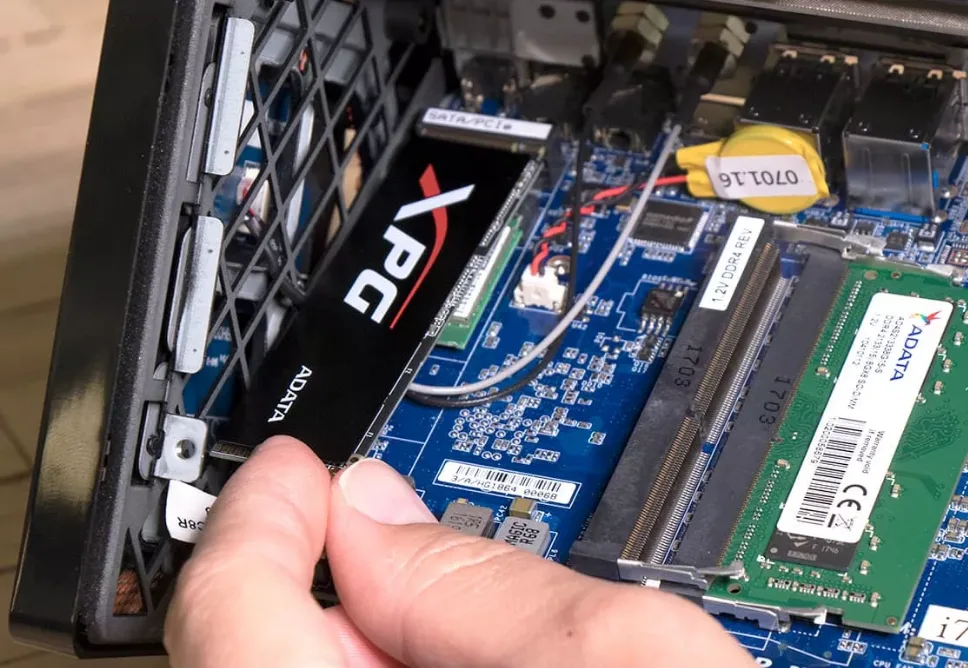
Lợi Ích Ngoài Tốc Độ Khi Nâng Cấp SSD
- Laptop mát hơn: SSD không dùng đĩa quay cơ học như HDD, nên không sinh nhiều nhiệt khi hoạt động. Điều này giúp máy mát hơn, đặc biệt khi sử dụng lâu hoặc chạy tác vụ nặng, giảm áp lực cho quạt tản nhiệt và mainboard.
- Pin trâu hơn: SSD tiêu thụ ít điện năng hơn HDD từ 30–50%, giúp tiết kiệm khoảng 10–15% thời lượng pin trong quá trình sử dụng. Với người thường xuyên làm việc bên ngoài hoặc di chuyển nhiều, đây là lợi ích cực kỳ đáng giá.
- Bền hơn, chống sốc tốt: HDD dễ hỏng khi bị rung, rơi nhẹ hoặc va đập vì có bộ phận cơ học bên trong. SSD thì không – dữ liệu lưu trữ trên chip nhớ, nên chịu được va chạm tốt hơn và ít bị lỗi cơ học.
- Giảm rủi ro mất dữ liệu: Do cấu tạo bền bỉ và khả năng chống sốc tốt, SSD ít gặp tình trạng hỏng đột ngột như HDD. Điều này giúp bảo vệ dữ liệu an toàn hơn, đặc biệt quan trọng với những tài liệu quan trọng hoặc công việc cần lưu trữ lâu dài.
Khi Nào Bạn Nên Nâng SSD Ngay Lập Tức?
- Laptop khởi động quá chậm: Nếu bật máy mà mất hơn 1 phút mới vào được Windows, đây là dấu hiệu HDD đã chậm và cần thay bằng SSD để khởi động nhanh gấp 4–8 lần.
- Mở ứng dụng phải chờ lâu: Photoshop, Excel, hoặc thậm chí là trình duyệt Chrome cũng mất hàng chục giây mới mở – SSD sẽ giúp rút ngắn còn vài giây.
- Ổ HDD phát tiếng kêu lạch cạch: Đây là dấu hiệu ổ cứng cơ đang xuống cấp hoặc sắp hỏng. Nếu tiếp tục dùng, nguy cơ mất dữ liệu rất cao.
- Máy hay bị treo, đứng hình khi làm việc: Khi mở nhiều ứng dụng hoặc chuyển đổi giữa các tác vụ, HDD không kịp xử lý khiến máy treo, xuất hiện “Not Responding”. SSD sẽ xử lý mượt và gần như loại bỏ tình trạng này.
- Muốn giữ laptop cũ nhưng hiệu năng như mới: Nếu chưa muốn mua laptop mới, nâng SSD là cách tiết kiệm nhất để tăng tốc toàn diện – giúp máy mượt, khởi động nhanh, phản hồi tức thì mà chỉ tốn 20–30% giá của máy mới.
[Xem thêm: Báo giá nâng cấp ổ cứng laptop]
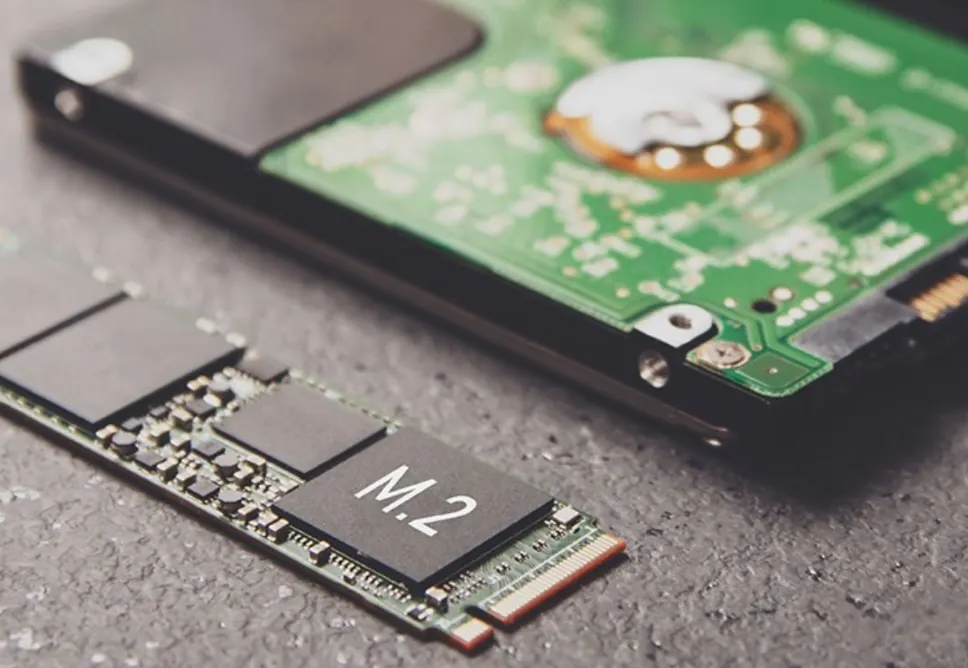
Mẹo nâng cấp SSD không mất dữ liệu
- Sao lưu dữ liệu quan trọng ra USB, ổ di động hoặc cloud.
- Clone ổ cứng bằng phần mềm (Macrium Reflect, EaseUS) để giữ nguyên Windows và phần mềm.
- Chọn đúng loại SSD (SATA, NVMe) phù hợp laptop.
- Mang đến đơn vị Nâng Cấp Ổ Cứng SSD Laptop – Tăng Tốc Khởi Động Ở TPHCM uy tín như Trường Thịnh để lắp đặt đúng chuẩn, tránh rủi ro.
Câu Hỏi Thường Gặp
1. Nâng cấp SSD có cần nâng RAM luôn không?
Không bắt buộc. SSD giúp cải thiện tốc độ đọc/ghi dữ liệu, còn RAM quyết định khả năng đa nhiệm. Nếu nhu cầu chỉ là mở máy nhanh và load ứng dụng mượt, chỉ nâng SSD là đủ. Nếu bạn mở nhiều ứng dụng cùng lúc hoặc làm đồ họa, có thể nâng cấp RAM laptop chính hãng để tối ưu hiệu suất.
2. SSD loại nào bền nhất cho laptop văn phòng?
Với nhu cầu văn phòng, SSD SATA 2.5” hoặc SSD NVMe PCIe Gen3 của các hãng uy tín như Samsung, Crucial, Kingston, WD Blue là lựa chọn tốt. Nếu làm việc nặng hoặc lưu trữ lớn, nên chọn NVMe Gen4 để tăng tốc độ và độ bền.
3. Có thể dùng song song SSD và HDD trên laptop không?
Có, nếu laptop của bạn còn khe trống hoặc có thể thay ổ DVD bằng khay caddy để lắp HDD. Cách này giúp dùng SSD cài Windows + phần mềm, HDD lưu trữ dữ liệu dung lượng lớn.
4. SSD có cần chống phân mảnh như HDD không?
Không. SSD không dùng cơ chế đĩa quay nên không cần chống phân mảnh. Thậm chí, chống phân mảnh còn gây hại vì làm tăng số lần ghi, giảm tuổi thọ SSD. Thay vào đó, nên bật tính năng TRIM trong Windows để tối ưu hiệu suất.
5. Tuổi thọ SSD là bao lâu?
SSD chất lượng tốt có thể dùng 5–10 năm tùy tần suất sử dụng. Với nhu cầu văn phòng hoặc học tập, hầu hết người dùng sẽ thay laptop trước khi SSD hỏng. Để kéo dài tuổi thọ, nên tránh ghi/ghi xóa liên tục dung lượng lớn và giữ dung lượng trống tối thiểu 10–20%.
Kết luận – Laptop nhanh hơn bao nhiêu lần sau khi nâng cấp SSD?
Qua so sánh thực tế:
- Khởi động nhanh hơn 4–8 lần.
- Mở ứng dụng nhanh hơn 3–6 lần.
- Copy dữ liệu nhanh hơn 5–30 lần.
Nếu laptop của bạn đang ì ạch, treo máy, đừng chờ đến khi ổ hỏng mới thay. Trường Thịnh nhận nâng cấp SSD giữ nguyên dữ liệu 100%, lắp đặt chuẩn, bảo hành SSD chính hãng. Liên hệ ngay Trường Thịnh để kiểm tra miễn phí và nâng cấp – đảm bảo bạn sẽ thấy máy lột xác chỉ sau 1 lần nâng.
Dịch vụ được cung cấp bởi Trường Thịnh Group

 Trang chủ
 Nhắn tin
 Chat Zalo
 Chỉ đường