

-
×
 Pin Laptop Fujitsu TH55 TH58 - Thay Lấy Liền Giá Tốt Tại TPHCM 1 × 450,000₫
Thủ thuật Phần mềm
Sửa lỗi Word Protected View không cho chỉnh sửa – Trung tâm hỗ trợ uy tín
Tài liệu Word báo Protected View không cho chỉnh sửa là một trong những lỗi phần mềm phổ biến mà người dùng thường gặp phải, đặc biệt khi mở các file tải từ internet, email hoặc từ các nguồn không đáng tin cậy. Tính năng này được thiết kế để bảo vệ máy tính của bạn khỏi các mối đe dọa tiềm ẩn, nhưng đôi khi lại gây ra sự bất tiện lớn, cản trở công việc. Bài viết này sẽ cung cấp thủ thuật Phần mềm Địa chỉ uy tín hướng dẫn sửa lỗi Word báo Protected View không cho bạn thao tác, giúp bạn nhanh chóng khắc phục vấn đề và tiếp tục công việc một cách suôn sẻ.
Tổng quan về lỗi Protected View trong Word
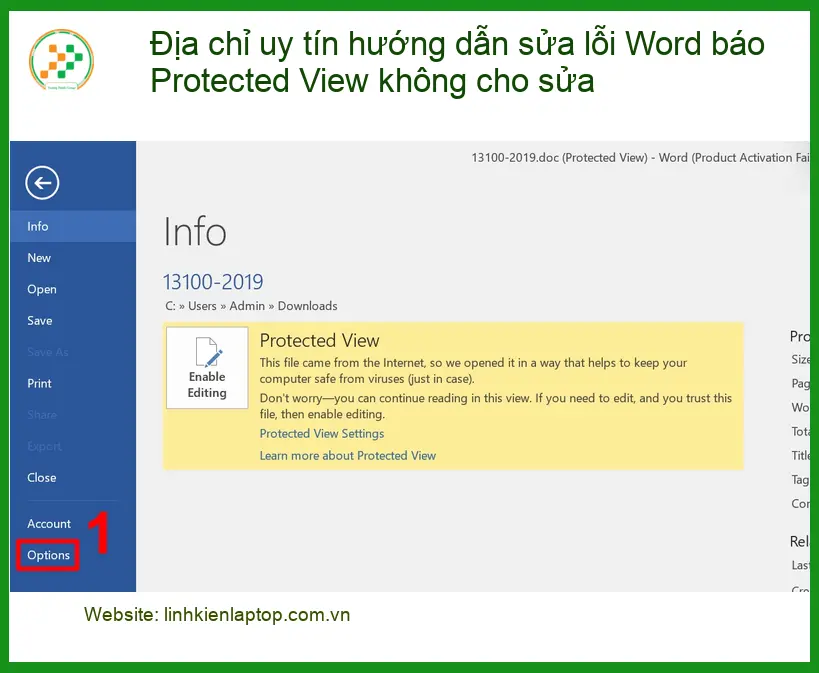
Protected View (Chế độ xem được bảo vệ) là một tính năng bảo mật của Microsoft Office, được kích hoạt khi bạn mở các tệp tin có thể chứa virus, mã độc hoặc các nội dung nguy hiểm khác. Khi ở chế độ này, Word sẽ hiển thị một thanh thông báo màu vàng hoặc đỏ ở đầu tài liệu, kèm theo dòng chữ “Protected View” và ngăn bạn chỉnh sửa.
Nguyên nhân phổ biến gây ra Protected View
Có nhiều lý do khiến Word kích hoạt Protected View. Phổ biến nhất là khi bạn mở file từ internet, file đính kèm email, hoặc file từ các vị trí mạng không an toàn. Ngoài ra, các file được tạo bởi phiên bản Office cũ hơn hoặc có định dạng không tương thích cũng có thể bị đánh dấu là không an toàn.
Tác động của Protected View đến công việc
Mặc dù có mục đích tốt, Protected View lại gây khó chịu vì nó hoàn toàn khóa khả năng chỉnh sửa, sao chép hoặc in ấn tài liệu. Điều này làm gián đoạn quy trình làm việc, đặc biệt khi bạn cần truy cập và chỉnh sửa gấp một tài liệu quan trọng. Việc không thể thao tác trên file có thể dẫn đến chậm trễ và giảm năng suất.
Các trường hợp đặc biệt cần lưu ý
Một số trường hợp đặc biệt, Protected View có thể xuất hiện ngay cả với các file từ nguồn đáng tin cậy, do cài đặt bảo mật quá nghiêm ngặt hoặc lỗi phần mềm tạm thời. Việc hiểu rõ các tình huống này giúp bạn đưa ra quyết định khắc phục phù hợp mà không làm giảm mức độ bảo mật tổng thể của hệ thống.
Lời khuyên từ chuyên gia
“Luôn đảm bảo bạn chỉ tắt Protected View khi thực sự tin tưởng nguồn gốc của tệp tin. Nếu không chắc chắn, hãy cân nhắc quét virus trước khi thực hiện bất kỳ thay đổi nào.”
Việc tuân thủ nguyên tắc này sẽ giúp bạn bảo vệ dữ liệu cá nhân và hệ thống máy tính khỏi các mối đe dọa tiềm ẩn. Đôi khi, lỗi phần mềm có thể phức tạp hơn bạn nghĩ, tương tự như việc khắc phục thủ thuật phần mềm lỗi after effects thiếu plugin, đòi hỏi sự hiểu biết sâu rộng về hệ thống.
Hướng dẫn chi tiết cách sửa lỗi Protected View không cho chỉnh sửa
Dưới đây là các phương pháp hiệu quả để khắc phục lỗi Protected View, từ đơn giản đến phức tạp, giúp bạn lấy lại quyền chỉnh sửa tài liệu Word.
Phương pháp 1: Tắt Protected View trong cài đặt Word
Đây là cách phổ biến nhất và thường hiệu quả với hầu hết các trường hợp. Tuy nhiên, hãy cẩn trọng khi áp dụng.
Bước 1: Mở Word và truy cập Trust Center
Đầu tiên, bạn cần mở một tài liệu Word bất kỳ (hoặc Word trống). Sau đó, vào File > Options. Trong cửa sổ Word Options, chọn Trust Center ở cột bên trái, rồi nhấp vào Trust Center Settings….
Bước 2: Điều chỉnh cài đặt Protected View
Trong cửa sổ Trust Center, chọn Protected View. Tại đây, bạn sẽ thấy ba tùy chọn. Để tắt hoàn toàn Protected View, bạn có thể bỏ chọn cả ba hộp kiểm:
- Enable Protected View for files originating from the Internet
- Enable Protected View for files located in potentially unsafe locations
- Enable Protected View for Outlook attachments
Sau khi bỏ chọn, nhấn OK để lưu thay đổi và khởi động lại Word. Hãy thử mở lại file bị lỗi để kiểm tra.
Bước 3: Lưu ý quan trọng khi tắt Protected View
Việc tắt Protected View hoàn toàn có thể khiến máy tính của bạn dễ bị tấn công bởi các mã độc. Chỉ nên thực hiện khi bạn hoàn toàn tin tưởng vào nguồn gốc của tất cả các tệp tin bạn mở. Nếu bạn cần thay bàn phím laptop axioo mybook 14, hãy tìm đến các trung tâm uy tín để đảm bảo chất lượng linh kiện và dịch vụ.
Phương pháp 2: Bỏ chặn file cụ thể
Nếu bạn chỉ gặp lỗi với một vài file nhất định, phương pháp này an toàn hơn vì nó chỉ tác động đến các file được chọn.
Bước 1: Kiểm tra thuộc tính file
Tìm đến file Word bị lỗi trên máy tính của bạn. Nhấp chuột phải vào file đó, chọn Properties. Trong cửa sổ Properties, chuyển sang tab General.
Bước 2: Bỏ chặn file
Ở cuối tab General, nếu bạn thấy mục Security với dòng chữ “This file came from another computer and might be blocked to help protect this computer.”, hãy đánh dấu vào ô Unblock. Sau đó, nhấn Apply rồi OK. Mở lại file Word để xem đã chỉnh sửa được chưa.
Bước 3: Khi nào nên sử dụng phương pháp này
Phương pháp này lý tưởng khi bạn biết rõ nguồn gốc của file và tin tưởng nó an toàn, nhưng Word vẫn đánh dấu là Protected View. Nó giúp bạn giải quyết vấn đề mà không cần thay đổi cài đặt bảo mật chung của Word.
Phương pháp 3: Thêm vị trí tin cậy (Trusted Locations)
Nếu bạn thường xuyên làm việc với các file từ một thư mục cụ thể và biết chắc chắn các file trong đó an toàn, bạn có thể thêm thư mục đó vào danh sách Trusted Locations.
Bước 1: Truy cập Trusted Locations
Tương tự như Phương pháp 1, vào File > Options > Trust Center > Trust Center Settings…. Sau đó, chọn Trusted Locations.
Bước 2: Thêm thư mục chứa file
Nhấp vào Add new location…, duyệt đến thư mục bạn muốn thêm và chọn OK. Đảm bảo chọn tùy chọn “Subfolders of this location are also trusted” nếu bạn muốn các thư mục con cũng được tin cậy. Nhấn OK để lưu.
Bước 3: Lợi ích và rủi ro
Lợi ích của việc này là bạn có thể mở các file từ thư mục đó mà không bị Protected View làm phiền. Rủi ro là nếu có một file độc hại vô tình được đưa vào thư mục tin cậy, nó có thể gây hại cho hệ thống của bạn. Đảm bảo nguồn gốc của các file trong thư mục này luôn được kiểm soát chặt chẽ. Nếu bạn đang tìm kiếm sạc laptop msi ws73 zin chính hãng, hãy chọn địa chỉ uy tín để tránh mua phải hàng kém chất lượng.
Phương pháp 4: Sửa chữa cài đặt Office
Trong một số trường hợp hiếm hoi, lỗi Protected View có thể do cài đặt Office bị hỏng. Sửa chữa Office có thể giải quyết vấn đề này.
Bước 1: Mở Programs and Features
Vào Control Panel > Programs > Programs and Features (hoặc tìm “Add or remove programs” trong Windows 10/11).
Bước 2: Chọn sửa chữa Office
Tìm Microsoft Office trong danh sách các chương trình đã cài đặt, nhấp chuột phải và chọn Change (hoặc Modify). Sau đó, chọn Quick Repair hoặc Online Repair. Online Repair sẽ mất nhiều thời gian hơn nhưng thường hiệu quả hơn.
Bước 3: Khi nào cần sửa chữa Office
Phương pháp này nên được xem xét khi các cách trên không hiệu quả, hoặc khi bạn gặp các vấn đề khác liên quan đến hoạt động của Office. Nó giúp khôi phục các file hệ thống của Office về trạng thái ban đầu mà không ảnh hưởng đến dữ liệu cá nhân của bạn. Đối với các vấn đề phần cứng như thay pin laptop lg gram 15z90n, việc tìm đến chuyên gia là cần thiết.
Khi nào cần tìm đến dịch vụ sửa chữa chuyên nghiệp?
Mặc dù các thủ thuật trên có thể giải quyết hầu hết các lỗi Protected View, nhưng đôi khi vấn đề có thể phức tạp hơn, liên quan đến xung đột phần mềm, virus hoặc lỗi hệ thống. Trong những trường hợp này, việc tìm đến một trung tâm sửa chữa uy tín là lựa chọn tối ưu.
Dấu hiệu nhận biết lỗi phức tạp
Nếu bạn đã thử tất cả các phương pháp trên mà lỗi vẫn tái diễn, hoặc nếu máy tính của bạn có dấu hiệu chậm chạp, xuất hiện các thông báo lỗi khác thường, có thể đã có mã độc hoặc lỗi hệ thống sâu hơn. Lúc này, việc tự mày mò có thể làm tình hình tệ hơn.
Lợi ích khi chọn Linh kiện laptop Trường Thịnh
Tại Linh kiện laptop Trường Thịnh, chúng tôi tự hào với đội ngũ kỹ sư có chuyên môn cao, được đào tạo bài bản và có kinh nghiệm xử lý hàng ngàn trường hợp lỗi phần mềm, phần cứng phức tạp. Chúng tôi không chỉ khắc phục lỗi Protected View mà còn kiểm tra tổng thể hệ thống, đảm bảo máy tính của bạn hoạt động ổn định và an toàn nhất. Quy trình làm việc minh bạch, báo giá rõ ràng, không phát sinh chi phí ẩn là cam kết của chúng tôi.
Quy trình tiếp nhận và xử lý tại Trường Thịnh
Khi bạn mang máy đến, kỹ thuật viên của Trường Thịnh sẽ tiếp nhận, lắng nghe mô tả lỗi và tiến hành kiểm tra ban đầu. Sau đó, chúng tôi sẽ chẩn đoán chính xác nguyên nhân và đưa ra phương án sửa chữa tối ưu nhất. Mọi thao tác đều được thực hiện cẩn thận, đảm bảo không ảnh hưởng đến dữ liệu cá nhân của bạn. Chúng tôi cũng cung cấp dịch vụ thay vỏ laptop acer aspire one a053 và nhiều linh kiện khác với chất lượng đảm bảo.
Chính sách hỗ trợ đặc biệt
Vì mỗi dòng máy có cấu trúc vi mạch khác nhau, nếu bạn chưa xác định rõ nguyên nhân lỗi, hãy gọi ngay hotline để kỹ sư trưởng của Linh kiện laptop Trường Thịnh hỗ trợ kiểm tra, chẩn đoán bắt bệnh từ xa hoàn toàn miễn phí. Đặc biệt, nếu quý khách là học sinh, sinh viên hoặc người lao động có hoàn cảnh khó khăn, hãy chủ động thông báo để Linh kiện laptop Trường Thịnh kích hoạt chính sách trợ giá giảm ngay 10% – 15% chi phí linh kiện.
Bảng Giá Dịch Vụ Sửa Lỗi Phần Mềm & Kiểm Tra Hệ Thống
| Hạng mục sửa chữa | Chi phí ước tính | Thời gian xử lý | Bảo hành |
|---|---|---|---|
| Kiểm tra, chẩn đoán lỗi Protected View | Miễn phí | 15-30 phút | Không áp dụng |
| Khắc phục lỗi Protected View cơ bản | 150.000 – 250.000 VNĐ | 30-60 phút | 7 ngày |
| Sửa chữa Office (nếu lỗi do cài đặt) | 200.000 – 350.000 VNĐ | 1-2 giờ | 30 ngày |
| Kiểm tra, diệt virus/mã độc (nếu liên quan) | 250.000 – 400.000 VNĐ | 2-4 giờ | 30 ngày |
Lưu ý: Chi phí trên chỉ mang tính chất tham khảo. Giá thực tế có thể thay đổi tùy thuộc vào mức độ phức tạp của lỗi, phiên bản phần mềm và các dịch vụ đi kèm. Vui lòng liên hệ trực tiếp để được báo giá chính xác nhất sau khi kiểm tra.
FAQ 1: Protected View có phải là virus không?
Không, Protected View không phải là virus. Đây là một tính năng bảo mật được tích hợp sẵn trong Microsoft Office, được thiết kế để bảo vệ máy tính của bạn khỏi các mối đe dọa tiềm ẩn có thể có trong các tệp tin không an toàn. Khi một tệp tin được mở ở chế độ Protected View, nó sẽ bị cô lập khỏi phần còn lại của hệ thống, ngăn chặn bất kỳ mã độc nào bên trong tệp tin đó thực thi và gây hại cho máy tính của bạn. Nó chỉ là một lớp bảo vệ cảnh báo người dùng về rủi ro tiềm tàng.
FAQ 2: Tôi có nên tắt Protected View vĩnh viễn không?
Việc tắt Protected View vĩnh viễn không được khuyến khích trừ khi bạn là người dùng có kinh nghiệm và hoàn toàn hiểu rõ rủi ro. Protected View đóng vai trò quan trọng trong việc ngăn chặn các cuộc tấn công từ tài liệu độc hại. Nếu bạn tắt nó, máy tính của bạn sẽ dễ bị tổn thương hơn trước virus, ransomware và các loại mã độc khác có thể lây nhiễm qua các tệp tin Office. Tốt nhất là chỉ tắt Protected View cho các tệp tin cụ thể mà bạn tin tưởng hoặc thêm các thư mục tin cậy thay vì tắt hoàn toàn tính năng này.
FAQ 3: Tại sao file Word của tôi từ USB cũng bị Protected View?
Ngay cả khi file Word của bạn đến từ USB, nó vẫn có thể bị kích hoạt Protected View. Điều này xảy ra vì Windows và Office coi các thiết bị lưu trữ di động (như USB) là “vị trí không an toàn tiềm ẩn” tương tự như các file tải từ internet. Mục đích là để bảo vệ bạn khỏi các tệp tin độc hại có thể đã lây nhiễm vào USB từ một máy tính khác. Để khắc phục, bạn có thể sử dụng phương pháp “Bỏ chặn file cụ thể” hoặc thêm ổ USB đó vào danh sách “Trusted Locations” nếu bạn thường xuyên làm việc với nó và tin tưởng các tệp tin bên trong.
Cần hỗ trợ kỹ thuật chuyên sâu? Liên hệ Linh kiện laptop Trường Thịnh ngay hôm nay!

 Trang chủ
 Nhắn tin
 Chat Zalo
 Chỉ đường