

-
×
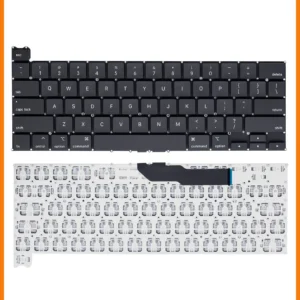 Bàn phím Laptop APPLE MacBook Pro M2 / Max A2780 (16-inch, 2023) - Thay Thế Chính Hãng, Lấy Liền Tại TPHCM 3 × 1,250,000₫
 -
×
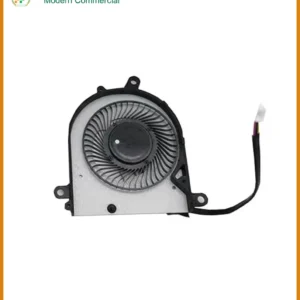 Fan Laptop MSI Prestige 16, 16 AI Evo, Modern Commercial - Thay Thế Chính Hãng, Lấy Liền Tại TPHCM 2 × 150,000₫
 -
×
 Màn hình Laptop Nec NEC LaVie Note PC-LN700, PC-LN800 - Thay Nhanh, Lấy Liền, Bảo Hành Dài 1 × 750,000₫
 -
×
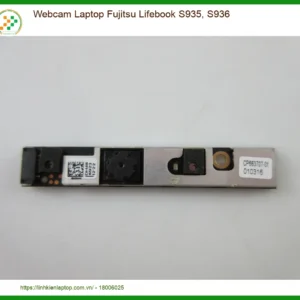 Thay Webcam Laptop Fujitsu Lifebook S935, S936 Zin Chính Hãng - Lấy Liền Tại Tphcm 1 × 450,000₫
 -
×
 Thay Bàn Phím Laptop Hp Pavilion 14-x360 Zin Chính Hãng - Lấy Liền Tại Chỗ 1 × 450,000₫
 -
×
 Bàn Phím Laptop Hp Chromebook 11 G7, G8 Chính Hãng - Thay Thế Uy Tín Tphcm 1 × 350,000₫
 -
×
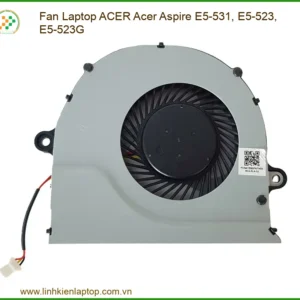 Fan Laptop ACER Acer Aspire E5-531, E5-523, E5-523G - Giải Nhiệt Tối Ưu, Bảo Vệ Laptop Từ Linh Kiện Laptop 1 × 250,000₫
Thủ thuật Phần mềm
Thủ Thuật Cài Lumion Không Nhận Card Đồ Họa: Fix Lỗi Driver Nhanh Chóng Để Làm Việc Ngay
Chào mừng các kiến trúc sư, nhà thiết kế 3D và những ai đang “vật lộn” với phần mềm Lumion! Bạn đang gặp phải tình huống “dở khóc dở cười” khi Thủ thuật Phần mềm Cài Lumion không nhận Card đồ họa: Cách fix lỗi Driver để làm việc ngay? Đừng lo lắng! Đây là một vấn đề phổ biến nhưng hoàn toàn có thể khắc phục được. Bài viết này sẽ cung cấp cho bạn một lộ trình chi tiết, từ A đến Z, để giải quyết triệt để vấn đề Lumion không nhận card đồ họa, giúp bạn nhanh chóng trở lại với công việc sáng tạo mà không bị gián đoạn. Chúng ta sẽ đi sâu vào nguyên nhân gốc rễ và các bước xử lý hiệu quả nhất, đảm bảo Lumion của bạn hoạt động trơn tru như mong đợi.
Lumion, với khả năng render thời gian thực ấn tượng, đã trở thành công cụ không thể thiếu trong ngành kiến trúc và thiết kế. Tuy nhiên, để khai thác tối đa sức mạnh của nó, một chiếc card đồ họa mạnh mẽ và được cấu hình đúng cách là điều kiện tiên quyết. Khi Lumion “từ chối” nhận diện card đồ họa, hiệu suất làm việc của bạn sẽ bị ảnh hưởng nghiêm trọng, từ tốc độ render chậm chạp đến các lỗi hiển thị khó chịu. Đừng để những trục trặc kỹ thuật này cản trở dòng chảy sáng tạo của bạn! Hãy cùng chúng tôi khám phá bí quyết để “thuần hóa” Lumion và card đồ họa của bạn.
Giới Thiệu Về Vấn Đề Lumion Không Nhận Card Đồ Họa

Vấn đề Lumion không nhận card đồ họa không chỉ là một sự cố nhỏ mà nó còn là rào cản lớn đối với năng suất làm việc của bạn. Tưởng tượng bạn đang trong giai đoạn gấp rút hoàn thành dự án, nhưng Lumion lại báo lỗi hoặc chỉ chạy trên card đồ họa tích hợp (onboard) thay vì card đồ họa rời mạnh mẽ của bạn. Điều này không chỉ làm chậm quá trình render mà còn khiến trải nghiệm làm việc trở nên cực kỳ khó chịu. Hiểu rõ nguyên nhân và cách khắc phục sẽ giúp bạn tiết kiệm thời gian và công sức đáng kể.
Tại Sao Lumion Lại “Kén Chọn” Card Đồ Họa Đến Vậy?
Lumion là một phần mềm đòi hỏi tài nguyên hệ thống cực kỳ cao, đặc biệt là về card đồ họa. Nó được thiết kế để tận dụng tối đa sức mạnh xử lý song song của GPU (Graphics Processing Unit) để render các cảnh 3D phức tạp trong thời gian thực. Do đó, bất kỳ sự không tương thích nào giữa Lumion và card đồ họa, dù là nhỏ nhất, cũng có thể dẫn đến việc phần mềm không nhận diện hoặc không sử dụng được card đồ họa rời. Để đảm bảo hệ thống của bạn hoạt động ổn định, đôi khi bạn cần đến các dịch vụ chuyên nghiệp như thay loa laptop Dynabook G83 tại TPHCM để khắc phục các vấn đề phần cứng khác.
Kiến Trúc GPU và Yêu Cầu Tối Thiểu Của Lumion
Lumion yêu cầu một card đồ họa rời mạnh mẽ với bộ nhớ VRAM lớn và kiến trúc GPU hiện đại. Các phiên bản Lumion mới nhất thường yêu cầu card đồ họa NVIDIA hoặc AMD với ít nhất 6GB VRAM, và khuyến nghị 8GB trở lên cho các dự án lớn. Card đồ họa tích hợp (Intel HD Graphics) hoàn toàn không đáp ứng được yêu cầu này. Lumion cần khả năng xử lý đồ họa chuyên biệt mà chỉ các GPU rời mới có thể cung cấp, đặc biệt là trong việc xử lý các thuật toán ray tracing và rasterization phức tạp.
Vai Trò Của Driver Trong Việc Tối Ưu Hiệu Năng
Driver card đồ họa chính là “người phiên dịch” giữa hệ điều hành, phần mềm Lumion và phần cứng card đồ họa của bạn. Một driver lỗi thời, bị hỏng, hoặc không tương thích có thể khiến card đồ họa không được nhận diện đúng cách, hoặc không thể hoạt động hết công suất. Việc cập nhật driver thường xuyên không chỉ khắc phục lỗi mà còn tối ưu hóa hiệu năng, mang lại trải nghiệm mượt mà hơn. Đôi khi, các vấn đề nhỏ như driver cũng có thể ảnh hưởng đến các linh kiện khác, tương tự như khi bạn cần thay webcam laptop Vaio Fit series tại TPHCM khi nó không hoạt động.
Các Dấu Hiệu Nhận Biết Lỗi Không Nhận Card
Khi Lumion không nhận card đồ họa, bạn sẽ thấy một số dấu hiệu rõ ràng. Đầu tiên, Lumion có thể hiển thị thông báo lỗi ngay khi khởi động, cảnh báo về việc không tìm thấy card đồ họa tương thích hoặc chỉ sử dụng card tích hợp. Thứ hai, hiệu suất làm việc trong Lumion sẽ cực kỳ chậm chạp, giật lag, đặc biệt khi bạn di chuyển trong khung nhìn 3D hoặc cố gắng render. Cuối cùng, bạn có thể kiểm tra trong phần cài đặt của Lumion hoặc trong Task Manager của Windows để xem Lumion đang sử dụng GPU nào. Nếu nó hiển thị GPU 0 (thường là card tích hợp) thay vì GPU 1 (card rời), thì bạn đã gặp phải vấn đề này.
Hướng Dẫn Chi Tiết Các Bước Khắc Phục Lỗi Driver Card Đồ Họa Cho Lumion
Đã đến lúc “xắn tay áo” và bắt đầu khắc phục vấn đề! Quá trình này đòi hỏi sự tỉ mỉ nhưng không quá phức tạp. Hãy làm theo từng bước một để đảm bảo hiệu quả cao nhất. Chúng ta sẽ tập trung vào việc xử lý driver, vì đây là nguyên nhân phổ biến nhất gây ra lỗi Lumion không nhận card đồ họa.
Bước 1: Kiểm Tra và Cập Nhật Driver Card Đồ Họa
Đây là bước quan trọng nhất và thường là giải pháp cho hầu hết các vấn đề liên quan đến card đồ họa. Driver lỗi thời hoặc bị hỏng là “kẻ thù số một” của hiệu suất. Hãy đảm bảo rằng bạn đang sử dụng phiên bản driver mới nhất và ổn định nhất từ nhà sản xuất.
- Xác định Card Đồ Họa của bạn: Nhấn
Windows + R, gõdxdiagvà nhấn Enter. Trong cửa sổ DirectX Diagnostic Tool, chuyển sang tab “Display” để xem thông tin chi tiết về card đồ họa của bạn (NVIDIA GeForce, AMD Radeon…). - Gỡ bỏ Driver cũ (Quan trọng!): Trước khi cài driver mới, bạn nên gỡ bỏ hoàn toàn driver cũ để tránh xung đột. Sử dụng công cụ Display Driver Uninstaller (DDU) để làm sạch triệt để. Khởi động máy vào chế độ Safe Mode, chạy DDU và chọn “Clean and restart”.
- Tải Driver mới nhất: Truy cập trang web chính thức của NVIDIA (nvidia.com/drivers) hoặc AMD (amd.com/drivers). Chọn đúng dòng card đồ họa, hệ điều hành của bạn và tải về phiên bản driver mới nhất. Luôn ưu tiên phiên bản “Game Ready Driver” (NVIDIA) hoặc “Recommended (WHQL)” (AMD) vì chúng thường ổn định hơn.
- Cài đặt Driver mới: Chạy file cài đặt driver vừa tải về. Chọn “Custom Installation” (NVIDIA) hoặc “Clean Installation” (AMD) để đảm bảo cài đặt sạch sẽ, không có các thành phần cũ còn sót lại. Khởi động lại máy tính sau khi cài đặt xong.
Mẹo nhỏ từ chuyên gia: Sau khi cập nhật driver, hãy kiểm tra lại trong Device Manager (nhấn
Windows + X, chọn Device Manager) để đảm bảo card đồ họa của bạn được nhận diện đúng và không có dấu chấm than màu vàng nào. Nếu có, hãy thử khởi động lại máy hoặc cài đặt lại driver một lần nữa.Bước 2: Tối Ưu Cài Đặt Card Đồ Họa Trong Control Panel
Ngay cả khi driver đã được cập nhật, bạn vẫn cần tinh chỉnh một số cài đặt trong Control Panel của card đồ họa để đảm bảo Lumion sử dụng tối đa sức mạnh của GPU rời. Việc này giúp hệ thống ưu tiên card đồ họa hiệu năng cao cho các ứng dụng đòi hỏi nhiều đồ họa như Lumion, tránh tình trạng phần mềm bị “sốc” khi chuyển đổi giữa các tác vụ. Nếu bạn gặp phải các vấn đề liên quan đến màn hình, có thể cần sửa laptop bị sốc màn hình Quận 12.
Đối Với NVIDIA Control Panel
- Mở NVIDIA Control Panel: Nhấp chuột phải vào màn hình desktop và chọn “NVIDIA Control Panel”.
- Quản lý Cài đặt 3D: Chọn “Manage 3D settings” ở cột bên trái.
- Cài đặt Chương trình: Chuyển sang tab “Program Settings”.
- Thêm Lumion: Nhấp vào “Add” và tìm đến file thực thi của Lumion (thường là
Lumion.exetrong thư mục cài đặt). Nếu không thấy, bạn có thể duyệt đến đường dẫn cài đặt. - Chọn GPU ưu tiên: Trong mục “Select the preferred graphics processor for this program”, chọn “High-performance NVIDIA processor”.
- Các cài đặt khác: Đảm bảo “Power management mode” được đặt thành “Prefer maximum performance”. Áp dụng các thay đổi và khởi động lại Lumion.
Cảnh báo quan trọng: Tuyệt đối không nên ép xung (overclock) card đồ họa một cách thiếu kiểm soát, đặc biệt nếu bạn không có kinh nghiệm. Việc này có thể gây quá nhiệt, giảm tuổi thọ linh kiện và thậm chí làm hỏng card đồ họa. Luôn giữ các cài đặt ở mức an toàn và ổn định để đảm bảo hiệu suất lâu dài.
Bước 3: Kiểm Tra Cài Đặt Lumion và Hệ Thống
Đôi khi, vấn đề không nằm ở driver hay cài đặt card đồ họa mà lại xuất phát từ chính Lumion hoặc các yếu tố hệ thống khác. Việc kiểm tra kỹ lưỡng các cài đặt này sẽ giúp bạn loại trừ các nguyên nhân tiềm ẩn và đảm bảo mọi thứ hoạt động đồng bộ. Một hệ thống ổn định là chìa khóa cho hiệu suất, tương tự như việc thay pin laptop Razer Blade 16 tại TPHCM để đảm bảo nguồn điện ổn định.
- Cập nhật Lumion: Đảm bảo bạn đang sử dụng phiên bản Lumion mới nhất. Các bản cập nhật thường bao gồm các bản vá lỗi và tối ưu hóa tương thích với driver và phần cứng mới.
- Kiểm tra yêu cầu hệ thống: Đối chiếu cấu hình máy tính của bạn với yêu cầu tối thiểu và khuyến nghị của Lumion. Đảm bảo CPU, RAM và đặc biệt là VRAM của card đồ họa đáp ứng đủ.
- Cài đặt Windows Graphics Settings: Trong Windows 10/11, vào
Settings > System > Display > Graphics settings. Thêm Lumion vào danh sách ứng dụng và chọn “High performance” cho nó. - Kiểm tra nguồn điện: Đảm bảo nguồn điện của máy tính (PSU) đủ mạnh để cấp điện cho card đồ họa, đặc biệt là khi hoạt động ở công suất cao. Nguồn điện yếu có thể gây ra hiện tượng giảm hiệu suất hoặc không nhận diện card.
- Kiểm tra cáp kết nối: Đối với máy tính để bàn, đảm bảo cáp màn hình được cắm vào cổng của card đồ họa rời, không phải cổng của card đồ họa tích hợp trên bo mạch chủ.
Lời khuyên từ chuyên gia: Luôn giữ cho hệ điều hành và tất cả các phần mềm liên quan được cập nhật. Một hệ thống lỗi thời có thể gây ra nhiều vấn đề tương thích không mong muốn. Ngoài ra, hãy thường xuyên dọn dẹp ổ đĩa và kiểm tra tình trạng sức khỏe của ổ cứng để đảm bảo hiệu suất tổng thể của máy tính.
Khi Nào Cần Đến Chuyên Gia? Dịch Vụ Hỗ Trợ Kỹ Thuật Chuyên Nghiệp
Mặc dù các bước trên có thể giải quyết hầu hết các vấn đề về Lumion không nhận card đồ họa, nhưng đôi khi, bạn có thể gặp phải những trường hợp phức tạp hơn, đòi hỏi kiến thức chuyên sâu và công cụ chuyên dụng. Nếu bạn đã thử mọi cách mà vẫn không thành công, hoặc đơn giản là bạn không có thời gian và muốn mọi thứ được giải quyết nhanh chóng, chuyên nghiệp, thì đã đến lúc tìm đến sự hỗ trợ từ các chuyên gia. Đừng để máy tính bị đơ chậm, treo máy làm gián đoạn công việc, hãy tìm đến dịch vụ sửa chữa Macbook bị đơ chậm treo máy nếu bạn đang dùng thiết bị của Apple.
Bảng Giá Dịch Vụ Kiểm Tra và Khắc Phục Lỗi Card Đồ Họa
Chúng tôi hiểu rằng chi phí là một yếu tố quan trọng. Dưới đây là bảng giá tham khảo cho các dịch vụ kiểm tra và khắc phục lỗi card đồ họa, giúp bạn có cái nhìn tổng quan về mức đầu tư cần thiết để Lumion của bạn hoạt động trơn tru trở lại.
| Dịch Vụ | Mô Tả Chi Tiết | Giá Tham Khảo |
|---|---|---|
| Kiểm tra & Chẩn đoán lỗi | Kiểm tra tổng thể hệ thống, xác định nguyên nhân Lumion không nhận card đồ họa. | 200.000đ – 350.000đ |
| Cập nhật & Cài đặt Driver | Gỡ bỏ driver cũ, cài đặt driver mới nhất và tối ưu hóa cho Lumion. | 300.000đ – 500.000đ |
| Tối ưu hóa Cài đặt GPU | Cấu hình NVIDIA/AMD Control Panel, Windows Graphics Settings để đạt hiệu suất tối đa. | 400.000đ – 600.000đ |
| Khắc phục xung đột phần mềm | Giải quyết các xung đột giữa Lumion, hệ điều hành và các phần mềm khác. | 500.000đ – 800.000đ |
| Tư vấn nâng cấp phần cứng | Đánh giá cấu hình hiện tại, tư vấn nâng cấp card đồ họa, RAM, CPU phù hợp với Lumion. | Miễn phí (khi sử dụng dịch vụ khác) |
| Dịch vụ trọn gói (Phức tạp) | Xử lý các lỗi phức tạp, can thiệp sâu vào hệ thống, đảm bảo Lumion hoạt động ổn định. | 800.000đ – 2.500.000đ |
Lợi Ích Khi Sử Dụng Dịch Vụ Của Chúng Tôi
Với đội ngũ kỹ thuật viên chuyên nghiệp, giàu kinh nghiệm và được đào tạo bài bản, chúng tôi cam kết mang đến cho bạn giải pháp tối ưu nhất. Chúng tôi không chỉ khắc phục lỗi mà còn tối ưu hóa toàn bộ hệ thống để Lumion của bạn hoạt động mượt mà, ổn định và hiệu quả nhất. Dịch vụ của chúng tôi bao gồm:
- Chẩn đoán chính xác: Xác định đúng nguyên nhân gốc rễ của vấn đề.
- Khắc phục triệt để: Đảm bảo Lumion nhận và sử dụng card đồ họa rời một cách hiệu quả.
- Tối ưu hóa hiệu suất: Cấu hình hệ thống và card đồ họa để đạt hiệu suất cao nhất khi làm việc với Lumion.
- Hỗ trợ tận nơi: Tiết kiệm thời gian và công sức của bạn với dịch vụ kỹ thuật viên đến tận nhà hoặc văn phòng.
- Bảo hành uy tín: Cam kết chất lượng dịch vụ và hỗ trợ sau sửa chữa.
Đừng để những vấn đề kỹ thuật làm gián đoạn công việc sáng tạo của bạn. Hãy liên hệ ngay với chúng tôi để được tư vấn và hỗ trợ kịp thời. Chúng tôi luôn sẵn sàng đồng hành cùng bạn, giúp bạn khai thác tối đa sức mạnh của Lumion và biến những ý tưởng thành hiện thực một cách mượt mà nhất!

 Trang chủ
 Nhắn tin
 Chat Zalo
 Chỉ đường