

-
×
 Pin Laptop LG XNOTE P500 P510 P530 P550 - Thay Nhanh - Giá Rẻ | Tại TPHCM 1 × 450,000₫
Thủ thuật Phần mềm
Thủ thuật Cài SolidWorks không giật lag: Lưu ý phần cứng – Hỗ trợ TPHCM
SolidWorks, một trong những phần mềm thiết kế 3D mạnh mẽ nhất, đòi hỏi cấu hình máy tính cực kỳ khắt khe. Nếu bạn đang vật lộn với tình trạng Thủ thuật Phần mềm Cài SolidWorks không giật lag: Lưu ý phần cứng và hướng dẫn tự cài, thì đây chính là cẩm nang bạn cần. Đừng để một dự án quan trọng bị trì hoãn chỉ vì máy tính của bạn không đủ sức gánh vác. Chúng ta sẽ đi thẳng vào vấn đề: làm sao để tối ưu hệ thống và cài đặt SolidWorks chạy mượt mà nhất có thể.
Yêu cầu phần cứng tối thiểu cho SolidWorks
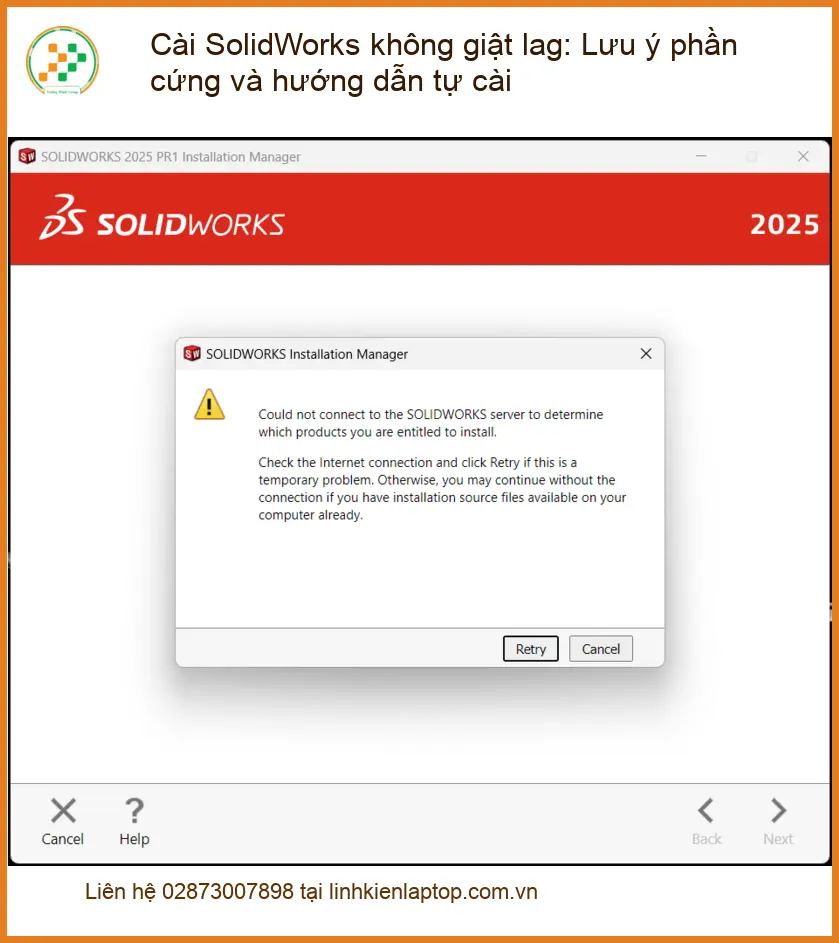
Để SolidWorks hoạt động trơn tru, việc đầu tiên bạn cần làm là đảm bảo “cỗ máy” của mình đủ mạnh. Đây không phải là lúc tiếc tiền cho những linh kiện chất lượng, bởi hiệu suất làm việc của bạn sẽ phụ thuộc hoàn toàn vào chúng.
CPU: Bộ não của mọi thao tác
CPU là trái tim của hệ thống. Đối với SolidWorks, bạn cần một bộ vi xử lý có xung nhịp cao, không nhất thiết phải quá nhiều nhân. Các tác vụ như dựng hình, lắp ráp thường ưu tiên tốc độ đơn nhân.
Lời khuyên từ kỹ sư: Ưu tiên Intel Core i7 hoặc i9 thế hệ mới nhất (từ 10th trở lên) hoặc AMD Ryzen 7/9. Xung nhịp càng cao, trải nghiệm càng mượt. Tránh xa các CPU dòng U (tiết kiệm điện) nếu bạn muốn hiệu năng thực sự.
RAM: Dung lượng và tốc độ quyết định
SolidWorks ngốn RAM kinh khủng, đặc biệt khi làm việc với các cụm lắp ráp lớn hoặc mô phỏng phức tạp. Dung lượng RAM không đủ sẽ khiến máy tính phải dùng đến ổ cứng ảo (page file), làm giảm đáng kể tốc độ xử lý.
sửa laptop msi chạy chậm lag tphcm
Tối thiểu 16GB RAM là bắt buộc, nhưng 32GB hoặc 64GB sẽ là lựa chọn lý tưởng cho các dự án chuyên nghiệp. Tốc độ RAM cũng quan trọng, hãy chọn loại có bus cao nhất mà mainboard hỗ trợ (ví dụ: DDR4 3200MHz hoặc DDR5 4800MHz trở lên).
Card đồ họa (GPU): Sức mạnh hiển thị 3D
Đây là linh kiện thường bị bỏ qua nhưng lại cực kỳ quan trọng. SolidWorks được tối ưu hóa để hoạt động với các card đồ họa chuyên nghiệp (Workstation Graphics Cards) như NVIDIA Quadro hoặc AMD Radeon Pro. Các card gaming (GeForce, Radeon RX) tuy mạnh nhưng có thể gặp vấn đề về tương thích driver hoặc hiệu suất không ổn định trong môi trường CAD.
Nếu bạn chỉ làm các dự án nhỏ, card gaming tầm trung có thể tạm chấp nhận. Nhưng với các mô hình phức tạp, lắp ráp lớn, hoặc render chuyên sâu, một chiếc card Quadro/Radeon Pro sẽ mang lại sự ổn định và hiệu suất vượt trội.
Ổ cứng: SSD là bắt buộc
Quên HDD đi! Trong thời đại này, SSD (Solid State Drive) là yêu cầu tối thiểu để hệ thống khởi động nhanh, tải phần mềm và mở file dự án trong tích tắc.
Ưu tiên NVMe SSD (chuẩn PCIe) để đạt tốc độ đọc/ghi cao nhất. Dung lượng tối thiểu 500GB cho ổ cài hệ điều hành và phần mềm, và nên có thêm một ổ SSD thứ hai (hoặc HDD dung lượng lớn) để lưu trữ dữ liệu dự án.
Màn hình: Độ phân giải và kích thước
Một màn hình lớn với độ phân giải cao (Full HD trở lên, tốt nhất là 2K hoặc 4K) sẽ giúp bạn làm việc thoải mái hơn, hiển thị chi tiết rõ ràng hơn. Màn hình kép cũng là một lựa chọn tuyệt vời để tăng năng suất.
Lưu ý quan trọng từ Linh kiện laptop Trường Thịnh:
Chúng tôi hiểu rằng việc đầu tư vào phần cứng có thể tốn kém. Tại Linh kiện laptop Trường Thịnh, đội ngũ kỹ sư chuyên nghiệp với kinh nghiệm lâu năm trong lĩnh vực CAD/CAM sẽ tư vấn cấu hình tối ưu nhất theo ngân sách và nhu cầu công việc của bạn. Chúng tôi cam kết mang đến giải pháp hiệu quả, minh bạch và tiết kiệm chi phí.
Hướng dẫn tự cài đặt SolidWorks không giật lag
Sau khi đã có phần cứng “khủng”, việc cài đặt đúng cách sẽ quyết định 50% hiệu suất còn lại. Đừng chủ quan, một bước sai có thể khiến bạn mất hàng giờ để khắc phục.
Chuẩn bị trước khi cài đặt
Trước khi nhấn nút “Install”, hãy đảm bảo bạn đã thực hiện các bước sau:
Kiểm tra tương thích hệ thống
Truy cập trang web chính thức của SolidWorks để kiểm tra phiên bản Windows, driver card đồ họa và các phần mềm hỗ trợ khác có tương thích với phiên bản SolidWorks bạn định cài hay không. Việc này sẽ tránh được vô số lỗi vặt sau này.
Sao lưu dữ liệu quan trọng
Luôn luôn sao lưu dữ liệu quan trọng trước khi thực hiện bất kỳ thay đổi lớn nào trên hệ thống. Phòng bệnh hơn chữa bệnh!
Quy trình cài đặt chi tiết
Thực hiện theo các bước sau để đảm bảo SolidWorks được cài đặt một cách sạch sẽ và tối ưu:
Tối ưu hóa cài đặt SolidWorks
Trong quá trình cài đặt, SolidWorks sẽ hỏi bạn muốn cài đặt những thành phần nào. Chỉ chọn những module bạn thực sự cần (ví dụ: SolidWorks CAD, Simulation nếu dùng, PDM nếu cần). Tránh cài đặt các add-in không dùng đến để giảm tải cho hệ thống.
sửa chữa macbook không cài được phần mềm
Cập nhật driver và Windows
Sau khi cài đặt xong, hãy cập nhật tất cả các driver (đặc biệt là driver card đồ họa từ trang chủ của NVIDIA/AMD) và Windows lên phiên bản mới nhất. Các bản cập nhật thường chứa các bản vá lỗi và cải thiện hiệu suất.
The Big Reason: Vì mỗi dòng máy có cấu trúc vi mạch khác nhau, nếu bạn chưa xác định rõ nguyên nhân lỗi, hãy gọi ngay hotline để kỹ sư trưởng của Linh kiện laptop Trường Thịnh hỗ trợ kiểm tra, chẩn đoán bắt bệnh từ xa hoàn toàn miễn phí. Đặc biệt, nếu quý khách là học sinh, sinh viên hoặc người lao động có hoàn cảnh khó khăn, hãy chủ động thông báo để Linh kiện laptop Trường Thịnh kích hoạt chính sách trợ giá giảm ngay 10% – 15% chi phí linh kiện.
Ngoài ra, việc tối ưu cài đặt trong SolidWorks cũng rất quan trọng. Vào Tools > Options > System Options. Tắt bớt các hiệu ứng đồ họa không cần thiết, giảm chất lượng hiển thị khi xoay mô hình (Performance), và điều chỉnh các tùy chọn liên quan đến bộ nhớ.
review dịch vụ sửa chuột quận thủ đức
Bảng tham khảo cấu hình SolidWorks tối ưu
| Hạng mục | Cấu hình khuyến nghị | Lợi ích cho SolidWorks |
|---|---|---|
| CPU | Intel Core i7/i9 (10th+), AMD Ryzen 7/9 | Xử lý tác vụ dựng hình, lắp ráp nhanh chóng |
| RAM | 32GB DDR4 3200MHz trở lên | Xử lý mượt các cụm lắp ráp lớn, mô phỏng |
| Card đồ họa | NVIDIA Quadro P2000/RTX A2000+, AMD Radeon Pro WX 3100+ | Ổn định hiển thị 3D, tương thích driver tốt |
| Ổ cứng | NVMe SSD 500GB (OS/SW) + 1TB (Data) | Khởi động, tải dự án siêu tốc |
Lưu ý: Chi phí và cấu hình cụ thể có thể thay đổi tùy thuộc vào thời điểm, nhà cung cấp và nhu cầu sử dụng thực tế của từng khách hàng. Vui lòng liên hệ để được tư vấn chính xác nhất.
Việc tối ưu hóa hệ thống và cài đặt SolidWorks không chỉ dừng lại ở phần cứng. Một hệ điều hành sạch, ít phần mềm chạy ngầm cũng góp phần đáng kể vào hiệu suất. Đừng quên dọn dẹp ổ đĩa định kỳ và gỡ bỏ các chương trình không cần thiết.
sửa laptop không nhận màn hình ngoài quận 12
Câu hỏi thường gặp về SolidWorks và hiệu năng
SolidWorks có cần card đồ họa rời không?
Có, SolidWorks hoạt động tốt nhất với card đồ họa rời, đặc biệt là các dòng card chuyên dụng (Workstation Graphics Cards) như NVIDIA Quadro hoặc AMD Radeon Pro. Các card này có driver được tối ưu hóa cho các ứng dụng CAD, mang lại hiệu suất và độ ổn định cao hơn so với card gaming thông thường, đặc biệt khi xử lý các mô hình 3D phức tạp, lắp ráp lớn hoặc thực hiện các tác vụ mô phỏng.
Làm thế nào để biết máy tính của tôi có đủ mạnh để chạy SolidWorks?
Bạn có thể kiểm tra cấu hình máy tính hiện tại (CPU, RAM, GPU, loại ổ cứng) và so sánh với yêu cầu hệ thống tối thiểu và khuyến nghị của SolidWorks trên trang web chính thức của hãng. Ngoài ra, SolidWorks cũng có công cụ “SolidWorks Rx” giúp chẩn đoán và báo cáo về hiệu suất hệ thống của bạn. Nếu các thông số chính như CPU xung nhịp cao, RAM 32GB+, và SSD NVMe đều đạt, máy của bạn sẽ có hiệu năng tốt.
Tại sao SolidWorks của tôi vẫn giật lag dù cấu hình máy khá cao?
Có nhiều nguyên nhân dẫn đến tình trạng giật lag dù cấu hình cao:
- Driver lỗi thời: Đặc biệt là driver card đồ họa. Hãy đảm bảo bạn đã cài driver mới nhất từ nhà sản xuất GPU.
- Cài đặt SolidWorks chưa tối ưu: Các tùy chọn đồ họa trong SolidWorks (Tools > Options > System Options > Performance) có thể chưa được điều chỉnh phù hợp.
- Quá nhiều phần mềm chạy ngầm: Các ứng dụng khác tiêu tốn tài nguyên hệ thống.
- Hệ điều hành lỗi thời hoặc nhiều rác: Windows cần được cập nhật và dọn dẹp định kỳ.
- Lỗi file dự án: Một số file SolidWorks có thể bị lỗi hoặc quá nặng do cách thiết kế không tối ưu.
Việc kiểm tra và tối ưu từng yếu tố này sẽ giúp cải thiện đáng kể hiệu suất.
Nâng tầm trải nghiệm thiết kế cùng Linh kiện laptop Trường Thịnh

 Trang chủ
 Nhắn tin
 Chat Zalo
 Chỉ đường