

-
×
 Antivirus Kaspersky Standard 5 PC - Giá Rẻ | Lấy Ngay TPHCM 4 × 289,000₫
 -
×
 Windows Server Essentials Chính Hãng - Cài Đặt Nhanh Tận Nơi TPHCM 3 × 4,500,000₫
 -
×
 Windows Bản Quyền 11 Pro OEM 1 PC - Cài Đặt Nhanh | Giá Rẻ TPHCM 3 × 500,000₫
 -
×
 Antivirus ESET Bản Quyền 5 User - Cài Đặt Tận Nơi TPHCM Nhanh Chóng 2 × 1,000,000₫
 -
×
 Antivirus ESET Protect Entry 50 User - Giá tốt Lắp đặt tận nơi TPHCM 2 × 14,500,000₫
 -
×
 Office Bản Quyền Microsoft Access - Cài Đặt Tận Nơi TPHCM | Giá Rẻ Nhanh 3 × 499,000₫
Thủ thuật Phần mềm
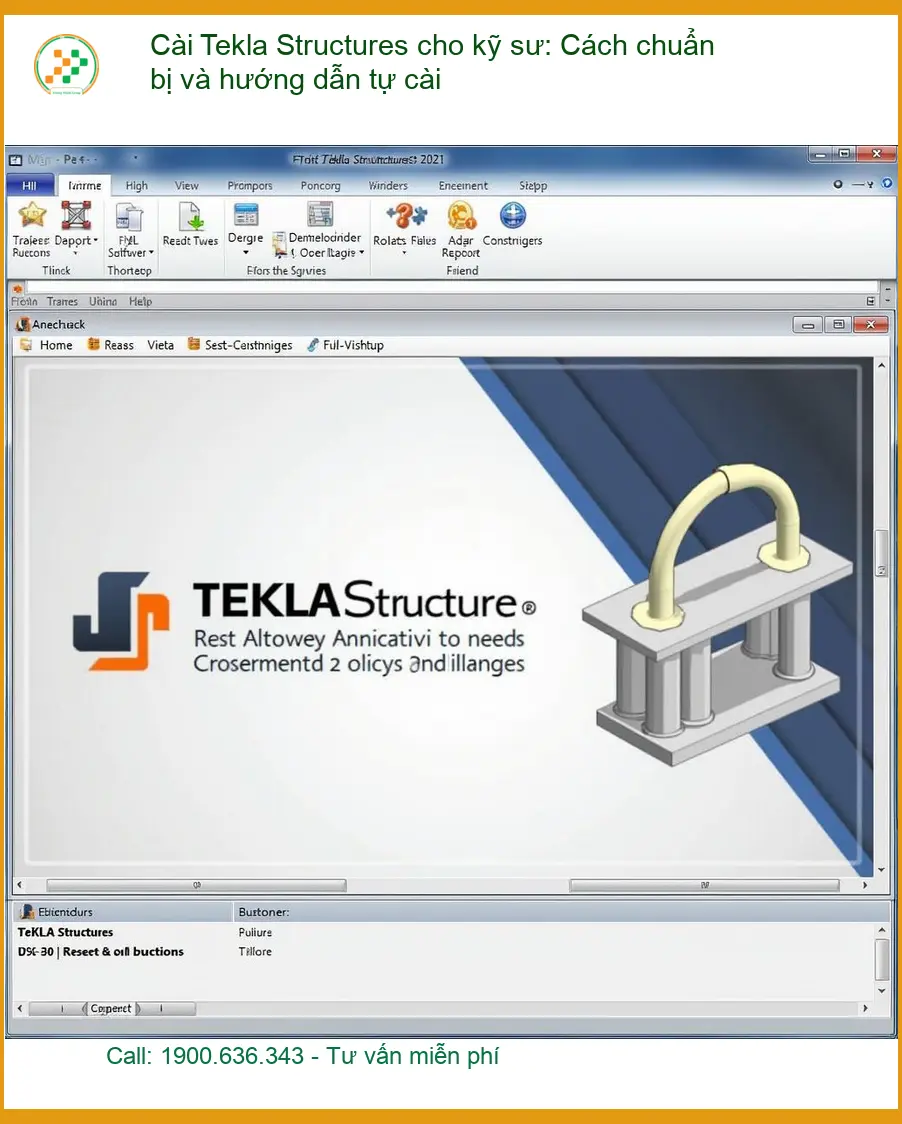
Thủ thuật Cài Tekla Structures cho kỹ sư: Chuẩn bị & tự cài – Cách tự xử lý tại nhà
Tekla Structures, một trong những phần mềm thiết kế kết cấu hàng đầu, đòi hỏi quy trình cài đặt chính xác để đảm bảo hoạt động ổn định. Để thực hiện Thủ thuật Phần mềm Cài Tekla Structures cho kỹ sư: Cách chuẩn bị và hướng dẫn tự cài một cách hiệu quả, việc hiểu rõ các yêu cầu hệ thống và trình tự từng bước là cực kỳ quan trọng, tránh lãng phí thời gian và tài nguyên.
Chuẩn Bị Hệ Thống Trước Khi Cài Đặt Tekla Structures
Kiểm Tra Cấu Hình Phần Cứng Tối Thiểu
Yêu Cầu Về Bộ Vi Xử Lý (CPU)
Tầm quan trọng của CPU trong Tekla Structures
Tekla Structures là phần mềm nặng, đòi hỏi CPU có hiệu năng cao để xử lý các mô hình 3D phức tạp và tính toán kết cấu. Một CPU mạnh mẽ sẽ giúp giảm thời gian chờ đợi khi mở, lưu file và thực hiện các thao tác dựng hình.
Để đảm bảo trải nghiệm tốt nhất, Linh kiện laptop Trường Thịnh khuyến nghị sử dụng các bộ vi xử lý Intel Core i7 hoặc AMD Ryzen 7 trở lên, với tốc độ xung nhịp cao và nhiều nhân/luồng. Việc nâng cấp hoặc lựa chọn CPU phù hợp là bước đầu tiên và quan trọng nhất để tối ưu hiệu suất làm việc với Tekla.
Yêu Cầu Về Bộ Nhớ RAM
Dung lượng RAM ảnh hưởng trực tiếp đến khả năng xử lý đa nhiệm và kích thước mô hình bạn có thể làm việc. Với Tekla Structures, tối thiểu 16GB RAM là cần thiết, nhưng 32GB hoặc hơn sẽ mang lại hiệu suất vượt trội, đặc biệt khi làm việc với các dự án lớn hoặc nhiều ứng dụng cùng lúc. Đừng để thiếu RAM làm chậm tiến độ công việc của bạn.
Card Đồ Họa (GPU) Chuyên Dụng
Tekla Structures tận dụng tối đa sức mạnh của card đồ họa chuyên dụng để hiển thị mô hình 3D mượt mà. Các dòng card NVIDIA Quadro hoặc AMD Radeon Pro được ưu tiên vì độ ổn định và khả năng tương thích cao. Một card đồ họa mạnh mẽ sẽ giúp bạn xoay, phóng to, thu nhỏ mô hình mà không gặp tình trạng giật lag, nâng cao hiệu quả thiết kế.
Dung Lượng Ổ Cứng và Loại Ổ Cứng
Sử dụng ổ cứng SSD (Solid State Drive) là bắt buộc để cài đặt Tekla Structures. Tốc độ đọc/ghi của SSD nhanh hơn nhiều lần so với HDD truyền thống, giúp khởi động phần mềm, mở file và lưu dự án nhanh chóng. Dung lượng tối thiểu nên là 256GB cho ổ C (chứa hệ điều hành và phần mềm), và khuyến nghị có thêm một ổ SSD phụ 500GB-1TB cho dữ liệu dự án.
Mẹo chuyên gia: Luôn đảm bảo có ít nhất 20-30% dung lượng trống trên ổ đĩa cài đặt Tekla để phần mềm có không gian hoạt động và tạo file tạm. Việc thiếu không gian có thể dẫn đến lỗi hoặc giảm hiệu suất nghiêm trọng.
Các Bước Hướng Dẫn Tự Cài Đặt Tekla Structures Chi Tiết
Tải Xuống Phần Mềm và Chuẩn Bị File Cài Đặt
Trước tiên, hãy truy cập trang web chính thức của Trimble (nhà phát triển Tekla Structures) để tải xuống phiên bản phần mềm phù hợp với giấy phép của bạn. Đảm bảo bạn có kết nối internet ổn định và đủ dung lượng ổ đĩa. Sau khi tải về, hãy kiểm tra tính toàn vẹn của file cài đặt để tránh các lỗi không mong muốn trong quá trình cài đặt.
Nếu bạn gặp khó khăn trong việc tìm kiếm hoặc tải xuống các phiên bản phần mềm tương thích, đừng ngần ngại liên hệ với đội ngũ kỹ thuật của Linh kiện laptop Trường Thịnh. Chúng tôi có thể hỗ trợ bạn trong việc xác định phiên bản phù hợp và cung cấp các giải pháp cách xử lý lỗi office không tương thích hdh hoặc các vấn đề phần mềm khác một cách nhanh chóng.
Quy Trình Cài Đặt Cơ Bản
Cài Đặt Môi Trường (Environment) và Giấy Phép (License)
Sau khi chạy file cài đặt, bạn sẽ được yêu cầu chọn các môi trường (Environment) làm việc. Hãy chọn môi trường phù hợp với khu vực và tiêu chuẩn thiết kế của bạn (ví dụ: Vietnam, Asia). Tiếp theo là bước cài đặt giấy phép. Tekla Structures thường sử dụng giấy phép mạng hoặc giấy phép cục bộ. Đảm bảo bạn đã có file giấy phép hoặc thông tin máy chủ giấy phép chính xác.
Một số lỗi phổ biến khi cài đặt Tekla Structures có thể liên quan đến việc thiếu các gói thư viện C++ Redistributable hoặc .NET Framework. Hãy đảm bảo hệ điều hành của bạn đã được cập nhật đầy đủ và cài đặt các gói này trước khi tiến hành. Nếu bạn cần chỗ cài window laptop dell inspirion 15 3543 hoặc các dịch vụ cài đặt hệ điều hành khác, Linh kiện laptop Trường Thịnh luôn sẵn sàng hỗ trợ.
Kiểm Tra và Khắc Phục Lỗi Thường Gặp
Trong quá trình cài đặt, một số lỗi có thể phát sinh như “License not found”, “Graphics driver not supported” hoặc “Installation failed”. Đối với lỗi giấy phép, hãy kiểm tra lại đường dẫn đến máy chủ giấy phép hoặc file giấy phép. Với lỗi driver đồ họa, hãy cập nhật driver mới nhất từ trang web của nhà sản xuất card. Nếu vẫn không thể khắc phục, việc gỡ bỏ hoàn toàn và cài đặt lại có thể là giải pháp cuối cùng.
Đôi khi, các vấn đề về phần cứng như quạt tản nhiệt không hoạt động hiệu quả cũng có thể gây ra lỗi hệ thống khi chạy phần mềm nặng. Nếu bạn nghi ngờ quạt laptop của mình có vấn đề, hãy tham khảo dịch vụ thay fan laptop apple macbook air m2 a2681 hoặc thay fan laptop microsoft surface pro 2 tại Linh kiện laptop Trường Thịnh để đảm bảo hệ thống luôn mát mẻ và ổn định.
Tối Ưu Hóa Hiệu Suất Sau Cài Đặt
Cập Nhật Driver Card Đồ Họa
Sau khi cài đặt Tekla Structures, việc đầu tiên bạn cần làm là cập nhật driver card đồ họa lên phiên bản mới nhất. Điều này không chỉ giúp phần mềm hoạt động mượt mà hơn mà còn khắc phục các lỗi hiển thị tiềm ẩn. Truy cập trang web của NVIDIA hoặc AMD để tải driver phù hợp với model card của bạn.
Cấu Hình Tối Ưu Trong Tekla Structures
Trong phần cài đặt của Tekla Structures, bạn có thể điều chỉnh một số tùy chọn để tối ưu hiệu suất. Ví dụ, giảm chất lượng hiển thị mô hình khi làm việc với các dự án lớn, tắt các tính năng không cần thiết hoặc điều chỉnh cài đặt bộ nhớ đệm. Những tinh chỉnh nhỏ này có thể tạo ra sự khác biệt lớn về tốc độ phản hồi của phần mềm.
Nếu màn hình laptop của bạn gặp vấn đề sau khi cài đặt phần mềm nặng hoặc do lỗi driver, việc kiểm tra và thay thế màn hình có thể cần thiết. Linh kiện laptop Trường Thịnh cung cấp dịch vụ thay màn hình laptop nec lavie hybrid pc hz100 chính hãng, giúp bạn khôi phục trải nghiệm làm việc tốt nhất.
Linh kiện laptop Trường Thịnh: Đối Tác Tin Cậy Của Kỹ Sư
Tại Linh kiện laptop Trường Thịnh, chúng tôi hiểu rằng thời gian của kỹ sư là vàng bạc. Với đội ngũ kỹ thuật viên chuyên môn cao, được đào tạo bài bản và có kinh nghiệm thực chiến với các phần mềm chuyên dụng như Tekla Structures, chúng tôi cam kết mang đến dịch vụ hỗ trợ cài đặt, khắc phục sự cố phần mềm và nâng cấp phần cứng nhanh chóng, chính xác. Chúng tôi không chỉ sửa chữa, mà còn tư vấn giải pháp tối ưu nhất cho hệ thống máy tính của bạn.
Chúng tôi tự hào về quy trình làm việc minh bạch, chuyên nghiệp và luôn đặt lợi ích của khách hàng lên hàng đầu. Mọi dịch vụ đều được kiểm tra kỹ lưỡng trước khi bàn giao, đảm bảo máy tính của bạn hoạt động ổn định và hiệu quả nhất.
Vì mỗi dòng máy có cấu trúc vi mạch khác nhau, nếu bạn chưa xác định rõ nguyên nhân lỗi, hãy gọi ngay hotline để kỹ sư trưởng của Linh kiện laptop Trường Thịnh hỗ trợ kiểm tra, chẩn đoán bắt bệnh từ xa hoàn toàn miễn phí.
GỌI NGAY HỖ TRỢ KỸ THUẬT: 0938.169.138
Đặc biệt, nếu quý khách là học sinh, sinh viên hoặc người lao động có hoàn cảnh khó khăn, hãy chủ động thông báo để Linh kiện laptop Trường Thịnh kích hoạt chính sách trợ giá giảm ngay 10% – 15% chi phí linh kiện và dịch vụ. Chúng tôi tin rằng công nghệ nên dễ tiếp cận với tất cả mọi người.
Bảng Giá Dịch Vụ Hỗ Trợ Cài Đặt Phần Mềm Chuyên Dụng
| Hạng mục hỗ trợ | Chi phí ước tính | Thời gian xử lý | Bảo hành/Hỗ trợ |
|---|---|---|---|
| Kiểm tra & Tư vấn cấu hình | Miễn phí | 15-30 phút | Hỗ trợ từ xa |
| Cài đặt Tekla Structures (bao gồm môi trường) | 350.000 – 500.000 VNĐ | 1-2 giờ | 7 ngày hỗ trợ kỹ thuật |
| Khắc phục lỗi cài đặt/tương thích | 250.000 – 400.000 VNĐ | 30 phút – 1.5 giờ | 3 ngày hỗ trợ từ xa |
| Nâng cấp/Tối ưu phần cứng cho Tekla | Theo linh kiện + 150.000 VNĐ công | 1-3 giờ | Bảo hành linh kiện theo NSX |
Lưu ý: Bảng giá trên chỉ mang tính chất tham khảo. Chi phí thực tế có thể thay đổi tùy thuộc vào phiên bản phần mềm, cấu hình máy cụ thể và mức độ phức tạp của sự cố. Vui lòng liên hệ trực tiếp để được báo giá chính xác nhất.
Câu Hỏi Thường Gặp Về Cài Đặt Tekla Structures
Tekla Structures có yêu cầu hệ điều hành Windows bản quyền không?
Có, Tekla Structures hoạt động tốt nhất trên các phiên bản Windows 64-bit bản quyền (Windows 10 Pro hoặc Windows 11 Pro). Việc sử dụng hệ điều hành không bản quyền có thể dẫn đến các lỗi không mong muốn, thiếu cập nhật bảo mật và giảm hiệu suất tổng thể của phần mềm.
Làm thế nào để biết máy tính của tôi có đủ mạnh để chạy Tekla Structures?
Bạn có thể kiểm tra cấu hình máy tính của mình bằng cách vào “This PC” (hoặc “My Computer”), click chuột phải chọn “Properties” để xem CPU và RAM. Đối với card đồ họa, bạn có thể vào “Device Manager” hoặc sử dụng các phần mềm kiểm tra hệ thống chuyên dụng. So sánh các thông số này với yêu cầu tối thiểu của Tekla Structures để đánh giá.
Tôi có thể cài đặt Tekla Structures trên máy ảo (Virtual Machine) không?
Mặc dù có thể cài đặt Tekla Structures trên máy ảo, nhưng điều này không được khuyến nghị cho công việc chuyên nghiệp. Hiệu suất trên máy ảo thường bị giảm đáng kể do tài nguyên phần cứng bị chia sẻ và khả năng tận dụng GPU hạn chế, dẫn đến trải nghiệm làm việc không tối ưu và dễ gặp lỗi.
Nếu tôi gặp lỗi trong quá trình cài đặt Tekla Structures, tôi nên làm gì?
Đầu tiên, hãy ghi lại thông báo lỗi chính xác. Sau đó, bạn có thể tìm kiếm giải pháp trên các diễn đàn hỗ trợ của Tekla hoặc trang web của Trimble. Nếu không thể tự khắc phục, hãy liên hệ với dịch vụ hỗ trợ kỹ thuật chuyên nghiệp như Linh kiện laptop Trường Thịnh để được chẩn đoán và xử lý kịp thời, tránh làm hỏng hệ thống hoặc mất dữ liệu quan trọng.
Nâng tầm công trình của bạn với sự hỗ trợ kỹ thuật từ Linh kiện laptop Trường Thịnh.

 Trang chủ
 Nhắn tin
 Chat Zalo
 Chỉ đường