

-
×
 Sạc Laptop Dell Studio 15 1559 1569 1570 - Địa chỉ thay lấy liền TPHCM 1 × 280,000₫
Thủ thuật Phần mềm
Thủ Thuật Khắc Phục Lỗi Laptop Không Nhận Wifi & Cài Lại Driver Chính Hãng Nhanh Chóng
Chào các bạn, hôm nay chúng ta sẽ cùng nhau “mổ xẻ” một vấn đề cực kỳ “nhức nhối” mà bất cứ ai dùng laptop cũng có thể gặp phải: Lỗi Laptop không nhận Wifi? Cách tự cài lại Driver chính hãng nhanh! Đừng lo lắng, bởi vì việc laptop không nhận Wifi thường xuất phát từ các vấn đề phần mềm, đặc biệt là driver, và bạn hoàn toàn có thể tự khắc phục nhanh chóng ngay tại nhà. Vấn đề laptop không nhận Wifi thường do driver bị lỗi, xung đột phần mềm hoặc cài đặt mạng sai. Bạn có thể tự cài lại driver chính hãng bằng cách tải từ website nhà sản xuất hoặc sử dụng Device Manager để cập nhật/cài đặt lại.
Tưởng tượng mà xem, bạn đang “phiêu” với công việc, giải trí hay học tập, bỗng dưng “phụt” một cái, biểu tượng Wifi biến mất, không thể kết nối Internet! Cảm giác đó thật sự khó chịu phải không? Nhưng đừng vội “đầu hàng” hay mang máy ra tiệm ngay lập tức. Với những “thủ thuật phần mềm” mà chúng tôi sắp chia sẻ, bạn sẽ trở thành “bác sĩ” cho chiếc laptop của mình, tự tin xử lý lỗi Wifi một cách “chuyên nghiệp” nhất.
Tại Sao Laptop Của Bạn Lại “Đình Công” Với Wifi?
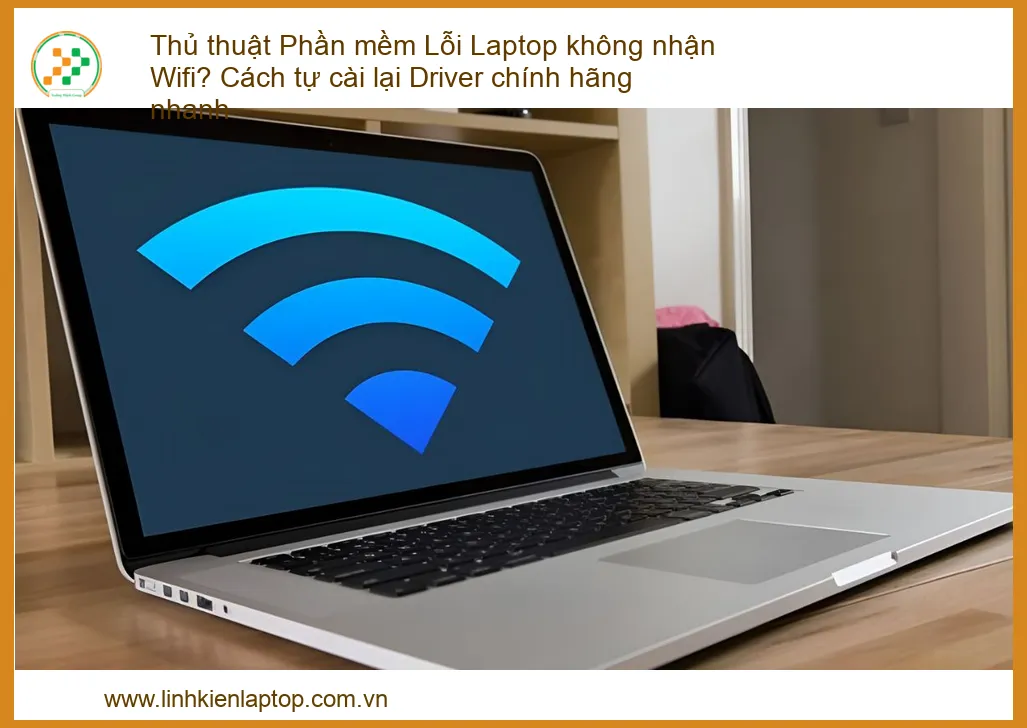
Trước khi “ra tay hành động”, chúng ta cần hiểu rõ “kẻ thù” là ai. Lỗi laptop không nhận Wifi có thể đến từ nhiều nguyên nhân khác nhau, từ những vấn đề “nhỏ nhặt” đến những “ca khó” hơn. Việc xác định đúng nguyên nhân sẽ giúp bạn tiết kiệm thời gian và công sức trong quá trình khắc phục.
Các Vấn Đề Phần Mềm Thường Gặp Gây Lỗi Wifi
Phần mềm là “trái tim” điều khiển mọi hoạt động của laptop, và dĩ nhiên, nó cũng là “thủ phạm” chính gây ra các lỗi liên quan đến Wifi. Đôi khi, chỉ một bản cập nhật Windows “lỗi”, một phần mềm diệt virus “quá nhiệt tình” hoặc một cài đặt mạng “lạc quẻ” cũng đủ khiến Wifi “biến mất” không dấu vết. Đừng quên kiểm tra các cài đặt cơ bản như chế độ máy bay hay công tắc Wifi vật lý trên laptop của bạn. Nếu bạn đang gặp vấn đề với vỏ laptop, có thể tham khảo dịch vụ Thay vỏ Laptop Asus Zenbook UX302 tại TPHCM để đảm bảo máy hoạt động ổn định.
Driver Wifi: “Mắt Xích” Quan Trọng Nhất
Driver (trình điều khiển) chính là “người phiên dịch” giúp hệ điều hành và phần cứng Wifi “giao tiếp” với nhau. Nếu driver bị cũ, hỏng, không tương thích hoặc thậm chí là bị mất, card Wifi của bạn sẽ “tịt ngóm” và không thể hoạt động. Đây là nguyên nhân phổ biến nhất và cũng là “điểm mấu chốt” mà chúng ta sẽ tập trung xử lý trong bài viết này. Hãy luôn đảm bảo driver của bạn được cập nhật thường xuyên để tránh các sự cố không đáng có. Nếu bạn cần thay thế các linh kiện khác như màn hình, hãy tìm hiểu về Thay màn hình Laptop Vaio S Series để có trải nghiệm tốt nhất.
“Ra Tay” Khắc Phục Lỗi Laptop Không Nhận Wifi: Hướng Dẫn Chi Tiết Từ A Đến Z
Đã đến lúc “xắn tay áo” và bắt đầu công cuộc “cứu vãn” kết nối Internet của bạn! Chúng tôi sẽ đi từ những bước kiểm tra cơ bản nhất đến các giải pháp “nâng cao” hơn, đảm bảo bạn có thể tự mình xử lý vấn đề một cách hiệu quả.
Các Bước Kiểm Tra Cơ Bản (Đừng Bỏ Qua!)
Trước khi “đụng chạm” đến driver, hãy chắc chắn rằng bạn đã kiểm tra những điều “cơ bản” nhất. Đôi khi, vấn đề lại nằm ở những thứ đơn giản đến không ngờ!
- Kiểm tra chế độ máy bay: Đảm bảo rằng chế độ máy bay (Airplane Mode) đã được tắt. Bạn có thể tìm thấy nó trong Action Center (biểu tượng thông báo ở góc dưới bên phải màn hình) hoặc trong Settings > Network & Internet > Airplane Mode.
- Kiểm tra công tắc Wifi vật lý: Một số laptop có công tắc Wifi vật lý hoặc phím tắt chức năng (Fn + Fx) để bật/tắt Wifi. Hãy kiểm tra xem bạn có vô tình tắt nó đi không.
- Khởi động lại Router/Modem: Đôi khi, vấn đề không phải ở laptop mà là ở thiết bị phát Wifi của bạn. Hãy thử rút nguồn Router/Modem, chờ khoảng 10-15 giây rồi cắm lại.
- Khởi động lại Laptop: Một “liều thuốc” thần kỳ cho rất nhiều vấn đề phần mềm. Đừng đánh giá thấp sức mạnh của việc khởi động lại!
💡 Mẹo nhỏ từ chuyên gia
Luôn ưu tiên tải driver từ trang chủ của nhà sản xuất laptop hoặc nhà sản xuất chip Wifi (Intel, Realtek, Broadcom) để đảm bảo tính tương thích và bảo mật cao nhất. Tránh xa các trang web không rõ nguồn gốc!
Cài Đặt Lại Driver Wifi Chính Hãng: “Chìa Khóa” Vàng
Nếu các bước kiểm tra cơ bản không hiệu quả, khả năng cao vấn đề nằm ở driver Wifi. Đây là lúc chúng ta cần “mạnh tay” hơn một chút. Việc cài đặt lại driver chính hãng sẽ giúp khắc phục hầu hết các lỗi liên quan đến kết nối mạng không dây. Đừng quên rằng việc sử dụng linh kiện chính hãng luôn mang lại hiệu suất tốt nhất, tương tự như việc sử dụng Màn hình Laptop Lenovo Legion 5 17ACH.
Cách 1: Sử Dụng Device Manager (Trình Quản Lý Thiết Bị)
Đây là phương pháp phổ biến và hiệu quả nhất để quản lý driver trên Windows. Hãy làm theo các bước sau:
- Mở Device Manager: Nhấn tổ hợp phím
Windows + X, sau đó chọn “Device Manager” (Trình quản lý Thiết bị). - Tìm đến “Network Adapters”: Trong cửa sổ Device Manager, tìm và mở rộng mục “Network adapters” (Bộ điều hợp mạng).
- Gỡ cài đặt Driver Wifi: Tìm đến card Wifi của bạn (thường có chữ “Wireless”, “Wifi”, “802.11” hoặc tên nhà sản xuất như “Intel Wireless AC”, “Realtek RTL…”). Nhấp chuột phải vào nó và chọn “Uninstall device” (Gỡ cài đặt thiết bị). Nếu có tùy chọn “Delete the driver software for this device” (Xóa phần mềm trình điều khiển cho thiết bị này), hãy tích chọn vào đó rồi nhấn “Uninstall”.
- Khởi động lại Laptop: Sau khi gỡ cài đặt, hãy khởi động lại máy tính. Windows thường sẽ tự động tìm và cài đặt lại driver phù hợp sau khi khởi động lại.
- Kiểm tra kết nối Wifi: Sau khi máy khởi động lại, kiểm tra xem Wifi đã hoạt động trở lại chưa.
⚠️ Cảnh báo quan trọng
Việc cài đặt sai driver hoặc driver không tương thích có thể gây ra lỗi hệ thống nghiêm trọng, thậm chí là màn hình xanh chết chóc (BSOD). Hãy sao lưu dữ liệu quan trọng trước khi thực hiện các thao tác cài đặt driver phức tạp.
Cách 2: Tải Driver Từ Trang Chủ Nhà Sản Xuất (An Toàn & Hiệu Quả Nhất)
Nếu Windows không tự động cài đặt lại driver hoặc Wifi vẫn không hoạt động, bạn cần tự tải driver chính hãng. Đây là cách “chuẩn chỉ” nhất để đảm bảo tính tương thích và ổn định:
- Xác định tên Laptop và Card Wifi: Bạn cần biết chính xác tên model laptop của mình (ví dụ: Dell XPS 15, HP Pavilion 14, Lenovo ThinkPad X1 Carbon…) và loại card Wifi đang sử dụng (ví dụ: Intel Wireless AC 9560, Realtek RTL8822BE…). Bạn có thể tìm thấy thông tin này trong Device Manager hoặc trên tem dán dưới đáy laptop.
- Truy cập trang chủ nhà sản xuất: Vào website chính thức của nhà sản xuất laptop (Dell, HP, Lenovo, Asus, Acer, MSI…).
- Tìm mục “Support” hoặc “Drivers”: Tìm kiếm mục hỗ trợ hoặc tải driver, sau đó nhập tên model laptop của bạn.
- Chọn đúng hệ điều hành: Đảm bảo bạn chọn đúng phiên bản hệ điều hành (Windows 10, Windows 11) và kiến trúc (64-bit) mà bạn đang sử dụng.
- Tải và cài đặt Driver Wifi: Tải xuống driver Wifi mới nhất. Sau khi tải về, chạy file cài đặt (thường là file .exe) và làm theo hướng dẫn trên màn hình.
- Khởi động lại và kiểm tra: Sau khi cài đặt xong, khởi động lại laptop và kiểm tra kết nối Wifi.
Trong quá trình này, nếu bạn cần sạc laptop, hãy đảm bảo sử dụng sạc chính hãng để tránh hỏng hóc. Bạn có thể tìm kiếm Sạc Laptop Samsung Galaxy Book Pro tại TPHCM nếu cần.
Khi Nào Bạn Nên “Đầu Hàng” Và Tìm Đến Chuyên Gia?
Mặc dù việc tự khắc phục lỗi Wifi bằng cách cài đặt lại driver thường rất hiệu quả, nhưng đôi khi, vấn đề lại nằm ở phần cứng. Nếu bạn đã thử mọi cách trên mà Wifi vẫn “tịt ngóm”, đây là lúc bạn nên cân nhắc tìm đến sự trợ giúp từ các chuyên gia.
Các Dấu Hiệu Cho Thấy Card Wifi Đã “Ra Đi”
Nếu card Wifi của bạn bị hỏng, các dấu hiệu thường rất rõ ràng:
- Không tìm thấy card Wifi trong Device Manager: Ngay cả sau khi khởi động lại, mục “Network adapters” không hiển thị card Wifi hoặc hiển thị với dấu chấm than màu vàng/đỏ.
- Lỗi “Code 10” hoặc “Code 43”: Trong phần Properties của card Wifi trong Device Manager, bạn có thể thấy các mã lỗi này, cho thấy thiết bị không thể khởi động hoặc gặp sự cố.
- Đã thử mọi cách phần mềm nhưng không hiệu quả: Bạn đã cài đặt lại driver nhiều lần, thử các bản driver khác nhau nhưng vẫn không có kết nối Wifi.
👍 Lời khuyên chân thành
Nếu bạn đã thử mọi cách mà Wifi vẫn “tịt ngóm”, đừng ngần ngại mang máy đến trung tâm sửa chữa uy tín. Đôi khi, vấn đề không nằm ở phần mềm mà là do phần cứng (card Wifi, anten) đã “ra đi” vĩnh viễn.
Bảng Giá Tham Khảo Dịch Vụ Sửa Chữa Wifi Laptop
Chi phí sửa chữa hoặc thay thế card Wifi có thể dao động tùy thuộc vào loại laptop, mức độ hư hỏng và linh kiện thay thế. Dưới đây là bảng giá tham khảo để bạn có cái nhìn tổng quan:
| Dịch vụ/Linh kiện | Mức giá tham khảo |
|---|---|
| Kiểm tra, sửa lỗi phần mềm Wifi | 200.000đ – 500.000đ |
| Thay thế Card Wifi (nếu hỏng) | 450.000đ – 1.200.000đ |
| Sửa chữa mainboard liên quan Wifi | 800.000đ – 2.500.000đ |
Lưu ý: Mức giá trên chỉ mang tính chất tham khảo và có thể thay đổi tùy theo thời điểm và trung tâm sửa chữa. Để có báo giá chính xác nhất, bạn nên liên hệ trực tiếp với các cửa hàng uy tín.
Nếu bạn cần thay thế các linh kiện khác như bàn phím, hãy tìm đến các dịch vụ chuyên nghiệp để đảm bảo chất lượng. Ví dụ, bạn có thể tham khảo Bàn phím Laptop Axioo Neon HNM tại TPHCM.
Chúng tôi hiểu rằng việc laptop không nhận Wifi có thể gây ra nhiều phiền toái. Nếu bạn đã thử mọi cách mà vẫn không khắc phục được, hoặc bạn không tự tin thực hiện các thao tác kỹ thuật, đừng ngần ngại liên hệ với dịch vụ sửa chữa laptop chuyên nghiệp của chúng tôi. Với đội ngũ kỹ thuật viên giàu kinh nghiệm và linh kiện chính hãng, chúng tôi cam kết mang đến giải pháp nhanh chóng, hiệu quả và đáng tin cậy nhất cho chiếc laptop của bạn. Chúng tôi cung cấp dịch vụ kiểm tra, chẩn đoán lỗi miễn phí và hỗ trợ sửa chữa tận nơi tại TPHCM. Hãy để chúng tôi giúp bạn lấy lại kết nối Internet “thần tốc”!

 Trang chủ
 Nhắn tin
 Chat Zalo
 Chỉ đường