

-
×
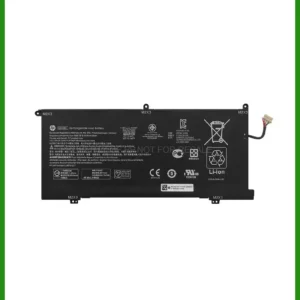 Pin Laptop HP Chromebook Plus x360 14c - Dịch vụ Thay Pin Lấy Liền TPHCM 1 × 550,000₫
 -
×
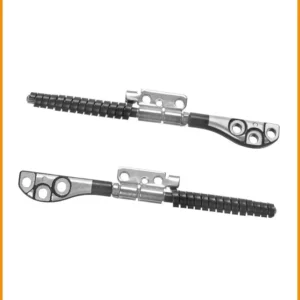 Bản lề Laptop APPLE MacBook Air M2 A2681, A2941 - Thay Nhanh Giá Tốt TPHCM 1 × 350,000₫
 -
×
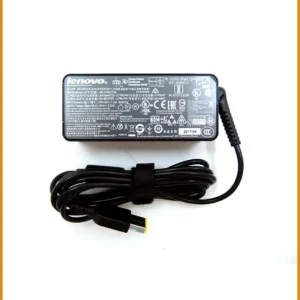 Sạc Laptop ThinkBook 14 Gen 1, 2 - Sửa Lấy Ngay | Giá Rẻ TPHCM 1 × 250,000₫
 -
×
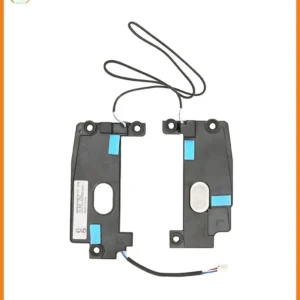 Loa Laptop ASUS CX5400 - Thay Lấy Liền Tại Cửa Hàng TPHCM 1 × 280,000₫
 -
×
 Bản lề Laptop DELL Inspiron 13 5330/5335 - Giá rẻ tại Shop TPHCM 1 × 150,000₫
 -
×
 Loa Laptop Acer EX2410, EX2411 - Thay Loa Laptop Giá Rẻ TPHCM 1 × 280,000₫
 -
×
 Màn hình Laptop Fujitsu AH77 AH78 AH79 - Thay Lấy Liền Trong Ngày 1 × 1,500,000₫
Văn phòng
Văn Phòng “Bất Lực”: Lỗi Không Lưu Được File Word Excel – Giải Pháp Cấp Tốc!
Bạn đang “chạy deadline” và bỗng dưng gặp phải tình huống “đau tim”: Văn phòng Lỗi không lưu được file Word Excel – cách xử lý thế nào đây? Đừng lo lắng, bạn không hề đơn độc! Lỗi không lưu được file Word Excel là một trong những sự cố phổ biến nhất mà người dùng Office thường xuyên đối mặt, gây ra không ít phiền toái và nguy cơ mất dữ liệu quan trọng. Nguyên nhân có thể đến từ nhiều phía, từ những vấn đề đơn giản như thiếu quyền truy cập, đầy ổ đĩa, đến các sự cố phức tạp hơn liên quan đến phần mềm, hệ thống hoặc thậm chí là phần cứng. Trong bài viết này, chúng ta sẽ cùng nhau “mổ xẻ” từng nguyên nhân và đưa ra các giải pháp “cấp tốc” để bạn có thể tự tin khắc phục, bảo vệ thành quả lao động của mình!
Tại Sao Lỗi Không Lưu Được File Word Excel Lại Xảy Ra?

Khi bạn nhấn nút “Save” mà hệ thống lại “phản ứng” bằng một thông báo lỗi khó hiểu, cảm giác thật sự rất bực bội phải không? Để khắc phục triệt để, chúng ta cần hiểu rõ “kẻ thù” là ai. Có rất nhiều lý do khiến Word hoặc Excel “đình công” không cho bạn lưu file, và chúng ta sẽ đi sâu vào từng trường hợp cụ thể để tìm ra “thuốc đặc trị” hiệu quả nhất.
Nguyên Nhân Phổ Biến Khiến Bạn “Đứng Hình”
Đầu tiên, hãy cùng điểm qua những nguyên nhân “kinh điển” mà hầu hết người dùng đều từng gặp phải. Đôi khi, vấn đề không nằm ở đâu xa mà chỉ là những chi tiết nhỏ chúng ta vô tình bỏ qua. Ví dụ, bạn có bao giờ nghĩ rằng một chiếc màn hình laptop bị lỗi hiển thị có thể khiến bạn không nhận ra thông báo lỗi quan trọng, dẫn đến việc không thể lưu file? Đôi khi, việc kiểm tra và đảm bảo các thiết bị ngoại vi hoạt động tốt cũng là một phần của quá trình khắc phục sự cố tổng thể. Nếu bạn đang gặp vấn đề với hiển thị, có thể đã đến lúc cần cân nhắc thay màn hình laptop Acer Aspire 5 A515-57 để đảm bảo mọi thông báo đều được hiển thị rõ ràng.
Một nguyên nhân khác thường gặp là thiếu quyền truy cập hoặc thư mục đích bị khóa. Hệ điều hành Windows rất chú trọng đến bảo mật, và nếu bạn không có đủ quyền để ghi dữ liệu vào một thư mục cụ thể, Word hoặc Excel sẽ từ chối yêu cầu lưu của bạn. Điều này đặc biệt đúng khi bạn cố gắng lưu file vào các thư mục hệ thống hoặc ổ đĩa mạng mà không có quyền phù hợp. Tương tự, nếu bàn phím của bạn gặp trục trặc, việc gõ đúng đường dẫn hoặc tên file cũng có thể trở thành một thách thức, dẫn đến lỗi lưu. Đảm bảo rằng mọi thiết bị nhập liệu đều hoạt động trơn tru là rất quan trọng, đặc biệt nếu bạn thường xuyên làm việc di động và cần thay bàn phím laptop Quận Bình Tân tận nơi để không gián đoạn công việc.
Mẹo Nhanh: Lưu Tạm Vào Nơi Khác!
Nếu bạn đang “nước sôi lửa bỏng” và cần lưu file ngay lập tức, hãy thử lưu nó vào một vị trí khác như Desktop, My Documents, hoặc một ổ đĩa USB. Điều này thường giúp bạn “cứu” được dữ liệu trước khi tìm hiểu nguyên nhân sâu xa. Sau đó, bạn có thể di chuyển file về vị trí mong muốn. Đôi khi, lỗi chỉ xảy ra với một thư mục cụ thể hoặc một ổ đĩa mạng đang gặp sự cố kết nối. Hãy luôn có một phương án dự phòng!
Dung lượng ổ đĩa đầy cũng là một “thủ phạm” không hề nhỏ. Khi ổ đĩa C: (hoặc ổ đĩa chứa thư mục mặc định của Office) không còn đủ không gian trống, hệ thống sẽ không thể ghi thêm dữ liệu, dẫn đến lỗi lưu file. Điều này đặc biệt phổ biến với những người dùng ít khi dọn dẹp máy tính hoặc có nhiều phần mềm, dữ liệu lớn. Hãy kiểm tra dung lượng ổ đĩa thường xuyên để tránh tình trạng này. Ngay cả những thiết bị nhỏ như webcam laptop Lenovo cũng cần không gian để cài đặt driver và hoạt động ổn định, cho thấy tầm quan trọng của việc quản lý không gian lưu trữ.
Các Tình Huống Khó Nhằn Khác
Ngoài những nguyên nhân cơ bản, còn có những tình huống phức tạp hơn đòi hỏi sự can thiệp sâu hơn. Một trong số đó là lỗi phần mềm Office bị hỏng hoặc chưa được cập nhật. Các phiên bản Office cũ hoặc bị lỗi có thể gây ra nhiều vấn đề, bao gồm cả việc không thể lưu file. Việc cập nhật Office lên phiên bản mới nhất thường xuyên không chỉ mang lại các tính năng mới mà còn vá lỗi và cải thiện hiệu suất. Tưởng tượng bạn đang thiết kế một bản trình bày quan trọng trên màn hình sắc nét, nhưng lại không thể lưu được do lỗi phần mềm, thật đáng tiếc! Đảm bảo phần mềm và phần cứng đều hoạt động tối ưu, ví dụ như việc thay màn hình laptop Asus Vivobook Pro 14 OLED nếu có vấn đề, sẽ giúp trải nghiệm làm việc của bạn mượt mà hơn.
Xung đột với các tiện ích bổ sung (Add-ins) hoặc phần mềm diệt virus cũng là một nguyên nhân tiềm ẩn. Nhiều Add-ins của bên thứ ba, dù hữu ích, đôi khi lại gây xung đột với các chức năng cốt lõi của Office, bao gồm cả việc lưu file. Tương tự, một số phần mềm diệt virus quá “nhiệt tình” có thể chặn quyền truy cập của Office vào ổ đĩa, coi đó là hành vi đáng ngờ. Việc tạm thời vô hiệu hóa Add-ins hoặc kiểm tra cài đặt phần mềm diệt virus có thể giúp xác định nguyên nhân. Ngay cả khi bạn đang sử dụng một chiếc laptop cao cấp như Macbook Pro, các vấn đề phần mềm vẫn có thể xảy ra. Nếu bạn đang gặp khó khăn với các sự cố phần cứng khác, ví dụ như cần thay bàn phím laptop Apple Macbook Pro A1398, hãy tìm đến các dịch vụ chuyên nghiệp để được hỗ trợ.
Cảnh Báo: Cẩn Thận Với File Từ Nguồn Không Tin Cậy!
Khi mở các file Word/Excel từ email lạ, USB không rõ nguồn gốc hoặc tải về từ internet, hãy cực kỳ cẩn trọng. Những file này có thể chứa mã độc, macro virus hoặc được bảo vệ bằng các cơ chế đặc biệt gây cản trở việc lưu trữ. Luôn quét virus trước khi mở và chỉ mở ở chế độ xem an toàn (Protected View) nếu bạn không chắc chắn về nguồn gốc. Đừng để một file “vô danh” làm hỏng cả hệ thống của bạn!
Giải Pháp “Thần Tốc” Khắc Phục Lỗi Không Lưu File Word Excel
Đã đến lúc “xắn tay áo” và bắt đầu khắc phục sự cố! Với tinh thần của một chuyên gia IT thực thụ, chúng ta sẽ đi từng bước một, từ những giải pháp đơn giản nhất đến những phương án phức tạp hơn, đảm bảo bạn có thể “cứu” được file của mình.
Kiểm Tra Quyền Truy Cập và Dung Lượng Ổ Đĩa
Đây là những bước cơ bản nhưng cực kỳ quan trọng. Đừng bao giờ bỏ qua chúng!
Bước 1: Đảm Bảo Bạn Có Quyền “Toàn Quyền”
Quyền truy cập là yếu tố then chốt. Nếu bạn không có quyền ghi vào thư mục, mọi nỗ lực lưu file đều vô ích. Hãy kiểm tra và điều chỉnh ngay lập tức.
Kiểm Tra Quyền Admin
- Chạy Word/Excel với quyền quản trị: Đóng tất cả các ứng dụng Office. Tìm biểu tượng Word hoặc Excel trên Start Menu, nhấp chuột phải và chọn “Run as administrator” (Chạy với quyền quản trị). Sau đó, thử mở lại file và lưu. Nếu thành công, có thể bạn đang thiếu quyền truy cập thông thường.
- Kiểm tra quyền truy cập thư mục: Nhấp chuột phải vào thư mục bạn muốn lưu file, chọn “Properties” (Thuộc tính) > tab “Security” (Bảo mật). Đảm bảo tài khoản người dùng của bạn có quyền “Full control” (Toàn quyền) hoặc ít nhất là “Write” (Ghi). Nếu không, hãy nhấp “Edit” (Chỉnh sửa) để thay đổi.
- Thay đổi vị trí lưu mặc định: Trong Word/Excel, vào “File” > “Options” (Tùy chọn) > “Save” (Lưu). Thay đổi “Default local file location” (Vị trí file cục bộ mặc định) sang một thư mục khác mà bạn chắc chắn có quyền truy cập, ví dụ như “Documents” hoặc “Desktop”.
Bước 2: Giải Phóng Không Gian Ổ Đĩa
Một ổ đĩa đầy ắp không chỉ gây lỗi lưu file mà còn làm chậm toàn bộ hệ thống. Hãy dọn dẹp ngay!
- Kiểm tra dung lượng ổ đĩa: Mở “This PC” (Máy tính này), nhấp chuột phải vào ổ đĩa C: (hoặc ổ đĩa chứa hệ điều hành và Office), chọn “Properties” (Thuộc tính). Xem mục “Free space” (Dung lượng trống). Nếu dung lượng trống quá ít (dưới 10-15% tổng dung lượng), bạn cần giải phóng không gian.
- Dọn dẹp ổ đĩa: Sử dụng công cụ “Disk Cleanup” (Dọn dẹp ổ đĩa) tích hợp sẵn trong Windows. Tìm kiếm “Disk Cleanup” trên Start Menu, chọn ổ đĩa cần dọn dẹp, sau đó chọn các loại file không cần thiết (Temporary files, Recycle Bin, v.v.) và nhấp “OK”.
- Xóa các file tạm thời: Nhấn tổ hợp phím
Windows + R, gõ%temp%và nhấn Enter. Xóa tất cả các file trong thư mục này (bỏ qua những file đang được sử dụng). Lặp lại vớitemp(không có dấu %). - Gỡ bỏ phần mềm không dùng: Vào “Settings” (Cài đặt) > “Apps” (Ứng dụng) > “Apps & features” (Ứng dụng và tính năng) để gỡ bỏ các chương trình không còn sử dụng.
Xử Lý Các Vấn Đề Phần Mềm và Hệ Thống
Nếu các bước trên không hiệu quả, có thể vấn đề nằm sâu hơn trong phần mềm hoặc hệ điều hành. Đừng nản chí, chúng ta vẫn còn nhiều “chiêu”!
Cập Nhật Office và Windows
Luôn giữ cho phần mềm của bạn được cập nhật là nguyên tắc vàng để tránh lỗi.
- Cập nhật Office: Mở bất kỳ ứng dụng Office nào (Word, Excel), vào “File” > “Account” (Tài khoản) > “Update Options” (Tùy chọn cập nhật) > “Update Now” (Cập nhật ngay).
- Cập nhật Windows: Vào “Settings” (Cài đặt) > “Update & Security” (Cập nhật & Bảo mật) > “Windows Update” > “Check for updates” (Kiểm tra cập nhật).
Tắt Các Tiện Ích Bổ Sung (Add-ins)
Add-ins có thể là con dao hai lưỡi, hữu ích nhưng cũng tiềm ẩn rủi ro.
- Vô hiệu hóa Add-ins: Mở Word/Excel, vào “File” > “Options” (Tùy chọn) > “Add-ins”. Ở cuối cửa sổ, trong mục “Manage” (Quản lý), chọn “COM Add-ins” và nhấp “Go” (Đi). Bỏ chọn tất cả các Add-ins và nhấp “OK”. Khởi động lại ứng dụng và thử lưu file. Nếu thành công, hãy bật lại từng Add-in một để xác định “thủ phạm”.
Sử Dụng Chế Độ An Toàn (Safe Mode)
Chế độ an toàn giúp cô lập vấn đề, chạy Office chỉ với các tính năng cơ bản.
- Mở Office ở Safe Mode: Nhấn tổ hợp phím
Windows + R, gõwinword /safeđể mở Word ở Safe Mode hoặcexcel /safeđể mở Excel ở Safe Mode. Sau đó, thử mở file và lưu. Nếu lưu được, có thể có Add-ins hoặc cài đặt bị lỗi đang gây ra vấn đề trong chế độ bình thường.
Lời Khuyên Từ Chuyên Gia: Sao Lưu Thường Xuyên!
Dù bạn có là “phù thủy” IT đến đâu, việc sao lưu dữ liệu vẫn là biện pháp phòng ngừa tốt nhất. Hãy bật tính năng AutoSave (Tự động lưu) trong Office và sử dụng các dịch vụ lưu trữ đám mây như OneDrive, Google Drive hoặc Dropbox. Điều này đảm bảo rằng ngay cả khi có sự cố không mong muốn xảy ra, bạn vẫn có thể khôi phục phiên bản gần nhất của file mà không mất quá nhiều công sức. Đừng để “nước đến chân mới nhảy”!
Khi Nào Cần Đến “Bác Sĩ” Chuyên Nghiệp?
Chúng ta đã đi qua rất nhiều giải pháp, từ đơn giản đến phức tạp. Tuy nhiên, đôi khi, vấn đề không chỉ dừng lại ở phần mềm hay cài đặt. Nếu bạn đã thử tất cả các cách trên mà vẫn không thể lưu được file, hoặc nếu bạn cảm thấy quá “choáng ngợp” với các bước kỹ thuật, đó là lúc cần đến sự trợ giúp của các chuyên gia. Đừng ngần ngại liên hệ với dịch vụ sửa chữa máy tính uy tín. Họ có thể chẩn đoán sâu hơn các vấn đề về hệ điều hành bị lỗi, ổ cứng bị hỏng, hoặc các xung đột phần mềm phức tạp mà người dùng thông thường khó có thể tự xử lý. Việc “tự chữa bệnh” đôi khi có thể làm tình hình tồi tệ hơn, đặc biệt khi liên quan đến dữ liệu quan trọng. Hãy để các chuyên gia “ra tay” để đảm bảo công việc của bạn được tiếp tục một cách suôn sẻ và an toàn nhất.
Bảng Giá Dịch Vụ Sửa Lỗi Không Lưu File Word Excel (Tham khảo)
| Dịch Vụ | Mô Tả | Giá Tham Khảo |
|---|---|---|
| Kiểm tra & Chẩn đoán cơ bản | Xác định nguyên nhân lỗi không lưu file Word/Excel (phần mềm, hệ thống). | 200.000đ – 350.000đ |
| Khắc phục lỗi phần mềm Office | Sửa chữa cài đặt Office, cập nhật, vô hiệu hóa Add-ins gây lỗi. | 300.000đ – 600.000đ |
| Xử lý lỗi hệ điều hành/quyền truy cập | Điều chỉnh quyền truy cập, sửa lỗi hệ thống liên quan đến lưu trữ. | 400.000đ – 800.000đ |
| Tối ưu hóa & Dọn dẹp ổ đĩa | Giải phóng dung lượng, tối ưu hiệu suất ổ đĩa để tránh lỗi lưu. | 250.000đ – 500.000đ |
| Khôi phục dữ liệu (nếu có thể) | Cố gắng khôi phục các phiên bản file chưa được lưu (tùy mức độ). | 500.000đ – 2.500.000đ |
| Dịch vụ sửa chữa tận nơi | Kỹ thuật viên đến tận nơi kiểm tra và khắc phục sự cố. | Giá dịch vụ + phí di chuyển |
Đừng để những lỗi kỹ thuật nhỏ làm ảnh hưởng đến năng suất và sự nghiệp của bạn. Hãy chủ động tìm kiếm sự hỗ trợ chuyên nghiệp khi cần thiết. Chúng tôi cung cấp dịch vụ sửa chữa máy tính tận nơi, nhanh chóng và uy tín, giúp bạn giải quyết mọi vấn đề từ A-Z, đảm bảo công việc của bạn luôn được thông suốt.
Hy vọng rằng với những hướng dẫn chi tiết và giải pháp “thần tốc” trong bài viết này, bạn đã có thể tự tin khắc phục lỗi không lưu được file Word Excel. Hãy luôn nhớ rằng, việc hiểu rõ nguyên nhân và áp dụng đúng phương pháp sẽ giúp bạn tiết kiệm thời gian, công sức và bảo vệ dữ liệu quý giá của mình. Chúc bạn luôn làm việc hiệu quả và không còn “đau đầu” với những lỗi vặt nữa!

 Trang chủ
 Nhắn tin
 Chat Zalo
 Chỉ đường