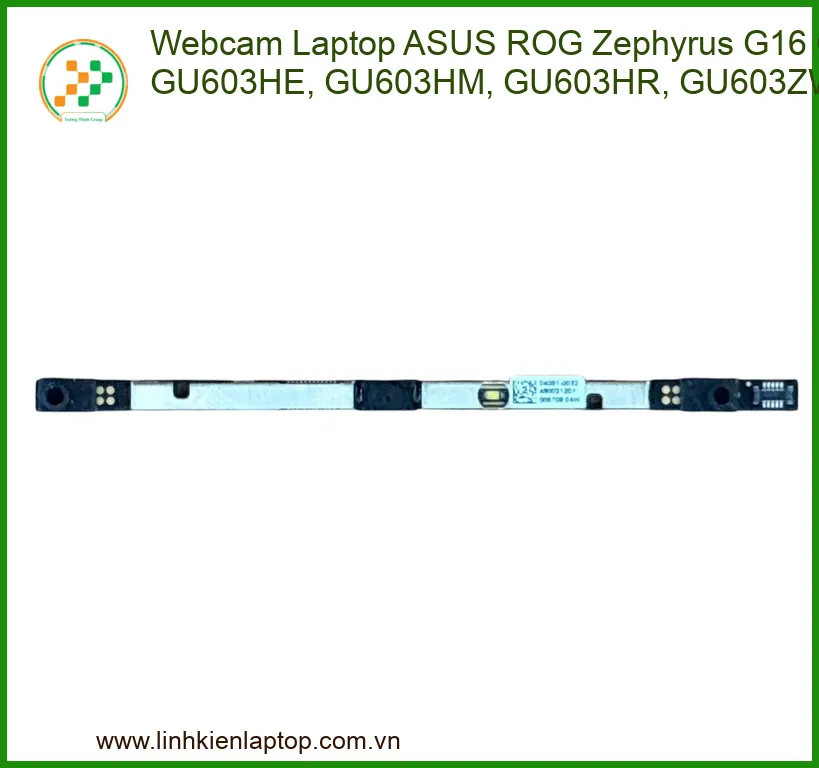
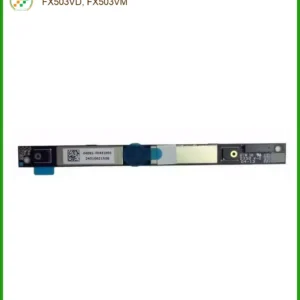
Bạn đang gặp vấn đề với webcam trên chiếc laptop gaming cao cấp của mình? Việc tìm kiếm một địa chỉ uy tín để thay thế Webcam Laptop ASUS ROG Zephyrus G16 GU603, GU603HE, GU603HM, GU603HR, GU603ZW là điều cần thiết để đảm bảo công việc và giải trí không bị gián đoạn. Chúng tôi cung cấp giải pháp thay thế nhanh chóng, chất lượng cao, giúp bạn khôi phục lại chức năng ghi hình hoàn hảo cho thiết bị của mình.
Giới Thiệu Webcam Laptop ASUS ROG Zephyrus G16
Tại Sao Webcam Là Thiết Bị Quan Trọng?
Trong thời đại làm việc từ xa và học trực tuyến, webcam đã trở thành một phần không thể thiếu của mọi chiếc laptop. Đối với dân văn phòng, một chiếc webcam hoạt động ổn định trên ASUS ROG Zephyrus G16 không chỉ phục vụ các cuộc họp online quan trọng mà còn giúp duy trì kết nối với đồng nghiệp và đối tác. Chất lượng hình ảnh rõ nét, âm thanh trung thực là yếu tố then chốt để tạo ấn tượng chuyên nghiệp và truyền tải thông điệp hiệu quả.
Không chỉ dành cho công việc, webcam còn là công cụ giải trí tuyệt vời cho các buổi gọi video với bạn bè, gia đình, hay thậm chí là phát trực tiếp (livestream) trên các nền tảng mạng xã hội. Vì vậy, khi webcam gặp sự cố, trải nghiệm sử dụng laptop của bạn sẽ bị ảnh hưởng đáng kể.
Dấu Hiệu Nhận Biết Webcam Hỏng và Giải Pháp Thay Thế
Các Lỗi Thường Gặp Của Webcam ASUS ROG Zephyrus G16
Webcam trên ASUS ROG Zephyrus G16 có thể gặp nhiều vấn đề khác nhau, từ phần cứng đến phần mềm. Một số dấu hiệu phổ biến cho thấy webcam của bạn đang gặp trục trặc bao gồm: không nhận diện được thiết bị, hình ảnh bị mờ, nhiễu, giật lag, hoặc tệ hơn là màn hình đen hoàn toàn khi mở ứng dụng camera. Đôi khi, lỗi driver cũng có thể gây ra hiện tượng này. Tương tự như sự cố với webcam laptop ASUS ROG Zephyrus G15 GA502, việc xác định nguyên nhân chính xác là bước đầu tiên để tìm ra giải pháp phù hợp.
Kiểm Tra Webcam Đơn Giản Tại Nhà
Bước 1: Kiểm Tra Driver và Cài Đặt
Trước khi nghĩ đến việc thay thế, bạn nên kiểm tra driver webcam. Đảm bảo driver được cập nhật phiên bản mới nhất từ trang web chính thức của ASUS. Đồng thời, kiểm tra cài đặt quyền riêng tư trong Windows để chắc chắn rằng ứng dụng đang sử dụng có quyền truy cập webcam.
Bước 2: Thử Nghiệm Với Ứng Dụng Khác
Mở một vài ứng dụng khác như Zoom, Google Meet hoặc Microsoft Teams để xem webcam có hoạt động không. Nếu chỉ một ứng dụng không nhận webcam, có thể vấn đề nằm ở ứng dụng đó chứ không phải webcam. Trường hợp này cũng thường gặp ở webcam laptop ASUS ROG Zephyrus GX501.
Bước 3: Khởi Động Lại Hệ Thống
Đôi khi, một lỗi phần mềm tạm thời có thể được khắc phục chỉ bằng cách khởi động lại laptop. Đây là một bước đơn giản nhưng hiệu quả mà bạn nên thử trước khi thực hiện các giải pháp phức tạp hơn.
Mẹo và thủ thuật: Xử lý nhanh sự cố Webcam
- Tắt/Bật Webcam: Trong Device Manager, tìm webcam của bạn, nhấp chuột phải và chọn ‘Disable device’, sau đó ‘Enable device’ lại.
- Kiểm tra phím tắt chức năng: Một số laptop có phím tắt (Fn + Fx) để bật/tắt webcam. Đảm bảo bạn đã bật nó.
- Quét virus: Phần mềm độc hại có thể chiếm quyền điều khiển hoặc làm hỏng chức năng webcam.
Quy Trình Thay Webcam Laptop ASUS ROG Zephyrus G16 Chuyên Nghiệp
Nếu đã thử các bước trên mà webcam vẫn không hoạt động, khả năng cao là phần cứng đã hỏng và cần được thay thế. Tại trung tâm sửa chữa chuyên nghiệp, quy trình thay webcam thường diễn ra nhanh chóng và hiệu quả. Kỹ thuật viên sẽ tháo rời màn hình, ngắt kết nối webcam cũ và lắp đặt webcam mới tương thích. Quá trình này đòi hỏi sự cẩn thận và kinh nghiệm để tránh làm hỏng các linh kiện khác. Dịch vụ này cũng áp dụng cho các dòng máy khác như webcam laptop ASUS ROG Zephyrus G14 GA401.
Cảnh báo quan trọng: Tự ý thay thế
Việc tự ý thay thế webcam tại nhà nếu không có đủ kinh nghiệm và dụng cụ chuyên dụng có thể dẫn đến hỏng hóc các linh kiện khác như cáp màn hình, mainboard hoặc làm mất hiệu lực bảo hành. Luôn ưu tiên tìm đến các trung tâm sửa chữa uy tín để đảm bảo an toàn và chất lượng.
Thông số kỹ thuật chi tiết Webcam ASUS ROG Zephyrus G16
| Thông số |
Chi tiết |
| Độ phân giải |
Full HD 1080p (1920×1080) hoặc HD 720p (1280×720) |
| Tốc độ khung hình |
30 FPS (khung hình/giây) |
| Giao diện |
Module camera tích hợp, kết nối qua cáp FPC |
| Tương thích |
ASUS ROG Zephyrus G16 GU603 Series (GU603HE, GU603HM, GU603HR, GU603ZW) |
| Tính năng bổ sung |
Microphone kép tích hợp (tùy phiên bản), công nghệ giảm nhiễu |
| Tình trạng sản phẩm |
Mới 100% (Fullbox), Like New (Đã qua sử dụng ít), Linh kiện tháo máy (Zin) |
Bảng Giá Dịch Vụ Thay Thế và Linh Kiện Webcam ASUS ROG Zephyrus G16
| Loại Sản Phẩm/Dịch Vụ |
Giá Tham Khảo (VNĐ) |
| Sản phẩm mới (Fullbox) |
700.000 – 800.000 |
| Sản phẩm Like New/Renew |
550.000 – 650.000 |
| Linh kiện tháo máy (Zin) |
350.000 – 500.000 |
| Dịch vụ sửa chữa/xử lý tận nơi |
400.000 – 700.000 |
Giá chỉ mang tính chất tham khảo, có thể thay đổi tùy thuộc vào độ phức tạp của lỗi, tình trạng linh kiện (Cũ/Renew) và biến động thị trường. Vui lòng liên hệ để có giá chính xác nhất.
Để biết thêm về các loại webcam khác cho laptop ASUS, bạn có thể tham khảo danh mục webcam laptop ASUS của chúng tôi.
Câu Hỏi Thường Gặp Về Webcam Laptop ASUS ROG Zephyrus G16
Webcam của tôi không hoạt động sau khi cập nhật Windows, phải làm sao?
Đây là vấn đề khá phổ biến. Đầu tiên, hãy thử quay lại phiên bản driver webcam cũ hơn thông qua Device Manager hoặc tải driver tương thích trực tiếp từ trang web hỗ trợ của ASUS. Sau đó, kiểm tra lại cài đặt quyền riêng tư của camera trong Windows để đảm bảo các ứng dụng có quyền truy cập. Nếu vẫn không được, có thể cần cài đặt lại driver hoàn toàn.
Tôi có thể tự thay webcam laptop ASUS ROG Zephyrus G16 tại nhà không?
Việc tự thay thế webcam trên các dòng laptop gaming như ASUS ROG Zephyrus G16 đòi hỏi kỹ năng tháo lắp chuyên nghiệp và dụng cụ đặc thù. Màn hình laptop thường rất mỏng manh và cáp kết nối có thể dễ dàng bị hỏng. Chúng tôi khuyến nghị bạn nên mang máy đến các trung tâm sửa chữa uy tín để tránh rủi ro không đáng có, đặc biệt nếu bạn chưa có kinh nghiệm.
Thời gian thay webcam cho ASUS ROG Zephyrus G16 mất bao lâu?
Nếu linh kiện có sẵn và kỹ thuật viên có kinh nghiệm, quá trình thay thế webcam thường chỉ mất khoảng 30-60 phút. Bạn có thể chờ lấy máy ngay trong ngày. Tuy nhiên, thời gian có thể kéo dài hơn nếu cần kiểm tra thêm các lỗi liên quan hoặc đặt hàng linh kiện đặc biệt.
Lời khuyên từ chuyên gia: Bảo dưỡng Webcam
Để kéo dài tuổi thọ và duy trì hiệu suất tốt nhất cho webcam, hãy thường xuyên vệ sinh ống kính bằng vải mềm chuyên dụng, tránh để bụi bẩn bám vào. Khi không sử dụng, bạn có thể dùng nắp che webcam để bảo vệ khỏi bụi và tăng cường quyền riêng tư. Hạn chế va đập mạnh hoặc làm rơi laptop cũng là cách bảo vệ webcam và các linh kiện khác. Điều này cũng tương tự khi bạn bảo dưỡng webcam laptop ASUS Zenbook UX31.
Chúc bạn luôn có những trải nghiệm công việc và giải trí tuyệt vời với chiếc laptop yêu quý của mình! Từ Linh kiện laptop, chúng tôi cam kết mang đến dịch vụ sửa chữa và linh kiện chất lượng, minh bạch, với sự hài lòng của khách hàng là ưu tiên hàng đầu.
Từ khóa phù hợp bài viết: WebcamLaptop, ASUSROGZephyrusG16, ThayWebcamLaptop, SuaLaptop, LinhKienLaptop, LaptopGaming, GU603, TPHCM













 Trang chủ
 Nhắn tin
 Chat Zalo
 Chỉ đường
Đánh giá
Chưa có đánh giá nào.