

Văn phòng
Văn phòng PowerPoint không phát được GIF động – Cách xử lý tại nhà
Người dùng thường xuyên gặp phải tình trạng Văn phòng PowerPoint không phát được GIF động trong Slide, gây ảnh hưởng lớn đến chất lượng bài thuyết trình và hiệu quả truyền tải thông điệp. Đây không phải là lỗi hiếm gặp, mà thường xuất phát từ nhiều nguyên nhân kỹ thuật khác nhau, từ cài đặt phần mềm đến định dạng tệp tin.
Nguyên nhân PowerPoint không phát GIF động
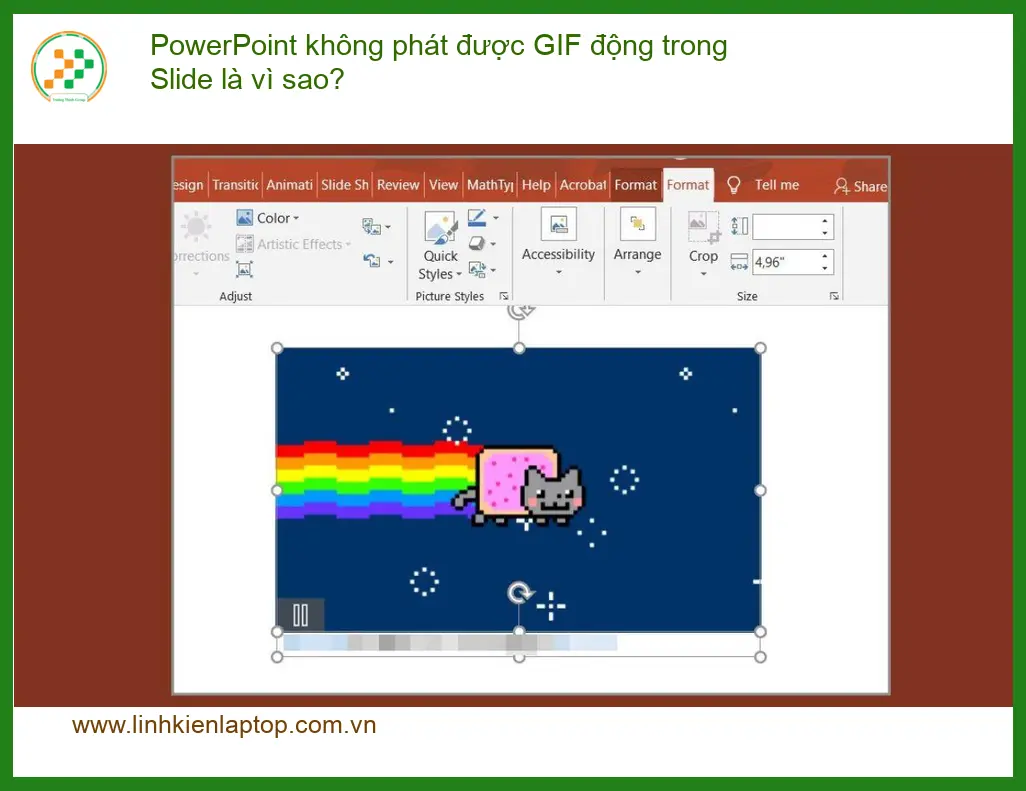
Khi một tệp GIF không hiển thị hoặc không chạy động trong PowerPoint, nguyên nhân có thể đến từ nhiều phía. Thông thường, vấn đề nằm ở phiên bản PowerPoint quá cũ, tệp GIF bị hỏng, kích thước quá lớn, hoặc do cài đặt bảo mật của phần mềm. Đôi khi, lỗi cũng có thể liên quan đến các hiệu ứng trình chiếu khác bị xung đột, khiến cho việc hiển thị GIF bị gián đoạn. Để đảm bảo mọi hiệu ứng hoạt động trơn tru, việc kiểm tra và khắc phục lỗi hiệu ứng trình chiếu PowerPoint tại TPHCM là rất cần thiết.
Các định dạng GIF không tương thích
Không phải tất cả các tệp GIF đều được PowerPoint hỗ trợ hoàn hảo. Một số tệp GIF có thể được tạo bằng các công cụ hoặc tiêu chuẩn cũ, hoặc có độ phân giải, số khung hình quá cao, khiến PowerPoint gặp khó khăn trong việc xử lý. Ngoài ra, các tệp GIF được nhúng từ các nguồn trực tuyến không đáng tin cậy cũng có thể chứa mã độc hoặc bị lỗi cấu trúc, dẫn đến việc không thể phát được. Luôn ưu tiên sử dụng các tệp GIF từ nguồn uy tín và kiểm tra chúng trên các phần mềm xem ảnh khác trước khi đưa vào slide.
Hướng dẫn khắc phục lỗi GIF không chạy trong PowerPoint
Để xử lý triệt để vấn đề này, chúng ta cần đi từng bước một, loại trừ các nguyên nhân tiềm ẩn. Đầu tiên, hãy đảm bảo rằng hệ thống máy tính của bạn đang hoạt động ổn định. Một chiếc laptop được bảo dưỡng tốt, với các linh kiện như màn hình hoạt động hoàn hảo, sẽ giúp phần mềm chạy mượt mà hơn. Nếu bạn đang cần thay màn hình laptop Dell XPS 13 9310 lấy liền TPHCM, hãy tìm đến các trung tâm uy tín để đảm bảo chất lượng hiển thị tốt nhất cho bài thuyết trình.
Kiểm tra phiên bản PowerPoint và cập nhật
Phiên bản PowerPoint cũ thường thiếu các bản vá lỗi và tính năng hỗ trợ định dạng mới. Hãy kiểm tra xem bạn đang sử dụng phiên bản Office nào và cập nhật lên phiên bản mới nhất. Điều này không chỉ giúp khắc phục lỗi GIF mà còn cải thiện hiệu suất tổng thể và bảo mật cho phần mềm của bạn. Việc cập nhật định kỳ là một thói quen tốt để duy trì sự ổn định của hệ thống.
Cập nhật Office qua Windows Update
Để cập nhật Office, bạn có thể thực hiện thông qua tính năng Windows Update. Vào Settings > Update & Security > Windows Update, sau đó chọn Check for updates. Đảm bảo rằng tất cả các bản cập nhật quan trọng, bao gồm cả các bản vá cho Microsoft Office, đều được cài đặt. Khởi động lại máy tính sau khi cập nhật để các thay đổi có hiệu lực hoàn toàn.
Giải pháp nâng cao và lưu ý quan trọng
Nếu các bước cơ bản không hiệu quả, có thể vấn đề nằm ở các cài đặt sâu hơn hoặc do tệp GIF có vấn đề. Đôi khi, một chiếc laptop hoạt động không ổn định do các linh kiện cơ khí như bản lề bị hỏng cũng có thể gây ra những trục trặc nhỏ trong quá trình xử lý đồ họa. Việc thay bản lề laptop Vaio S Series VPC-SB1 zin chính hãng không chỉ giúp máy bền hơn mà còn góp phần vào sự ổn định chung của hệ thống.
Chuyển đổi định dạng GIF hoặc sử dụng video
Nếu tệp GIF vẫn không chạy, hãy thử chuyển đổi nó sang định dạng video (ví dụ: MP4) bằng các công cụ trực tuyến hoặc phần mềm chuyên dụng. PowerPoint hỗ trợ phát video rất tốt và ít gặp lỗi hơn. Hoặc, bạn có thể tìm kiếm các tệp GIF khác có kích thước nhỏ hơn, đơn giản hơn để đảm bảo khả năng tương thích tối đa với phần mềm.
Tối ưu hóa cài đặt trình chiếu
Trong PowerPoint, vào File > Options > Advanced. Tìm đến mục Display và đảm bảo rằng tùy chọn Disable hardware graphics acceleration không được chọn (hoặc thử chọn nếu đang gặp lỗi). Ngoài ra, kiểm tra các cài đặt liên quan đến chất lượng hình ảnh và video để đảm bảo chúng không bị nén quá mức. Một chiếc laptop được bảo dưỡng tốt, kể cả các chi tiết nhỏ như bản lề, cũng góp phần vào trải nghiệm trình chiếu mượt mà. Nếu cần thay bản lề laptop Fujitsu Lifebook UH90 chính hãng, hãy liên hệ ngay.
Kiểm tra card đồ họa và driver
Card đồ họa (GPU) và driver của nó đóng vai trò quan trọng trong việc xử lý các hiệu ứng đồ họa và video trong PowerPoint. Nếu driver card đồ họa của bạn đã cũ hoặc bị lỗi, nó có thể gây ra các vấn đề về hiển thị, bao gồm cả việc GIF không chạy. Hãy cập nhật driver card đồ họa lên phiên bản mới nhất từ trang web của nhà sản xuất (NVIDIA, AMD, Intel).
Sử dụng tính năng nén media
PowerPoint có tính năng nén media giúp giảm kích thước tệp trình chiếu. Tuy nhiên, nếu nén quá mức, chất lượng của GIF có thể bị ảnh hưởng và dẫn đến việc không phát được. Vào File > Info > Compress Media. Chọn mức nén phù hợp hoặc không nén nếu tệp GIF của bạn là nguyên nhân. Để đảm bảo laptop luôn hoạt động tối ưu cho các tác vụ nặng như trình chiếu đa phương tiện, việc kiểm tra và thay thế các linh kiện quan trọng như màn hình là cần thiết. Ví dụ, dịch vụ thay màn hình laptop Asus ROG Strix GL503VD zin chính hãng tại Linh kiện laptop Trường Thịnh luôn sẵn sàng phục vụ.
Tại Linh kiện laptop Trường Thịnh, chúng tôi hiểu rằng mỗi lỗi nhỏ cũng có thể gây ra phiền toái lớn. Đội ngũ kỹ thuật viên của chúng tôi được đào tạo bài bản, có kinh nghiệm thực chiến lâu năm, đảm bảo chẩn đoán chính xác và khắc phục nhanh chóng mọi sự cố. Quy trình làm việc minh bạch, từ khâu tiếp nhận đến sửa chữa và bàn giao, luôn đặt lợi ích của khách hàng lên hàng đầu.
Vì mỗi dòng máy có cấu trúc vi mạch khác nhau, nếu bạn chưa xác định rõ nguyên nhân lỗi, hãy gọi ngay hotline để kỹ sư trưởng của Linh kiện laptop Trường Thịnh hỗ trợ kiểm tra, chẩn đoán bắt bệnh từ xa hoàn toàn miễn phí. Đặc biệt, nếu quý khách là học sinh, sinh viên hoặc người lao động có hoàn cảnh khó khăn, hãy chủ động thông báo để Linh kiện laptop Trường Thịnh kích hoạt chính sách trợ giá giảm ngay 10% – 15% chi phí linh kiện.
GỌI NGAY HỖ TRỢ KỸ THUẬT: 0938169138
Bảng Giá Dịch Vụ Kiểm Tra & Khắc Phục Lỗi PowerPoint
| Hạng mục | Chi phí ước tính | Thời gian xử lý | Bảo hành |
|---|---|---|---|
| Kiểm tra & Chẩn đoán lỗi phần mềm | Miễn phí | 15-30 phút | Không áp dụng |
| Cập nhật Office & Driver | 150.000 – 250.000 VNĐ | 30-60 phút | 7 ngày |
| Khắc phục lỗi tương thích GIF | 200.000 – 350.000 VNĐ | 45-90 phút | 30 ngày |
| Tối ưu hóa hệ thống cho trình chiếu | 250.000 – 400.000 VNĐ | 60-120 phút | 30 ngày |
Lưu ý: Chi phí trên chỉ mang tính chất ước tính. Giá thực tế có thể thay đổi tùy thuộc vào mức độ phức tạp của lỗi, phiên bản phần mềm và các yếu tố kỹ thuật khác sau khi kỹ thuật viên tiến hành chẩn đoán trực tiếp.
Câu hỏi thường gặp về lỗi GIF trong PowerPoint
Tại sao GIF động của tôi không phát trong chế độ trình chiếu?
Có nhiều lý do, bao gồm phiên bản PowerPoint cũ, tệp GIF bị hỏng hoặc không tương thích, kích thước tệp quá lớn, hoặc cài đặt bảo mật của PowerPoint chặn nội dung động. Đôi khi, driver card đồ họa lỗi thời cũng có thể gây ra vấn đề này.
Tôi có thể làm gì nếu PowerPoint không hỗ trợ định dạng GIF của tôi?
Bạn có thể thử chuyển đổi tệp GIF sang định dạng video như MP4 hoặc WMV bằng các công cụ chuyển đổi trực tuyến hoặc phần mềm chỉnh sửa video. PowerPoint thường xử lý các tệp video tốt hơn nhiều so với GIF.
Cập nhật PowerPoint có giúp khắc phục lỗi GIF không?
Chắc chắn rồi. Việc cập nhật PowerPoint lên phiên bản mới nhất thường bao gồm các bản vá lỗi, cải thiện khả năng tương thích với các định dạng tệp mới, và tối ưu hóa hiệu suất, giúp khắc phục nhiều vấn đề, bao gồm cả lỗi phát GIF động.
Kích thước tệp GIF có ảnh hưởng đến việc phát trong PowerPoint không?
Có. Tệp GIF quá lớn, đặc biệt là về kích thước vật lý (pixel) hoặc số lượng khung hình, có thể làm PowerPoint gặp khó khăn trong việc tải và phát. Hãy thử nén tệp GIF hoặc giảm kích thước của nó trước khi chèn vào slide.
Mọi vấn đề về laptop, máy tính, hãy để Linh kiện laptop Trường Thịnh lo!

 Trang chủ
 Nhắn tin
 Chat Zalo
 Chỉ đường