

-
×
 Sạc Laptop HP ProBook 655 G10, G11, G12 - Thay Sạc Laptop TPHCM Nhanh Giá Rẻ 1 × 300,000₫
 -
×
 Webcam Laptop Lenovo IdeaPad 3i - Sửa Lấy Liền Giá Rẻ TPHCM 1 × 350,000₫
 -
×
 Quạt Laptop Dynabook Satellite U500, U505 - Thay Lấy Liền TPHCM Giá Rẻ 1 × 250,000₫
 -
×
 Quạt Laptop DELL Precision 7550 7560 7570 7580 | Địa Chỉ Thay Nhanh Giá Rẻ TPHCM 1 × 250,000₫
Dự Án Đã Triển Khai
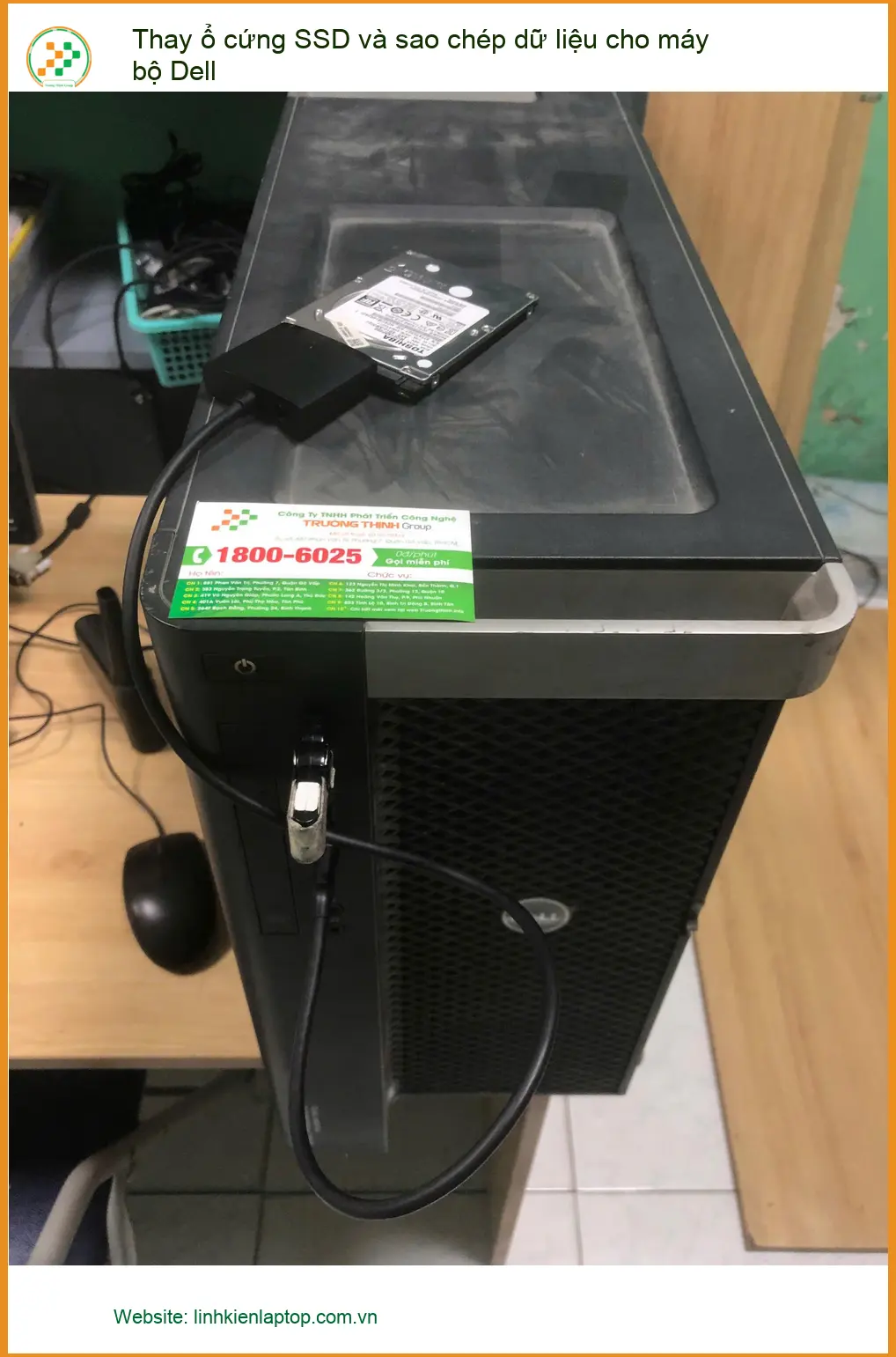
Anh Khôi kiến trúc sư: Thay SSD, sao chép dữ liệu máy bộ Dell Quận Bình Tân
Bạn đang tìm giải pháp nâng cấp hiệu suất cho chiếc máy bộ Dell của mình tại Quận Bình Tân? Câu chuyện của Anh Khôi kiến trúc sư sẽ là minh chứng rõ ràng nhất. Anh Khôi đã tìm đến chúng tôi với mong muốn thay SSD và sao chép dữ liệu máy bộ Dell một cách an toàn, minh bạch, tránh những rủi ro về thất thoát thông tin hay linh kiện không đúng chuẩn. Bài viết này sẽ đi sâu vào quy trình làm việc chuyên nghiệp, đảm bảo mọi dữ liệu quan trọng của bạn được bảo toàn tuyệt đối và máy tính hoạt động mượt mà hơn bao giờ hết.
Nỗi lo của Anh Khôi kiến trúc sư khi cần nâng cấp máy bộ Dell tại Quận Bình Tân
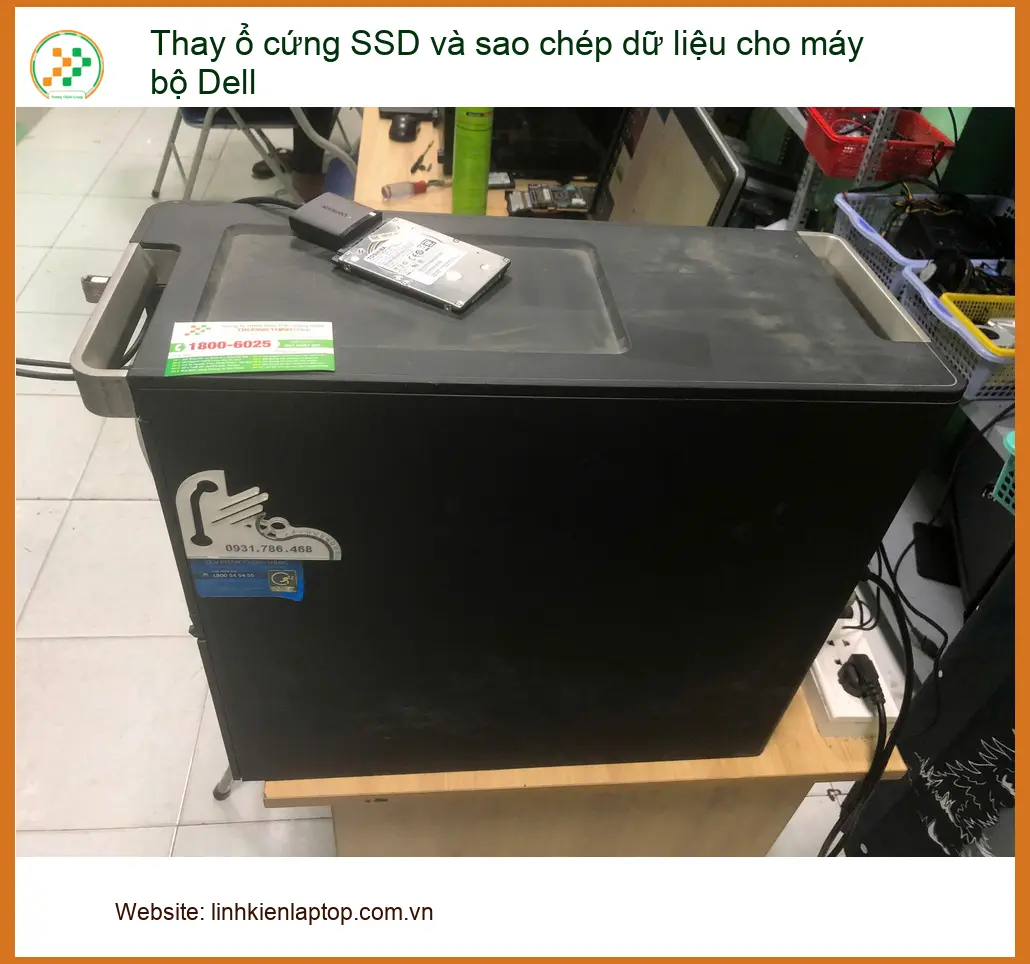
Anh Khôi, một kiến trúc sư tài năng với khối lượng công việc đồ sộ, thường xuyên phải xử lý các bản vẽ kỹ thuật nặng và render 3D. Chiếc máy bộ Dell của anh, dù vẫn còn tốt, nhưng tốc độ xử lý dữ liệu đã không còn đáp ứng kịp yêu cầu công việc. Anh nhận thấy máy khởi động chậm, mở ứng dụng nặng mất nhiều thời gian, ảnh hưởng trực tiếp đến năng suất. Quyết định sửa máy tính bàn pc không khởi động được ở quận bình tân là cần thiết, nhưng anh Khôi cũng có những băn khoăn rất chính đáng.
Anh Khôi chia sẻ: “Là một kiến trúc sư, dữ liệu thiết kế là tài sản vô giá của tôi. Tôi lo lắng nhất là quá trình sao chép dữ liệu có thể xảy ra lỗi, làm mất mát thông tin hoặc các tập tin bị hỏng. Hơn nữa, tôi cũng từng nghe nhiều trường hợp linh kiện bị thay thế không đúng loại hoặc không rõ nguồn gốc khi mang máy đi sửa chữa. Tôi cần một nơi thực sự uy tín, có quy trình rõ ràng để an tâm giao phó chiếc máy của mình.”
Quy trình tiếp nhận và tư vấn minh bạch cho Anh Khôi
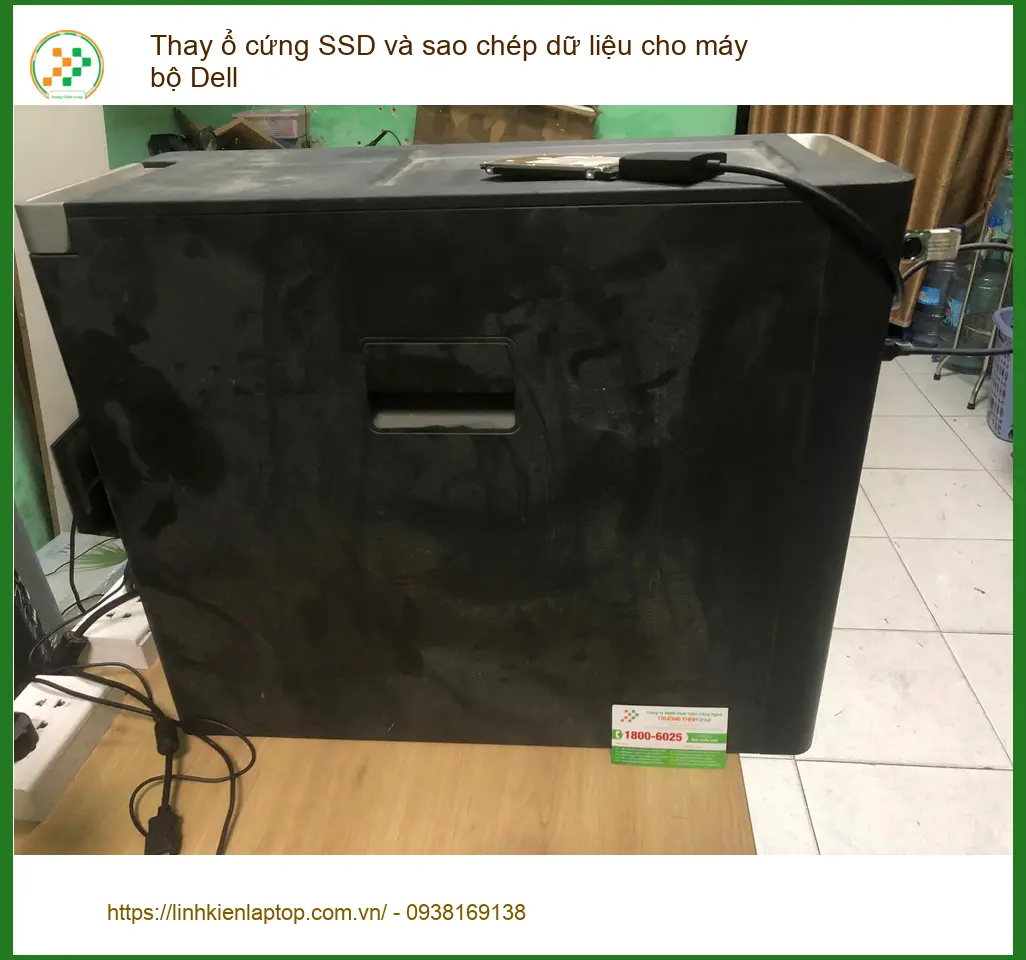
Khi Anh Khôi mang chiếc máy bộ Dell của mình đến, chúng tôi đã lắng nghe kỹ lưỡng những lo ngại của anh. Kỹ thuật viên của chúng tôi đã tiến hành kiểm tra sơ bộ miễn phí, đánh giá tình trạng hiện tại của máy và xác nhận rằng việc nâng cấp lên SSD là giải pháp tối ưu nhất để cải thiện hiệu suất. Chúng tôi giải thích cặn kẽ về các loại SSD phù hợp, ưu nhược điểm của từng loại và đưa ra khuyến nghị dựa trên nhu cầu sử dụng thực tế của anh Khôi.
Để giải tỏa nỗi lo về linh kiện, chúng tôi đã cho Anh Khôi xem trực tiếp chiếc SSD mới, còn nguyên tem niêm phong và giải thích về chính sách bảo hành rõ ràng. Đặc biệt, chúng tôi đề xuất Anh Khôi ký tên hoặc đánh dấu lên các linh kiện quan trọng khác của máy trước khi tiến hành tháo lắp, một cam kết về sự minh bạch mà chúng tôi luôn áp dụng. Điều này giúp Anh Khôi hoàn toàn yên tâm rằng không có bất kỳ sự thay thế bất chính nào xảy ra trong quá trình sửa chữa.
Mẹo kỹ thuật: Khi nâng cấp SSD, hãy luôn chọn các thương hiệu uy tín và kiểm tra tem bảo hành. Việc sao chép dữ liệu từ HDD sang SSD cần được thực hiện bằng phần mềm chuyên dụng để đảm bảo tính toàn vẹn của hệ điều hành và các tập tin. Tránh tự ý sao chép thủ công có thể gây lỗi khởi động hoặc mất dữ liệu.
Tiến hành thay SSD và sao chép dữ liệu an toàn
Thực hiện thay thế SSD chuyên nghiệp
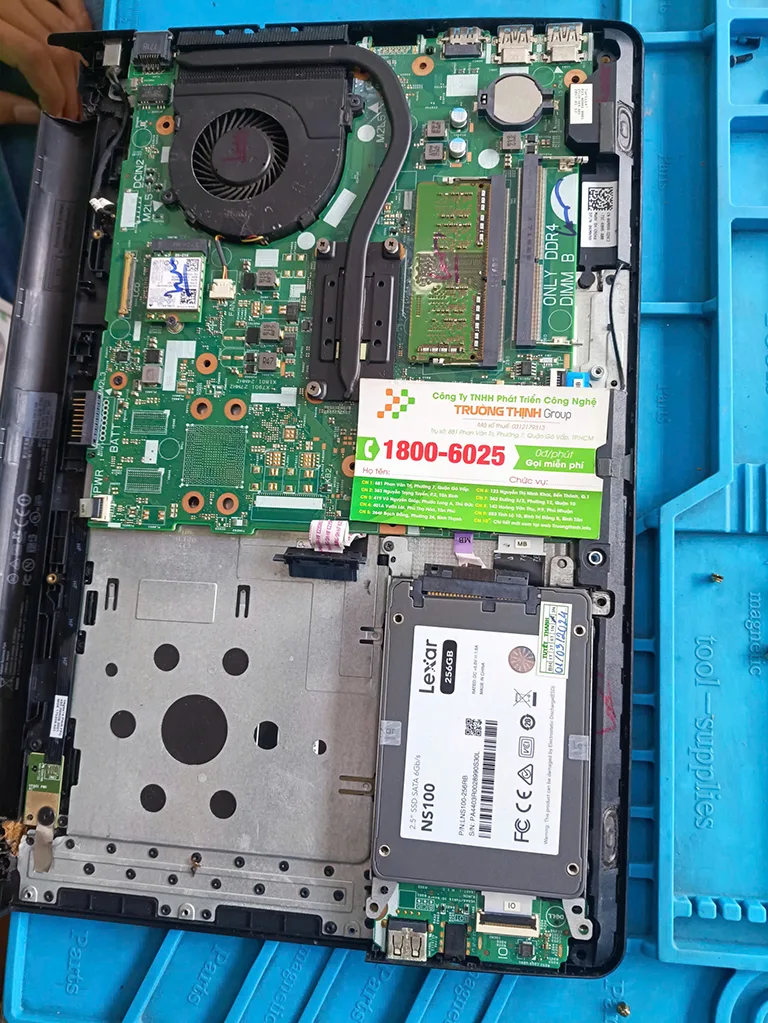
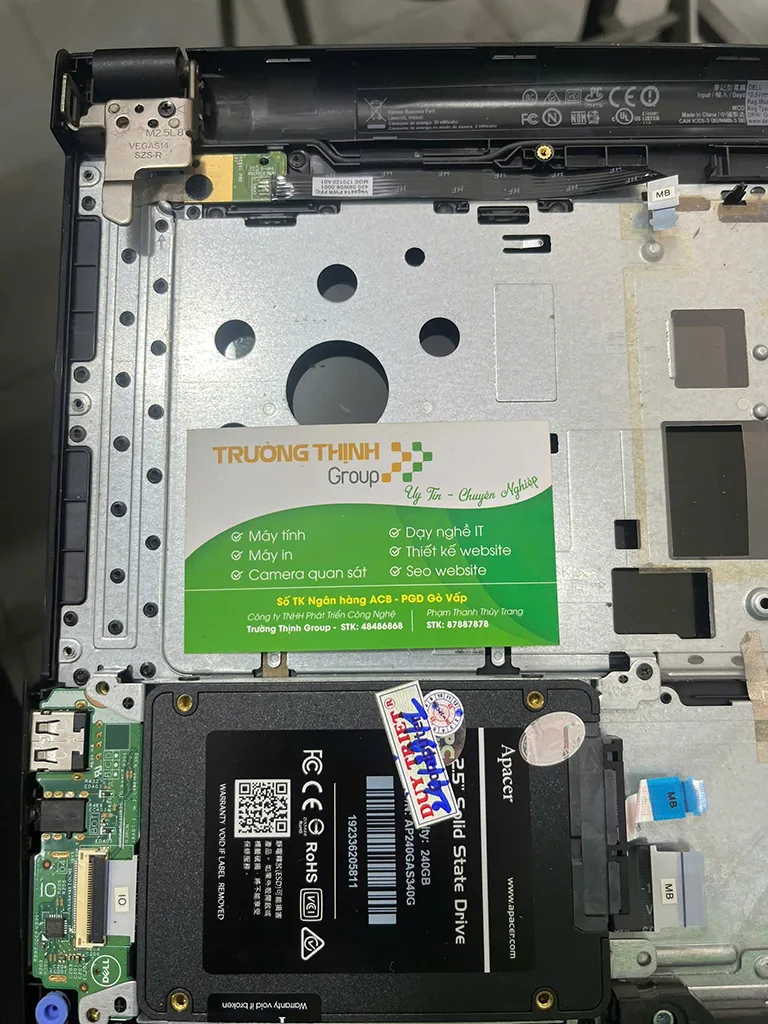
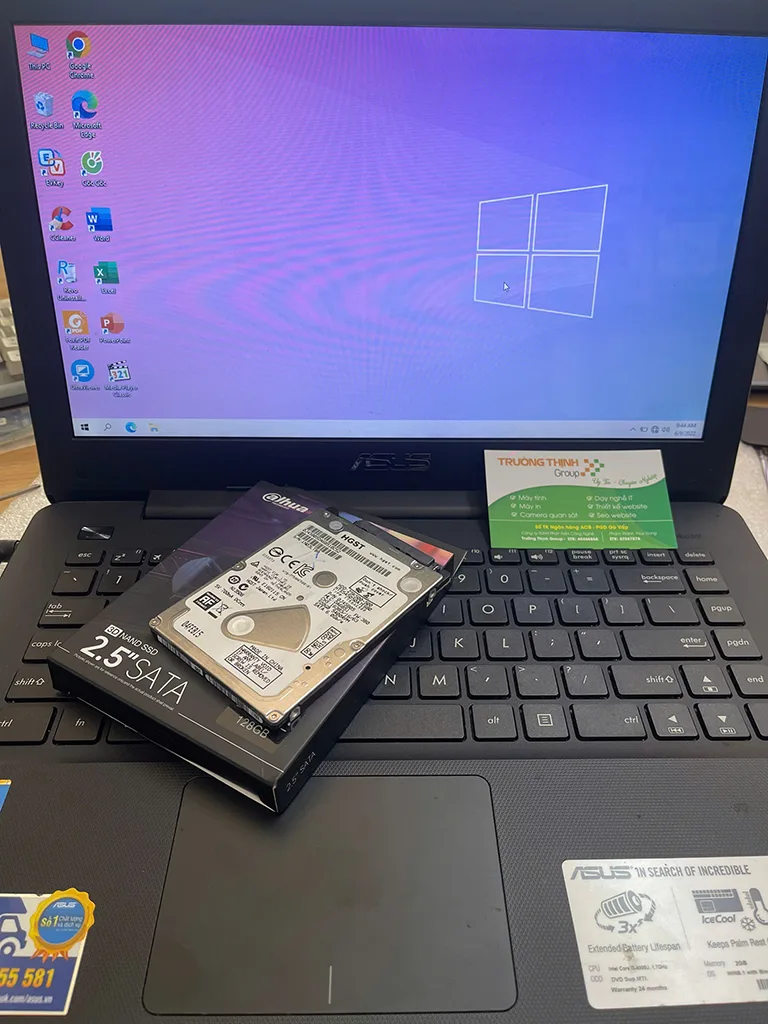
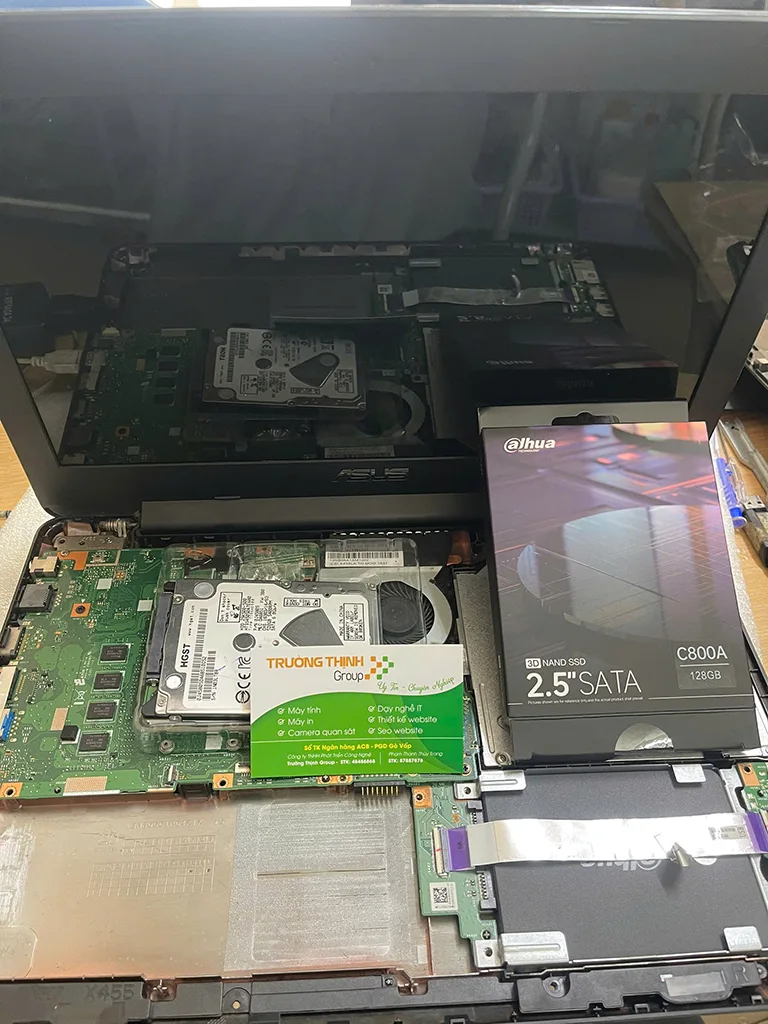
Sau khi Anh Khôi đồng ý với phương án và loại SSD được chọn, kỹ thuật viên của chúng tôi đã tiến hành tháo lắp chiếc máy bộ Dell một cách cẩn trọng. Quá trình này được thực hiện trong môi trường làm việc sạch sẽ, có đầy đủ dụng cụ chuyên dụng. Chiếc ổ cứng HDD cũ được tháo ra và SSD mới được lắp vào đúng vị trí, đảm bảo kết nối chắc chắn và an toàn.
Sao chép dữ liệu không thất thoát
Đây là bước quan trọng nhất đối với Anh Khôi. Chúng tôi sử dụng phần mềm sao chép ổ đĩa chuyên nghiệp, cho phép tạo bản sao y hệt (clone) từ ổ HDD cũ sang SSD mới, bao gồm cả hệ điều hành, các phần mềm đã cài đặt và toàn bộ dữ liệu cá nhân. Quá trình này diễn ra tự động và được giám sát chặt chẽ để đảm bảo không có lỗi phát sinh. Anh Khôi có thể yên tâm về các bản vẽ, dự án kiến trúc của mình.
Kiểm tra và bàn giao máy
Sau khi quá trình sao chép hoàn tất, kỹ thuật viên khởi động máy từ SSD mới và kiểm tra kỹ lưỡng mọi chức năng: tốc độ khởi động, mở ứng dụng, truy xuất dữ liệu, và đặc biệt là kiểm tra tính toàn vẹn của các tập tin quan trọng của Anh Khôi. Chúng tôi mời Anh Khôi trực tiếp kiểm tra lại máy, đảm bảo mọi thứ hoạt động đúng như mong đợi và các dữ liệu đều đầy đủ, không có bất kỳ sự cố nào. Anh Khôi đã rất hài lòng với tốc độ mới của máy và sự minh bạch trong toàn bộ quá trình.
Hỗ trợ sau dịch vụ và cam kết chất lượng
Chúng tôi không chỉ dừng lại ở việc sửa chữa. Sau khi bàn giao máy, chúng tôi còn cung cấp hướng dẫn chi tiết về cách tối ưu hóa hiệu suất SSD và cách bảo quản máy tính để kéo dài tuổi thọ. Mọi thắc mắc của Anh Khôi đều được giải đáp tận tình. Đây cũng là một phần trong cam kết dịch vụ của chúng tôi, giống như cách chúng tôi hỗ trợ bạn hà sinh viên thay phím laptop gigabyte g5 ge quận bình tân chỉ 30p hay dịch vụ vệ sinh laptop asus fx506l quận bình tân anh quang lo máy nóng.
Nếu bạn cũng đang gặp vấn đề tương tự hoặc cần tư vấn nâng cấp máy tính, đừng ngần ngại liên hệ với chúng tôi qua hotline 18006025 để được hỗ trợ nhanh chóng và chuyên nghiệp.






Bảng giá dịch vụ thay SSD và sao chép dữ liệu
Bảng giá tham khảo chuẩn áp dụng tại khu vực TPHCM:
| Dịch vụ | Mô tả | Chi phí |
|---|---|---|
| Thay SSD 120GB | Bao gồm SSD mới và công thay thế | Liên hệ |
| Thay SSD 240GB | Bao gồm SSD mới và công thay thế | Liên hệ |
| Thay SSD 480GB | Bao gồm SSD mới và công thay thế | Liên hệ |
| Sao chép dữ liệu | Sao chép toàn bộ dữ liệu từ HDD sang SSD | Liên hệ |
| Cài đặt lại hệ điều hành | Cài đặt Windows/macOS và driver cơ bản | Liên hệ |
Lưu ý: Giá trên chỉ mang tính chất tham khảo và có thể thay đổi tùy thuộc vào thời điểm, loại linh kiện cụ thể và độ phức tạp của công việc. Vui lòng liên hệ trực tiếp để nhận báo giá chính xác nhất.
Câu hỏi thường gặp khi thay SSD và sao chép dữ liệu
1. Thay SSD có làm mất dữ liệu không?
Nếu quy trình sao chép dữ liệu được thực hiện đúng cách bởi kỹ thuật viên chuyên nghiệp, dữ liệu của bạn sẽ được bảo toàn tuyệt đối. Chúng tôi luôn sử dụng phần mềm chuyên dụng và quy trình kiểm tra nghiêm ngặt để đảm bảo an toàn dữ liệu.
2. Thời gian thay SSD và sao chép dữ liệu mất bao lâu?
Thông thường, quá trình thay thế SSD và sao chép dữ liệu cho máy bộ Dell có thể mất từ 1 đến 3 giờ, tùy thuộc vào dung lượng dữ liệu cần sao chép và tốc độ của ổ cứng cũ. Bạn có thể chờ lấy ngay trong ngày.
3. Có cần cài lại Windows sau khi thay SSD không?
Không nhất thiết. Nếu bạn chọn dịch vụ sao chép dữ liệu (clone ổ đĩa), hệ điều hành và tất cả phần mềm đã cài đặt trên ổ cứng cũ sẽ được chuyển nguyên vẹn sang SSD mới, giúp bạn tiết kiệm thời gian cài đặt lại.
4. Làm sao để tôi biết linh kiện được thay là chính hãng?
Chúng tôi cam kết sử dụng linh kiện chính hãng, có nguồn gốc rõ ràng và tem bảo hành đầy đủ. Khách hàng có thể kiểm tra trực tiếp linh kiện trước khi thay thế và thậm chí ký tên lên linh kiện cũ của mình để đảm bảo tính minh bạch. Điều này cũng giúp giải tỏa nỗi lo như anh khánh ở quận bình tân và nỗi lo máy in canon g2010 in sọc răng hay anh tùng sửa vỏ c bản lề laptop asus quận bình tân giá tốt.
Hy vọng câu chuyện của Anh Khôi kiến trúc sư sẽ giúp bạn có thêm niềm tin và lựa chọn đúng đắn cho chiếc máy tính của mình. Chúng tôi luôn sẵn lòng hỗ trợ bạn với sự tận tâm và chuyên nghiệp nhất từ Linh kiện laptop – Cam kết vững bền từ Linh kiện laptop Trường Thịnh.

 Trang chủ
 Nhắn tin
 Chat Zalo
 Chỉ đường