

Dự Án Đã Triển Khai
Anh Trọng kỹ sư Phú Nhuận sửa pc không hình, vệ sinh card
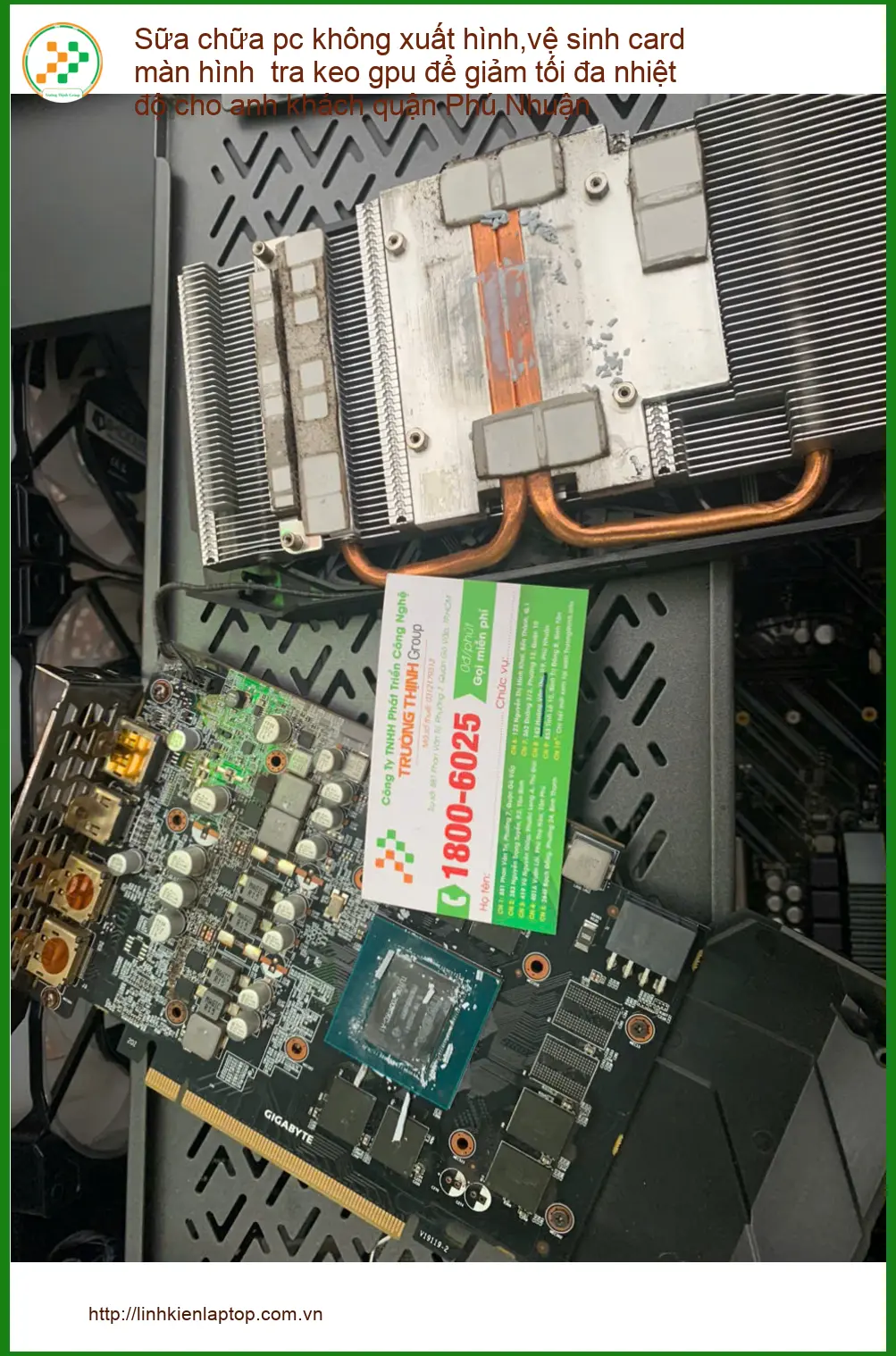
Hành trình khắc phục PC không lên hình của Anh Trọng kỹ sư Phú Nhuận

Anh Trọng, một kỹ sư tại Phú Nhuận, liên hệ với chúng tôi trong tình trạng khá lo lắng. Chiếc PC làm việc của anh bỗng dưng không lên hình, dù quạt vẫn quay và đèn vẫn sáng. Anh chia sẻ rằng máy đã dùng được vài năm, chưa từng vệ sinh định kỳ và gần đây có dấu hiệu chạy chậm, thỉnh thoảng giật lag. Điều anh Trọng băn khoăn nhất là liệu có phải thay thế linh kiện đắt tiền hay không, và liệu dữ liệu trong máy có bị ảnh hưởng gì không.
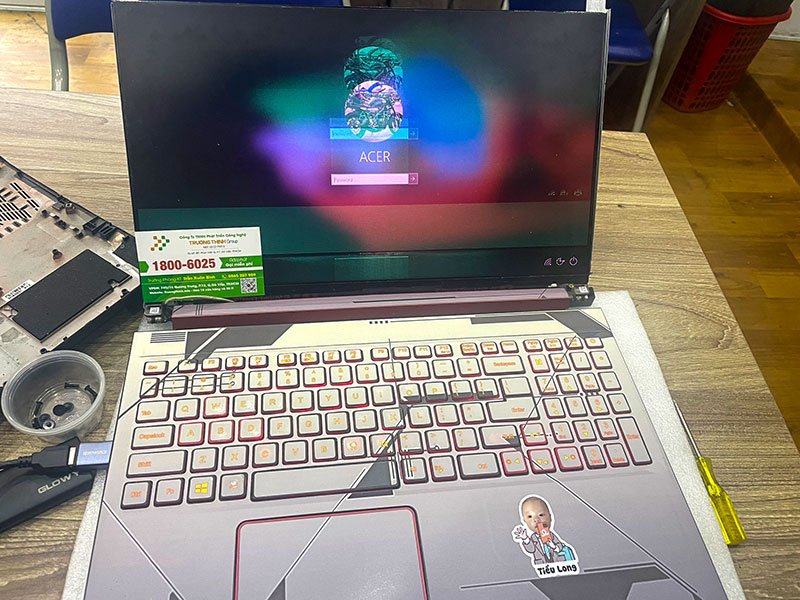
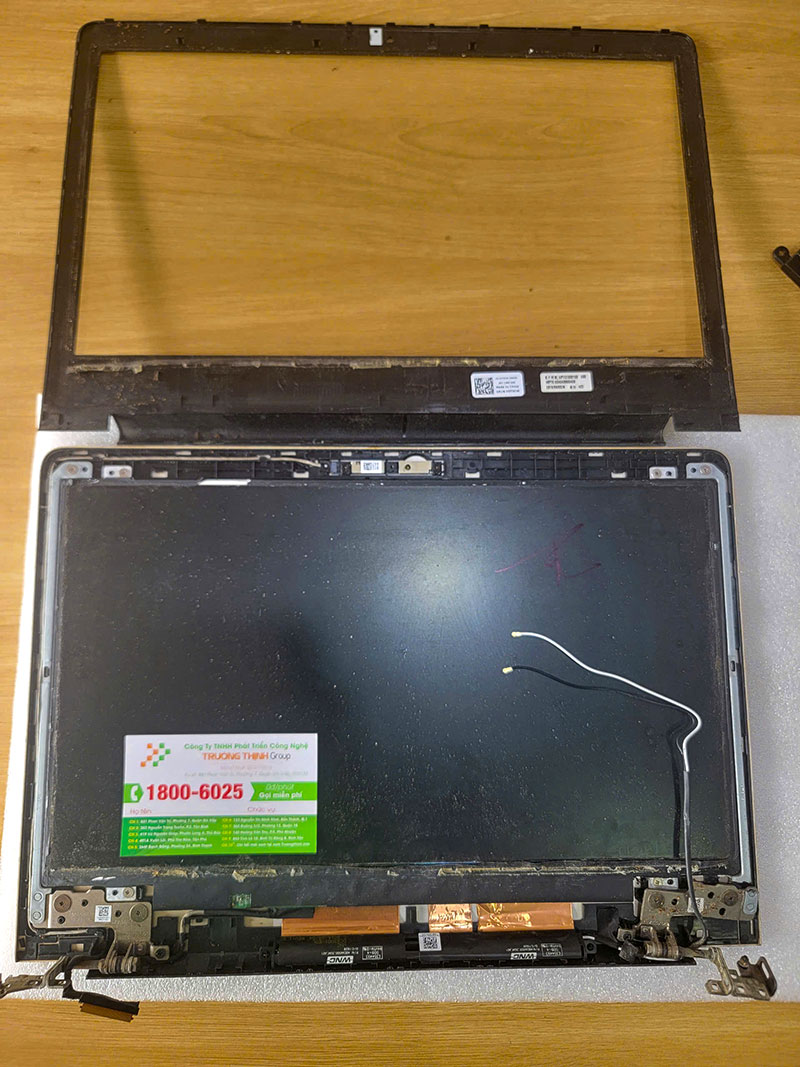
Chúng tôi đã trấn an anh Trọng và mời anh đến trực tiếp cửa hàng để được kiểm tra miễn phí. Tại đây, kỹ thuật viên của chúng tôi đã thực hiện quy trình chẩn đoán ban đầu ngay trước mặt anh. Đầu tiên là kiểm tra các kết nối cáp màn hình, nguồn điện, và thử cắm lại RAM. Sau đó, chúng tôi tiến hành tháo vỏ máy để kiểm tra tổng thể bên trong. Anh Trọng được mời quan sát toàn bộ quá trình và được ký tên lên các linh kiện quan trọng như RAM, ổ cứng, và đặc biệt là card đồ họa, để đảm bảo không có sự thay thế bất chính nào xảy ra.
Chẩn đoán ban đầu: Nguyên nhân gây mất hình
Sau khi kiểm tra kỹ lưỡng, chúng tôi nhận thấy rằng vấn đề chính nằm ở card đồ họa. Card bị bám rất nhiều bụi bẩn, đặc biệt là ở phần quạt và các khe tản nhiệt. Lớp bụi dày đặc này đã cản trở quá trình tản nhiệt, khiến card hoạt động quá nhiệt và gây ra lỗi không xuất hình ảnh. Ngoài ra, keo tản nhiệt trên GPU cũng đã khô cứng và mất tác dụng.
Kỹ thuật viên của chúng tôi giải thích cặn kẽ cho anh Trọng về tình trạng của card đồ họa và các bước cần thiết để khắc phục. Anh Trọng bày tỏ sự hài lòng vì được giải thích rõ ràng, không có tình trạng chẩn đoán khống hay kê khống giá. Chúng tôi cũng tư vấn thêm về tầm quan trọng của việc vệ sinh định kỳ để kéo dài tuổi thọ linh kiện.
Quy trình vệ sinh card đồ họa chuyên sâu
Để khắc phục triệt để, chúng tôi đã thực hiện quy trình vệ sinh card đồ họa chuyên sâu. Đầu tiên, card được tháo rời khỏi bo mạch chủ. Sau đó, kỹ thuật viên dùng cọ mềm, bình xịt khí nén và dung dịch vệ sinh chuyên dụng để loại bỏ toàn bộ bụi bẩn bám trên quạt, heatsink và các linh kiện điện tử nhỏ. Đặc biệt, lớp keo tản nhiệt cũ đã khô cứng được làm sạch hoàn toàn và thay thế bằng keo tản nhiệt cao cấp, giúp cải thiện đáng kể khả năng dẫn nhiệt.
Trong quá trình này, chúng tôi cũng kiểm tra các chân cắm, khe cắm PCIe để đảm bảo không có dấu hiệu oxy hóa hay hư hỏng. Việc này giúp đảm bảo tín hiệu truyền tải ổn định giữa card đồ họa và bo mạch chủ. Anh Trọng có thể yên tâm về chất lượng dịch vụ và sự tận tâm của đội ngũ kỹ thuật viên.
Kiểm tra và tối ưu hóa hệ thống sau sửa chữa
Sau khi vệ sinh và lắp đặt lại card đồ họa, chúng tôi tiến hành kiểm tra toàn bộ hệ thống. Máy tính của anh Trọng đã lên hình bình thường, không còn hiện tượng giật lag hay tắt đột ngột. Chúng tôi chạy các bài kiểm tra stress test cho card đồ họa để đảm bảo nhiệt độ hoạt động ổn định dưới tải nặng. Đồng thời, kỹ thuật viên cũng kiểm tra các driver và cập nhật phiên bản mới nhất nếu cần thiết, đặc biệt là driver đồ họa, để tối ưu hiệu suất.
Anh Trọng rất vui mừng khi thấy chiếc PC của mình hoạt động trơn tru trở lại. Anh chia sẻ rằng cảm thấy rất yên tâm với dịch vụ tại đây, không chỉ vì máy được sửa chữa hiệu quả mà còn vì sự minh bạch và tận tình trong từng khâu. Nếu bạn đang gặp các vấn đề tương tự với máy tính của mình, đừng ngần ngại liên hệ với chúng tôi qua số 18006025 để được hỗ trợ kịp thời.
Lời khuyên từ chuyên gia: Bảo dưỡng định kỳ là chìa khóa
Việc bảo dưỡng định kỳ, đặc biệt là vệ sinh các linh kiện như card đồ họa và quạt tản nhiệt, là vô cùng quan trọng. Bụi bẩn không chỉ gây quá nhiệt, giảm hiệu suất mà còn có thể dẫn đến hỏng hóc nghiêm trọng, tốn kém chi phí sửa chữa. Hãy xem xét việc vệ sinh máy tính của bạn ít nhất 6 tháng một lần để đảm bảo máy luôn hoạt động tốt nhất.
Ngoài ra, việc cập nhật driver thường xuyên cũng giúp hệ thống hoạt động ổn định và tối ưu hiệu năng. Đôi khi, các lỗi phần mềm như thủ thuật phần mềm lỗi sketchup bug splat cập nhật driver trung tâm hỗ trợ tphcm cũng có thể được giải quyết bằng cách này.
Các dịch vụ hỗ trợ PC/Laptop tại Trường Thịnh
Tại Linh kiện laptop Trường Thịnh, chúng tôi không chỉ chuyên về sửa chữa mà còn cung cấp đa dạng các dịch vụ và linh kiện chất lượng cao. Từ việc thay quạt laptop lg gram 2 in 1 16t90p 16t90q 16t90r 16t90s zin chính hãng lấy liền cho đến các giải pháp về vỏ laptop apple, chúng tôi luôn sẵn sàng đáp ứng mọi nhu cầu của bạn với linh kiện zin chính hãng và dịch vụ chuyên nghiệp.
Bảng giá tham khảo chuẩn áp dụng tại khu vực TPHCM
Dưới đây là bảng giá tham khảo cho một số dịch vụ phổ biến tại trung tâm của chúng tôi. Giá cả có thể thay đổi tùy thuộc vào tình trạng cụ thể của máy và loại linh kiện cần thay thế.
| Dịch vụ | Giá tham khảo |
|---|---|
| Kiểm tra, chẩn đoán lỗi PC/Laptop | Miễn phí |
| Vệ sinh bảo dưỡng PC/Laptop tổng quát | 150.000 VNĐ |
| Thay keo tản nhiệt CPU/GPU | 80.000 VNĐ |
| Sửa lỗi không lên hình (phần mềm) | 200.000 VNĐ |
| Sửa lỗi không lên hình (phần cứng cơ bản) | 350.000 VNĐ |
| Thay bản lề laptop lenovo b41 b51 zin chinh hang lay lien tai cho | Từ 250.000 VNĐ |
| Thay màn hình laptop hp | Liên hệ |
Lưu ý: Bảng giá trên chỉ mang tính chất tham khảo. Vui lòng liên hệ trực tiếp để nhận báo giá chính xác nhất cho trường hợp của bạn.
Câu hỏi thường gặp khi sửa chữa PC/Laptop
Q: Máy tính không lên hình thì phải làm sao đầu tiên?
A: Bạn nên kiểm tra lại các kết nối cáp màn hình, nguồn điện, và thử khởi động lại máy. Nếu vẫn không được, hãy mang đến trung tâm để được kiểm tra chuyên sâu.
Q: Vệ sinh card đồ họa có khó không?
A: Việc vệ sinh card đồ họa đòi hỏi kỹ năng và dụng cụ chuyên dụng để tránh làm hỏng các linh kiện nhạy cảm. Tốt nhất nên để kỹ thuật viên thực hiện.
Q: Có cần sao lưu dữ liệu trước khi sửa máy không?
A: Luôn luôn nên sao lưu dữ liệu quan trọng của bạn trước khi mang máy đi sửa chữa, phòng trường hợp có sự cố ngoài ý muốn xảy ra.
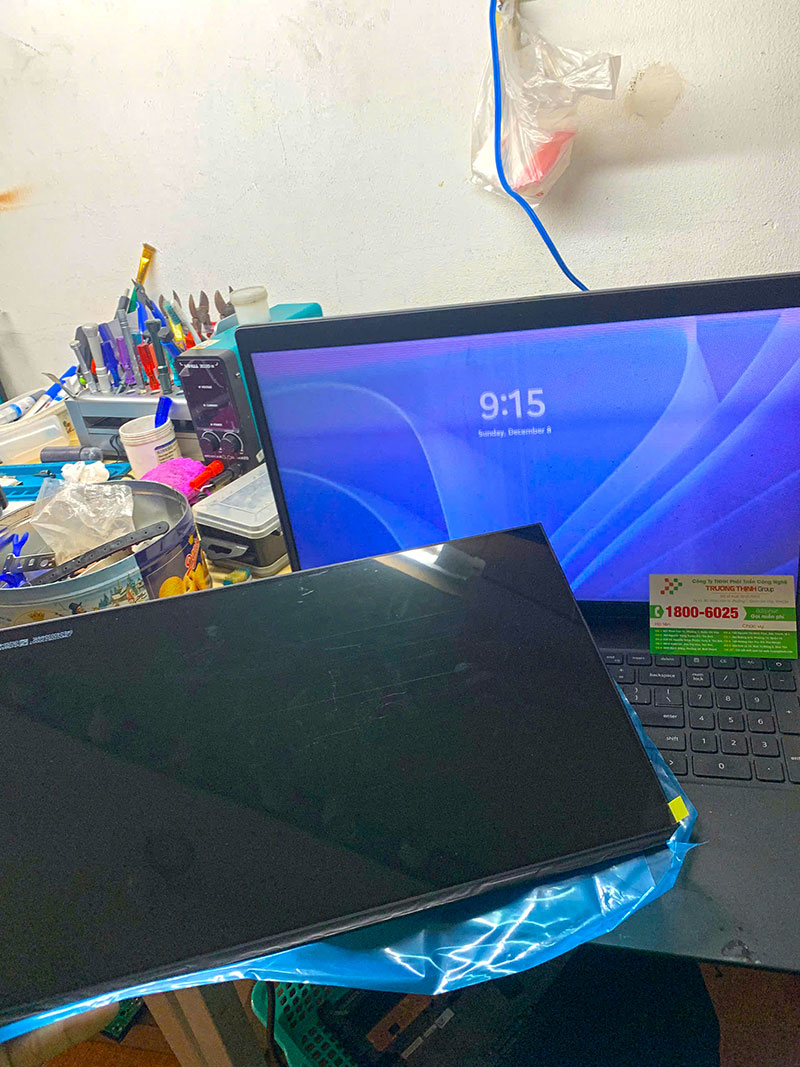
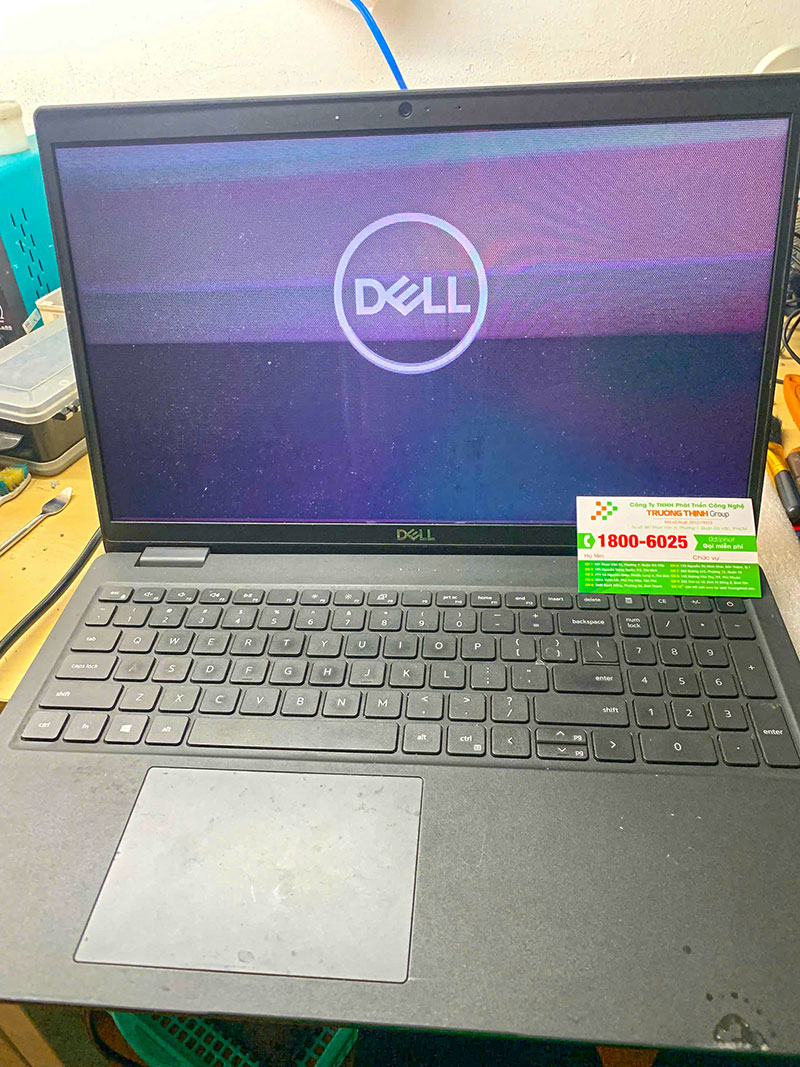
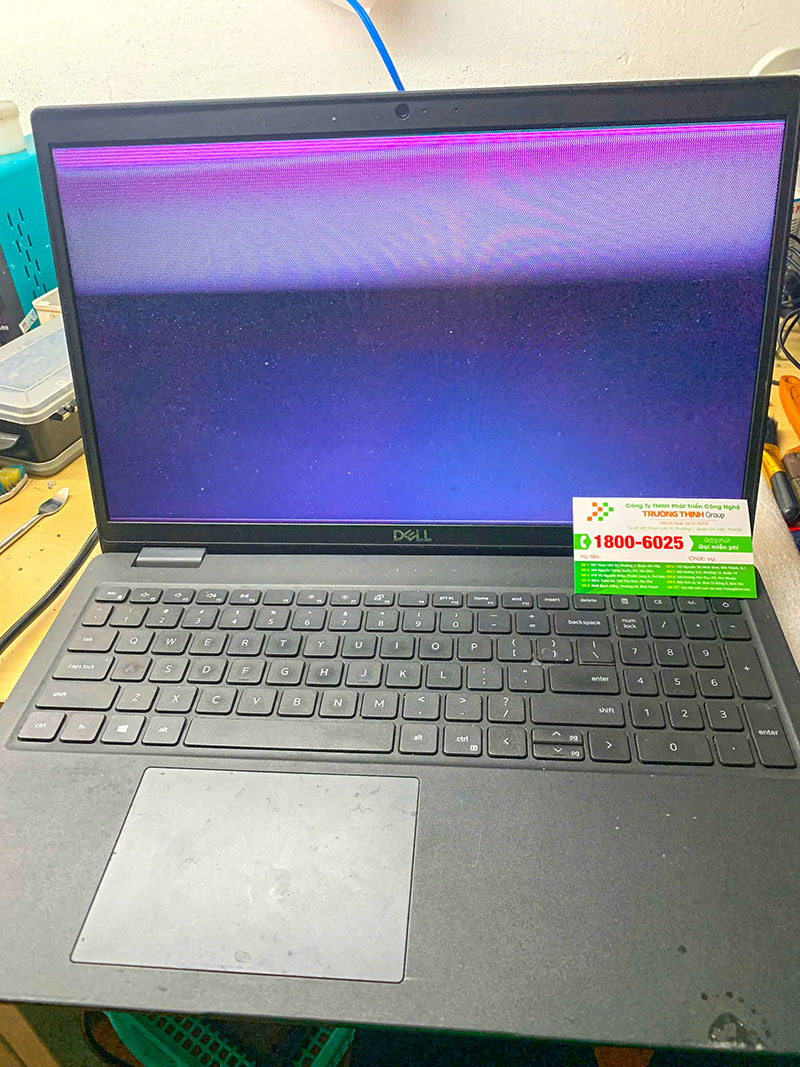
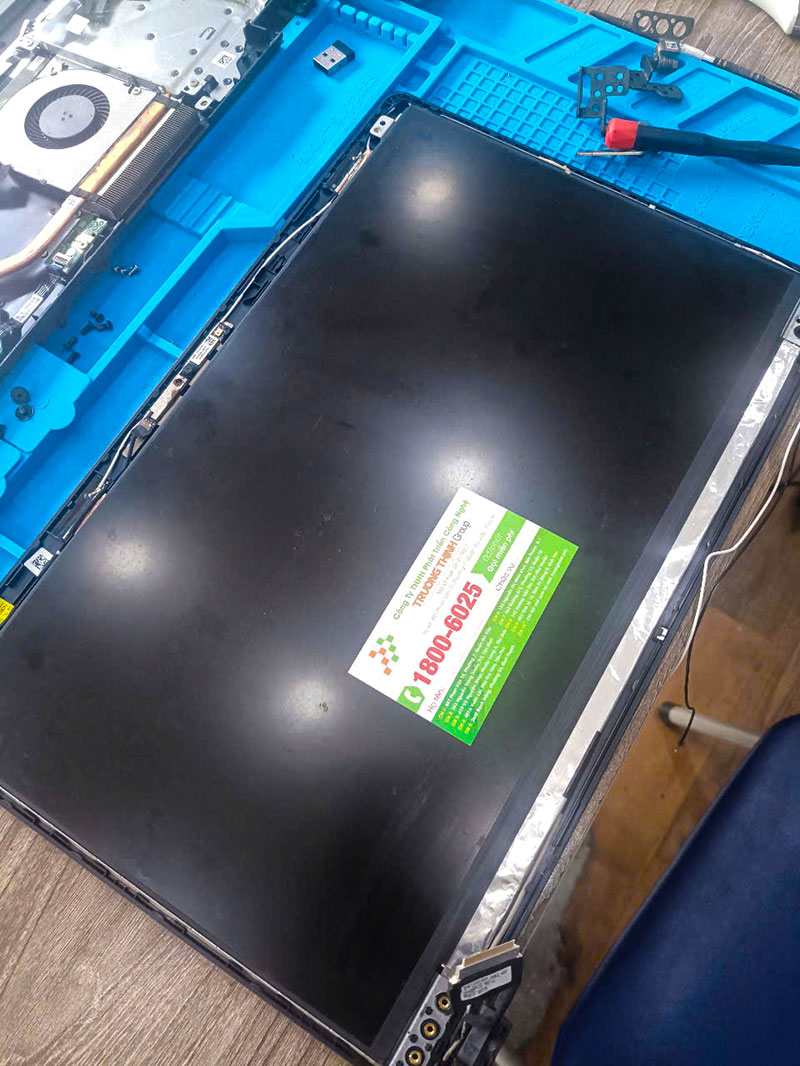


Hy vọng câu chuyện của Anh Trọng sẽ giúp bạn có thêm niềm tin khi tìm kiếm dịch vụ sửa chữa. Chúng tôi luôn sẵn lòng hỗ trợ bạn với sự tận tâm và chuyên nghiệp nhất từ Linh kiện laptop – Cam kết vững bền từ Linh kiện laptop Trường Thịnh.

 Trang chủ
 Nhắn tin
 Chat Zalo
 Chỉ đường