

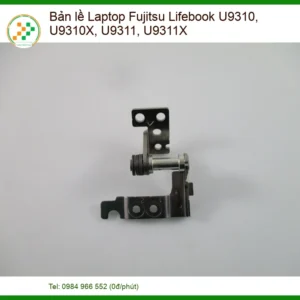
 Bản Lề Laptop Fujitsu Lifebook U9310, U9310X, U9311, U9311X - Trung Tâm Thay Lấy Liền
  Fan Laptop Microsoft Surface Pro X (SQ1, SQ2) - Địa Chỉ Thay Lấy Liền Tại TPHCM
 Thủ thuật Phần mềm
Cài Corel không mất bản quyền – Giải pháp cài đặt an toàn và vĩnh viễn
Chào bạn, những người chủ quán cafe sáng tạo! Chắc hẳn bạn đã quá quen thuộc với việc sử dụng CorelDRAW để thiết kế menu, poster hay những ấn phẩm quảng cáo độc đáo cho quán của mình. Tuy nhiên, không ít lần chúng ta gặp phải vấn đề nan giải: làm sao để cài CorelDRAW mà không lo mất bản quyền, hay gặp rắc rối với các lỗi kỹ thuật? Hôm nay, Linh kiện laptop sẽ chia sẻ Thủ thuật Phần mềm Cài Corel không mất bản quyền: Cách chặn tường lửa và hướng dẫn tự cài chi tiết, giúp bạn tự tin làm chủ công cụ thiết kế mạnh mẽ này mà không cần lo lắng về vấn đề bản quyền hay chi phí phát sinh. Đây là giải pháp tối ưu giúp bạn giữ vững sự ổn định của phần mềm, đảm bảo công việc thiết kế luôn trôi chảy, không bị gián đoạn bởi các thông báo bản quyền phiền phức.
Việc cài đặt CorelDRAW đúng cách, đặc biệt là các bước liên quan đến chặn tường lửa, là chìa khóa để phần mềm hoạt động ổn định và tránh bị vô hiệu hóa bản quyền. Bài viết này sẽ hướng dẫn bạn từng bước một, từ chuẩn bị hệ thống đến quá trình cài đặt và kiểm tra sau cùng, giúp bạn tự mình thực hiện một cách dễ dàng và hiệu quả.

Tại Sao CorelDRAW Lại Quan Trọng Đến Vậy Với Các Quán Cafe?
Đối với một quán cafe, hình ảnh và trải nghiệm thị giác là yếu tố cực kỳ quan trọng để thu hút và giữ chân khách hàng. Từ menu đồ uống bắt mắt, poster khuyến mãi độc đáo, đến các ấn phẩm trang trí không gian quán, tất cả đều cần đến sự tinh tế trong thiết kế. Và CorelDRAW chính là công cụ đắc lực giúp bạn biến những ý tưởng đó thành hiện thực một cách chuyên nghiệp.
Nỗi Lo Về Bản Quyền và Khó Khăn Khi Cài Đặt CorelDRAW
Mặc dù CorelDRAW mang lại nhiều lợi ích, nhưng không ít chủ quán cafe hay nhân viên thiết kế tự do gặp phải rắc rối với nó. Nỗi lo lớn nhất thường là về bản quyền phần mềm, làm sao để sử dụng hợp pháp mà không phải chi trả quá nhiều, hoặc làm sao để cài đặt một phiên bản ổn định, không bị lỗi trong quá trình sử dụng. Đôi khi, chỉ một lỗi nhỏ trong quá trình cài đặt cũng có thể khiến bạn mất hàng giờ đồng hồ để khắc phục, ảnh hưởng trực tiếp đến tiến độ công việc.
Việc tìm kiếm một giải pháp cài đặt CorelDRAW ổn định, không phát sinh lỗi và đặc biệt là không lo lắng về vấn đề bản quyền luôn là ưu tiên hàng đầu. Nhiều người đã phải tốn kém chi phí để nhờ đến các dịch vụ bên ngoài, nhưng đôi khi kết quả lại không như mong đợi. Đừng bỏ qua giải pháp Thay bản lề Laptop Vaio Y-series nếu máy tính của bạn gặp vấn đề vật lý, vì một chiếc laptop ổn định là nền tảng cho mọi công việc thiết kế.
Những Sai Lầm Thường Gặp Khi Cài Đặt CorelDRAW
Một trong những sai lầm phổ biến nhất khi cài đặt CorelDRAW là không ngắt kết nối internet hoặc không chặn tường lửa đúng cách. Điều này có thể khiến phần mềm tự động kiểm tra bản quyền và vô hiệu hóa các phương pháp kích hoạt không chính thống. Ngoài ra, việc tải phần mềm từ các nguồn không đáng tin cậy cũng tiềm ẩn nguy cơ về virus, mã độc, hoặc các phiên bản cài đặt không đầy đủ, dẫn đến lỗi trong quá trình sử dụng.
Tác Động Của Việc Cài Đặt Sai Đến Công Việc Của Bạn
Hãy tưởng tượng bạn đang gấp rút hoàn thiện menu mới cho mùa lễ hội, nhưng CorelDRAW lại báo lỗi bản quyền hoặc không thể khởi động được. Điều này không chỉ gây mất thời gian, mà còn ảnh hưởng đến chất lượng công việc và thậm chí là doanh thu của quán. Một phần mềm thiết kế hoạt động trơn tru là yếu tố then chốt giúp bạn duy trì sự sáng tạo và hiệu quả trong kinh doanh.
💡 Mẹo Kỹ Thuật:
Trước khi bắt đầu cài đặt bất kỳ phần mềm đồ họa nào như CorelDRAW, hãy đảm bảo rằng hệ điều hành của bạn đã được cập nhật đầy đủ và các driver card đồ họa đều là phiên bản mới nhất. Điều này sẽ giúp tránh các lỗi tương thích và tối ưu hóa hiệu suất làm việc của phần mềm, đặc biệt quan trọng khi bạn xử lý các tệp thiết kế lớn và phức tạp. Đừng quên sao lưu dữ liệu quan trọng trước khi thực hiện các thay đổi lớn trên hệ thống của mình.
Hướng Dẫn Chi Tiết Cách Chặn Tường Lửa và Tự Cài CorelDRAW Không Mất Bản Quyền
Để giúp bạn tự tin cài đặt CorelDRAW và sử dụng lâu dài mà không lo mất bản quyền, chúng ta sẽ đi qua từng bước một. Hãy chuẩn bị sẵn sàng máy tính của bạn nhé!
Bước 1: Chuẩn Bị Hệ Thống Trước Khi Cài Đặt CorelDRAW
Trước khi bắt đầu cài đặt, có vài điều bạn cần làm để đảm bảo quá trình diễn ra suôn sẻ:
- Ngắt kết nối Internet: Đây là bước cực kỳ quan trọng. Hãy tắt Wi-Fi hoặc rút dây mạng để máy tính hoàn toàn không có kết nối internet.
- Tắt phần mềm diệt virus: Tạm thời vô hiệu hóa Windows Defender hoặc các phần mềm diệt virus khác mà bạn đang sử dụng. Đôi khi chúng có thể nhận diện nhầm các file kích hoạt là mối đe dọa.
- Gỡ bỏ phiên bản CorelDRAW cũ (nếu có): Nếu bạn đã từng cài đặt CorelDRAW trước đó, hãy gỡ bỏ hoàn toàn nó cùng với các file rác còn sót lại bằng các công cụ chuyên dụng như Revo Uninstaller.
Đảm bảo rằng mọi thứ đã được chuẩn bị kỹ lưỡng sẽ giúp quá trình cài đặt diễn ra nhanh chóng và ít gặp sự cố hơn. Nếu bàn phím laptop của bạn không hoạt động tốt, hãy cân nhắc Thay bàn phím Laptop Nec Lavie Hybrid TPHCM để đảm bảo bạn có thể nhập liệu chính xác trong quá trình cài đặt.
Bước 2: Hướng Dẫn Chặn Tường Lửa (Firewall) Cho CorelDRAW
Chặn tường lửa là bước then chốt để ngăn CorelDRAW kiểm tra bản quyền trực tuyến. Chúng ta sẽ sử dụng Windows Firewall để thực hiện điều này.
Cách Chặn Bằng Windows Firewall:
- Mở Windows Defender Firewall with Advanced Security: Bạn có thể tìm kiếm “Windows Firewall with Advanced Security” trong thanh tìm kiếm của Windows.
- Tạo Rule mới cho Outbound Rules:
- Trong cửa sổ Firewall, chọn “Outbound Rules” ở cột bên trái.
- Nhấp chuột phải vào “Outbound Rules” và chọn “New Rule”.
- Chọn “Program” và nhấn “Next”.
- Chọn “This program path” và duyệt đến thư mục cài đặt của CorelDRAW (thường là C:\Program Files\Corel\CorelDRAW Graphics Suite [Phiên bản của bạn]\Programs64\).
- Tìm và chọn file thực thi của CorelDRAW (thường là CorelDRW.exe). Nhấn “Next”.
- Chọn “Block the connection” và nhấn “Next”.
- Chọn tất cả các tùy chọn Domain, Private, Public và nhấn “Next”.
- Đặt tên cho Rule (ví dụ: “Block CorelDRAW Outbound”) và nhấn “Finish”.
- Lặp lại cho Inbound Rules (tùy chọn nhưng nên làm): Mặc dù ít quan trọng hơn Outbound, việc chặn Inbound cũng giúp tăng cường bảo mật. Các bước tương tự như trên, nhưng bạn chọn “Inbound Rules” và đặt tên khác (ví dụ: “Block CorelDRAW Inbound”).
Việc chặn tường lửa giúp CorelDRAW không thể kết nối ra bên ngoài để kiểm tra bản quyền, từ đó giữ cho phần mềm của bạn hoạt động ổn định. Đừng để những vấn đề nhỏ như bàn phím hỏng làm gián đoạn công việc, bạn có thể tham khảo Thay bàn phím Laptop LG Tabbook Duo TPHCM để có trải nghiệm tốt nhất.
Lưu Ý Quan Trọng Khi Chặn Tường Lửa:
Hãy chắc chắn rằng bạn đã chặn đúng file .exe của CorelDRAW. Nếu bạn cài đặt các phiên bản khác của Corel Graphics Suite như Corel PHOTO-PAINT, bạn cũng nên chặn các file .exe tương ứng của chúng.
⚠ Cảnh Báo Quan Trọng:
Việc sử dụng các bản CorelDRAW không có bản quyền chính hãng tiềm ẩn nhiều rủi ro. Bạn có thể đối mặt với các vấn đề về bảo mật, thiếu các bản cập nhật quan trọng, và nguy cơ bị phạt nếu sử dụng trong môi trường kinh doanh. Luôn cân nhắc mua bản quyền chính thức nếu ngân sách cho phép để đảm bảo an toàn và hỗ trợ tốt nhất từ nhà phát triển. Hướng dẫn này chỉ nhằm mục đích hỗ trợ kỹ thuật cho những người dùng đã có key hoặc đang tìm cách quản lý bản quyền hiệu quả hơn.
Bước 3: Tiến Hành Cài Đặt CorelDRAW
Sau khi đã chặn tường lửa và ngắt kết nối internet, bạn có thể bắt đầu cài đặt CorelDRAW.
- Chạy file cài đặt: Tìm đến file cài đặt CorelDRAW (thường là setup.exe) và chạy với quyền Administrator.
- Thực hiện theo hướng dẫn: Quá trình cài đặt khá đơn giản, bạn chỉ cần làm theo các bước hướng dẫn trên màn hình. Chọn các tùy chọn cài đặt phù hợp với nhu cầu của bạn.
- Nhập Serial Number (nếu có): Nếu bạn có Serial Number, hãy nhập vào khi được yêu cầu. Nếu không, một số phiên bản có thể cho phép bạn cài đặt ở chế độ dùng thử hoặc sử dụng các công cụ kích hoạt sau này.
- Hoàn tất cài đặt: Sau khi cài đặt xong, đừng vội mở phần mềm.
Bước 4: Kích Hoạt CorelDRAW (Nếu Cần) và Kiểm Tra
Tùy thuộc vào nguồn cài đặt của bạn, có thể sẽ có một bước kích hoạt riêng. Thông thường, bước này sẽ yêu cầu bạn chạy một file “Keygen” hoặc “Activator” đi kèm. Hãy làm theo hướng dẫn cụ thể của file đó.
Sau khi kích hoạt xong:
- Khởi động CorelDRAW: Mở phần mềm CorelDRAW lên và kiểm tra xem có thông báo lỗi bản quyền nào không.
- Kiểm tra kết nối internet: Bạn có thể thử bật lại internet. Nếu các bước chặn tường lửa đã được thực hiện đúng, CorelDRAW sẽ không báo lỗi bản quyền.
Nếu màn hình laptop của bạn có vấn đề, việc thiết kế sẽ rất khó khăn. Hãy xem xét Thay màn hình Laptop Gò Vấp tận nhà để có trải nghiệm thiết kế tốt nhất.
👍 Lời Khuyên Từ Chuyên Gia:
Để đảm bảo CorelDRAW hoạt động ổn định lâu dài, hãy tránh cập nhật phần mềm tự động. Các bản cập nhật có thể bao gồm các cơ chế kiểm tra bản quyền mới, khiến phương pháp chặn tường lửa của bạn bị vô hiệu hóa. Nếu cần cập nhật, hãy tìm hiểu kỹ lưỡng các phiên bản vá lỗi và hướng dẫn cập nhật từ các nguồn đáng tin cậy. Luôn giữ một bản sao lưu của file cài đặt và các công cụ kích hoạt đã thành công để phòng trường hợp cần cài đặt lại.
Bảng Giá Dịch Vụ Hỗ Trợ Cài Đặt CorelDRAW Chuyên Nghiệp
Nếu bạn cảm thấy quá trình tự cài đặt quá phức tạp hoặc không có thời gian, Linh kiện laptop cung cấp dịch vụ hỗ trợ cài đặt CorelDRAW chuyên nghiệp, đảm bảo phần mềm hoạt động ổn định và không lo vấn đề bản quyền. Chúng tôi cam kết mang đến sự tiện lợi và hiệu quả tối đa cho công việc của bạn.
| Dịch Vụ | Mô Tả | Giá Tham Khảo |
|---|---|---|
| Cài đặt CorelDRAW cơ bản | Cài đặt phần mềm, cấu hình ban đầu, chặn tường lửa cơ bản. | 250.000đ – 450.000đ |
| Cài đặt & Tối ưu CorelDRAW | Cài đặt, tối ưu hiệu suất, khắc phục lỗi tương thích, hỗ trợ cài đặt plugin. | 400.000đ – 700.000đ |
| Gói hỗ trợ toàn diện CorelDRAW | Bao gồm cài đặt, tối ưu, hỗ trợ từ xa 1 tháng, xử lý sự cố phát sinh. | 600.000đ – 1.200.000đ |
Lưu ý: Bảng giá trên chỉ mang tính tham khảo và có thể thay đổi tùy thuộc vào phiên bản CorelDRAW, độ phức tạp của hệ thống và các yêu cầu cụ thể khác. Vui lòng liên hệ để được tư vấn và báo giá chính xác nhất.
Ngoài các vấn đề về phần mềm, nếu laptop của bạn có dấu hiệu hư hỏng phần cứng như vỏ bị vỡ, hãy xem xét Mua vỏ Laptop Dell Latitude 7490 để bảo vệ máy tốt hơn.
Câu Hỏi Thường Gặp (FAQ) Về Cài Đặt CorelDRAW
1. Tại sao tôi cần chặn tường lửa khi cài đặt CorelDRAW?
Chặn tường lửa là một bước quan trọng để ngăn CorelDRAW kết nối với máy chủ của nhà phát triển để kiểm tra bản quyền. Nếu không chặn, phần mềm có thể tự động vô hiệu hóa bản quyền hoặc báo lỗi, đặc biệt nếu bạn đang sử dụng các phiên bản không chính thống. Việc này giúp đảm bảo CorelDRAW hoạt động ổn định và bạn có thể sử dụng các tính năng thiết kế mà không bị gián đoạn.
2. Tôi có thể bật lại Internet sau khi đã cài đặt và chặn tường lửa không?
Có, bạn hoàn toàn có thể bật lại Internet sau khi đã hoàn tất quá trình cài đặt CorelDRAW và thiết lập các quy tắc chặn tường lửa (Outbound Rules) cho file thực thi của phần mềm. Các quy tắc này sẽ giúp ngăn CorelDRAW kết nối ra ngoài để kiểm tra bản quyền, trong khi các ứng dụng khác trên máy tính của bạn vẫn có thể truy cập Internet bình thường. Tuy nhiên, hãy tránh cập nhật CorelDRAW tự động để không làm mất hiệu lực của các thiết lập này.
3. Nếu CorelDRAW vẫn báo lỗi bản quyền sau khi đã làm theo các bước thì sao?
Nếu CorelDRAW vẫn báo lỗi bản quyền dù bạn đã làm theo tất cả các bước trên, có thể có một số nguyên nhân. Đầu tiên, hãy kiểm tra lại xem bạn đã ngắt kết nối Internet và tắt phần mềm diệt virus trước khi cài đặt chưa. Thứ hai, đảm bảo rằng bạn đã chặn đúng file .exe của CorelDRAW trong cả Inbound và Outbound Rules của Windows Firewall. Đôi khi, các phiên bản CorelDRAW khác nhau có thể có các file thực thi hơi khác. Nếu vẫn không được, bạn nên cân nhắc tìm kiếm một phiên bản cài đặt khác từ nguồn đáng tin cậy hơn hoặc liên hệ với dịch vụ hỗ trợ kỹ thuật chuyên nghiệp để được giúp đỡ.
Chúng tôi hiểu rằng thời gian của bạn là vàng bạc, đặc biệt là khi bạn đang điều hành một quán cafe bận rộn. Việc cài đặt và cấu hình phần mềm đồ họa như CorelDRAW đôi khi có thể mất rất nhiều thời gian và công sức. Vì vậy, Linh kiện laptop cung cấp dịch vụ hỗ trợ cài đặt CorelDRAW tận nơi, chuyên nghiệp và nhanh chóng. Đội ngũ kỹ thuật viên giàu kinh nghiệm của chúng tôi sẽ đến tận quán của bạn để cài đặt, tối ưu hóa và khắc phục mọi sự cố liên quan đến CorelDRAW, giúp bạn tiết kiệm thời gian và tập trung hoàn toàn vào việc kinh doanh. Chúng tôi cam kết mang đến giải pháp phần mềm ổn định, giúp bạn thoải mái sáng tạo mà không lo lắng về các vấn đề kỹ thuật.
Chúc bạn thành công và luôn có những thiết kế thật ấn tượng cho quán cafe của mình từ Linh kiện laptop. Chúng tôi luôn đồng hành cùng bạn trên mọi nẻo đường công nghệ, mang đến những giải pháp tối ưu nhất.

 Trang chủ
 Nhắn tin
 Chat Zalo
 Chỉ đường