Anh em thợ máy, kỹ thuật IT chắc chắn hiểu, khi cần mở rộng hệ thống truy cập từ xa cho doanh nghiệp, việc thiếu Bản Quyền Windows Server RDS CAL là một nút thắt lớn. Nó khiến công việc đình trệ, ảnh hưởng trực tiếp đến quy trình vận hành. Tại trung tâm TPHCM, chúng tôi cung cấp giải pháp cấp phép Server RDS CAL 1 Device chính hãng, đảm bảo cài đặt nhanh gọn, đúng chuẩn, giúp hệ thống hoạt động trơn tru trở lại mà không phải chờ đợi lâu. Đừng để vướng mắc giấy phép làm chậm tiến độ công việc của anh em!
- Loại giấy phép: Windows Server RDS CAL (Client Access License)
- Phân loại: 1 Device CAL (Giấy phép truy cập cho 1 thiết bị)
- Mục đích: Cho phép thiết bị truy cập các dịch vụ Remote Desktop trên Windows Server
- Phiên bản Server hỗ trợ: Tương thích rộng rãi với các phiên bản Windows Server hiện hành
- Hình thức cấp phép: Kỹ thuật số, chính hãng Microsoft
- Thời gian cài đặt: Hỗ trợ cài đặt nhanh chóng tại trung tâm TPHCM
- Tính năng: Đảm bảo tuân thủ pháp lý, tối ưu hóa truy cập từ xa
Thông số kỹ thuật Bản Quyền Windows Server RDS CAL – Cài Đặt Nhanh Tại Trung Tâm TPHCM
| Thông số |
Chi tiết |
| Tên sản phẩm |
Bản Quyền Windows Server RDS CAL |
| Nhà sản xuất |
Microsoft |
| Loại giấy phép |
Client Access License (CAL) |
| Phiên bản |
Server RDS CAL 1 Device |
| Mục đích sử dụng |
Cấp phép cho 1 thiết bị cụ thể để truy cập Remote Desktop Services trên Windows Server |
| Tương thích |
Windows Server 2012, 2016, 2019, 2022 (và các phiên bản tương đương) |
| Hình thức phân phối |
Giấy phép điện tử (Digital License) |
| Quy trình cài đặt |
Hỗ trợ cài đặt trực tiếp, từ xa hoặc hướng dẫn chi tiết |
| Thời gian cài đặt |
Nhanh chóng, thường hoàn tất trong vòng 30-60 phút tùy hệ thống |
| Phạm vi hỗ trợ |
Cài đặt và kích hoạt tại trung tâm TPHCM hoặc hỗ trợ từ xa |
| Bảo hành |
Bảo hành vĩnh viễn theo giấy phép chính hãng |
Tại sao cần Bản Quyền RDS CAL 1 Device cho hệ thống của anh em?
Trong vận hành hệ thống máy chủ, việc truy cập từ xa qua Remote Desktop Services (RDS) là chuyện thường ngày, đặc biệt với các đội ngũ kỹ thuật, kế toán hay bán hàng cần làm việc linh hoạt. Nhưng anh em cần nhớ, muốn truy cập hợp pháp và ổn định, mỗi thiết bị cần có một RDS CAL. Nếu không có, hệ thống sẽ báo lỗi, chặn truy cập, hoặc tệ hơn là vi phạm bản quyền, dẫn đến rủi ro pháp lý và phạt tiền không đáng có. Đây là một quy trình bắt buộc để đảm bảo an toàn và tính liên tục cho doanh nghiệp.
Những rủi ro khi thiếu giấy phép truy cập từ xa
Thực tế cho thấy, nhiều doanh nghiệp chỉ nhận ra tầm quan trọng của giấy phép khi hệ thống bắt đầu “giở chứng”. Khi thiếu Windows Server RDS CAL 1 Device, anh em có thể gặp phải:
- Báo lỗi liên tục: Người dùng không thể kết nối hoặc bị ngắt kết nối đột ngột.
- Hạn chế truy cập: Số lượng kết nối đồng thời bị giới hạn, gây ách tắc công việc.
- Không tuân thủ pháp lý: Nguy cơ bị kiểm tra và phạt nặng từ Microsoft.
- Mất ổn định hệ thống: Việc sử dụng không phép có thể dẫn đến các lỗ hổng bảo mật hoặc lỗi không mong muốn.
Để tránh những phiền toái này, việc trang bị bản quyền RDS CAL chính hãng là bước đầu tiên và quan trọng nhất, giống như việc anh em phải có đầy đủ dụng cụ bảo hộ trước khi bắt đầu một công việc điện tử phức tạp vậy.
Kiểm tra tình trạng giấy phép hiện tại
Trước khi quyết định mua, anh em nên kiểm tra lại tình trạng giấy phép RDS hiện có trên máy chủ. Mở Server Manager, vào phần Remote Desktop Services và kiểm tra Licensing Diagnosis. Nếu thấy thông báo lỗi hoặc cảnh báo về số lượng CAL còn lại, đó là tín hiệu rõ ràng cần bổ sung ngay. Đừng chần chừ, vì mỗi phút gián đoạn đều có thể là thiệt hại về năng suất. Việc kiểm tra này tương tự như việc đọc kỹ sơ đồ mạch điện trước khi thực hiện đấu nối.
Quy trình cài đặt Bản Quyền RDS CAL 1 Device nhanh gọn tại TPHCM
Với kinh nghiệm thực chiến, chúng tôi hiểu rằng thời gian là vàng bạc. Vì vậy, quy trình cài đặt Bản Quyền Windows Server RDS CAL được tối ưu để đảm bảo anh em có thể đưa hệ thống vào hoạt động nhanh nhất tại TPHCM. Chúng tôi sẽ thực hiện các bước một cách bài bản và an toàn.
Lưu ý an toàn: Luôn sao lưu cấu hình máy chủ trước khi thực hiện bất kỳ thay đổi lớn nào. Đây là nguyên tắc vàng để đảm bảo an toàn dữ liệu và quy trình phục hồi nếu có sự cố.
Các bước triển khai và kích hoạt giấy phép
- Tiếp nhận thông tin: Anh em cung cấp thông tin về phiên bản Windows Server đang dùng và số lượng CAL cần bổ sung.
- Xác nhận bản quyền: Chúng tôi sẽ cấp phát mã bản quyền Server RDS CAL 1 Device chính hãng từ Microsoft.
- Cài đặt License Server: Đảm bảo dịch vụ Remote Desktop Licensing được cài đặt và cấu hình đúng trên Server.
- Kích hoạt giấy phép: Sử dụng mã bản quyền để kích hoạt trên License Server, có thể thực hiện từ xa hoặc tại chỗ.
- Kiểm tra và xác nhận: Sau khi kích hoạt, chúng tôi sẽ kiểm tra lại toàn bộ hệ thống để đảm bảo các thiết bị có thể truy cập RDS một cách hợp lệ và ổn định.
Toàn bộ quy trình này được thực hiện bởi đội ngũ kỹ thuật viên lành nghề, đảm bảo chuẩn xác và hạn chế tối đa gián đoạn.
Khắc phục sự cố & Duy trì ổn định hệ thống RDS
Sau khi triển khai, việc duy trì và xử lý các vấn đề phát sinh là rất quan trọng để hệ thống RDS luôn hoạt động hiệu quả. Chúng tôi luôn sẵn sàng hỗ trợ anh em trong mọi tình huống.
Chẩn đoán các lỗi kết nối và cấp phép phổ biến
Đôi khi, dù đã cài đặt đúng quy trình, hệ thống vẫn có thể phát sinh một vài lỗi nhỏ. Anh em đừng lo lắng, đây là những vấn đề thường gặp và có cách khắc phục. Ví dụ, lỗi “Remote Desktop Licensing mode is not configured” hay “The remote session was disconnected because there are no Remote Desktop License Servers available”. Chúng tôi sẽ hỗ trợ xử lý triệt để các lỗi này, đảm bảo hệ thống hoạt động trơn tru. Một trong những giải pháp nhanh gọn là kiểm tra lại cấu hình GPO hoặc Registry để đảm bảo máy chủ nhận diện đúng License Server và chế độ cấp phép. Về cơ bản, việc này giống như kiểm tra lại các mối nối dây điện sau khi lắp đặt xong, phải chắc chắn từng điểm một.
Lời khuyên để hệ thống RDS hoạt động hiệu quả lâu dài
Để kéo dài tuổi thọ và hiệu suất của hệ thống truy cập từ xa, anh em nên tuân thủ một số nguyên tắc sau:
Kiểm tra định kỳ: Thường xuyên kiểm tra báo cáo cấp phép và nhật ký sự kiện của Remote Desktop Services để phát hiện sớm các vấn đề. Việc này giống như việc kiểm tra áp suất lốp xe định kỳ, giúp tránh những rủi ro lớn hơn.
Cập nhật hệ thống: Đảm bảo Windows Server và các thành phần RDS luôn được cập nhật bản vá bảo mật mới nhất từ Microsoft.
Sao lưu cấu hình: Luôn có bản sao lưu cấu hình License Server và các thiết lập RDS để dễ dàng khôi phục khi cần.
Giám sát tài nguyên: Theo dõi tài nguyên máy chủ (CPU, RAM, ổ cứng) để đảm bảo có đủ khả năng phục vụ số lượng kết nối người dùng.
Những bước này tuy nhỏ nhưng lại cực kỳ quan trọng, giúp anh em an tâm vận hành mà không lo các sự cố bất ngờ.
Bảng giá tham khảo Bản Quyền Windows Server RDS CAL & Dịch vụ tại TPHCM
Giá cả luôn là yếu tố quan trọng. Dưới đây là bảng giá tham khảo cho Bản Quyền Windows Server RDS CAL 1 Device và các dịch vụ đi kèm. Lưu ý, giá có thể thay đổi tùy thời điểm và chính sách từ nhà cung cấp, anh em nên liên hệ trực tiếp để có báo giá chính xác nhất.
Giá Bản Quyền Windows Server RDS CAL 1 Device
| Loại Bản Quyền |
Tình trạng |
Mô tả |
Giá tham khảo (VNĐ) |
| Windows Server RDS CAL |
Mới 100% |
Giấy phép 1 Device CAL chính hãng Microsoft, vĩnh viễn |
Liên hệ (từ 1.X00.000) |
| Windows Server RDS CAL |
Nâng cấp/Gia hạn |
Hỗ trợ nâng cấp từ phiên bản cũ hoặc gia hạn hợp đồng số lượng lớn |
Liên hệ |
*Giá trên chỉ mang tính chất tham khảo, vui lòng liên hệ để nhận báo giá chi tiết và ưu đãi tốt nhất.
Chi phí dịch vụ cài đặt & hỗ trợ kỹ thuật
| Dịch vụ |
Mô tả |
Chi phí tham khảo (VNĐ) |
| Cài đặt & Kích hoạt RDS CAL |
Cài đặt, cấu hình và kích hoạt windows bản quyền server external connector chính hãng cho 1 Server. |
Từ 250.000 – 500.000 |
| Hỗ trợ khắc phục lỗi |
Kiểm tra, chẩn đoán và sửa chữa các sự cố liên quan đến RDS Licensing |
Từ 300.000 – 700.000 |
| Tư vấn & Tối ưu hệ thống |
Tư vấn giải pháp RDS, tối ưu hiệu suất và bảo mật |
Liên hệ |
| Hỗ trợ tận nơi TPHCM |
Kỹ thuật viên đến tận nơi để cài đặt hoặc khắc phục sự cố |
Phụ thuộc khoảng cách & độ phức tạp |
**Chi phí dịch vụ có thể thay đổi tùy theo độ phức tạp của hệ thống và thời gian thực hiện.
Những thắc mắc thường gặp về Bản Quyền RDS CAL
Anh em có thể có nhiều câu hỏi khi triển khai. Dưới đây là giải đáp cho một số thắc mắc phổ biến mà chúng tôi thường nhận được:
Hỏi: Bản quyền RDS CAL 1 Device khác gì với User CAL?
Đáp: RDS CAL 1 Device cấp phép cho một thiết bị cụ thể truy cập vào Remote Desktop Services, không quan trọng có bao nhiêu người dùng sử dụng thiết bị đó. Còn User CAL cấp phép cho một người dùng, người dùng đó có thể truy cập từ nhiều thiết bị khác nhau. Tùy theo mô hình làm việc mà anh em chọn loại phù hợp. Thông thường, nếu nhiều người dùng chung một máy tính, Device CAL sẽ tiết kiệm hơn.
Hỏi: Tôi có thể tự cài đặt bản quyền này không?
Đáp: Nếu anh em có kiến thức vững về quản trị Windows Server và Remote Desktop Services thì hoàn toàn có thể tự cài đặt theo hướng dẫn. Tuy nhiên, để đảm bảo tính chính xác, nhanh chóng và tránh phát sinh lỗi không đáng có, đặc biệt là khi hệ thống đang vận hành, chúng tôi khuyên anh em nên nhờ đến sự hỗ trợ của kỹ thuật viên chuyên nghiệp tại TPHCM.
Hỏi: Thời gian cài đặt và kích hoạt mất bao lâu?
Đáp: Thông thường, nếu hệ thống máy chủ đã sẵn sàng và không có sự cố phức tạp, quá trình cài đặt và kích hoạt Bản Quyền Windows Server RDS CAL có thể hoàn tất trong khoảng 30 đến 60 phút. Tuy nhiên, nếu cần cấu hình lại hoặc xử lý các lỗi nền tảng, thời gian có thể lâu hơn một chút.
Hỏi: Bản quyền này có tương thích với Windows Server phiên bản cũ không?
Đáp: Server RDS CAL 1 Device thường có khả năng tương thích ngược. Tức là, một CAL cho phiên bản Server mới hơn (ví dụ: Server 2022) có thể dùng cho Server phiên bản cũ hơn (ví dụ: Server 2019, 2016). Tuy nhiên, CAL phiên bản cũ hơn thì không thể dùng cho Server phiên bản mới hơn. Anh em cần kiểm tra kỹ phiên bản Server để chọn đúng loại CAL.
Hỏi: Nếu tôi cần hỗ trợ cài đặt tận nơi tại TPHCM thì có được không?
Đáp: Chắc chắn rồi. Chúng tôi có dịch vụ hỗ trợ cài đặt tận nơi trong khu vực TPHCM. Anh em chỉ cần liên hệ, cung cấp địa chỉ và thời gian phù hợp, đội ngũ kỹ thuật sẽ sắp xếp đến hỗ trợ nhanh chóng để đảm bảo công việc của anh em không bị gián đoạn.
Cảm ơn anh em đã tin tưởng và ủng hộ! Chúc hệ thống luôn chạy mượt mà và hiệu quả từ Linh kiện laptop – Luôn đồng hành cùng anh em kỹ thuật.


 Windows 10 Pro Workstations OEM - Cài Đặt Nhanh Giá Rẻ TPHCM 1 × 2,000,000₫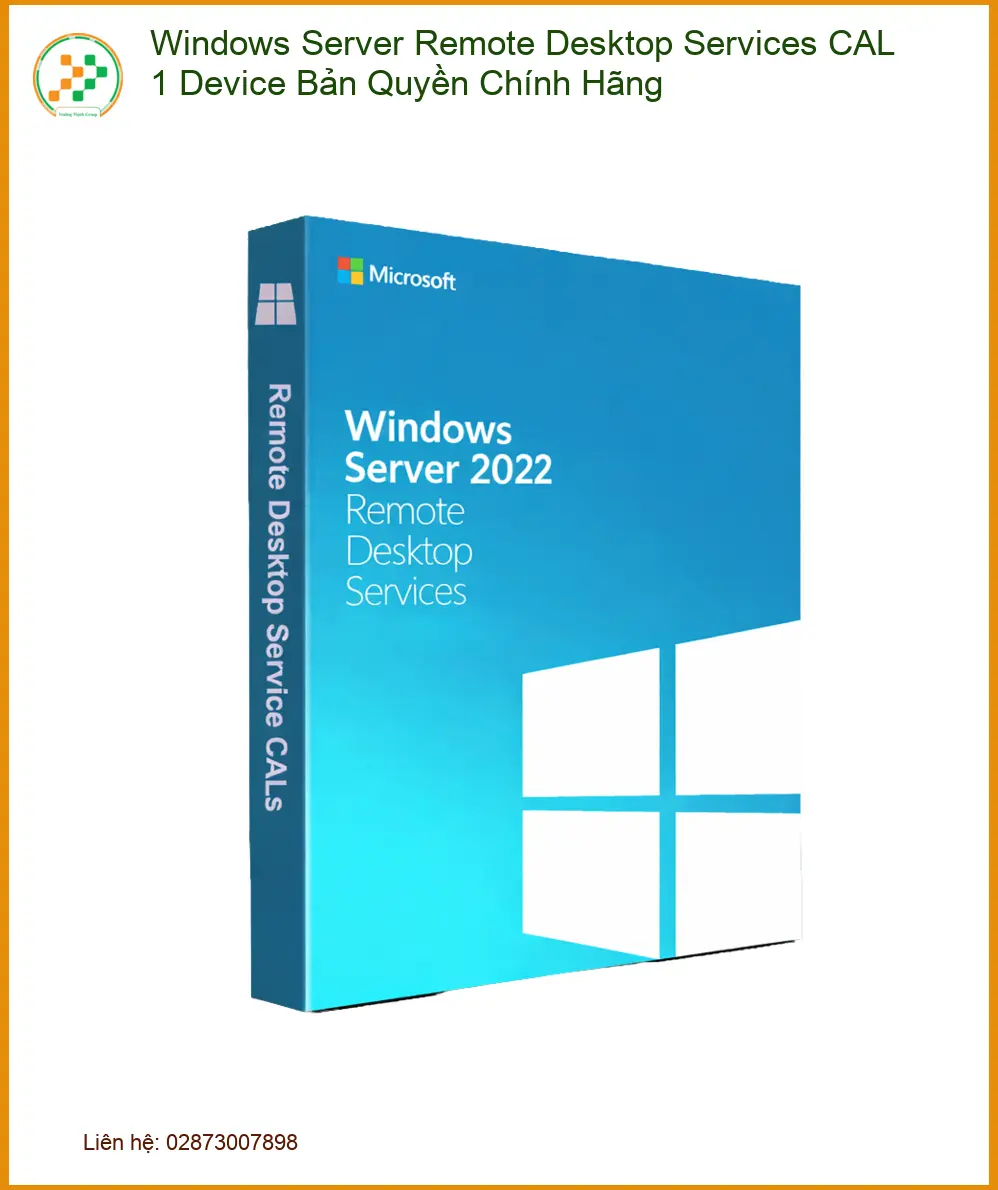


 Trang chủ
 Nhắn tin
 Chat Zalo
 Chỉ đường
Đánh giá
Chưa có đánh giá nào.