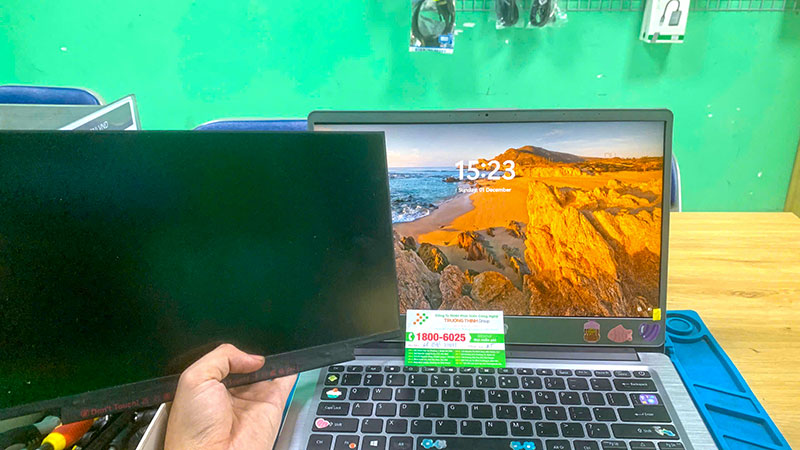
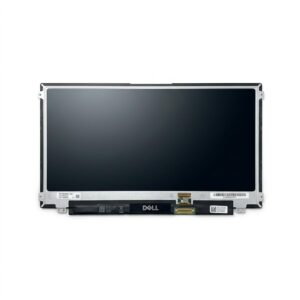
Trong thế giới công nghệ số hiện nay, màn hình là giao diện quan trọng nhất, quyết định trực tiếp đến trải nghiệm sử dụng laptop của bạn. Đặc biệt, đối với các dòng máy phổ biến như Màn hình Laptop DELL Dell Inspiron 14 3452, 3462, 3467, việc duy trì chất lượng hiển thị tối ưu là điều không thể bỏ qua. Chúng tôi hiểu rằng một màn hình hư hỏng không chỉ gây khó chịu mà còn ảnh hưởng nghiêm trọng đến hiệu suất công việc và giải trí. Bài viết này sẽ cung cấp cái nhìn toàn diện về tầm quan trọng của màn hình chất lượng cao và quy trình thay thế chuyên nghiệp, đảm bảo thiết bị của bạn luôn hoạt động trơn tru.
Tại sao màn hình Laptop DELL Inspiron 14 3452, 3462, 3467 lại quan trọng?
Ảnh hưởng trực tiếp đến hiệu suất làm việc và giải trí
Màn hình không chỉ là nơi hiển thị hình ảnh mà còn là cầu nối giữa người dùng và máy tính. Một màn hình sắc nét, không điểm chết, không sọc ngang dọc sẽ đảm bảo bạn có thể làm việc hiệu quả, đặc biệt là với các tác vụ đòi hỏi độ chính xác màu sắc cao như thiết kế đồ họa, chỉnh sửa ảnh, hay xem phim giải trí. Nếu màn hình của bạn gặp vấn đề, điều này có thể gây căng thẳng mắt, giảm năng suất và làm mất đi niềm vui khi sử dụng máy tính. Việc đầu tư vào một màn hình chất lượng cao cho Dell Inspiron 14 series là đầu tư vào sức khỏe thị giác và hiệu suất công việc của chính bạn. Để đảm bảo chất lượng hiển thị tốt nhất, bạn có thể tham khảo dịch vụ Thay màn hình Dell Inspiron 13 tại trung tâm lấy ngay, đảm bảo sự tương đồng về chất lượng.
Khi nào bạn cần thay màn hình cho Dell Inspiron 14 Series?
Dấu hiệu nhận biết màn hình gặp sự cố
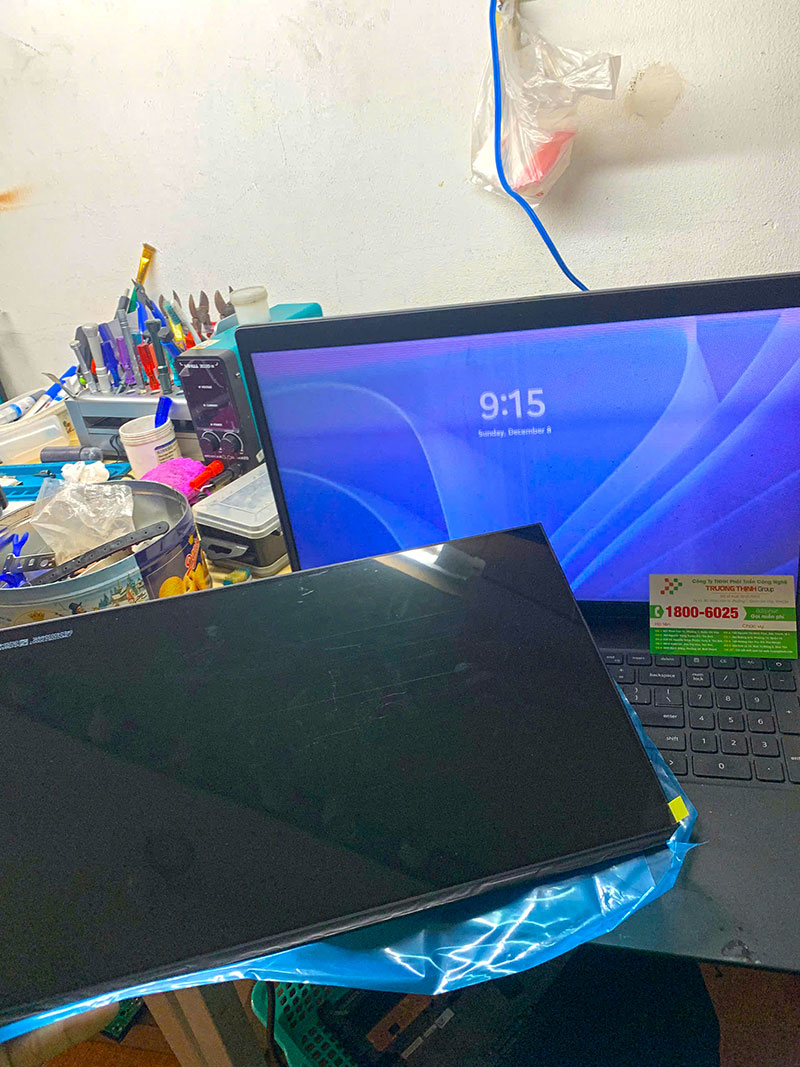
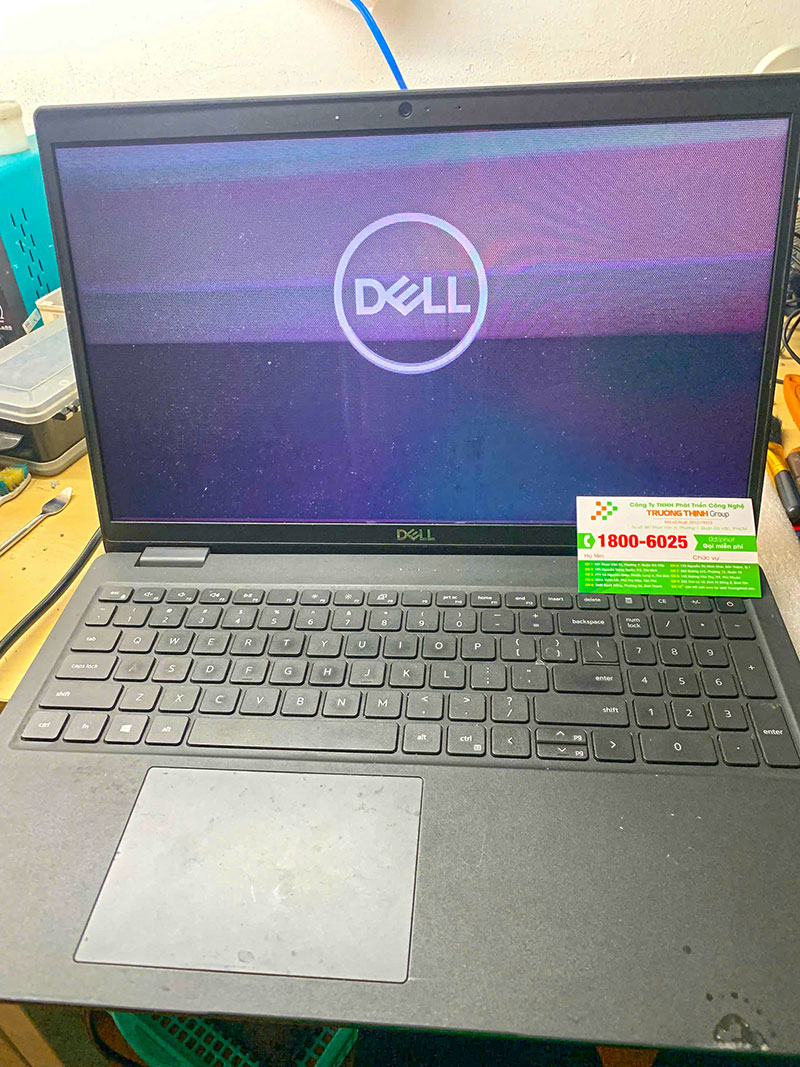
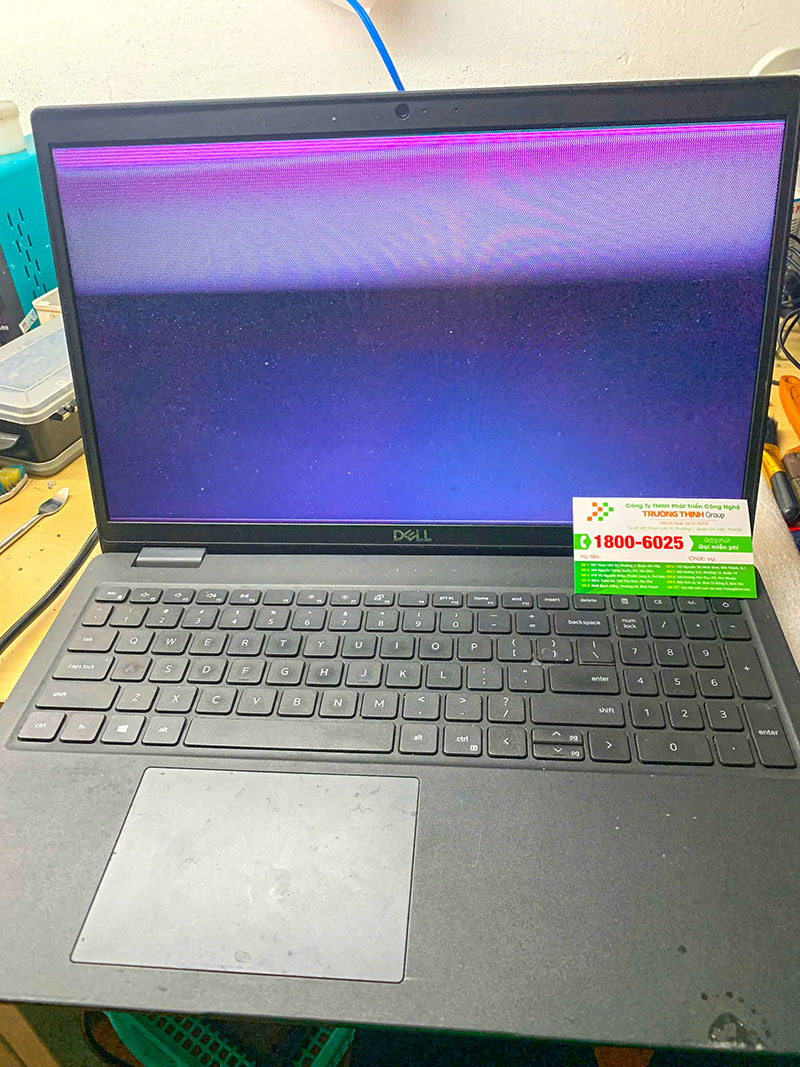
Việc nhận biết sớm các dấu hiệu hư hỏng màn hình giúp bạn đưa ra quyết định thay thế kịp thời, tránh những hư hại nghiêm trọng hơn cho thiết bị. Các dấu hiệu phổ biến bao gồm màn hình bị sọc ngang, sọc dọc, xuất hiện điểm chết (dead pixel), màn hình nhấp nháy liên tục, hiển thị màu sắc sai lệch, hoặc thậm chí là màn hình tối đen không lên. Đôi khi, bạn có thể thấy vết nứt, vỡ do va đập, hoặc các đốm sáng bất thường. Những hiện tượng này không chỉ làm giảm trải nghiệm mà còn có thể là dấu hiệu của các vấn đề phần cứng tiềm ẩn khác. Đối với các dòng máy khác, việc kiểm tra cũng tương tự, ví dụ như khi bạn cần Thay màn hình Dell Inspiron 15 chính hãng tại trung tâm lấy ngay.
Cảnh báo từ chuyên gia
Đừng cố gắng tự sửa chữa màn hình nếu bạn không có đủ kiến thức và dụng cụ chuyên dụng. Việc này có thể gây hỏng hóc nghiêm trọng hơn cho màn hình hoặc các linh kiện khác của laptop, đồng thời làm mất hiệu lực bảo hành. Hãy tìm đến các trung tâm sửa chữa uy tín để được hỗ trợ chuyên nghiệp.
Quy trình kiểm tra sơ bộ tại nhà
Trước khi mang máy đến trung tâm, bạn có thể thực hiện một số bước kiểm tra cơ bản để xác định nguyên nhân:
- Kiểm tra kết nối ngoại vi: Đảm bảo cáp màn hình (nếu có) được cắm chắc chắn. Thử kết nối laptop với một màn hình ngoài để xác định lỗi thuộc về màn hình laptop hay card đồ họa.
- Khởi động lại máy: Đôi khi, lỗi phần mềm tạm thời có thể gây ra hiện tượng màn hình bất thường.
- Kiểm tra cài đặt hiển thị: Đảm bảo độ phân giải và tần số quét đang ở mức khuyến nghị.
Nếu các bước trên không giải quyết được vấn đề, khả năng cao là màn hình của bạn cần được thay thế. Đối với các mẫu máy hiện đại hơn, quy trình này vẫn cần sự cẩn trọng, tương tự như khi bạn cân nhắc Thay màn hình Dell Inspiron Plus 7420 14 inch mới.
Lời khuyên từ kỹ thuật viên
Khi kiểm tra màn hình, hãy chú ý đến các yếu tố như độ sáng, độ tương phản và màu sắc hiển thị. Nếu có sự khác biệt rõ rệt so với bình thường hoặc so với một màn hình khác, đó là dấu hiệu rõ ràng cho thấy màn hình đang gặp vấn đề. Ghi lại các triệu chứng cụ thể sẽ giúp kỹ thuật viên chẩn đoán chính xác hơn.
Thông số kỹ thuật chi tiết
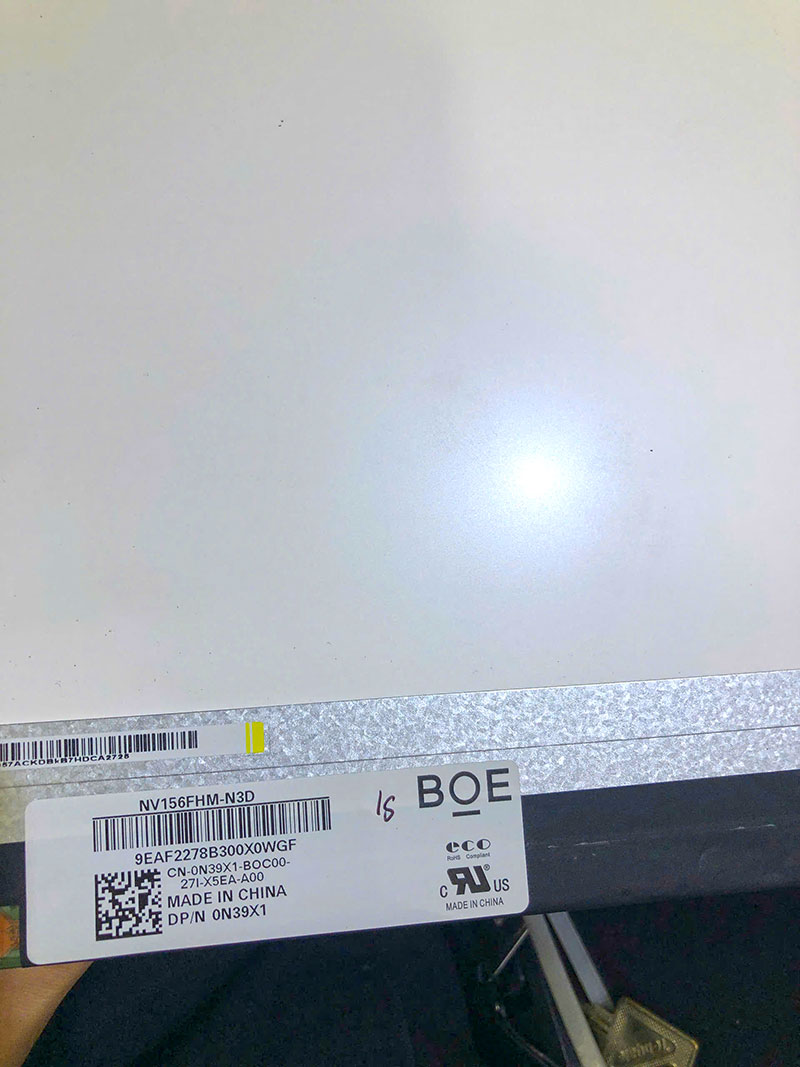
Để đảm bảo bạn lựa chọn đúng loại màn hình thay thế cho Dell Inspiron 14 3452, 3462, 3467, dưới đây là bảng thông số kỹ thuật tiêu chuẩn:
| Thông số |
Chi tiết |
| Kích thước |
14.0 inch |
| Độ phân giải |
HD (1366×768) hoặc Full HD (1920×1080) tùy phiên bản |
| Công nghệ Panel |
TN (Twisted Nematic) hoặc IPS (In-Plane Switching) tùy phiên bản và nhu cầu |
| Bề mặt |
Glossy (Gương) hoặc Matte (Chống chói) |
| Cổng kết nối |
30 pin eDP |
| Tần số quét |
60Hz |
| Loại đèn nền |
LED |
| Tình trạng |
Mới 100%, nguyên seal |
| Bảo hành |
6-12 tháng (tùy nhà cung cấp) |
Việc nắm rõ các thông số này giúp bạn dễ dàng đối chiếu và chọn lựa màn hình phù hợp nhất, đảm bảo khả năng tương thích và hiệu năng tối ưu. Điều này cũng quan trọng như khi bạn tìm kiếm Thay màn hình Dell Inspiron 14 5420 chính hãng Full HD.
Bảng giá tham khảo dịch vụ thay màn hình
Giá thay màn hình laptop có thể biến động tùy thuộc vào loại màn hình (HD/Full HD, TN/IPS), nhà cung cấp và chính sách bảo hành. Dưới đây là bảng giá tham khảo để bạn có cái nhìn tổng quan:
| Dịch vụ |
Mô tả |
Giá tham khảo (VNĐ) |
| Thay màn hình HD |
Màn hình 14.0 inch HD (1366×768) |
950.000 – 1.250.000 |
| Thay màn hình Full HD |
Màn hình 14.0 inch Full HD (1920×1080) |
1.300.000 – 1.800.000 |
| Công thay thế |
Chi phí nhân công tháo lắp và kiểm tra |
Miễn phí (thường đi kèm khi thay tại cửa hàng) |
| Bảo hành |
6-12 tháng tùy loại màn hình và cửa hàng |
Bao gồm trong giá |
Để nhận được báo giá chính xác nhất và tư vấn cụ thể cho mẫu máy của bạn, đừng ngần ngại liên hệ với chúng tôi. Chúng tôi cam kết mang đến dịch vụ chất lượng với mức giá cạnh tranh. Chúng tôi cũng cung cấp dịch vụ tương tự cho các dòng sản phẩm khác như Thay màn hình Dell Latitude 7400 chính hãng Full HD.
Những câu hỏi thường gặp (FAQ) về màn hình Dell Inspiron 14
Màn hình mới có giống màn hình gốc không?
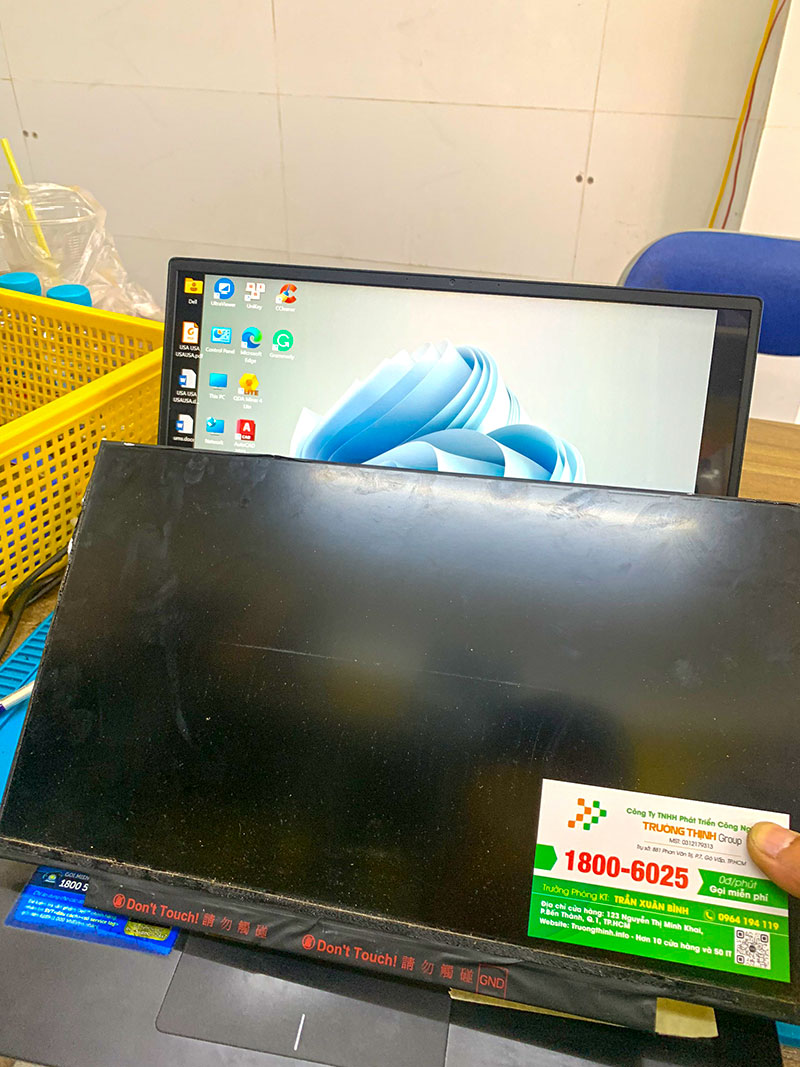
Chúng tôi cung cấp cả màn hình chính hãng và màn hình thay thế chất lượng cao, tương đương với màn hình gốc về thông số kỹ thuật và hiệu suất. Tùy thuộc vào lựa chọn của bạn, màn hình mới sẽ có chất lượng hiển thị, độ phân giải và các tính năng tương tự hoặc thậm chí tốt hơn màn hình ban đầu (ví dụ, nâng cấp từ HD lên Full HD nếu máy hỗ trợ).
Thời gian thay màn hình mất bao lâu?
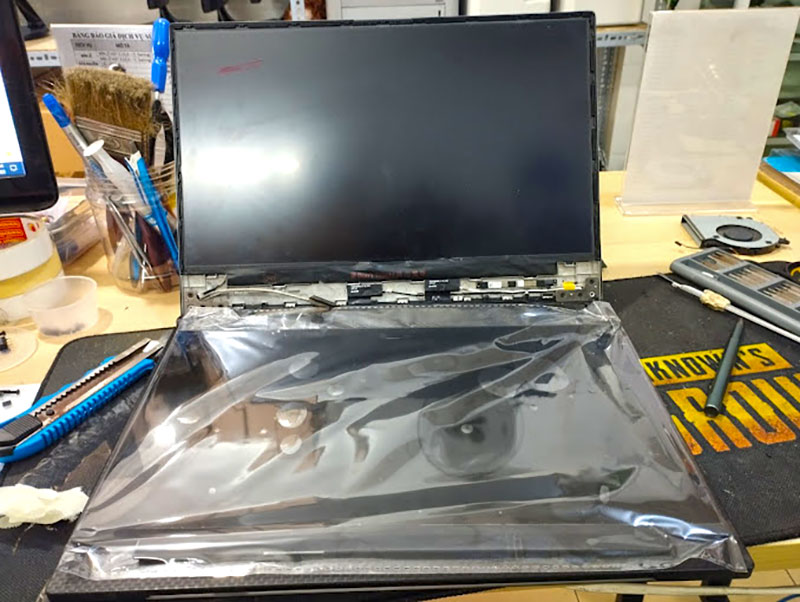
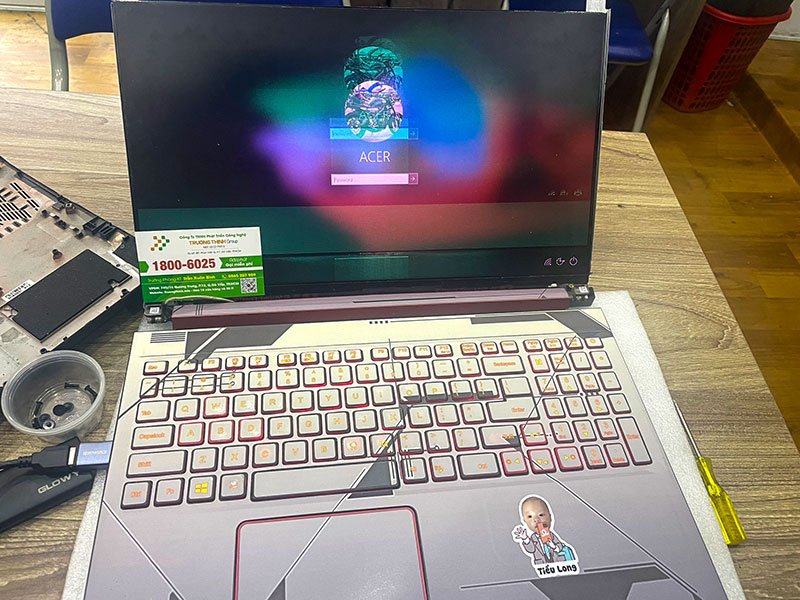
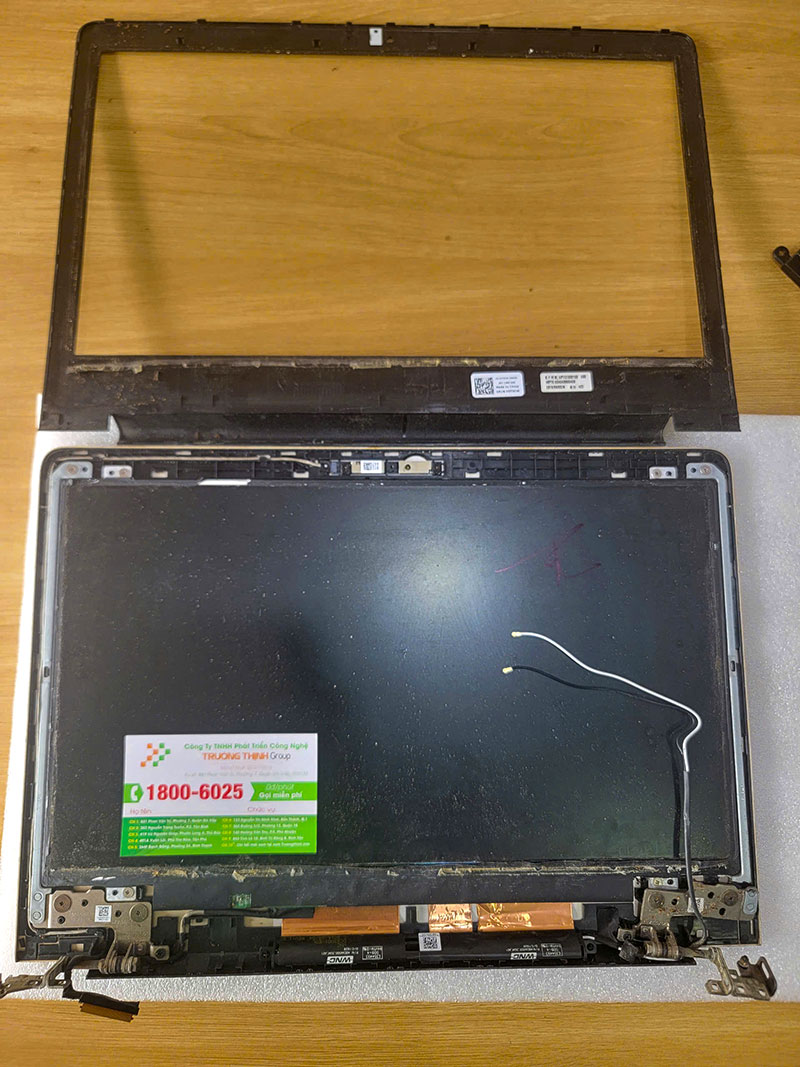
Quá trình thay thế màn hình cho Dell Inspiron 14 3452, 3462, 3467 thường diễn ra khá nhanh chóng, chỉ mất khoảng 15-30 phút nếu kỹ thuật viên có kinh nghiệm và linh kiện sẵn có. Bạn có thể chờ lấy máy ngay trong ngày mà không cần để lại máy. Chúng tôi luôn ưu tiên sự tiện lợi và nhanh chóng cho khách hàng.
Làm thế nào để bảo vệ màn hình laptop sau khi thay?
Để duy trì tuổi thọ màn hình mới, bạn nên:
- Sử dụng túi chống sốc: Luôn đặt laptop vào túi chống sốc khi di chuyển để tránh va đập.
- Vệ sinh định kỳ: Sử dụng khăn mềm và dung dịch vệ sinh chuyên dụng để lau màn hình, tránh dùng hóa chất mạnh.
- Tránh áp lực lên màn hình: Không đặt vật nặng lên laptop khi đóng nắp, và tránh chạm mạnh vào màn hình.
- Điều chỉnh độ sáng phù hợp: Tránh để màn hình ở độ sáng tối đa trong thời gian dài.
Việc bảo vệ tốt sẽ giúp màn hình của bạn bền đẹp theo thời gian.
Cảm nhận sự khác biệt với dịch vụ chuyên nghiệp từ Linh kiện laptop.
Từ khóa phù hợp: ManHinhLaptopDell, DellInspiron14, ThayManHinhLaptop, LinhKienLaptop, SuaLaptopDell, Inspiron3452, Inspiron3462, Inspiron3467, ManHinhDellChinhHang


 Webcam Laptop MSI Stealth - Thay Tại Trung Tâm Nhanh Giá Rẻ
  Màn Hình Laptop Dell Latitude 7440 Chính Hãng, Sắc Nét, Thay Lấy Ngay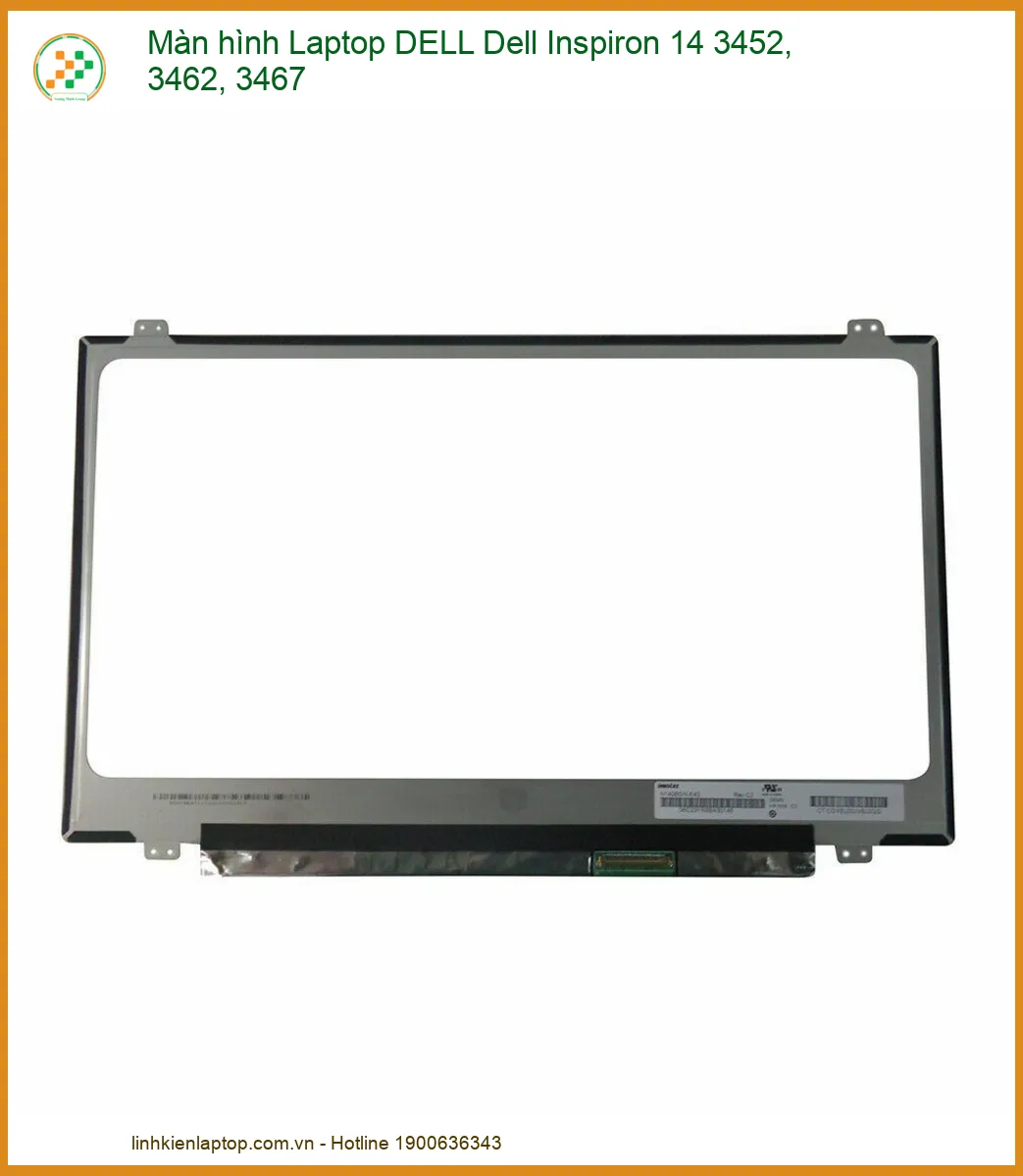







 Trang chủ
 Nhắn tin
 Chat Zalo
 Chỉ đường
Đánh giá
Chưa có đánh giá nào.