Quạt Laptop Lenovo ThinkPad SL300, SL400: Hướng Dẫn Chi Tiết Từ A-Z Để Giữ Máy Luôn Mát Mẻ
Chào các em, hôm nay chúng ta sẽ cùng nhau tìm hiểu về một bộ phận vô cùng quan trọng trong chiếc laptop thân yêu của mình, đó chính là chiếc quạt tản nhiệt, đặc biệt là quạt cho dòng Lenovo ThinkPad SL300 và SL400. Các em có biết vì sao quạt lại cần thiết đến vậy không? Hãy cùng thầy đi sâu vào từng bước nhé!
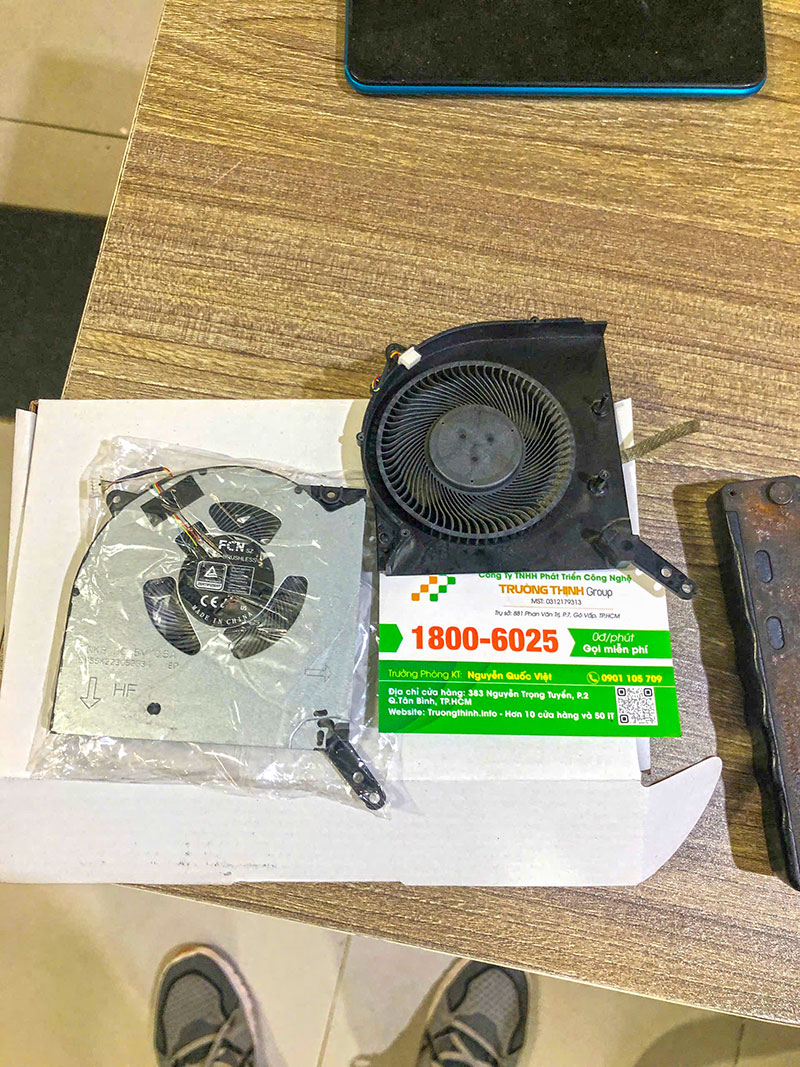
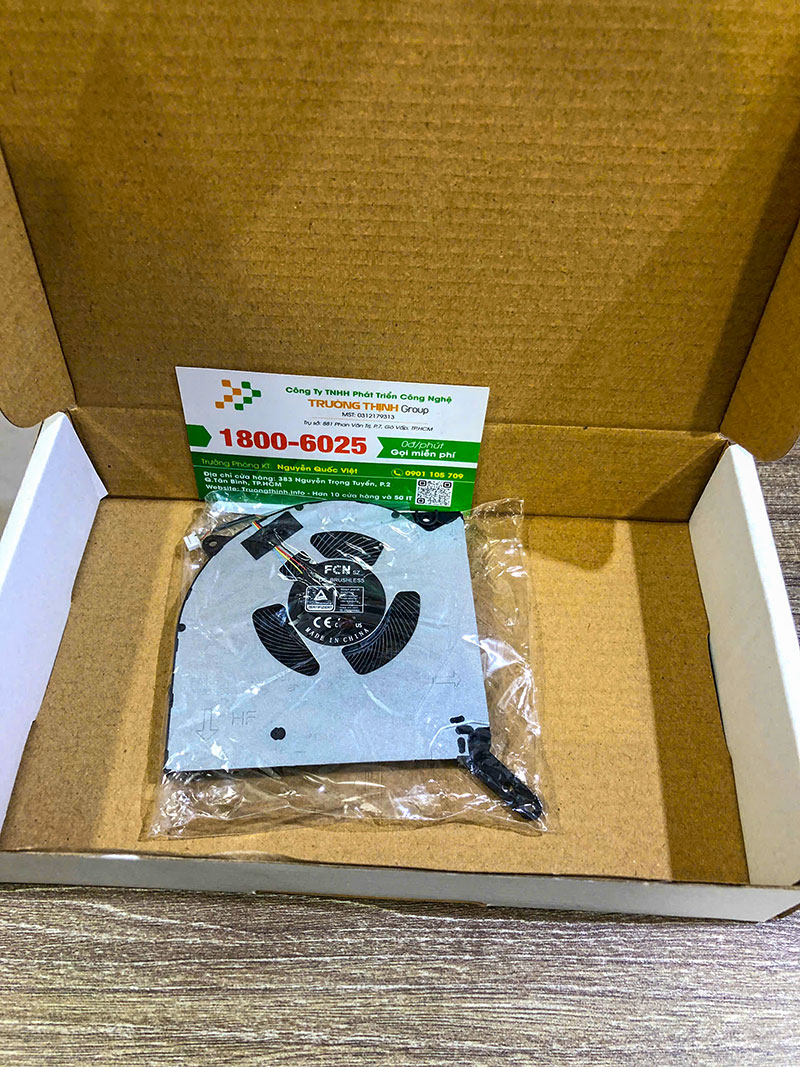
Quạt Laptop Lenovo ThinkPad SL300, SL400: Giải pháp làm mát hiệu quả
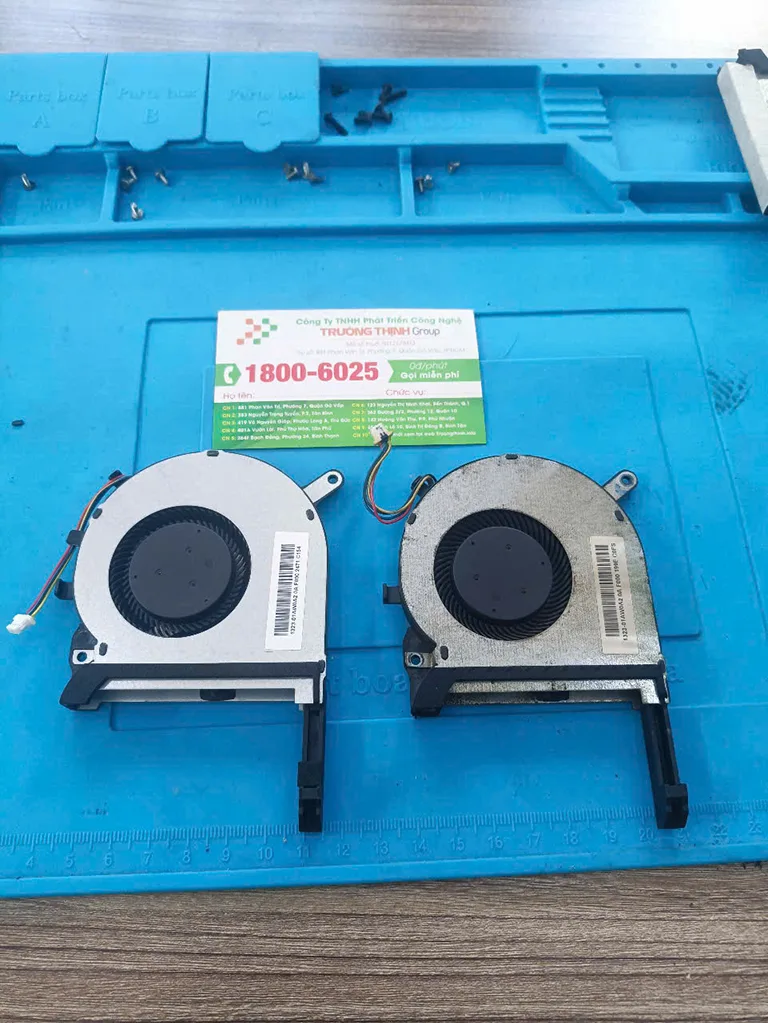
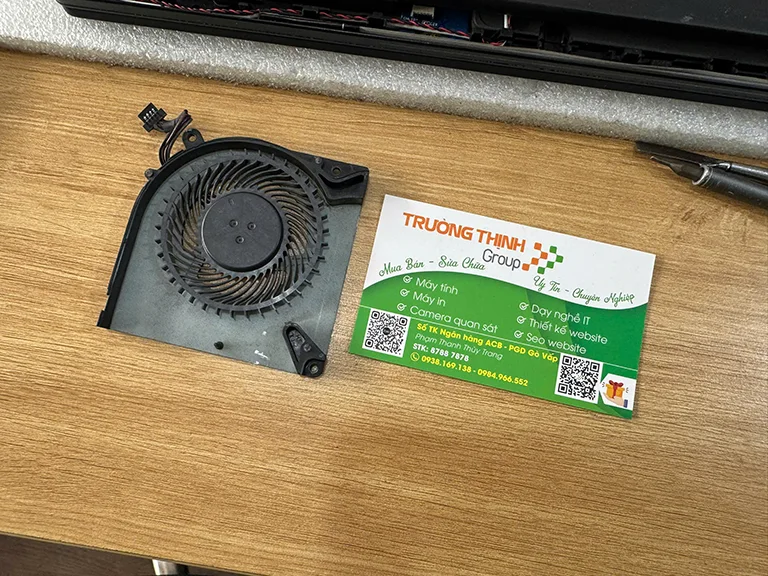
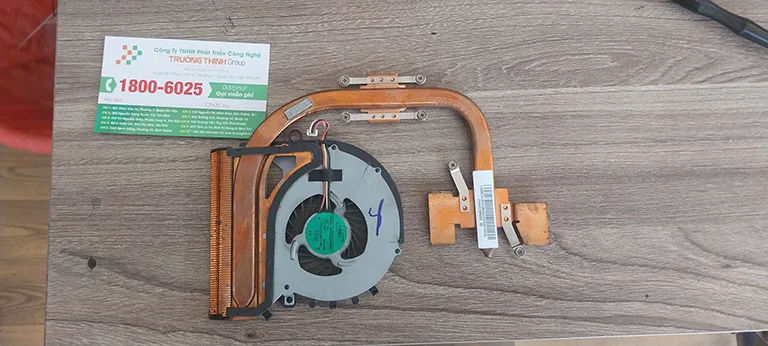
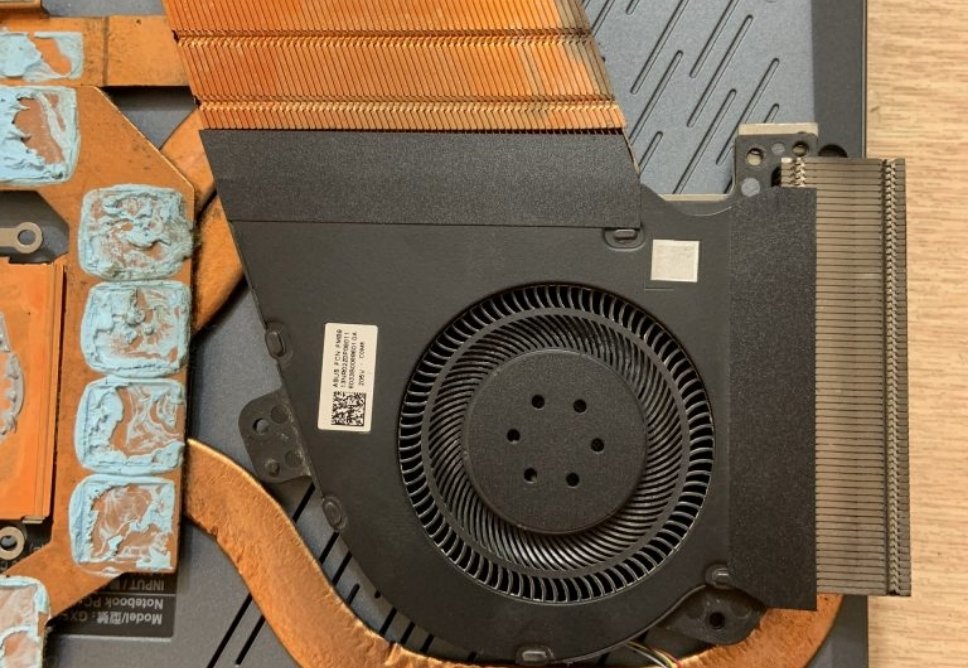
Chiếc quạt tản nhiệt trong laptop có vai trò như một “lá phổi” của máy tính, giúp đẩy không khí nóng ra ngoài và hút không khí mát vào, giữ cho các linh kiện bên trong, đặc biệt là CPU và GPU, luôn hoạt động ở nhiệt độ ổn định. Đối với các dòng máy như Lenovo ThinkPad SL300 và SL400, việc này càng trở nên quan trọng để đảm bảo hiệu suất và tuổi thọ cho máy.
Tại sao quạt laptop lại quan trọng với ThinkPad SL300/SL400?
Thầy sẽ giải thích chi tiết hơn một chút. Tưởng tượng xem, khi chúng ta chạy bộ hay làm việc nặng, cơ thể sẽ nóng lên đúng không nào? Laptop cũng vậy, khi các em mở nhiều chương trình, chơi game, hay xử lý các tác vụ đồ họa, CPU và GPU sẽ phải làm việc rất vất vả và sinh ra một lượng nhiệt lớn. Nếu không có quạt tản nhiệt hoạt động hiệu quả, nhiệt độ bên trong máy sẽ tăng cao quá mức cho phép, dẫn đến nhiều hậu quả đáng tiếc.
Khi nhiệt độ máy quá cao, hiệu suất làm việc của laptop sẽ bị giảm sút nghiêm trọng. Máy sẽ chạy chậm hơn, thường xuyên bị đơ hoặc tự động tắt nguồn đột ngột để bảo vệ linh kiện. Về lâu dài, nhiệt độ cao còn có thể làm hỏng các linh kiện điện tử nhạy cảm, khiến các em phải tốn kém chi phí sửa chữa hoặc thậm chí phải mua máy mới. Vì vậy, việc đảm bảo quạt tản nhiệt của Lenovo ThinkPad SL300, SL400 hoạt động tốt là cực kỳ cần thiết. Tương tự như việc bạn cần kiểm tra fan laptop lenovo thinkpad x1 carbon gen 7 để đảm bảo máy luôn mát mẻ.
Dấu hiệu nhận biết quạt ThinkPad SL300, SL400 bị hỏng
Vậy làm thế nào để chúng ta biết được chiếc quạt trong máy ThinkPad SL300 hoặc SL400 của mình đang gặp vấn đề? Hãy chú ý đến những dấu hiệu sau đây nhé:
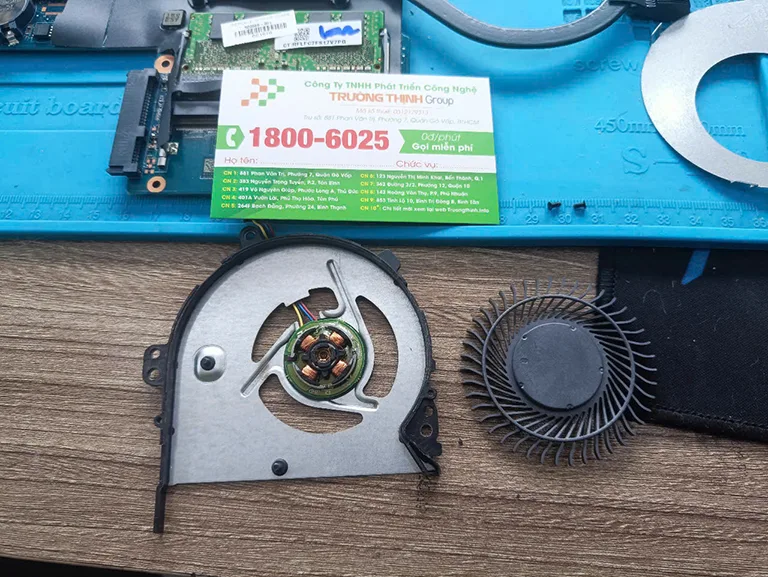
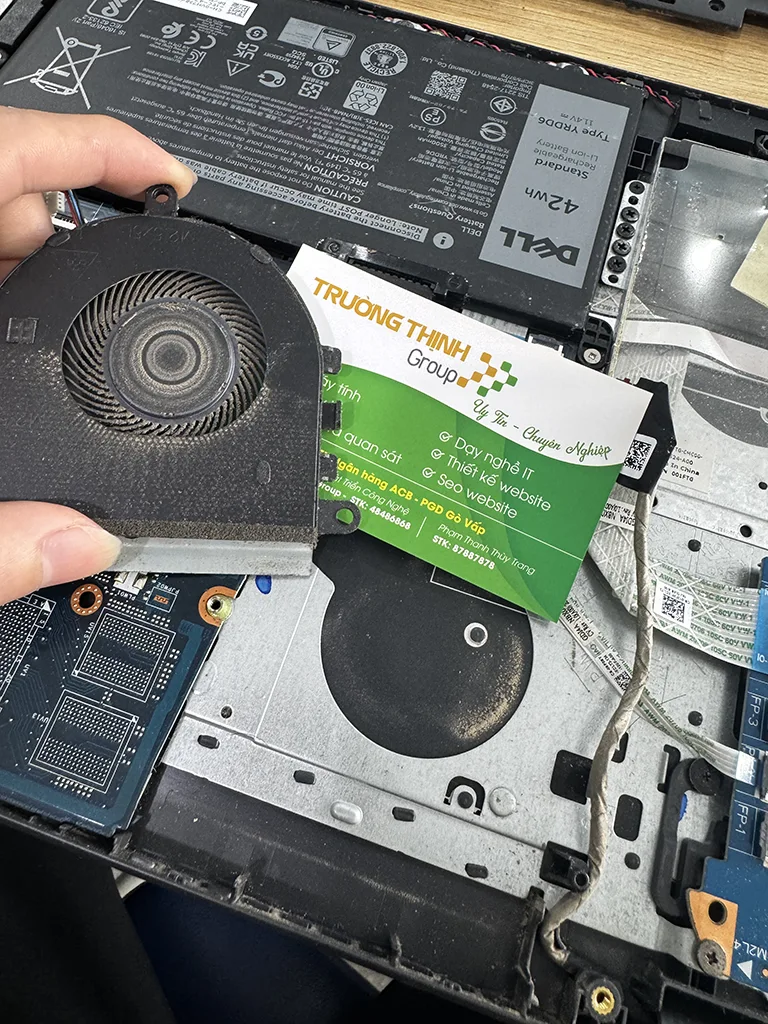
- Tiếng ồn lạ: Đây là dấu hiệu dễ nhận biết nhất. Nếu các em nghe thấy tiếng quạt kêu to bất thường, tiếng rít, tiếng cọt kẹt, hoặc tiếng va chạm lạch cạch, rất có thể quạt đã bị khô dầu, kẹt bụi hoặc cánh quạt bị gãy. Tiếng ồn này không chỉ gây khó chịu mà còn báo hiệu quạt đang phải làm việc quá sức hoặc gặp trục trặc.
- Máy tính nóng lên nhanh chóng: Khi sờ vào vỏ laptop, đặc biệt là ở khu vực thoát nhiệt, các em cảm thấy máy rất nóng, thậm chí bỏng tay dù chỉ sử dụng các tác vụ nhẹ, đó là dấu hiệu rõ ràng quạt không làm tốt nhiệm vụ của mình.
- Laptop tự động tắt nguồn: Đây là cơ chế tự bảo vệ của máy tính khi nhiệt độ lên quá cao. Nếu laptop của các em thường xuyên tự tắt không báo trước, hãy nghĩ ngay đến vấn đề tản nhiệt.
- Hiệu suất giảm sút: Máy chạy chậm, giật lag, mở ứng dụng lâu, hoặc các chương trình nặng bị đứng hình liên tục. Điều này xảy ra vì CPU và GPU tự động giảm tốc độ để tránh quá nhiệt, ảnh hưởng trực tiếp đến trải nghiệm của các em.
- Không có tiếng gió thổi ra từ khe tản nhiệt: Các em có thể thử đặt tay gần khe tản nhiệt (thường ở cạnh bên hoặc phía sau máy). Nếu không cảm thấy luồng khí nóng nào thổi ra, hoặc luồng khí rất yếu, có nghĩa là quạt không quay hoặc quay rất chậm.
Các loại quạt thay thế cho Lenovo ThinkPad SL300 và SL400
Khi quạt của chiếc Lenovo ThinkPad SL300 hoặc SL400 của các em bị hỏng, việc thay thế là điều không thể tránh khỏi. Nhưng chúng ta nên chọn loại quạt nào? Có phải quạt nào cũng giống nhau không?
Quạt zin chính hãng và quạt thay thế chất lượng cao
Thường thì trên thị trường sẽ có hai loại quạt chính mà các em có thể lựa chọn:
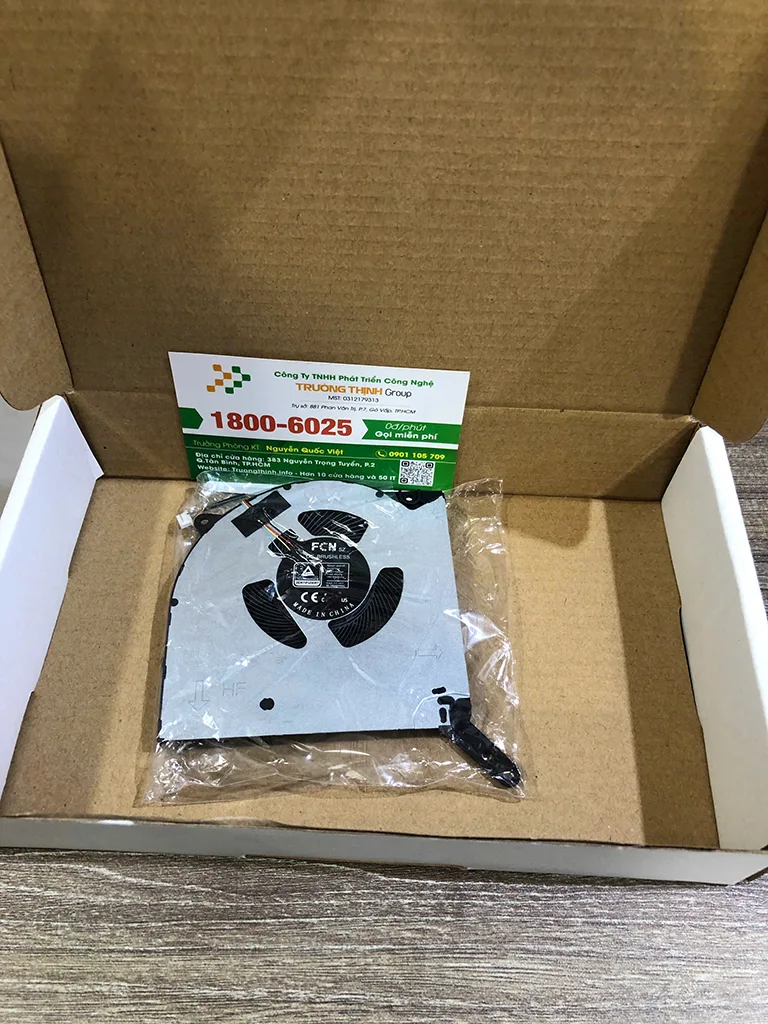
- Quạt zin chính hãng: Đây là loại quạt được sản xuất bởi chính nhà cung cấp của Lenovo hoặc các đối tác được ủy quyền. Ưu điểm của loại này là đảm bảo chất lượng, độ bền cao, hoạt động ổn định và tương thích hoàn hảo với máy. Tuy nhiên, giá thành thường sẽ cao hơn một chút.
- Quạt thay thế (OEM/Aftermarket) chất lượng cao: Là các sản phẩm được sản xuất bởi các bên thứ ba, nhưng vẫn tuân thủ các tiêu chuẩn kỹ thuật và chất lượng. Nếu chọn đúng sản phẩm từ nhà cung cấp uy tín, các em vẫn có thể có một chiếc quạt hoạt động tốt với mức giá phải chăng hơn. Tuy nhiên, cần cẩn thận để tránh mua phải hàng kém chất lượng.
Dù là loại nào, điều quan trọng nhất là phải đảm bảo quạt mới tương thích hoàn toàn với model máy của các em. Một chiếc fan laptop lenovo thinkpad t520 cũng cần được chọn lựa kỹ càng để đảm bảo hiệu quả làm mát.
Cách chọn quạt phù hợp cho ThinkPad SL300/SL400
Để chọn đúng quạt cho chiếc ThinkPad SL300 hoặc SL400, các em cần lưu ý những điều sau:
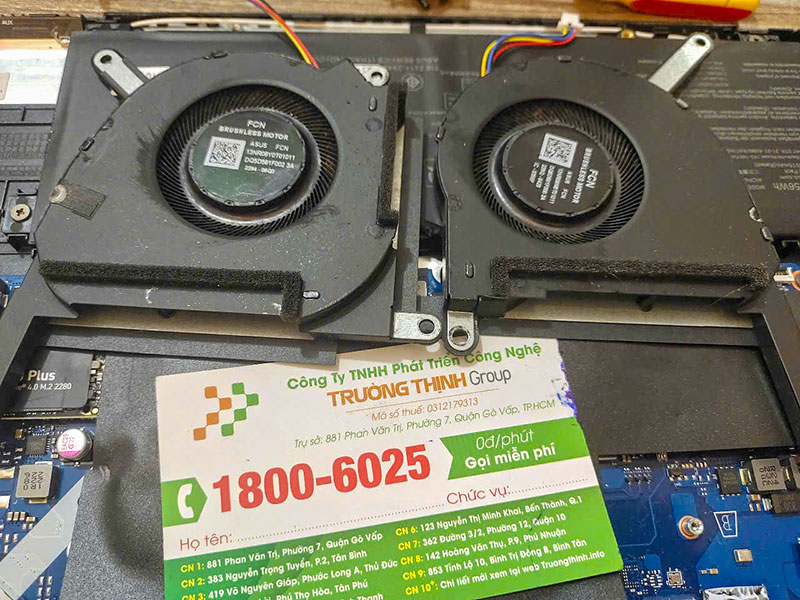
- Kiểm tra mã Part Number (P/N): Mỗi chiếc quạt đều có một mã số riêng biệt (thường được in trên nhãn dán trên quạt). Hãy tháo quạt cũ ra và ghi lại mã này, sau đó tìm mua quạt mới có cùng mã hoặc mã tương thích. Đây là cách chính xác nhất để đảm bảo quạt mới sẽ vừa vặn và hoạt động đúng chức năng.
- Kiểm tra điện áp (Voltage) và cường độ dòng điện (Amperage): Các thông số này cũng rất quan trọng, phải khớp với quạt cũ để tránh gây hỏng mạch điện của laptop.
- Mua tại cửa hàng uy tín: Hãy tìm đến các cửa hàng chuyên cung cấp linh kiện laptop có danh tiếng tốt, có chế độ bảo hành rõ ràng. Điều này sẽ giúp các em tránh mua phải hàng giả, hàng kém chất lượng.
Bảng Giá Quạt Laptop Lenovo ThinkPad SL300, SL400 Tham Khảo
Để các em có cái nhìn tổng quan hơn về chi phí, thầy xin đưa ra một bảng giá tham khảo cho quạt laptop Lenovo ThinkPad SL300 và SL400. Lưu ý rằng giá cả có thể thay đổi tùy thuộc vào thời điểm và nhà cung cấp nhé.
Bảng giá Quạt Laptop Lenovo ThinkPad SL300, SL400
| Tình trạng |
Giá tham khảo (VNĐ) |
Ghi chú |
| Cũ (đã qua sử dụng) |
150.000 – 250.000 |
Chất lượng còn tốt, đã kiểm tra kỹ lưỡng. |
| Tân trang (Refurbished) |
200.000 – 350.000 |
Đã được vệ sinh, thay dầu, kiểm tra lại toàn diện. |
| Chính hãng (Brand New) |
350.000 – 550.000 |
Mới 100%, bảo hành chính hãng. |
Quy trình thay thế và bảo dưỡng quạt laptop ThinkPad SL300, SL400
Sau khi đã có quạt mới, chúng ta sẽ làm gì tiếp theo? Dù các em tự thay hay mang ra cửa hàng, việc hiểu rõ quy trình cũng sẽ rất hữu ích.
Hướng dẫn tự thay quạt (lưu ý quan trọng)
Nếu các em muốn tự mình thay quạt để tiết kiệm chi phí, thầy có vài lời khuyên quan trọng:
- Chuẩn bị dụng cụ: Cần có tua vít nhỏ phù hợp, nhíp, keo tản nhiệt (nếu cần thay keo cũ), và một bề mặt làm việc sạch sẽ, đủ ánh sáng.
- Sao lưu dữ liệu: Luôn sao lưu dữ liệu quan trọng trước khi can thiệp vào phần cứng máy tính.
- Ngắt nguồn hoàn toàn: Rút sạc, tháo pin ra khỏi máy. Đây là bước cực kỳ quan trọng để tránh chập điện gây hỏng hóc.
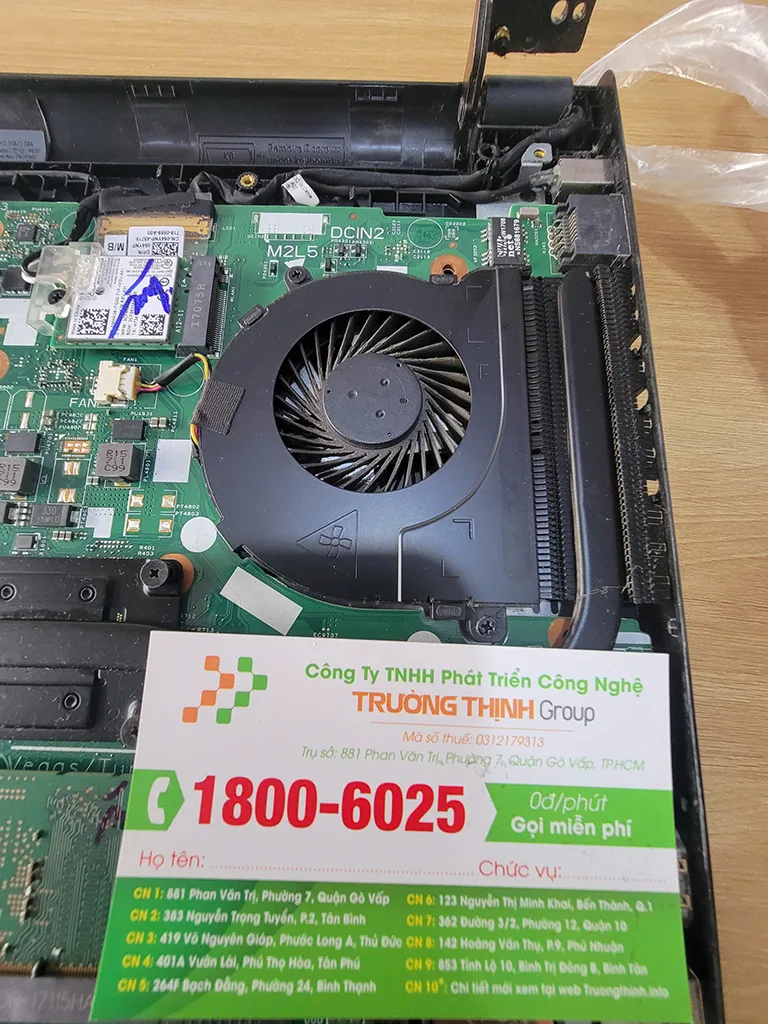
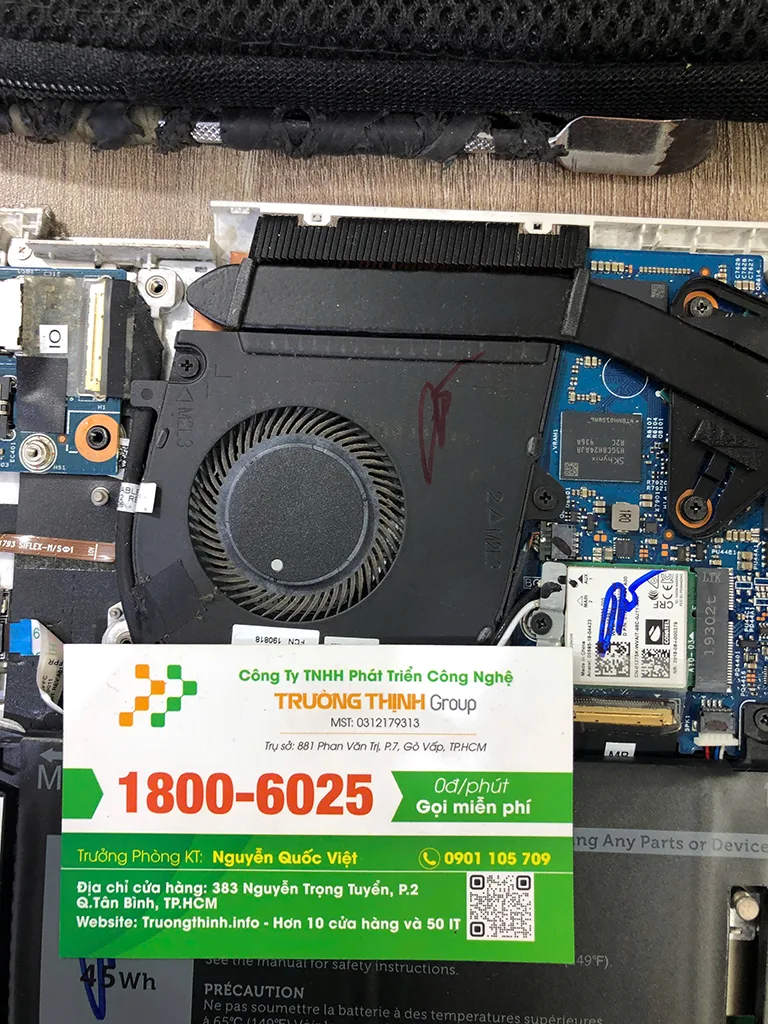
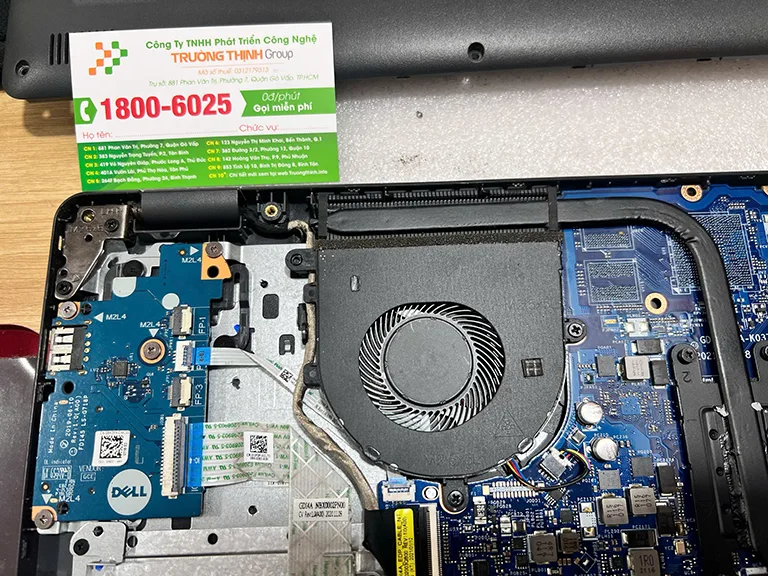
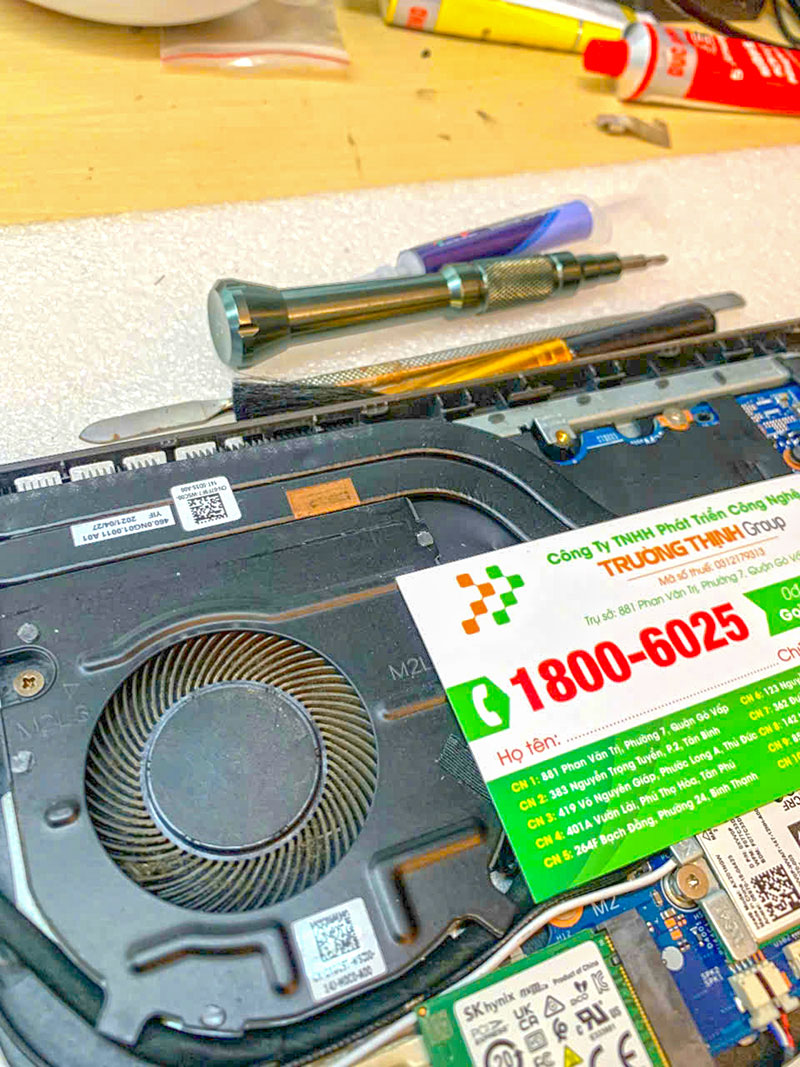
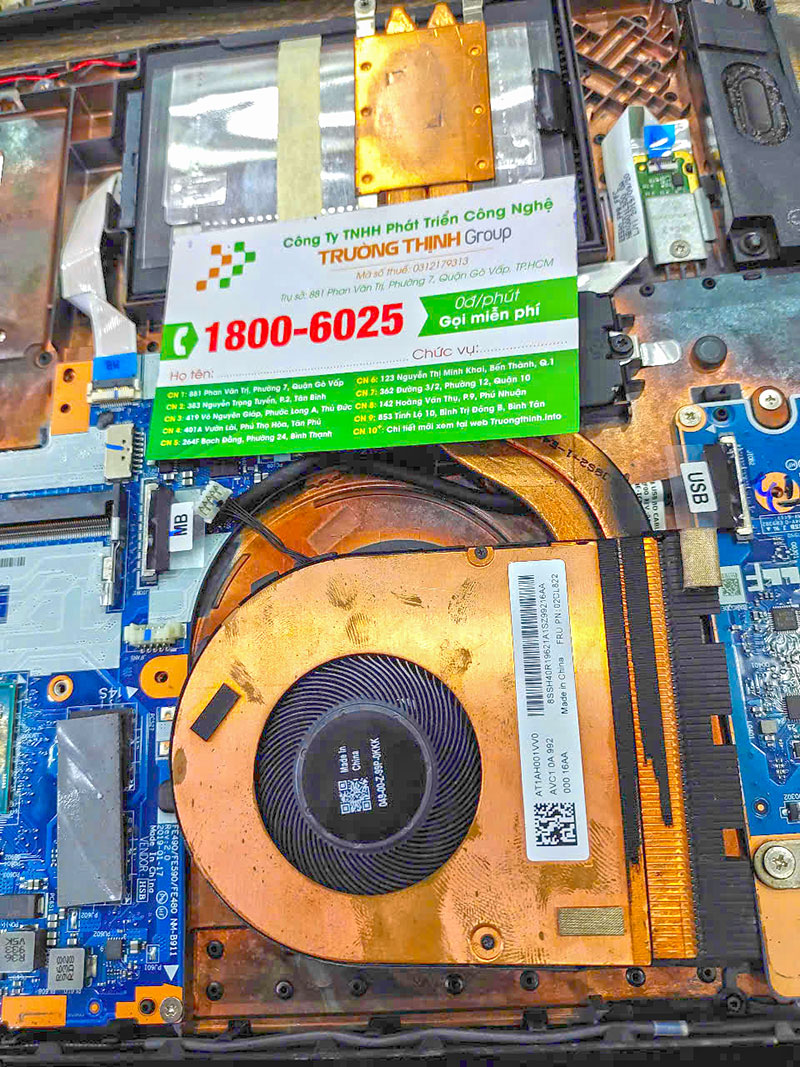
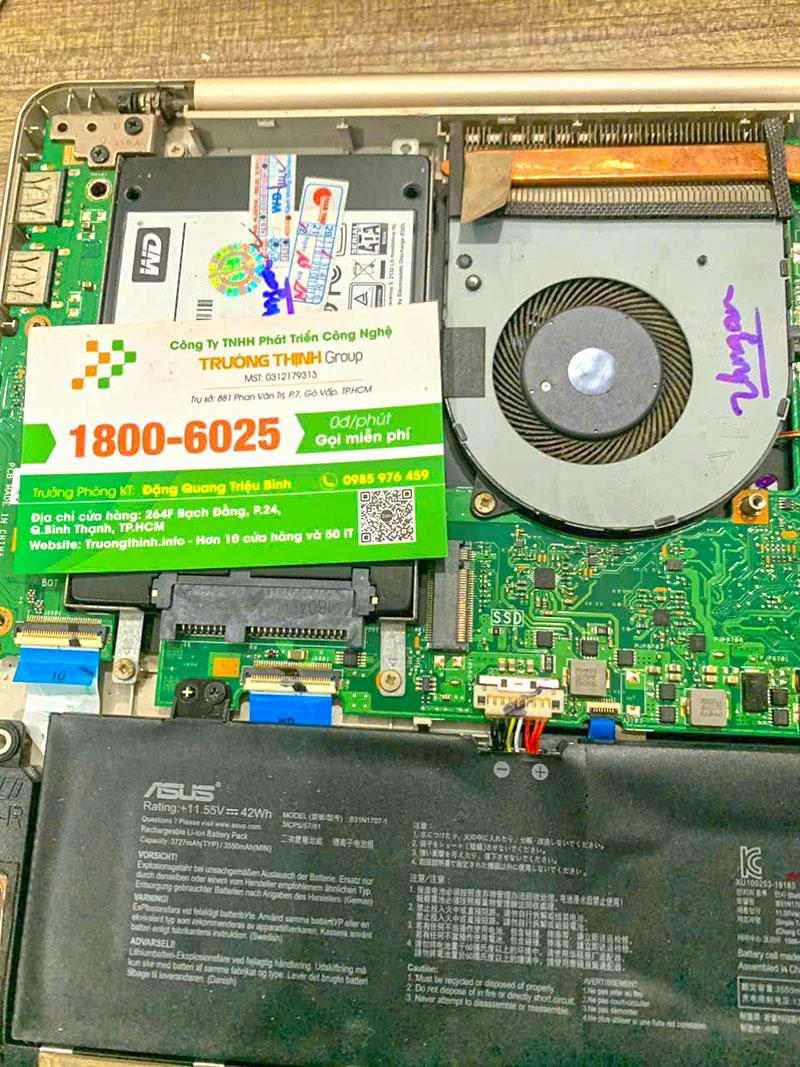
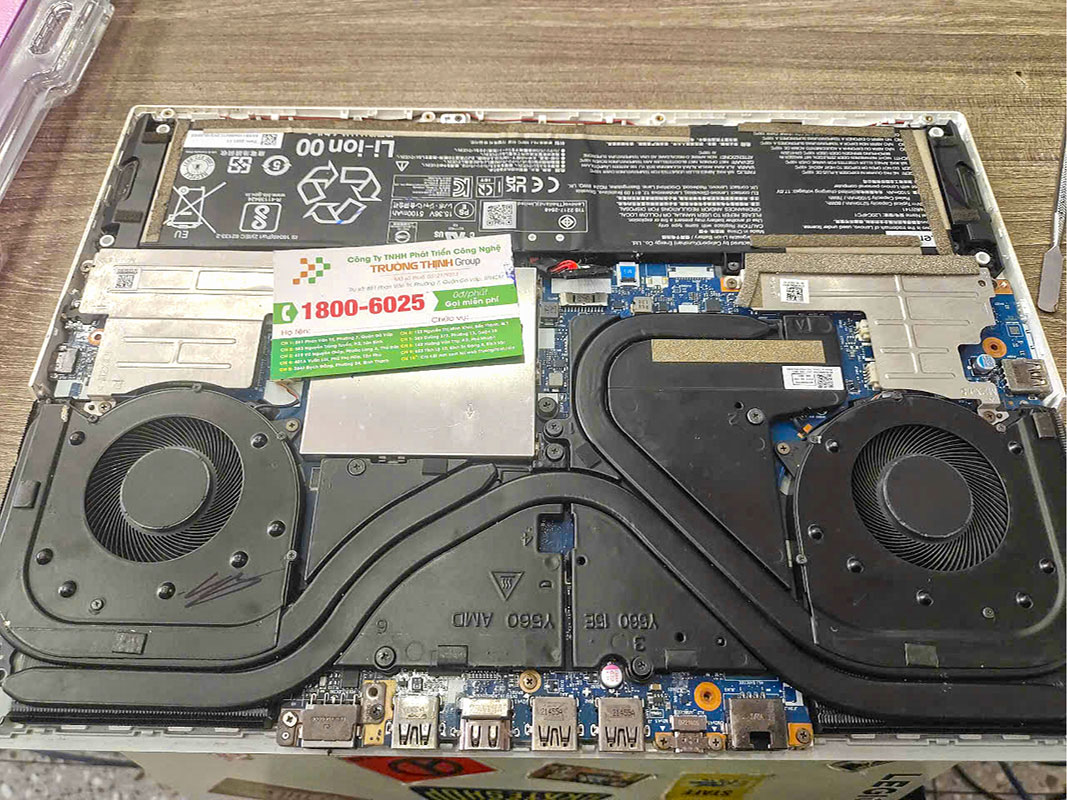
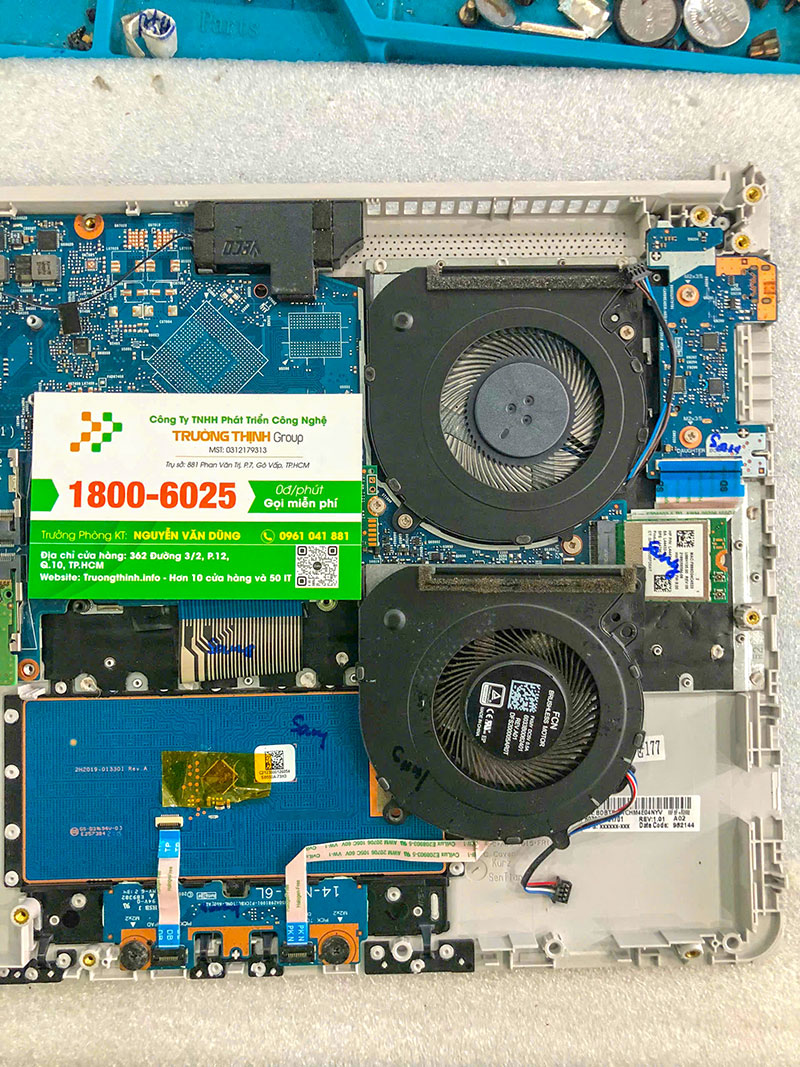
- Tháo vỏ máy và định vị quạt: Tháo các ốc vít ở mặt đáy laptop, nhẹ nhàng mở vỏ máy. Quạt tản nhiệt thường nằm gần CPU/GPU. Hãy thật cẩn thận khi tháo các dây cáp kết nối. Một chiếc fan laptop lenovo thinkpad x1 carbon gen 9 cũng có quy trình tháo lắp tương tự.
- Tháo quạt cũ, vệ sinh và lắp quạt mới: Sau khi tháo quạt cũ, hãy vệ sinh sạch sẽ bụi bẩn ở khu vực tản nhiệt. Nếu cần, hãy lau sạch keo tản nhiệt cũ trên CPU/GPU và bôi một lớp keo tản nhiệt mới mỏng và đều. Sau đó lắp quạt mới vào, kết nối dây cáp và lắp lại vỏ máy.
Lưu ý: Nếu các em không tự tin hoặc chưa có kinh nghiệm, đừng ngần ngại tìm đến sự giúp đỡ của các chuyên gia. Việc tự ý tháo lắp không đúng cách có thể gây hư hỏng nặng hơn cho máy.
Dịch vụ thay quạt chuyên nghiệp tại Linhkienlaptop.com.vn
Nếu các em cảm thấy việc tự thay quạt quá phức tạp hoặc lo lắng về rủi ro, dịch vụ thay quạt chuyên nghiệp tại Linh kiện laptop là lựa chọn an toàn và hiệu quả. Các kỹ thuật viên có kinh nghiệm sẽ thực hiện toàn bộ quy trình một cách nhanh chóng và chính xác. Họ sẽ kiểm tra tổng thể máy, thay thế quạt đúng cách, và bôi keo tản nhiệt chất lượng cao, đảm bảo chiếc ThinkPad SL300 hoặc SL400 của các em hoạt động mát mẻ trở lại. Thậm chí, việc thay fan laptop lenovo thinkpad t450 cũng sẽ được thực hiện chuyên nghiệp.
Bảng giá dịch vụ sửa chữa laptop phổ biến
Ngoài dịch vụ thay quạt, tại Linh kiện laptop còn cung cấp nhiều dịch vụ sửa chữa khác. Dưới đây là bảng giá tham khảo cho một số dịch vụ phổ biến:
| Dịch Vụ |
Mô Tả Chi Tiết |
Thời Gian Thực Hiện |
Giá (VNĐ) |
| Sửa chữa phần cứng |
|
|
|
| Thay màn hình |
Màn hình HD/Full HD/4K cho các dòng phổ biến |
30-60 phút |
Từ 700.000 - 3.500.000 |
| Thay bàn phím |
Bàn phím laptop thường, bàn phím LED |
30-60 phút |
Từ 300.000 - 1.200.000 |
| Thay pin |
Pin chính hãng, pin tương thích |
30 phút |
Từ 400.000 - 2.000.000 |
| Thay ổ cứng |
SSD/HDD, nâng cấp dung lượng |
30-60 phút |
Từ 500.000 - 2.500.000 |
| Sửa bản lề |
Khắc phục bản lề gãy, lỏng |
1-2 giờ |
Từ 200.000 - 800.000 |
| Thay quạt tản nhiệt |
Quạt chính hãng hoặc tương thích |
30-60 phút |
Từ 300.000 - 700.000 |
| Dịch vụ phần mềm |
|
|
|
| Cài đặt lại hệ điều hành |
Windows, macOS, Linux |
30-60 phút |
150.000 - 300.000 |
| Diệt virus, cài phần mềm bảo mật |
Cài đặt bản quyền hoặc phần mềm chuyên dụng |
30 phút |
200.000 - 500.000 |
| Cứu dữ liệu |
Phục hồi dữ liệu từ ổ cứng bị lỗi |
1-3 ngày |
Từ 500.000 - 3.000.000 |
| Cài đặt phần mềm theo yêu cầu |
Office, đồ họa, lập trình, thiết kế |
30-60 phút |
100.000 - 500.000 |
| Dịch vụ nâng cấp |
|
|
|
| Nâng cấp RAM |
Lắp đặt và kiểm tra |
30 phút |
Từ 400.000 - 1.500.000 |
| Nâng cấp SSD |
SSD NVMe/SATA |
30-60 phút |
Từ 800.000 - 3.000.000 |
| Nâng cấp card đồ họa (laptop hỗ trợ) |
Card rời hoặc onboard |
1-2 giờ |
Từ 2.000.000 - 10.000.000 |
| Dịch vụ vệ sinh, bảo dưỡng |
|
|
|
| Vệ sinh, bảo dưỡng laptop |
Vệ sinh toàn bộ, thay keo tản nhiệt |
1-2 giờ |
200.000 - 400.000 |
| Kiểm tra, chẩn đoán lỗi miễn phí |
Kiểm tra toàn diện phần cứng và phần mềm |
15-30 phút |
Miễn phí |
Lưu ý:
- Giá trên chỉ mang tính tham khảo, có thể thay đổi tùy theo dòng máy và mức độ hư hỏng.
- Các linh kiện thay thế là hàng chính hãng hoặc linh kiện tương thích cao cấp.
- Vui lòng liên hệ hotline 18006025 hoặc đến trực tiếp tại Cửa Hàng Vi Tính Trường Thịnh để được tư vấn chi tiết.
Hãy liên hệ ngay để nhận được tư vấn và báo giá chi tiết nhất cho trường hợp của bạn nhé!
Câu hỏi thường gặp về quạt laptop Lenovo ThinkPad SL300, SL400
Thầy biết các em sẽ có nhiều thắc mắc, vậy nên thầy đã tổng hợp một số câu hỏi thường gặp để giải đáp thêm nhé!
1. Bao lâu thì nên vệ sinh quạt laptop ThinkPad SL300/SL400 một lần?
Trả lời: Các em nên vệ sinh quạt và hệ thống tản nhiệt cho laptop của mình định kỳ khoảng 6 tháng đến 1 năm một lần, tùy thuộc vào môi trường sử dụng. Nếu các em thường xuyên sử dụng máy ở nơi nhiều bụi bẩn, hoặc sử dụng máy cho các tác vụ nặng, việc vệ sinh có thể cần thực hiện thường xuyên hơn. Vệ sinh định kỳ giúp loại bỏ bụi bẩn tích tụ, đảm bảo luồng khí lưu thông tốt và kéo dài tuổi thọ của quạt cũng như các linh kiện khác. Điều này cũng tương tự như việc bảo dưỡng thay fan laptop lenovo thinkpad e490.
2. Quạt laptop kêu to có phải lúc nào cũng cần thay mới không?
Trả lời: Không hẳn là lúc nào cũng cần thay mới ngay lập tức đâu các em. Tiếng ồn lạ từ quạt có thể do nhiều nguyên nhân. Đôi khi chỉ là do quạt bị khô dầu, kẹt bụi bẩn quá nhiều, hoặc một sợi tóc nhỏ bị cuốn vào. Trong những trường hợp này, việc vệ sinh sạch sẽ, tra dầu lại cho trục quạt (nếu có thể) thường sẽ giải quyết được vấn đề. Tuy nhiên, nếu tiếng ồn xuất phát từ việc cánh quạt bị gãy, bạc đạn bị mòn nghiêm trọng, hoặc motor quạt có vấn đề, thì việc thay quạt mới là giải pháp tốt nhất để đảm bảo hiệu quả làm mát và tránh hư hại thêm cho máy.
3. Có cách nào để kiểm tra nhiệt độ laptop ThinkPad SL300/SL400 mà không cần mở máy không?
Trả lời: Hoàn toàn có nhé các em! Có rất nhiều phần mềm chuyên dụng giúp chúng ta theo dõi nhiệt độ của CPU, GPU và các linh kiện khác ngay trên hệ điều hành mà không cần tháo máy. Một số phần mềm phổ biến và dễ sử dụng mà thầy gợi ý là HWMonitor, Speccy, hoặc Core Temp. Các em chỉ cần tải về, cài đặt và chạy chúng, phần mềm sẽ hiển thị chi tiết nhiệt độ hiện tại của các bộ phận quan trọng. Nếu thấy nhiệt độ luôn ở mức cao (ví dụ trên 70-80 độ C khi làm việc bình thường), đó là dấu hiệu cần kiểm tra lại hệ thống tản nhiệt ngay lập tức.
Thầy hy vọng những kiến thức vừa rồi sẽ giúp các em hiểu rõ hơn về tầm quan trọng của quạt tản nhiệt và cách bảo vệ chiếc Lenovo ThinkPad SL300, SL400 của mình. Chúc các em luôn có những trải nghiệm học tập và làm việc hiệu quả, mát mẻ cùng chiếc laptop của mình! Trân trọng từ Linh kiện laptop.


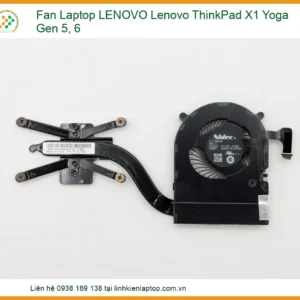 Thay Fan Laptop Lenovo Thinkpad X1 Yoga Gen 5, 6 Zin Chính Hãng - Lấy Liền Tại Chỗ 1 × 450,000₫
 Màn hình Laptop Axioo MyBook 10, 11G chính hãng - Địa chỉ thay lấy ngay TPHCM 1 × 850,000₫
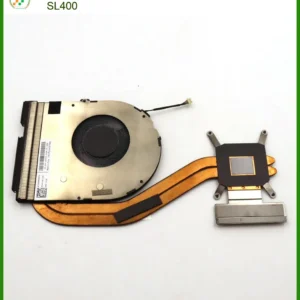 Quạt Tản Nhiệt Laptop Lenovo ThinkPad SL300, SL400 Chính Hãng - Thay Lấy Liền, Bảo Hành Uy Tín 1 × 280,000₫
 Bàn phím Laptop VAIO S Series VPC-SE1, VPC-SE2: Thay Mới Chính Hãng, Giá Tốt Tại TP.HCM 1 × 350,000₫
 Pin Laptop HP Omen 16-b0000, 16-b1000 zin - Dịch vụ thay lấy liền TPHCM 1 × 850,000₫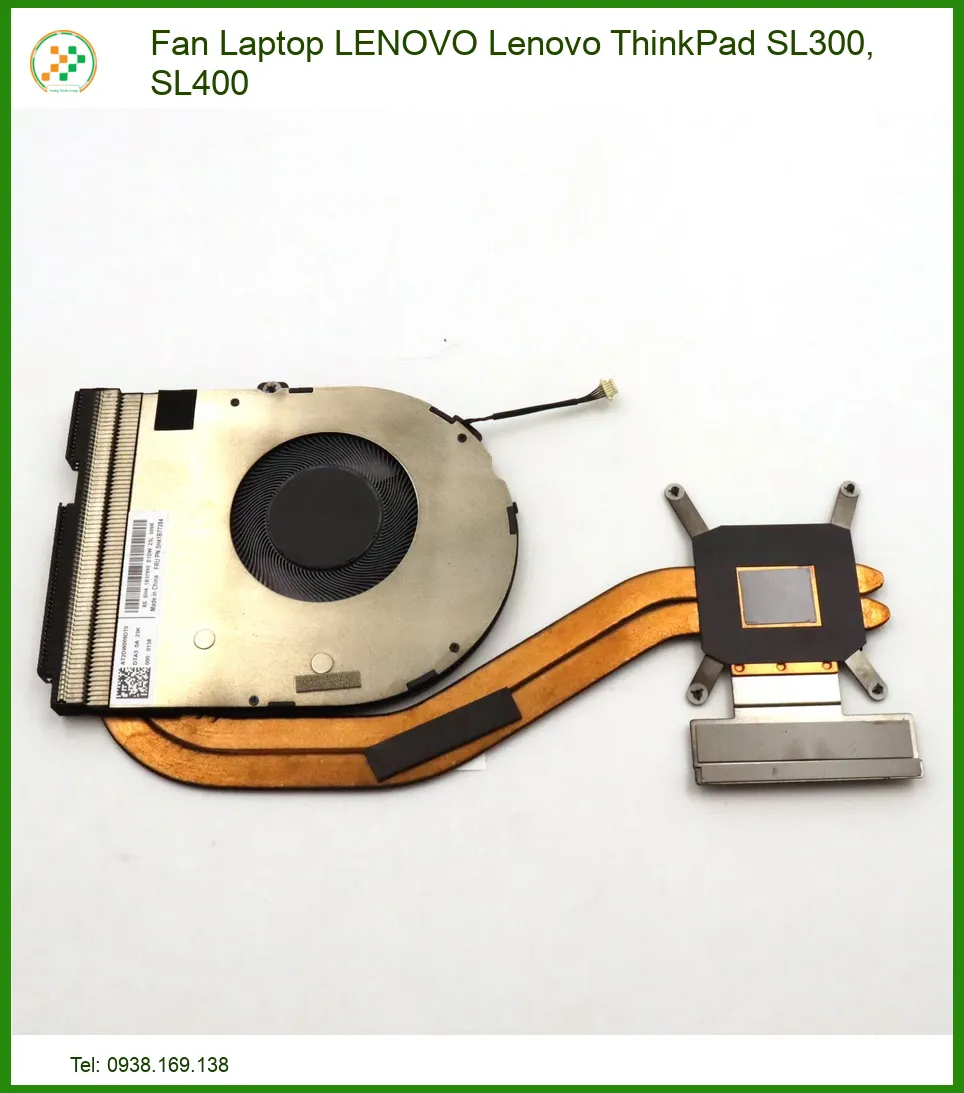


 Trang chủ
 Nhắn tin
 Chat Zalo
 Chỉ đường
Đánh giá
Chưa có đánh giá nào.