Webcam trên laptop, đặc biệt là các dòng Chromebook như Axioo Chromebook 11 và 14, đóng vai trò thiết yếu trong giao tiếp trực tuyến và học tập. Tuy nhiên, linh kiện này có thể phát sinh sự cố sau một thời gian sử dụng, gây ảnh hưởng đến trải nghiệm người dùng. Việc hiểu rõ các triệu chứng, nguyên nhân và quy trình khắc phục là cần thiết để duy trì hiệu suất làm việc của thiết bị.
Tổng quan về Webcam Laptop Axioo Chromebook 11 và 14
Webcam tích hợp trên các dòng Axioo Chromebook 11 và 14 là một thành phần quang điện tử, có chức năng thu nhận hình ảnh và video. Sự cố với linh kiện này có thể bắt nguồn từ nhiều yếu tố, từ phần cứng đến phần mềm, đòi hỏi phương pháp chẩn đoán và xử lý phù hợp.
Đặc điểm cấu tạo và chức năng cơ bản
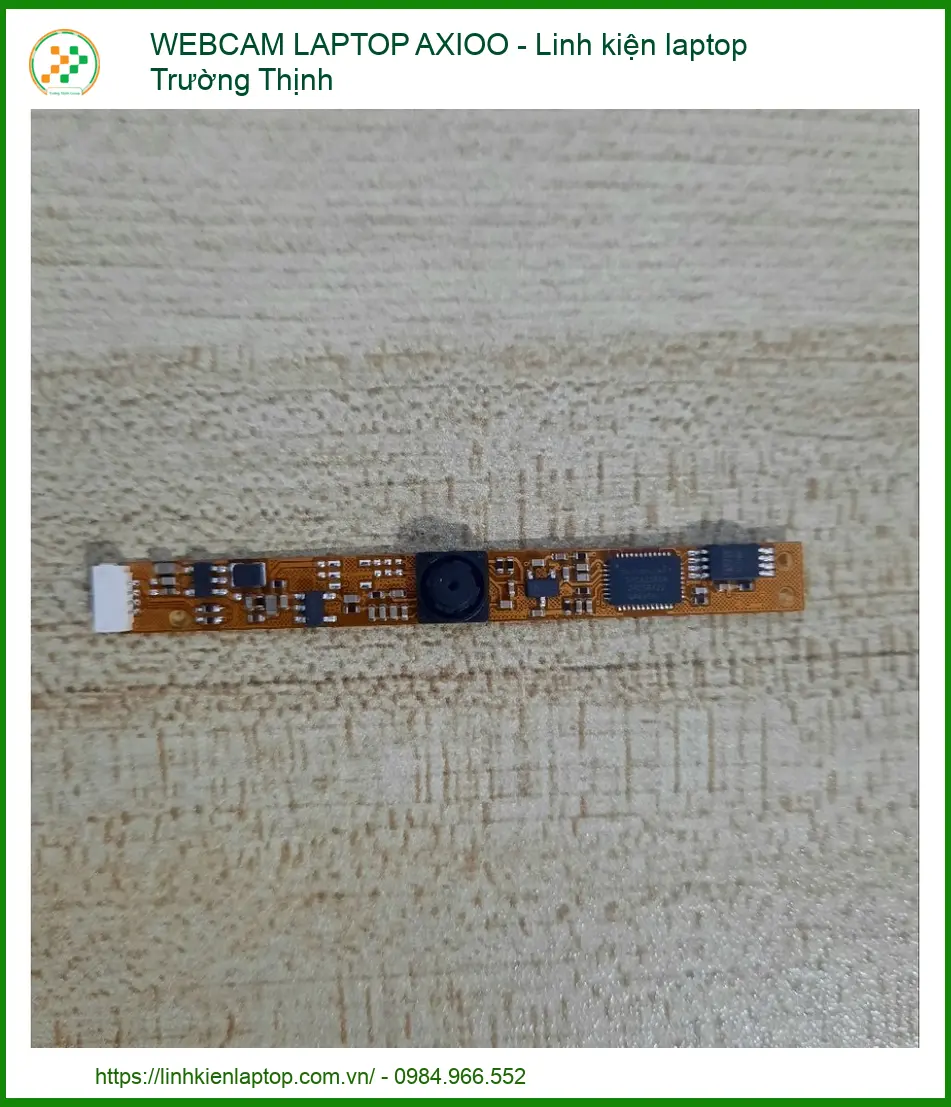
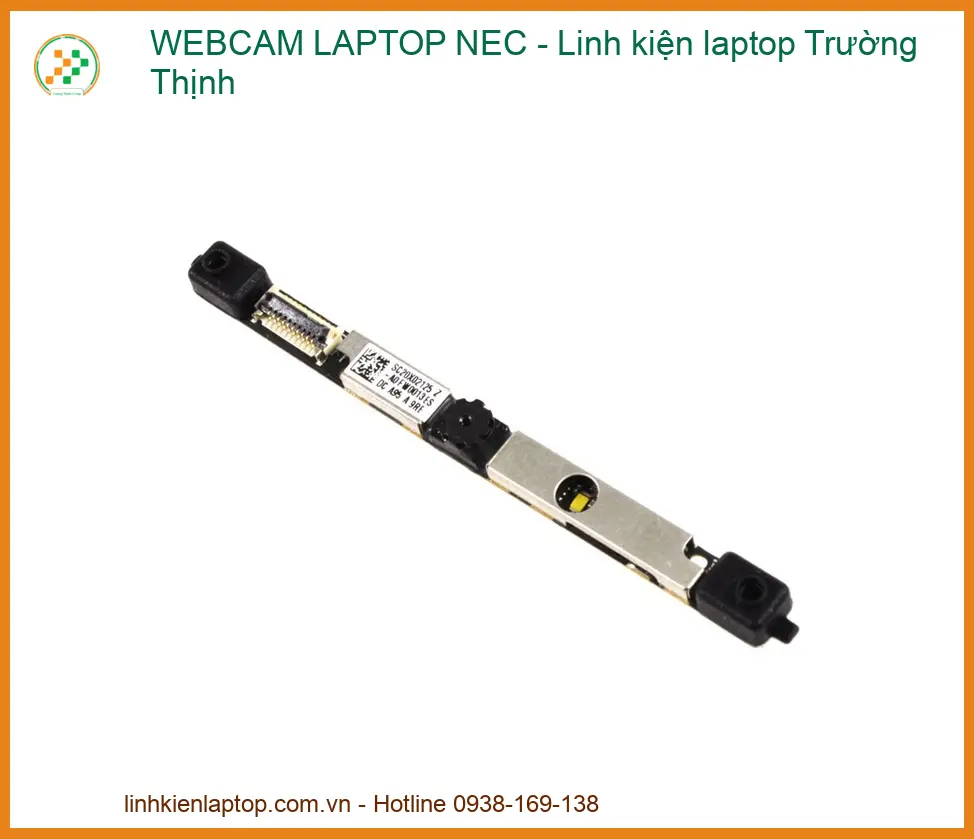
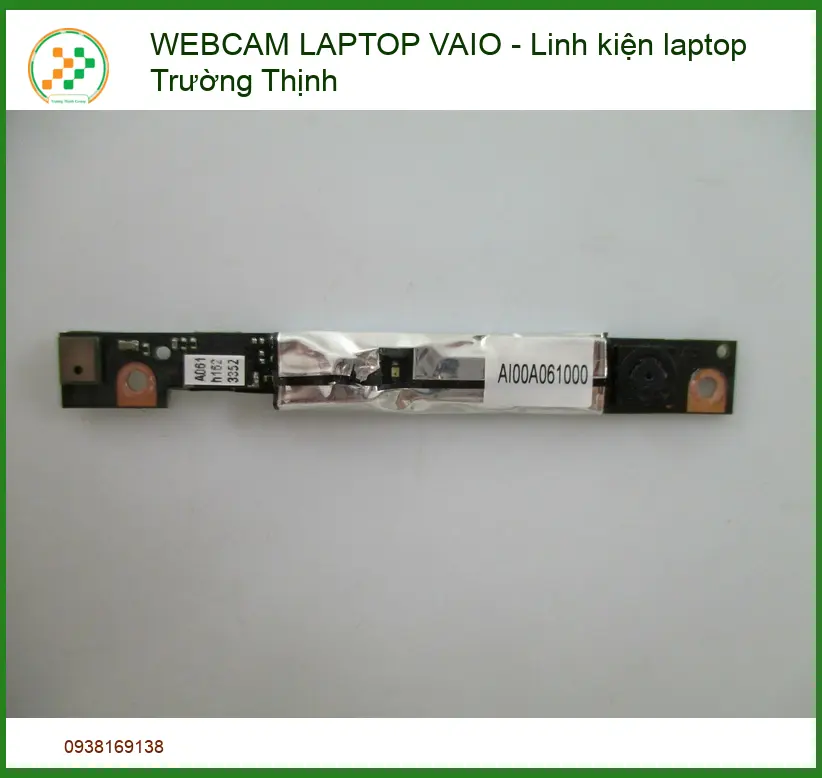
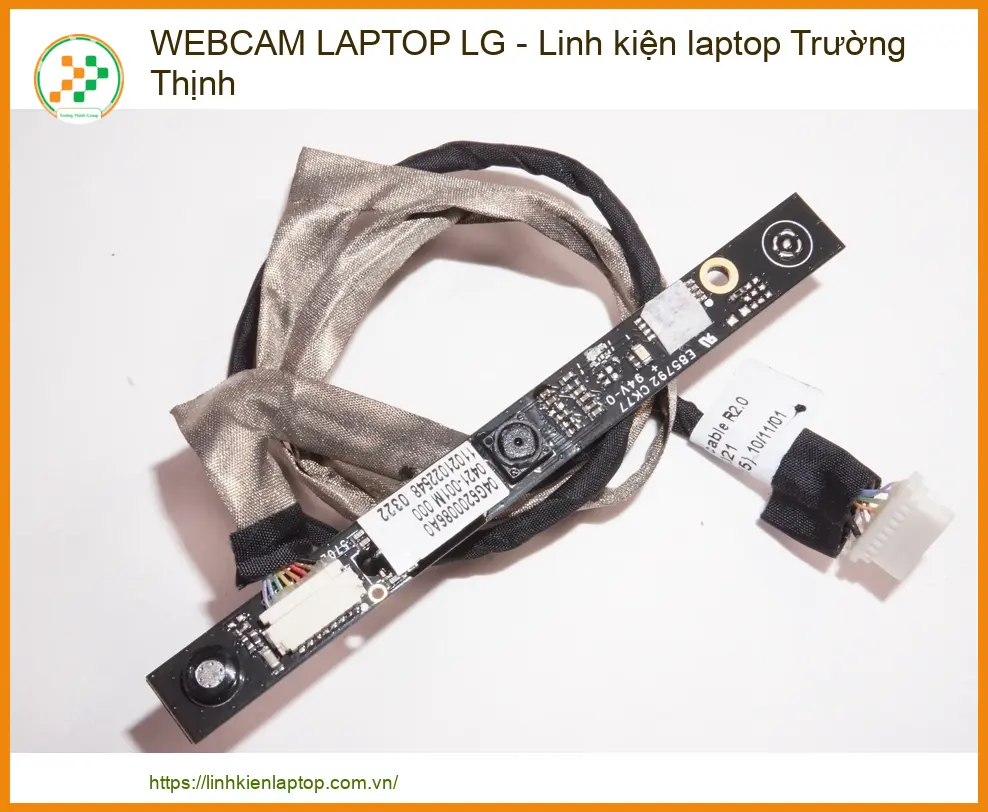
Webcam laptop bao gồm một cảm biến hình ảnh (CMOS hoặc CCD), một ống kính, mạch xử lý tín hiệu và cáp kết nối đến bo mạch chủ. Chức năng chính của nó là chuyển đổi tín hiệu quang học thành tín hiệu điện tử có thể được xử lý và hiển thị trên màn hình, phục vụ các ứng dụng như gọi video, ghi hình.
Các thành phần chính của module webcam
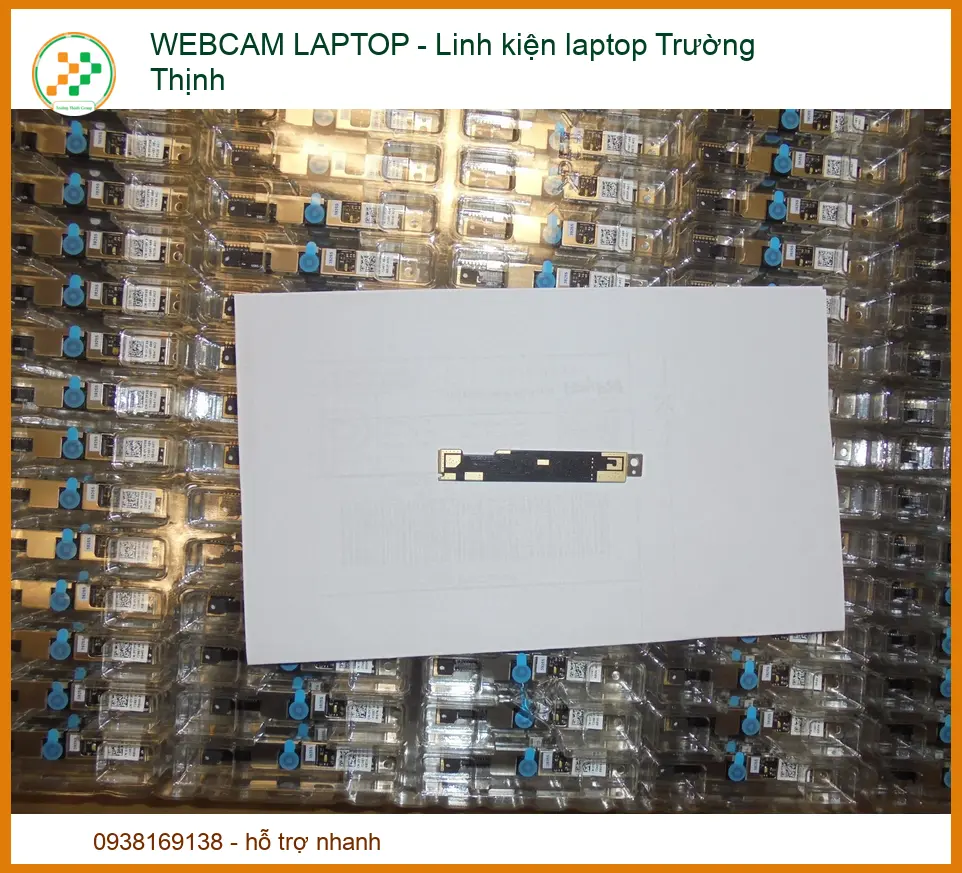
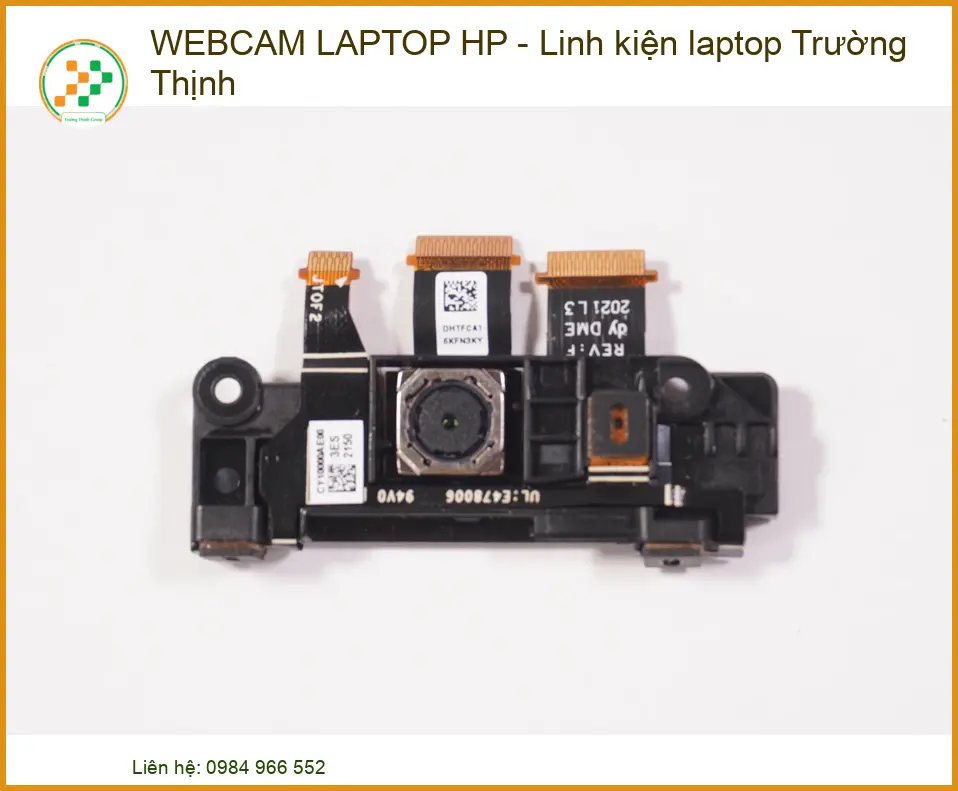
Module webcam thường được cấu thành từ các bộ phận như ống kính hội tụ ánh sáng, cảm biến hình ảnh để chuyển đổi ánh sáng thành tín hiệu điện, vi điều khiển để xử lý dữ liệu và cáp flex để truyền dữ liệu đến mainboard. Mỗi thành phần này đều có vai trò quan trọng và có thể là nguồn gốc của các trục trặc.
Vai trò của webcam trong hệ thống Chromebook
Trong hệ sinh thái Chrome OS, webcam là một công cụ không thể thiếu cho các hoạt động học tập, làm việc từ xa và giải trí. Nó hỗ trợ các ứng dụng hội nghị truyền hình như Google Meet, Zoom, và cả các tính năng chụp ảnh, quay video cơ bản, góp phần vào tính đa dụng của thiết bị.
Sự khác biệt giữa các phiên bản 11 và 14 (nếu có, hoặc chung)
Về cơ bản, module webcam trên Axioo Chromebook 11 và 14 thường có cấu trúc tương đồng về nguyên lý hoạt động, mặc dù có thể có sự khác biệt nhỏ về kích thước vật lý hoặc độ phân giải cảm biến tùy thuộc vào từng phiên bản cụ thể. Việc xác định chính xác webcam laptop axioo phù hợp là yếu tố tiên quyết khi cần thay thế.
Các triệu chứng thường gặp khi webcam gặp sự cố
Khi webcam gặp vấn đề, người dùng thường nhận thấy một số dấu hiệu đặc trưng. Việc nhận diện sớm các triệu chứng này có thể giúp định hướng chẩn đoán và khắc phục hiệu quả.
Webcam không được nhận diện
Một trong những triệu chứng phổ biến là hệ thống không thể nhận diện webcam. Điều này có thể biểu hiện qua thông báo “No Camera Found” hoặc biểu tượng webcam bị gạch chéo trong các ứng dụng. Sự cố này có thể liên quan đến lỗi driver hoặc kết nối vật lý.
Hình ảnh mờ, nhiễu hoặc sai màu
Chất lượng hình ảnh kém như mờ, có vệt nhiễu, hoặc màu sắc không chính xác cũng là dấu hiệu của webcam bị lỗi. Tình trạng này có thể do bụi bẩn bám vào ống kính, hỏng cảm biến hình ảnh hoặc lỗi xử lý tín hiệu.
Ứng dụng không thể truy cập webcam
Khi các ứng dụng như Google Meet, Zoom hoặc camera tích hợp không thể truy cập webcam, điều này có thể do cài đặt quyền riêng tư chưa chính xác, xung đột phần mềm hoặc lỗi hệ thống nghiêm trọng hơn. Kiểm tra cài đặt và cập nhật hệ điều hành thường là bước đầu tiên.
Nguyên nhân gây hỏng hóc Webcam trên Axioo Chromebook
Việc xác định nguyên nhân gốc rễ của sự cố webcam là quan trọng để đưa ra giải pháp sửa chữa chính xác. Các nguyên nhân có thể được phân loại thành hai nhóm chính: phần cứng và phần mềm.
Nguyên nhân phần cứng
Các vấn đề liên quan đến phần cứng thường đòi hỏi can thiệp vật lý để khắc phục. Đây là những nguyên nhân phổ biến khiến webcam không hoạt động.
Lỗi cáp kết nối (flex cable)
Cáp flex kết nối webcam với bo mạch chủ có thể bị đứt, lỏng hoặc hỏng do quá trình gập mở màn hình thường xuyên, đặc biệt là trên các dòng laptop. Đây là một nguyên nhân phổ biến gây ra tình trạng webcam không được nhận diện.
Hỏng chip điều khiển hoặc cảm biến hình ảnh
Chip điều khiển hoặc cảm biến hình ảnh trên module webcam có thể bị hỏng do sốc điện, quá nhiệt hoặc lỗi sản xuất. Khi các thành phần này bị lỗi, webcam có thể ngừng hoạt động hoàn toàn hoặc cho ra hình ảnh không đạt chất lượng.
Hỏng hóc do va đập, ẩm ướt
Các tác động vật lý như va đập mạnh hoặc tiếp xúc với chất lỏng có thể gây hỏng hóc nghiêm trọng cho các linh kiện điện tử bên trong module webcam. Trong trường hợp này, việc thay thế toàn bộ module thường là giải pháp duy nhất.
Nguyên nhân phần mềm
Bên cạnh các lỗi phần cứng, vấn đề phần mềm cũng có thể khiến webcam không hoạt động như mong muốn. Chúng thường dễ khắc phục hơn nếu được chẩn đoán đúng cách.
Xung đột driver hoặc cập nhật hệ thống
Mặc dù Chrome OS tự động quản lý driver, đôi khi một bản cập nhật hệ thống không tương thích hoặc xung đột phần mềm ngẫu nhiên có thể khiến driver webcam bị lỗi. Việc kiểm tra và khôi phục cài đặt hệ thống có thể hữu ích.
Cài đặt quyền riêng tư không chính xác
Hệ điều hành Chrome OS có các cài đặt quyền riêng tư chặt chẽ. Nếu người dùng vô tình tắt quyền truy cập webcam cho các ứng dụng hoặc cho toàn bộ hệ thống, webcam sẽ không hoạt động. Kiểm tra lại các thiết lập này là bước cần thiết.
Ảnh hưởng từ phần mềm độc hại (malware)
Mặc dù hiếm gặp trên Chrome OS, nhưng một số phần mềm độc hại (malware) hoặc tiện ích mở rộng trình duyệt không an toàn có thể can thiệp vào hoạt động của webcam, thậm chí chiếm quyền điều khiển. Việc rà soát các tiện ích mở rộng và chạy quét bảo mật là một biện pháp phòng ngừa.
Quy trình chẩn đoán và thay thế Webcam Laptop Axioo Chromebook 11, 14
Khi webcam gặp sự cố, việc thực hiện theo một quy trình chẩn đoán và sửa chữa bài bản sẽ giúp giải quyết vấn đề một cách hiệu quả và an toàn.
Các bước kiểm tra sơ bộ tại nhà
Trước khi quyết định mang thiết bị đến trung tâm sửa chữa, người dùng có thể tự thực hiện một số kiểm tra cơ bản để xác định nguyên nhân và có thể tự khắc phục.
Khởi động lại hệ thống
Đôi khi, lỗi phần mềm tạm thời có thể được giải quyết bằng cách khởi động lại Chromebook. Thao tác này giúp làm mới các tiến trình và driver, đôi khi khôi phục lại chức năng của webcam.
Kiểm tra cài đặt quyền riêng tư và ứng dụng
Truy cập vào cài đặt của Chrome OS, tìm mục “Quyền riêng tư và bảo mật” (Privacy and security) và kiểm tra xem quyền truy cập camera có đang được bật cho các ứng dụng cần thiết hay không. Đảm bảo không có ứng dụng nào đang chặn quyền truy cập.
Cập nhật hệ điều hành Chrome OS
Đảm bảo Chromebook đang chạy phiên bản Chrome OS mới nhất. Các bản cập nhật thường bao gồm sửa lỗi và cải thiện driver, có thể khắc phục các vấn đề liên quan đến webcam. Trong một số trường hợp, lỗi sạc cũng có thể gây ra các vấn đề không mong muốn, như trường hợp sạc laptop dell latitude 5431 gặp sự cố.
Dịch vụ chẩn đoán chuyên sâu và thay thế
Nếu các bước kiểm tra tại nhà không hiệu quả, việc tìm đến dịch vụ chuyên nghiệp là cần thiết. Các kỹ thuật viên sẽ có công cụ và kinh nghiệm để chẩn đoán chính xác và thực hiện sửa chữa.
Đánh giá hư hỏng và xác định linh kiện cần thay
Kỹ thuật viên sẽ tiến hành kiểm tra phần mềm và phần cứng để xác định liệu vấn đề nằm ở cáp kết nối, module webcam hay bo mạch chủ. Quá trình này có thể bao gồm việc tháo lắp máy để kiểm tra vật lý các linh kiện bên trong.
Quy trình thay thế webcam tiêu chuẩn
Quy trình thay thế bao gồm việc tháo màn hình, ngắt kết nối cáp webcam cũ, lắp đặt module webcam mới và kết nối lại cáp. Thao tác này đòi hỏi sự cẩn trọng và kinh nghiệm để tránh làm hỏng các linh kiện khác của máy. Ví dụ, việc thay sạc laptop msi gp70 cũng cần quy trình chuẩn để đảm bảo an toàn.
Kiểm tra chức năng sau thay thế
Sau khi thay thế, kỹ thuật viên sẽ kiểm tra lại toàn bộ chức năng của webcam bằng cách chạy các ứng dụng camera và kiểm tra chất lượng hình ảnh, âm thanh (nếu có mic tích hợp). Điều này đảm bảo linh kiện mới hoạt động ổn định và tương thích hoàn toàn với hệ thống.
Lựa chọn linh kiện và dịch vụ thay thế
Việc lựa chọn linh kiện thay thế và trung tâm sửa chữa uy tín là yếu tố quan trọng quyết định đến chất lượng và độ bền sau sửa chữa của webcam laptop Axioo Chromebook 11, 14.
Phân loại linh kiện webcam
Trên thị trường hiện có nhiều loại linh kiện webcam khác nhau, chủ yếu được phân loại dựa trên nguồn gốc và chất lượng. Việc hiểu rõ từng loại giúp người dùng đưa ra quyết định phù hợp với nhu cầu và ngân sách.
Webcam chính hãng
Webcam chính hãng được sản xuất bởi nhà cung cấp ban đầu hoặc đối tác của Axioo, đảm bảo chất lượng, độ tương thích và hiệu suất tối ưu. Tuy nhiên, giá thành thường cao hơn và không phải lúc nào cũng dễ tìm kiếm.
Webcam tương thích chất lượng cao
Đây là các sản phẩm được sản xuất bởi bên thứ ba, có chất lượng tương đương hoặc gần tương đương với hàng chính hãng, với mức giá phải chăng hơn. Việc lựa chọn loại này cần đến sự tư vấn từ các chuyên gia để đảm bảo chất lượng.
Ưu và nhược điểm của từng loại
Linh kiện chính hãng mang lại sự an tâm về chất lượng nhưng chi phí cao. Linh kiện tương thích có giá tốt hơn nhưng cần chọn lọc kỹ để tránh hàng kém chất lượng. Quyết định cuối cùng phụ thuộc vào ưu tiên về chi phí và độ bền của người dùng.
Bảng giá tham khảo dịch vụ thay thế
Chi phí thay thế webcam laptop Axioo Chromebook 11, 14 phụ thuộc vào loại linh kiện, độ phức tạp của quá trình sửa chữa và chính sách của từng trung tâm dịch vụ. Việc nắm rõ các khoản mục chi phí sẽ giúp người dùng chuẩn bị tốt hơn.
| Dịch Vụ |
Mô Tả Chi Tiết |
Thời Gian Thực Hiện |
Giá (VNĐ) |
| Sửa chữa phần cứng |
|
|
|
| Thay màn hình |
Màn hình HD/Full HD/4K cho các dòng phổ biến |
30-60 phút |
Từ 700.000 - 3.500.000 |
| Thay bàn phím |
Bàn phím laptop thường, bàn phím LED |
30-60 phút |
Từ 300.000 - 1.200.000 |
| Thay pin |
Pin chính hãng, pin tương thích |
30 phút |
Từ 400.000 - 2.000.000 |
| Thay ổ cứng |
SSD/HDD, nâng cấp dung lượng |
30-60 phút |
Từ 500.000 - 2.500.000 |
| Sửa bản lề |
Khắc phục bản lề gãy, lỏng |
1-2 giờ |
Từ 200.000 - 800.000 |
| Thay quạt tản nhiệt |
Quạt chính hãng hoặc tương thích |
30-60 phút |
Từ 300.000 - 700.000 |
| Dịch vụ phần mềm |
|
|
|
| Cài đặt lại hệ điều hành |
Windows, macOS, Linux |
30-60 phút |
150.000 - 300.000 |
| Diệt virus, cài phần mềm bảo mật |
Cài đặt bản quyền hoặc phần mềm chuyên dụng |
30 phút |
200.000 - 500.000 |
| Cứu dữ liệu |
Phục hồi dữ liệu từ ổ cứng bị lỗi |
1-3 ngày |
Từ 500.000 - 3.000.000 |
| Cài đặt phần mềm theo yêu cầu |
Office, đồ họa, lập trình, thiết kế |
30-60 phút |
100.000 - 500.000 |
| Dịch vụ nâng cấp |
|
|
|
| Nâng cấp RAM |
Lắp đặt và kiểm tra |
30 phút |
Từ 400.000 - 1.500.000 |
| Nâng cấp SSD |
SSD NVMe/SATA |
30-60 phút |
Từ 800.000 - 3.000.000 |
| Nâng cấp card đồ họa (laptop hỗ trợ) |
Card rời hoặc onboard |
1-2 giờ |
Từ 2.000.000 - 10.000.000 |
| Dịch vụ vệ sinh, bảo dưỡng |
|
|
|
| Vệ sinh, bảo dưỡng laptop |
Vệ sinh toàn bộ, thay keo tản nhiệt |
1-2 giờ |
200.000 - 400.000 |
| Kiểm tra, chẩn đoán lỗi miễn phí |
Kiểm tra toàn diện phần cứng và phần mềm |
15-30 phút |
Miễn phí |
Lưu ý:
- Giá trên chỉ mang tính tham khảo, có thể thay đổi tùy theo dòng máy và mức độ hư hỏng.
- Các linh kiện thay thế là hàng chính hãng hoặc linh kiện tương thích cao cấp.
- Vui lòng liên hệ hotline 18006025 hoặc đến trực tiếp tại Cửa Hàng Vi Tính Trường Thịnh để được tư vấn chi tiết.
Chi phí linh kiện
Chi phí linh kiện webcam thường là phần lớn trong tổng chi phí sửa chữa. Giá thành có thể biến động tùy thuộc vào nguồn cung và loại linh kiện được chọn (chính hãng hay tương thích).
Chi phí công thợ
Đây là chi phí cho công sức và kỹ năng của kỹ thuật viên thực hiện việc tháo lắp, thay thế và kiểm tra. Mức phí này có thể khác nhau giữa các trung tâm sửa chữa.
Chính sách bảo hành
Một trung tâm sửa chữa uy tín thường cung cấp chính sách bảo hành rõ ràng cho linh kiện và dịch vụ thay thế. Thời gian bảo hành có thể dao động từ 3 đến 6 tháng hoặc lâu hơn, tùy thuộc vào loại linh kiện và cam kết của cửa hàng. Khi cần cứu dữ liệu, chính sách bảo hành cho dịch vụ như sửa chữa macbook bị mất dữ liệu cũng là yếu tố quan trọng.
Câu hỏi thường gặp về Webcam Laptop Axioo Chromebook
Người dùng thường có nhiều thắc mắc liên quan đến các sự cố của webcam. Dưới đây là giải đáp cho một số câu hỏi phổ biến.
Câu hỏi 1: Tại sao webcam của tôi thỉnh thoảng hoạt động, thỉnh thoảng không?
Tình trạng webcam hoạt động không ổn định có thể do lỗi cáp kết nối bị lỏng, driver bị xung đột tạm thời, hoặc các ứng dụng khác đang chiếm quyền truy cập webcam. Kiểm tra lại cáp, khởi động lại máy và đảm bảo chỉ một ứng dụng sử dụng webcam cùng lúc là những bước đầu tiên nên thực hiện.
Câu hỏi 2: Tôi có thể tự thay webcam tại nhà được không?
Việc tự thay webcam tại nhà không được khuyến khích đối với người dùng không có kinh nghiệm. Quá trình này đòi hỏi kiến thức về tháo lắp laptop, công cụ chuyên dụng và sự cẩn trọng để tránh làm hỏng các linh kiện khác như màn hình laptop asus k53e hoặc cáp tín hiệu. Rủi ro hỏng hóc cao có thể dẫn đến chi phí sửa chữa lớn hơn.
Câu hỏi 3: Làm thế nào để bảo quản webcam laptop bền hơn?
Để bảo quản webcam, tránh để laptop bị va đập hoặc tiếp xúc với chất lỏng. Hạn chế gập mở màn hình quá mạnh. Vệ sinh ống kính định kỳ bằng vải mềm, không dùng hóa chất mạnh. Ngoài ra, cập nhật hệ điều hành thường xuyên để đảm bảo driver webcam hoạt động tối ưu.
Lời khuyên từ chuyên gia và phòng ngừa sự cố
Phòng ngừa luôn là biện pháp hiệu quả hơn so với việc khắc phục. Tuân thủ các lời khuyên từ chuyên gia có thể giúp kéo dài tuổi thọ của webcam và tránh các sự cố không đáng có.
Các biện pháp duy trì hiệu suất webcam
Để duy trì hiệu suất ổn định của webcam, cần thường xuyên kiểm tra và cập nhật hệ điều hành Chrome OS. Tránh cài đặt các ứng dụng không rõ nguồn gốc hoặc tiện ích mở rộng trình duyệt có thể can thiệp vào quyền riêng tư của webcam. Khi không sử dụng, có thể cân nhắc che webcam bằng nắp bảo vệ vật lý.
Khi nào cần tìm đến sự hỗ trợ chuyên nghiệp
Nếu sau khi thực hiện các bước kiểm tra và khắc phục cơ bản mà webcam vẫn không hoạt động, hoặc nếu bạn không tự tin trong việc tháo lắp thiết bị, việc tìm đến các trung tâm sửa chữa laptop chuyên nghiệp là lựa chọn an toàn. Kỹ thuật viên sẽ có đủ chuyên môn và thiết bị để chẩn đoán chính xác và sửa chữa.
Tầm quan trọng của việc chọn địa chỉ sửa chữa uy tín
Việc lựa chọn một địa chỉ sửa chữa uy tín đảm bảo rằng laptop của bạn được xử lý bởi đội ngũ kỹ thuật viên có kinh nghiệm, sử dụng linh kiện chất lượng và có chính sách bảo hành rõ ràng. Điều này giúp tránh được rủi ro hỏng hóc thêm và đảm bảo webcam hoạt động ổn định sau sửa chữa.
Kính mong Quý khách hàng luôn giữ được trạng thái hoạt động tối ưu cho thiết bị của mình. Mọi vấn đề phát sinh, xin hãy xem xét và lựa chọn giải pháp phù hợp nhất để đảm bảo hiệu quả công việc và học tập. Trân trọng từ Linh kiện laptop.


 Thay Màn Hình Laptop Quận Bình Tân Tận Nhà 1 × 150,000₫
 Quạt laptop LG Ultra Slim 13U530, 14U530, 15U530 - Dịch vụ thay lấy liền TPHCM 1 × 250,000₫
 Webcam Laptop Axioo Pongo 750, 760, 960 Chính Hãng - Trung Tâm Thay Thế Tphcm 1 × 550,000₫
 Pin Laptop LENOVO IdeaPad 310-14ISK/15ISK Chính Hãng, Thay Pin Lấy Liền Giá Tốt Tại TP.HCM 1 × 350,000₫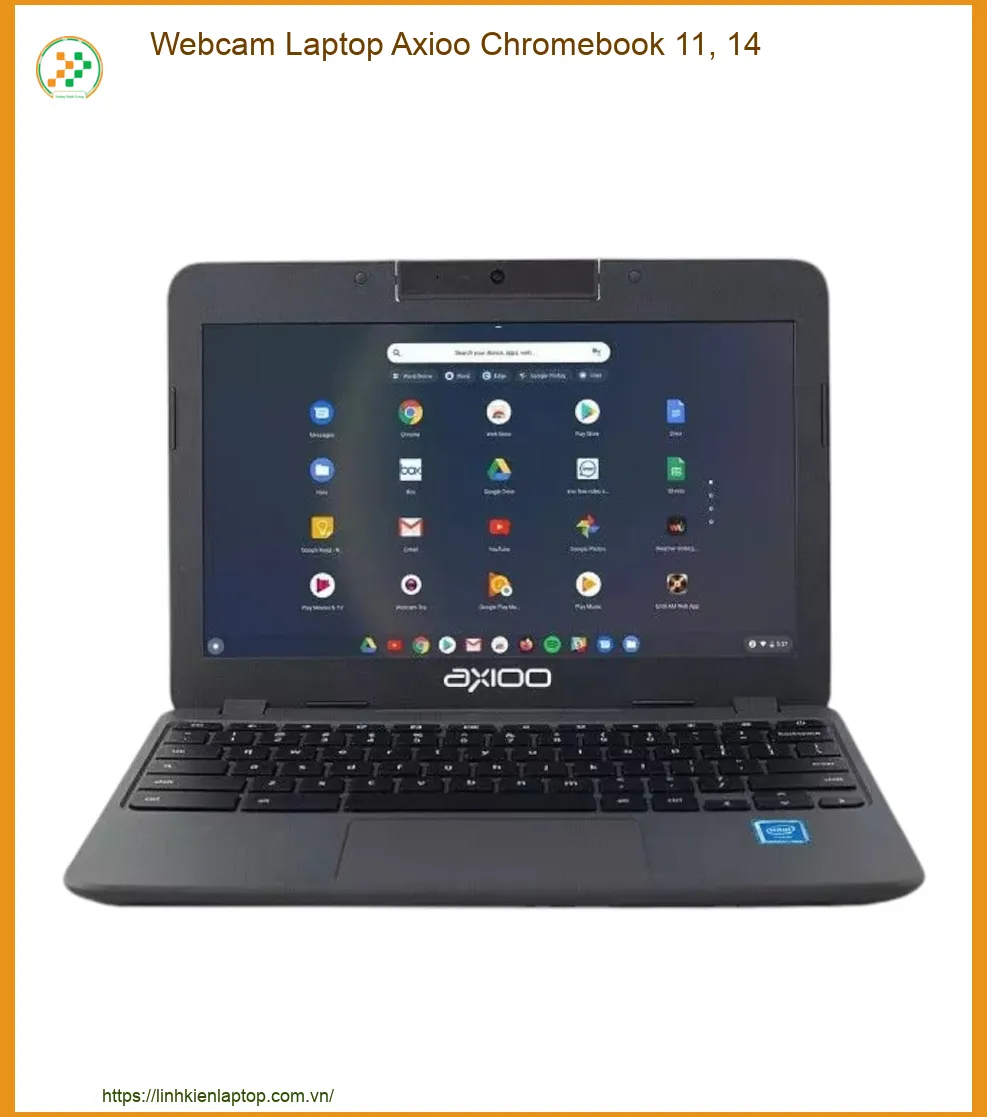








 Trang chủ
 Nhắn tin
 Chat Zalo
 Chỉ đường
Đánh giá
Chưa có đánh giá nào.