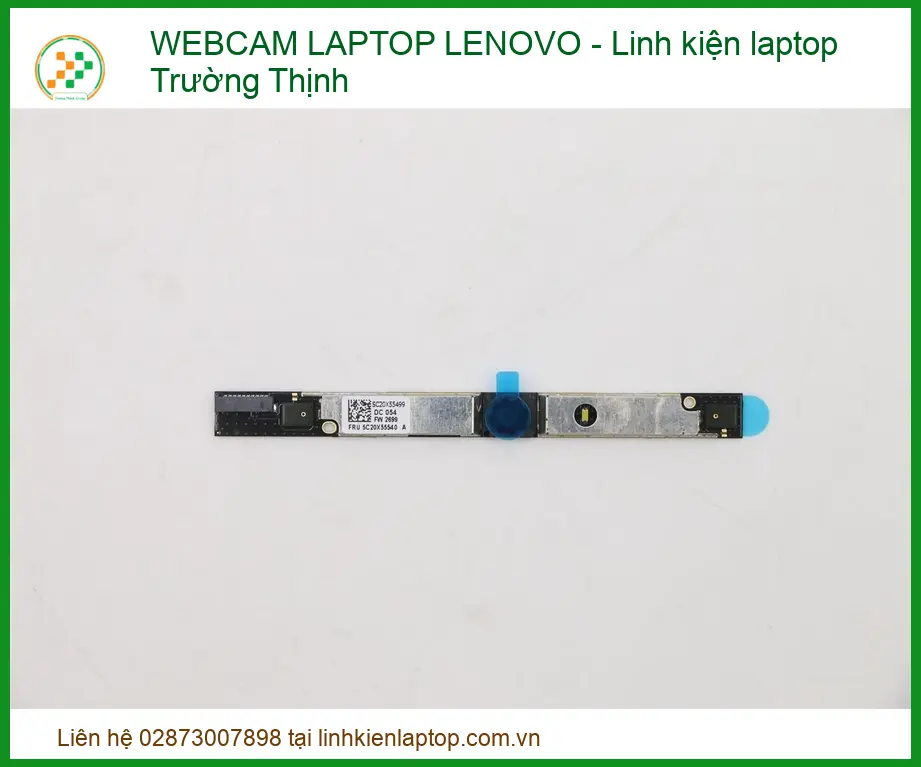
Trong bối cảnh làm việc từ xa và hội họp trực tuyến ngày càng phổ biến, một chiếc webcam chất lượng là yếu tố không thể thiếu, đặc biệt đối với người dùng thuộc khối ngành tài chính – kế toán. Đối với các dòng máy ThinkPad nổi tiếng về độ bền và hiệu suất, như Webcam Laptop LENOVO Lenovo ThinkPad L480, L580, việc đảm bảo mọi linh kiện hoạt động tối ưu là cực kỳ quan trọng. Bài viết này sẽ cung cấp cái nhìn chi tiết, dựa trên dữ liệu thực tế, về tầm quan trọng của webcam và các giải pháp thay thế, sửa chữa chuyên nghiệp.
Một chiếc webcam hoạt động ổn định không chỉ giúp bạn duy trì liên lạc hiệu quả với đối tác, đồng nghiệp mà còn đảm bảo tính chuyên nghiệp trong mọi cuộc họp video. Khi webcam trên chiếc ThinkPad L480 hoặc L580 của bạn gặp sự cố, nó có thể ảnh hưởng trực tiếp đến năng suất và uy tín công việc. Chúng tôi hiểu rằng, với vai trò kế toán, sự chính xác và tin cậy là ưu tiên hàng đầu.
Tổng quan về Webcam Laptop Lenovo ThinkPad L480, L580
Dòng laptop Lenovo ThinkPad L480 và L580 được thiết kế hướng đến đối tượng doanh nghiệp, mang lại hiệu suất làm việc ổn định và độ bảo mật cao. Webcam tích hợp trên các mẫu này thường là loại HD (720p), cung cấp hình ảnh rõ nét đủ để đáp ứng nhu cầu giao tiếp cơ bản. Tuy nhiên, theo thời gian sử dụng hoặc do các tác động bên ngoài, linh kiện này có thể phát sinh lỗi.
Tầm quan trọng của webcam chất lượng cao cho công việc
Trong môi trường làm việc hiện đại, webcam không chỉ là một phụ kiện mà là công cụ thiết yếu. Từ các cuộc họp kiểm toán từ xa, phỏng vấn trực tuyến đến việc trình bày báo cáo tài chính, một webcam rõ nét giúp truyền tải thông điệp một cách hiệu quả và chuyên nghiệp. Sự cố với webcam có thể gây gián đoạn công việc, làm mất đi ấn tượng ban đầu hoặc thậm chí ảnh hưởng đến các giao dịch quan trọng.
Lời khuyên từ Chuyên gia
Đối với người dùng thường xuyên tham gia các cuộc họp video, đặc biệt là trong lĩnh vực kế toán yêu cầu sự minh bạch và tin cậy, việc duy trì webcam ở trạng thái tốt nhất là điều cần thiết. Hãy định kỳ kiểm tra chức năng webcam và đảm bảo driver luôn được cập nhật để tránh những sự cố không mong muốn.
Các tính năng nổi bật của webcam tích hợp trên ThinkPad L480, L580
Webcam trên ThinkPad L480 và L580 thường có độ phân giải 720p, tích hợp microphone kép chống ồn, giúp cải thiện chất lượng âm thanh trong các cuộc gọi. Một số phiên bản còn được trang bị ThinkShutter – một nắp che vật lý để bảo vệ quyền riêng tư, một tính năng được đánh giá cao bởi người dùng quan tâm đến bảo mật thông tin cá nhân và dữ liệu doanh nghiệp.
Việc lựa chọn thay thế webcam chính hãng đảm bảo khả năng tương thích hoàn hảo với hệ thống ThinkPad, duy trì các tính năng bảo mật và chất lượng hình ảnh/âm thanh nguyên bản. Đây là một khoản đầu tư xứng đáng để bảo vệ dữ liệu và hiệu suất làm việc của bạn. Để tìm hiểu thêm về các giải pháp thay thế webcam khác, bạn có thể tham khảo dịch vụ Thay webcam Lenovo ThinkPad E330 tại chỗ.
Khi nào cần thay thế Webcam Laptop Lenovo ThinkPad L480, L580?
Mặc dù webcam của ThinkPad nổi tiếng về độ bền, nhưng không phải lúc nào chúng cũng miễn nhiễm với các lỗi. Việc nhận biết sớm các dấu hiệu hỏng hóc sẽ giúp bạn đưa ra quyết định thay thế kịp thời, tránh ảnh hưởng đến công việc.
Dấu hiệu nhận biết webcam bị hỏng
- Hình ảnh mờ, nhiễu hoặc có sọc: Dù đã kiểm tra ánh sáng và phần mềm, hình ảnh vẫn không rõ nét.
- Webcam không được nhận diện: Hệ thống báo lỗi “No camera found” hoặc không hiển thị webcam trong Device Manager.
- Đèn LED webcam không sáng: Khi bật ứng dụng camera, đèn báo hiệu không bật lên.
- Màu sắc hình ảnh bị sai lệch: Màu sắc hiển thị không chính xác, có thể bị ám màu xanh, đỏ hoặc tím.
- Webcam hoạt động chập chờn: Đôi khi hoạt động được, đôi khi không, gây khó chịu trong quá trình sử dụng.
Cảnh báo quan trọng
Tuyệt đối không tự ý tháo lắp hoặc sửa chữa webcam nếu bạn không có chuyên môn. Việc làm này có thể gây hỏng hóc nghiêm trọng hơn cho laptop, làm mất bảo hành hoặc phát sinh chi phí sửa chữa cao hơn. Hãy tìm đến các trung tâm bảo hành hoặc cửa hàng sửa chữa uy tín.
Quy trình kiểm tra và chẩn đoán sự cố webcam
Trước khi quyết định thay thế, bạn nên thực hiện một số bước kiểm tra cơ bản:
- Kiểm tra Driver: Đảm bảo driver webcam đã được cài đặt đúng và cập nhật phiên bản mới nhất từ trang chủ Lenovo.
- Kiểm tra cài đặt quyền riêng tư: Đảm bảo các ứng dụng có quyền truy cập vào webcam trong cài đặt Windows.
- Khởi động lại máy tính: Đôi khi lỗi phần mềm tạm thời có thể được khắc phục bằng cách khởi động lại.
- Thử nghiệm với ứng dụng khác: Sử dụng nhiều ứng dụng khác nhau (Zoom, Google Meet, Skype) để xác định lỗi do ứng dụng hay do webcam.
Nếu sau các bước trên mà webcam vẫn không hoạt động, khả năng cao là linh kiện đã hỏng và cần được thay thế. Để tìm kiếm các lựa chọn thay thế webcam cho các dòng máy khác, bạn có thể tham khảo Thay webcam Lenovo Flex 4 tại chỗ.
Lợi ích khi thay thế webcam chính hãng
Việc lựa chọn linh kiện chính hãng mang lại nhiều lợi ích vượt trội, đặc biệt là đối với người dùng kỹ tính như kế toán:
- Độ tương thích cao: Đảm bảo hoạt động ổn định, không xung đột phần cứng.
- Chất lượng hình ảnh/âm thanh tối ưu: Khôi phục chất lượng nguyên bản như khi mới mua máy.
- Bảo hành minh bạch: Được hưởng chính sách bảo hành chính hãng, an tâm về chất lượng.
- Bảo mật thông tin: Các linh kiện chính hãng thường tuân thủ các tiêu chuẩn bảo mật nghiêm ngặt.
Đầu tư vào một webcam chính hãng là đảm bảo cho hiệu suất công việc không bị gián đoạn và bảo vệ thông tin cá nhân của bạn. Ngoài ra, bạn có thể tham khảo thêm về dịch vụ Thay webcam Lenovo Ideapad 310 chính hãng để có thêm thông tin.
Thông số kỹ thuật chi tiết
Dưới đây là bảng thông số kỹ thuật tham khảo cho webcam trên các dòng Lenovo ThinkPad L480 và L580. Lưu ý rằng thông số có thể thay đổi tùy theo cấu hình cụ thể của từng phiên bản.
| Thông số |
Mô tả |
| Độ phân giải |
HD 720p (1280×720) |
| Tốc độ khung hình |
30 fps (khung hình/giây) |
| Loại lấy nét |
Lấy nét cố định (Fixed Focus) |
| Microphone |
Microphone kép tích hợp chống ồn |
| Tính năng bảo mật |
Tùy chọn ThinkShutter (nắp che vật lý) |
| Giao diện |
Kết nối nội bộ qua cáp FPC |
| Mã linh kiện tương thích |
FRU P/N: 01HW023, 01HW024, 01HW025 (tham khảo) |
Mẹo nhỏ cho Kế toán bận rộn
Hãy lưu trữ các biên lai, hóa đơn liên quan đến việc sửa chữa hoặc thay thế linh kiện laptop. Đây không chỉ là bằng chứng bảo hành mà còn là tài liệu quan trọng cho việc hạch toán chi phí doanh nghiệp hoặc cá nhân. Một hồ sơ chi tiết sẽ giúp bạn quản lý tài sản công nghệ hiệu quả hơn.
Bảng giá dịch vụ thay thế Webcam Laptop Lenovo ThinkPad L480, L580
Để giúp quý khách hàng có cái nhìn rõ ràng và minh bạch về chi phí, chúng tôi cung cấp bảng giá tham khảo cho các gói dịch vụ thay thế webcam tại Linh kiện laptop. Giá có thể thay đổi tùy thuộc vào thời điểm và tình trạng cụ thể của linh kiện.
| Gói dịch vụ |
Mô tả |
Giá tham khảo (VNĐ) |
| Chỉ linh kiện (Webcam thay thế) |
Cung cấp linh kiện webcam chính hãng, chưa bao gồm công lắp đặt. |
350.000 – 650.000 |
| Thay thế tiêu chuẩn |
Bao gồm linh kiện webcam chính hãng và công lắp đặt bởi kỹ thuật viên. |
500.000 – 800.000 |
| Gói dịch vụ cao cấp |
Bao gồm linh kiện chính hãng, công lắp đặt, kiểm tra tổng thể hệ thống, vệ sinh laptop cơ bản và bảo hành mở rộng. |
800.000 – 1.200.000 |
| Kiểm tra & Chẩn đoán |
Phí kiểm tra và chẩn đoán sự cố (sẽ được miễn nếu khách hàng sử dụng dịch vụ thay thế). |
100.000 – 150.000 |
Chúng tôi cam kết sử dụng linh kiện chính hãng, có nguồn gốc rõ ràng và đội ngũ kỹ thuật viên giàu kinh nghiệm. Bạn có thể tham khảo thêm các dịch vụ sửa chữa khác như Thay webcam Lenovo ThinkPad X1 Yoga tại TPHCM để hiểu rõ hơn về quy trình của chúng tôi.
FAQ – Câu hỏi thường gặp về Webcam Laptop Lenovo ThinkPad L480, L580
Dưới đây là một số câu hỏi thường gặp và giải đáp chi tiết, giúp bạn hiểu rõ hơn về việc bảo trì và thay thế webcam trên laptop của mình.
Webcam của tôi không hoạt động sau khi cập nhật Windows, tôi nên làm gì?
Trả lời: Đây là một vấn đề khá phổ biến. Đầu tiên, hãy kiểm tra lại cài đặt quyền riêng tư của Windows để đảm bảo ứng dụng có quyền truy cập vào camera. Tiếp theo, vào “Device Manager”, tìm webcam của bạn (thường nằm trong mục “Cameras” hoặc “Imaging devices”), nhấp chuột phải và chọn “Update driver” hoặc “Roll Back Driver” nếu bạn vừa cập nhật. Nếu không hiệu quả, hãy gỡ cài đặt driver và khởi động lại máy tính, Windows sẽ tự động cài đặt lại driver phù hợp. Nếu vẫn không được, hãy thử tải driver trực tiếp từ trang web hỗ trợ của Lenovo cho model L480/L580 của bạn. Đây là các bước khắc phục sự cố phần mềm trước khi nghĩ đến việc thay thế phần cứng.
Làm thế nào để biết webcam tôi mua là hàng chính hãng?
Trả lời: Để đảm bảo mua được webcam chính hãng, quý khách nên lựa chọn các trung tâm bảo hành ủy quyền của Lenovo hoặc các cửa hàng linh kiện uy tín có giấy tờ chứng minh nguồn gốc sản phẩm. Linh kiện chính hãng thường có mã Part Number (P/N) rõ ràng, trùng khớp với mã linh kiện của nhà sản xuất. Ngoài ra, hãy chú ý đến chất lượng hoàn thiện của sản phẩm, tem mác, và chính sách bảo hành đi kèm. Một dấu hiệu khác là sự tương thích hoàn hảo khi lắp đặt và không gặp lỗi phần mềm. Đừng ngần ngại yêu cầu xem giấy tờ chứng nhận hoặc hỏi về chính sách bảo hành trước khi quyết định mua hàng.
Việc thay webcam có ảnh hưởng đến bảo hành tổng thể của laptop không?
Trả lời: Nếu laptop của bạn vẫn đang trong thời gian bảo hành và bạn tự ý tháo lắp hoặc thay thế linh kiện không chính hãng, điều này có thể làm mất hiệu lực bảo hành của nhà sản xuất. Tuy nhiên, nếu việc thay thế được thực hiện tại trung tâm bảo hành ủy quyền của Lenovo hoặc bởi một đơn vị sửa chữa chuyên nghiệp, có kinh nghiệm và sử dụng linh kiện chính hãng, thường thì bảo hành tổng thể của máy sẽ không bị ảnh hưởng, hoặc ít nhất là không ảnh hưởng đến các phần cứng khác không liên quan. Luôn hỏi rõ về chính sách bảo hành sau khi sửa chữa tại nơi bạn chọn dịch vụ. Để có cái nhìn tổng quan về các sản phẩm webcam, bạn có thể truy cập Webcam Laptop Lenovo.
Chúc quý khách hàng luôn có những trải nghiệm công việc hiệu quả và an tâm tuyệt đối! từ Linh kiện laptop.
Từ khóa phù hợp: WebcamLenovo, ThinkPadL480, ThinkPadL580, ThayWebcamLaptop, LenovoChinhHang, SuaChuaLaptop, LinhKienLaptop, TPHCM


 Vỏ Laptop LG Ultra Slim 13U530, 14U530, 15U530 - Trung Tâm Sửa Chữa Gần Nhất 1 × 350,000₫
 Quạt Laptop Fujitsu Lifebook S7210 S7220 - Sửa Laptop Tận Nơi TPHCM Nhanh 1 × 150,000₫
 Vỏ Laptop DELL Chromebook 5190 - Thay Lấy Liền | Giá Rẻ TPHCM 1 × 350,000₫
 Webcam Laptop ACER Acer Aspire One 531, 532, 533 - Địa chỉ thay lấy liền TPHCM 1 × 250,000₫
 Bản lề Laptop Fujitsu Lifebook S935 S936 - Thay Nhanh Tận Nơi TPHCM 1 × 350,000₫










 Trang chủ
 Nhắn tin
 Chat Zalo
 Chỉ đường
Đánh giá
Chưa có đánh giá nào.