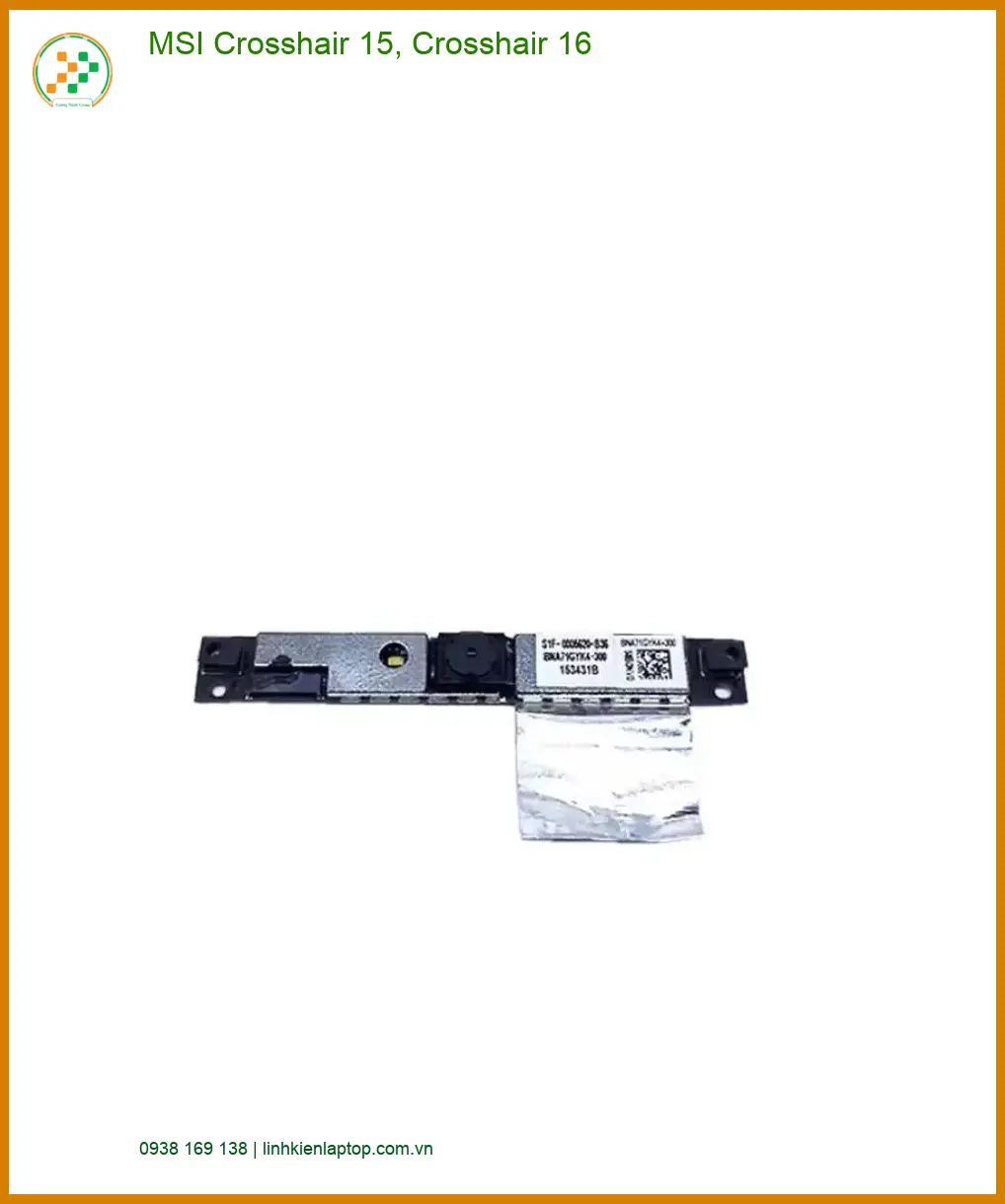
Chiếc laptop MSI Crosshair của bạn bỗng nhiên mất camera, hình ảnh mờ nhòe hay không thể kết nối? Đừng để webcam hỏng làm gián đoạn mọi cuộc họp, buổi học online hay những khoảnh khắc video call quan trọng. Tại TPHCM, chúng tôi cung cấp dịch vụ thay webcam laptop MSI Crosshair 15, 16 lấy liền với mức giá cực kỳ cạnh tranh, giúp bạn nhanh chóng trở lại nhịp sống số mà không tốn thời gian chờ đợi. Khám phá ngay giải pháp tối ưu cho chiếc laptop yêu quý của bạn!
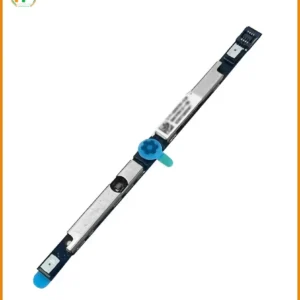
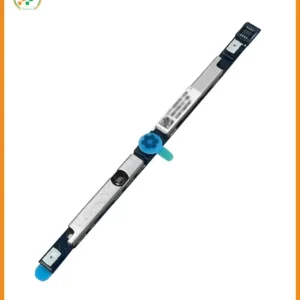
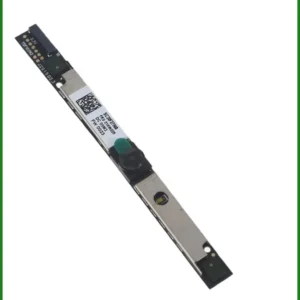
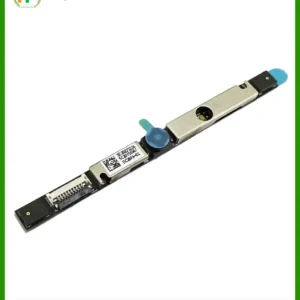
Thông số kỹ thuật Webcam Laptop MSI Crosshair – Thay Lắp TPHCM | Lấy Liền Giá Tốt
| Thông số |
Chi tiết |
| Loại sản phẩm |
Webcam tích hợp cho Laptop |
| Thương hiệu |
MSI chính hãng |
| Dòng máy tương thích |
MSI Crosshair 15, MSI Crosshair 16 |
| Độ phân giải |
HD (720p) hoặc Full HD (1080p) tùy phiên bản |
| Tốc độ khung hình |
30 fps (khung hình/giây) |
| Microphone |
Tích hợp Dual Array Mic (chống ồn) |
| Giao tiếp |
Module kết nối chuẩn, tương thích mainboard |
| Tình trạng |
Mới 100%, hoặc tháo máy zin (tùy lựa chọn) |
| Bảo hành |
3-6 tháng tại cửa hàng |
Dấu Hiệu ‘Báo Động’ Webcam MSI Crosshair Của Bạn Đang Gặp Vấn Đề
Đừng để những rắc rối nhỏ nhặt biến thành cơn ác mộng công nghệ! Webcam trên chiếc MSI Crosshair của bạn là công cụ không thể thiếu. Vậy, làm sao để biết đã đến lúc cần phải thay thế hoặc sửa chữa? Những dấu hiệu sau đây là lời cảnh báo rõ ràng:
Hình ảnh Mờ, Nhòe Hoặc Không Lên Hình
Đây là tình trạng phổ biến nhất. Bạn mở ứng dụng camera, nhưng màn hình chỉ hiện một màu đen kịt, hoặc hình ảnh hiển thị rất mờ, nhòe, không rõ nét dù đã lau sạch ống kính. Đôi khi, lỗi này xuất phát từ driver cũ, nhưng nếu đã cập nhật mà vẫn không cải thiện, rất có thể webcam đã bị hỏng phần cứng. Một lỗi khác có thể liên quan đến quạt tản nhiệt laptop LG Ultra 17U70Q hoạt động không hiệu quả, dẫn đến quá nhiệt ảnh hưởng các linh kiện lân cận.
Webcam Bị Giật Lag, Đóng Băng Liên Tục
Trong các cuộc gọi video quan trọng, hình ảnh bị giật, đứng hình hoặc đóng băng liên tục không chỉ gây khó chịu mà còn ảnh hưởng đến công việc của bạn. Tình trạng này có thể do xung đột phần mềm, nhưng nếu đã kiểm tra và khắc phục mà vẫn tiếp diễn, module webcam bên trong có thể đã xuống cấp hoặc có lỗi kết nối.
Không Nhận Thiết Bị Webcam Trong Device Manager
Khi kiểm tra trong Device Manager (Trình quản lý Thiết bị) của Windows, bạn không thấy mục ‘Cameras’ hoặc ‘Imaging devices’, hoặc có biểu tượng dấu chấm than màu vàng. Điều này cho thấy hệ thống không nhận diện được webcam, thường là dấu hiệu của lỗi phần cứng nghiêm trọng hoặc cáp kết nối bị lỏng/đứt.
Lời khuyên chuyên gia: Đừng tự ý tháo lắp laptop nếu bạn không có kinh nghiệm. Việc này có thể gây hỏng hóc các linh kiện khác, đặc biệt là các cáp kết nối mỏng manh bên trong.
Giải Pháp ‘Thần Tốc’ Thay Webcam MSI Crosshair Lấy Liền Tại TPHCM
Khi webcam của chiếc MSI Crosshair 15 hoặc 16 gặp sự cố, bạn cần một giải pháp nhanh chóng, uy tín và hiệu quả. Chúng tôi tự hào mang đến dịch vụ thay webcam chuyên nghiệp, giúp bạn khắc phục mọi vấn đề chỉ trong tích tắc.
Linh Kiện Chính Hãng – Đảm Bảo Chất Lượng Vượt Trội
Chúng tôi cam kết sử dụng webcam chính hãng hoặc tương thích 100% với dòng MSI Crosshair 15 và 16. Điều này đảm bảo hiệu năng tối ưu, độ bền cao và tương thích hoàn hảo với hệ thống của bạn, mang lại chất lượng hình ảnh sắc nét và âm thanh rõ ràng như mới.
Kỹ Thuật Viên ‘Lão Làng’ – Thay Lắp Chuyên Nghiệp
Đội ngũ kỹ thuật viên của chúng tôi có nhiều năm kinh nghiệm trong việc sửa chữa và thay thế linh kiện laptop MSI. Họ sẽ tiến hành kiểm tra, chẩn đoán chính xác vấn đề và thực hiện quy trình thay thế một cách tỉ mỉ, nhanh gọn, đảm bảo không làm ảnh hưởng đến các linh kiện khác của máy.
Thay Lấy Liền – Tiết Kiệm Tối Đa Thời Gian
Với quy trình làm việc chuyên nghiệp, chúng tôi có thể thay webcam cho MSI Crosshair của bạn ngay lập tức. Bạn không cần phải để máy lại qua đêm hay chờ đợi nhiều ngày. Chỉ trong khoảng 15-30 phút, webcam của bạn sẽ hoạt động trở lại bình thường.
Quy trình thay thế:
- Tiếp nhận máy và lắng nghe mô tả lỗi từ khách hàng.
- Kiểm tra tổng thể, xác định chính xác lỗi webcam và các vấn đề liên quan.
- Báo giá công khai, minh bạch.
- Thực hiện thay thế linh kiện dưới sự quan sát của khách hàng (nếu muốn).
- Kiểm tra lại toàn bộ chức năng sau khi thay thế.
- Bàn giao máy và hướng dẫn sử dụng, bảo quản.
Giá Thay Webcam Laptop MSI Crosshair 15, 16 Tại TPHCM
Chúng tôi cung cấp mức giá cạnh tranh nhất cho dịch vụ thay webcam MSI Crosshair tại TPHCM, đảm bảo phù hợp với mọi ngân sách. Giá thành sẽ phụ thuộc vào loại webcam (HD/Full HD) và tình trạng linh kiện (mới/tháo máy).
Bảng Giá Tham Khảo Webcam MSI Crosshair (Linh Kiện)
| Loại Webcam |
Tình trạng |
Giá tham khảo (VNĐ) |
Ghi chú |
| Webcam MSI Crosshair 15/16 (HD) |
Mới 100% |
350.000 – 450.000 |
Hàng nhập khẩu chính hãng |
| Webcam MSI Crosshair 15/16 (Full HD) |
Mới 100% |
500.000 – 650.000 |
Chất lượng hình ảnh sắc nét hơn |
| Webcam MSI Crosshair 15/16 |
Tháo máy zin |
400.000 – 550.000 |
Linh kiện zin, đã qua sử dụng ngắn |
Bảng Giá Dịch Vụ Thay Thế & Sửa Chữa Khác
| Dịch vụ |
Chi phí công thay (VNĐ) |
Ghi chú |
| Công thay webcam |
100.000 – 150.000 |
Đã bao gồm công kiểm tra |
| Kiểm tra, sửa lỗi phần mềm webcam |
50.000 – 100.000 |
Nếu không phải lỗi phần cứng |
| Thay fan laptop Apple Macbook Pro A1297 |
150.000 – 250.000 |
Linh kiện riêng |
| Thay bản lề laptop MSI Cyborg 14 |
200.000 – 300.000 |
Tùy độ khó |
Lưu ý: Giá trên chỉ là tham khảo và có thể thay đổi tùy thời điểm, vui lòng liên hệ để có báo giá chính xác nhất.
| Dịch Vụ |
Mô Tả Chi Tiết |
Thời Gian Thực Hiện |
Giá (VNĐ) |
| Sửa chữa phần cứng |
|
|
|
| Thay màn hình |
Màn hình HD/Full HD/4K cho các dòng phổ biến |
30-60 phút |
Từ 700.000 - 3.500.000 |
| Thay bàn phím |
Bàn phím laptop thường, bàn phím LED |
30-60 phút |
Từ 300.000 - 1.200.000 |
| Thay pin |
Pin chính hãng, pin tương thích |
30 phút |
Từ 400.000 - 2.000.000 |
| Thay ổ cứng |
SSD/HDD, nâng cấp dung lượng |
30-60 phút |
Từ 500.000 - 2.500.000 |
| Sửa bản lề |
Khắc phục bản lề gãy, lỏng |
1-2 giờ |
Từ 200.000 - 800.000 |
| Thay quạt tản nhiệt |
Quạt chính hãng hoặc tương thích |
30-60 phút |
Từ 300.000 - 700.000 |
| Dịch vụ phần mềm |
|
|
|
| Cài đặt lại hệ điều hành |
Windows, macOS, Linux |
30-60 phút |
150.000 - 300.000 |
| Diệt virus, cài phần mềm bảo mật |
Cài đặt bản quyền hoặc phần mềm chuyên dụng |
30 phút |
200.000 - 500.000 |
| Cứu dữ liệu |
Phục hồi dữ liệu từ ổ cứng bị lỗi |
1-3 ngày |
Từ 500.000 - 3.000.000 |
| Cài đặt phần mềm theo yêu cầu |
Office, đồ họa, lập trình, thiết kế |
30-60 phút |
100.000 - 500.000 |
| Dịch vụ nâng cấp |
|
|
|
| Nâng cấp RAM |
Lắp đặt và kiểm tra |
30 phút |
Từ 400.000 - 1.500.000 |
| Nâng cấp SSD |
SSD NVMe/SATA |
30-60 phút |
Từ 800.000 - 3.000.000 |
| Nâng cấp card đồ họa (laptop hỗ trợ) |
Card rời hoặc onboard |
1-2 giờ |
Từ 2.000.000 - 10.000.000 |
| Dịch vụ vệ sinh, bảo dưỡng |
|
|
|
| Vệ sinh, bảo dưỡng laptop |
Vệ sinh toàn bộ, thay keo tản nhiệt |
1-2 giờ |
200.000 - 400.000 |
| Kiểm tra, chẩn đoán lỗi miễn phí |
Kiểm tra toàn diện phần cứng và phần mềm |
15-30 phút |
Miễn phí |
Lưu ý:
- Giá trên chỉ mang tính tham khảo, có thể thay đổi tùy theo dòng máy và mức độ hư hỏng.
- Các linh kiện thay thế là hàng chính hãng hoặc linh kiện tương thích cao cấp.
- Vui lòng liên hệ hotline 18006025 hoặc đến trực tiếp tại Cửa Hàng Vi Tính Trường Thịnh để được tư vấn chi tiết.
Bí Quyết Giúp Webcam MSI Crosshair Bền Hơn – Lời Khuyên Từ Chuyên Gia
Sau khi đã thay webcam mới cho chiếc MSI Crosshair 15 hoặc 16 của mình, chắc hẳn bạn muốn giữ cho nó hoạt động bền bỉ, ổn định lâu dài. Dưới đây là những lời khuyên hữu ích từ đội ngũ kỹ thuật viên của chúng tôi:
Vệ Sinh Định Kỳ – Đừng Để Bụi Bẩn ‘Tấn Công’
Ống kính webcam rất dễ bám bụi, vân tay, đặc biệt nếu bạn thường xuyên chạm vào màn hình. Hãy dùng khăn mềm, sạch, chuyên dụng để lau nhẹ nhàng ống kính webcam. Tránh dùng các hóa chất tẩy rửa mạnh có thể làm hỏng lớp phủ trên ống kính. Vệ sinh định kỳ không chỉ giữ hình ảnh sắc nét mà còn bảo vệ linh kiện bên trong.
Cập Nhật Driver và Phần Mềm Thường Xuyên
Phần mềm và driver lỗi thời có thể gây ra nhiều vấn đề cho webcam, từ việc không nhận thiết bị đến hình ảnh bị giật lag. Hãy luôn kiểm tra và cập nhật driver webcam từ trang web chính thức của MSI hoặc thông qua Windows Update. Đảm bảo hệ điều hành của bạn luôn ở phiên bản mới nhất cũng giúp cải thiện tính tương thích và hiệu suất.
Tránh Va Đập và Áp Lực Lên Màn Hình
Webcam được tích hợp ngay trên viền màn hình, rất nhạy cảm với các tác động vật lý. Tránh để các vật nặng đè lên laptop khi đóng lại, hoặc làm rơi máy. Những va đập dù nhỏ cũng có thể làm lỏng cáp kết nối hoặc gây hỏng hóc module webcam bên trong. Hãy luôn cẩn trọng khi di chuyển và sử dụng laptop.
Mong rằng chiếc laptop của bạn sẽ luôn hoạt động trơn tru và mạnh mẽ, mang lại trải nghiệm tuyệt vời nhất từ Linh kiện laptop – Nơi công nghệ được chăm sóc tận tâm.









 Trang chủ
 Nhắn tin
 Chat Zalo
 Chỉ đường
Đánh giá
Chưa có đánh giá nào.