Chuyện là, cái webcam trên con laptop MSI U100, U120 hay U135 của bà con tự nhiên dở chứng, lúc lên lúc không, hay tệ hơn là tối thui không thấy mặt mũi đâu. Rõ khổ! Thời buổi này mà không có webcam thì như mất cái tay, họp hành online, gọi video cho con cháu xa nhà đều chịu. Kinh nghiệm của tôi thấy, mấy cái lỗi này thường là do webcam nó đến tuổi rồi, hoặc bị va đập nhẹ. Đừng có lo lắng gì nhiều, ở TPHCM này, tìm chỗ thay webcam laptop MSI U100, U120, U135 lấy liền, giá cả phải chăng, là có ngay thôi. Bài này tôi sẽ chỉ cho bà con cách nhìn nhận vấn đề và xử lý cho gọn lẹ nhé.
Thông số kỹ thuật Webcam Laptop MSI U100, U120, U135 – Thay Webcam Lấy Liền | Giá Rẻ TPHCM
| Thông số |
Chi tiết |
| Loại sản phẩm |
Webcam Laptop thay thế |
| Thương hiệu |
MSI (Tương thích) |
| Model tương thích |
MSI U100, U120, U135 Series |
| Độ phân giải |
Thường là HD (720p) |
| Kết nối |
Cáp FPC (Flat Flexible Cable) |
| Tình trạng |
Mới 100% hoặc tháo máy zin |
| Bảo hành |
6 – 12 tháng (tùy loại và nhà cung cấp) |
| Thời gian thay thế |
Khoảng 15-30 phút |
| Địa điểm dịch vụ |
TPHCM (thay lấy liền) |
Dấu hiệu nhận biết webcam MSI U100, U120, U135 bị hỏng cần thay
Nói thật, cái gì xài lâu cũng có lúc hư. Webcam laptop MSI U100, U120, U135 của bà con cũng vậy. Thường thì nó sẽ có mấy cái triệu chứng rõ ràng lắm, để ý chút là biết liền à.
Kinh nghiệm xương máu: Đừng để tới lúc cần gấp mà webcam lại tịt, phiền phức lắm. Kiểm tra thường xuyên chút cho chắc ăn.
Webcam tự nhiên không lên hình, tối đen
Đây là cái lỗi phổ biến nhất. Bà con mở ứng dụng camera lên mà thấy màn hình đen thui, không có tín hiệu gì hết, hoặc chỉ thấy một màu xám xịt. Đôi khi nó còn báo lỗi “No camera found” hay đại loại vậy. Cái này có thể do webcam bị đứt cáp, hỏng chip xử lý hình ảnh bên trong, hoặc tệ hơn là chết hẳn.
Mà nhiều khi cũng không phải do webcam hỏng hoàn toàn đâu, bà con cứ bình tĩnh. Đôi lúc nó chỉ là do hệ thống nhận diện sai hoặc bị xung đột phần mềm thôi. Có lần tôi sửa cho ông chú cái máy y chang vậy, tưởng chết rồi, ai dè chỉ là lỗi nhỏ thôi. Chú ấy còn khen tôi giỏi nữa chứ, thật ra là kinh nghiệm nhìn nhiều rồi thành quen.
Kiểm tra nhanh bằng phần mềm hoặc driver
Trước khi nghĩ đến chuyện thay thế, bà con thử làm mấy bước kiểm tra đơn giản này coi sao. Đầu tiên là mở Device Manager (Quản lý Thiết bị) trên Windows lên, tìm mục “Cameras” hoặc “Imaging devices”. Coi thử có thấy cái webcam của mình không, hay có bị dấu chấm than màu vàng nào không. Nếu có dấu chấm than, nghĩa là driver đang có vấn đề.
Lưu ý nhỏ: Nhiều khi mình vô tình tắt webcam bằng phím tắt (Fn + Fx) trên bàn phím mà không hay. Cứ thử bấm lại tổ hợp phím đó xem sao.
Lỗi driver, xung đột phần mềm
Cái này cũng hay gặp. Driver là cái “thông dịch viên” giúp máy tính hiểu được webcam. Nếu driver cũ quá, hoặc bị lỗi, thì webcam sẽ không hoạt động được. Còn xung đột phần mềm thì có thể do bà con cài quá nhiều ứng dụng dùng webcam, hoặc một phần mềm nào đó nó “độc chiếm” quyền điều khiển webcam.
Đôi khi, việc cài đặt lại hệ điều hành hoặc cập nhật Windows cũng có thể gây ra lỗi driver. Có một lần tôi phải thay webcam laptop msi gl76 lấy liền cho một anh khách vì anh ấy update Windows xong là webcam tịt ngóm, mà thực ra chỉ cần cài lại driver là xong, nhưng anh ấy lại muốn thay mới luôn cho chắc ăn.
Cách gỡ và cài lại driver webcam
Để gỡ driver cũ, bà con vào Device Manager, click chuột phải vào webcam rồi chọn “Uninstall device”. Sau đó khởi động lại máy, Windows thường sẽ tự động cài lại driver mới. Nếu không tự cài, bà con lên trang chủ của MSI, tìm đúng dòng laptop (U100, U120, U135) rồi tải driver webcam về cài thủ công. Nhớ là phải tải đúng driver cho máy mình nha, tải lộn cái là mệt đấy.
Quy trình thay webcam laptop MSI U100, U120, U135 tại TPHCM
Nếu đã thử hết mọi cách mà webcam vẫn không nhúc nhích, thì chắc chắn là phải thay rồi. Cái này không có sửa được đâu, chỉ có thay mới là nhanh gọn lẹ nhất. Ở TPHCM, bà con cứ tìm chỗ uy tín mà làm.

Chuẩn bị trước khi thay: cần những gì?
Trước khi mang máy đi thay, bà con nên sao lưu mấy cái dữ liệu quan trọng ra ngoài ổ cứng di động hay USB. Tuy thay webcam không động chạm gì đến dữ liệu, nhưng cẩn thận vẫn hơn. Với lại, nhớ sạc đầy pin laptop, để lỡ có cần test máy gì đó thì cũng tiện.
Cảnh báo: Đừng có tự ý tháo máy ra thay nếu không có kinh nghiệm. Mấy con MSI U100, U120, U135 này tuy cũ nhưng cấu tạo vẫn có nhiều chi tiết nhỏ, dễ làm hỏng linh kiện khác lắm đấy.
Tôi có biết một trường hợp tự ý tháo máy để thay webcam laptop msi gs63 chính hãng, kết quả là làm đứt cáp màn hình, từ cái lỗi nhỏ thành ra cái lỗi lớn, tốn thêm tiền sửa chữa.
Các bước thay thế cơ bản (tại chỗ)
Khi mang máy đến tiệm, thợ sẽ tháo màn hình ra nhẹ nhàng, rồi gỡ cái webcam cũ bị hỏng ra. Cái này phải làm cẩn thận lắm, vì cái cáp webcam nó nhỏ xíu à. Sau đó, họ sẽ lắp cái webcam mới vào, kết nối lại cáp và cố định nó. Toàn bộ quá trình này thường chỉ mất khoảng 15-30 phút thôi, bà con có thể ngồi chờ lấy máy luôn.
Thợ lành nghề làm nhanh lắm, như tôi làm quen tay rồi thì “nhắm mắt cũng làm được” ấy mà!
Kiểm tra và bàn giao sau khi thay
Sau khi thay xong, thợ sẽ bật máy lên và test lại webcam cho bà con xem. Đảm bảo hình ảnh rõ ràng, âm thanh (nếu có micro tích hợp) hoạt động tốt. Bà con nhớ kiểm tra kỹ lưỡng, quay thử vài vòng, gọi thử cuộc gọi video xem có ổn không nha. Nếu thấy ưng ý rồi thì mới thanh toán và nhận máy về.
Đừng quên hỏi về chế độ bảo hành cho cái webcam mới thay. Thường thì linh kiện mới sẽ có bảo hành từ 6 tháng đến 1 năm. Điều này rất quan trọng để đảm bảo quyền lợi của bà con, lỡ có trục trặc gì sau này thì còn có chỗ mà kêu.
Những điều cần lưu ý để webcam bền hơn sau khi thay
Thay xong rồi không có nghĩa là xong hết chuyện đâu nha. Để cái webcam mới của mình nó bền hơn, xài được lâu hơn, bà con cũng nên để ý mấy cái này.
- Tránh va đập: Hạn chế làm rơi rớt máy, va đập mạnh vào phần màn hình, đặc biệt là vị trí có webcam.
- Giữ vệ sinh: Lau chùi ống kính webcam định kỳ bằng khăn mềm, khô ráo để tránh bụi bẩn làm mờ hình ảnh.
- Cập nhật driver: Thường xuyên kiểm tra và cập nhật driver webcam lên phiên bản mới nhất từ trang chủ MSI.
- Bảo vệ phần mềm: Cài đặt phần mềm diệt virus uy tín để tránh các phần mềm độc hại can thiệp vào webcam.
Mà nói thật, nhiều khi cái webcam nó hỏng cũng do mình không để ý tới nó. Cứ nghĩ nó là cái “phụ”, đến khi cần thì lại không có. Nên là cứ chăm sóc nó chút, nó sẽ phục vụ mình tốt thôi. Giống như cái lần tôi giúp một khách hàng thay webcam laptop msi stealth gs65 zin, sau đó tôi cũng dặn dò kỹ lưỡng như vầy, để khách xài cho bền.
Mẹo nhỏ: Khi không dùng webcam, có thể dùng miếng che nhỏ để che ống kính lại, vừa bảo vệ riêng tư, vừa tránh bụi bẩn.
Bảng Giá Webcam Laptop MSI U100, U120, U135 (Linh kiện)
| Tình trạng |
Giá tham khảo (VNĐ) |
| Webcam mới 100% (hàng linh kiện) |
250.000 – 350.000 |
| Webcam tháo máy (zin hãng) |
300.000 – 450.000 |
Ghi chú: Giá có thể thay đổi tùy thời điểm nhập hàng và nhà cung cấp. Vui lòng liên hệ để được báo giá chính xác nhất.
Chi Phí Dịch Vụ Thay Webcam Laptop
| Dịch vụ |
Chi phí (VNĐ) |
Thời gian |
| Công thay webcam |
50.000 – 100.000 |
15-30 phút |
Lưu ý: Chi phí công thay đã bao gồm kiểm tra tổng quát máy. Dịch vụ thay lấy liền tại chỗ.
| Dịch Vụ |
Mô Tả Chi Tiết |
Thời Gian Thực Hiện |
Giá (VNĐ) |
| Sửa chữa phần cứng |
|
|
|
| Thay màn hình |
Màn hình HD/Full HD/4K cho các dòng phổ biến |
30-60 phút |
Từ 700.000 - 3.500.000 |
| Thay bàn phím |
Bàn phím laptop thường, bàn phím LED |
30-60 phút |
Từ 300.000 - 1.200.000 |
| Thay pin |
Pin chính hãng, pin tương thích |
30 phút |
Từ 400.000 - 2.000.000 |
| Thay ổ cứng |
SSD/HDD, nâng cấp dung lượng |
30-60 phút |
Từ 500.000 - 2.500.000 |
| Sửa bản lề |
Khắc phục bản lề gãy, lỏng |
1-2 giờ |
Từ 200.000 - 800.000 |
| Thay quạt tản nhiệt |
Quạt chính hãng hoặc tương thích |
30-60 phút |
Từ 300.000 - 700.000 |
| Dịch vụ phần mềm |
|
|
|
| Cài đặt lại hệ điều hành |
Windows, macOS, Linux |
30-60 phút |
150.000 - 300.000 |
| Diệt virus, cài phần mềm bảo mật |
Cài đặt bản quyền hoặc phần mềm chuyên dụng |
30 phút |
200.000 - 500.000 |
| Cứu dữ liệu |
Phục hồi dữ liệu từ ổ cứng bị lỗi |
1-3 ngày |
Từ 500.000 - 3.000.000 |
| Cài đặt phần mềm theo yêu cầu |
Office, đồ họa, lập trình, thiết kế |
30-60 phút |
100.000 - 500.000 |
| Dịch vụ nâng cấp |
|
|
|
| Nâng cấp RAM |
Lắp đặt và kiểm tra |
30 phút |
Từ 400.000 - 1.500.000 |
| Nâng cấp SSD |
SSD NVMe/SATA |
30-60 phút |
Từ 800.000 - 3.000.000 |
| Nâng cấp card đồ họa (laptop hỗ trợ) |
Card rời hoặc onboard |
1-2 giờ |
Từ 2.000.000 - 10.000.000 |
| Dịch vụ vệ sinh, bảo dưỡng |
|
|
|
| Vệ sinh, bảo dưỡng laptop |
Vệ sinh toàn bộ, thay keo tản nhiệt |
1-2 giờ |
200.000 - 400.000 |
| Kiểm tra, chẩn đoán lỗi miễn phí |
Kiểm tra toàn diện phần cứng và phần mềm |
15-30 phút |
Miễn phí |
Lưu ý:
- Giá trên chỉ mang tính tham khảo, có thể thay đổi tùy theo dòng máy và mức độ hư hỏng.
- Các linh kiện thay thế là hàng chính hãng hoặc linh kiện tương thích cao cấp.
- Vui lòng liên hệ hotline 18006025 hoặc đến trực tiếp tại Cửa Hàng Vi Tính Trường Thịnh để được tư vấn chi tiết.
Mấy câu hỏi bà con hay thắc mắc về thay webcam MSI U100, U120, U135
1. Thay webcam có nhanh không, có cần để máy lại không?
Chuyện là, thay cái webcam này nhanh lắm, thường chỉ mất tầm 15 đến 30 phút thôi. Bà con cứ ngồi đợi, xem thợ làm rồi lấy máy về luôn, không cần phải để máy lại đâu.
2. Webcam mới thay có được bảo hành không?
Chắc chắn là có rồi. Linh kiện mới nào cũng phải có bảo hành chứ. Thường thì cái webcam mới sẽ được bảo hành từ 6 tháng đến 1 năm, tùy chỗ và tùy loại linh kiện. Bà con nhớ hỏi kỹ để giữ lại phiếu bảo hành nha.
3. Giá thay webcam MSI U100, U120, U135 là bao nhiêu?
Cái giá thì nó cũng tùy loại webcam bà con chọn, hàng mới 100% hay hàng tháo máy zin. Với lại tùy thời điểm nữa. Trung bình thì dao động từ khoảng 250.000 đến 450.000 đồng cho linh kiện, cộng thêm chút tiền công nữa. Bà con cứ ghé qua để được báo giá chính xác nhất tại thời điểm đó.
4. Có dịch vụ thay webcam tận nơi ở TPHCM không?
Cái này thì tùy chỗ nha. Một số cửa hàng có hỗ trợ dịch vụ thay tận nơi hoặc thu máy tận nhà ở TPHCM. Bà con cứ gọi điện hỏi trước để tiện sắp xếp. Tuy nhiên, thay tại cửa hàng thì mình được xem trực tiếp, yên tâm hơn.
5. Thay webcam có ảnh hưởng đến dữ liệu hay các linh kiện khác không?
Nói thật, thay webcam thì chỉ tháo mở phần màn hình ra thôi, không có động chạm gì đến ổ cứng hay các linh kiện chính của máy đâu. Nên là dữ liệu của bà con vẫn an toàn tuyệt đối. Nhưng như tôi nói lúc nãy, cẩn thận vẫn là trên hết, cứ sao lưu lại cho chắc ăn. Mà thợ làm cẩn thận thì cũng không ảnh hưởng gì các linh kiện khác đâu, miễn là đừng làm bậy là được.
Mà tôi cũng từng đi thay webcam laptop msi leopard gp73 chính hãng cho một khách hàng ở xa, và họ cũng lo lắng y chang như vậy đó. Tôi giải thích xong là họ yên tâm liền.
Cảm ơn bà con đã đọc hết những chia sẻ mộc mạc này. Chúc bà con luôn có những trải nghiệm tốt đẹp với chiếc laptop của mình nhé!
từ Linh kiện laptop – Nơi gửi gắm niềm tin của bà con công nghệ.


 Thay Webcam Laptop Msi Stealth Gs63 Gs65 Gs66 Zin Chính Hãng - Lấy Liền Tại Tphcm
 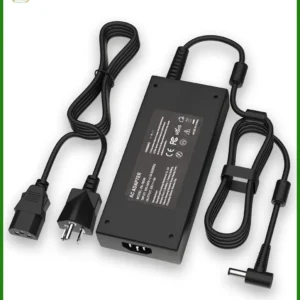 Sạc Laptop MSI GS60, GS63, GS65, GS66 - Có Hàng TPHCM Giao Nhanh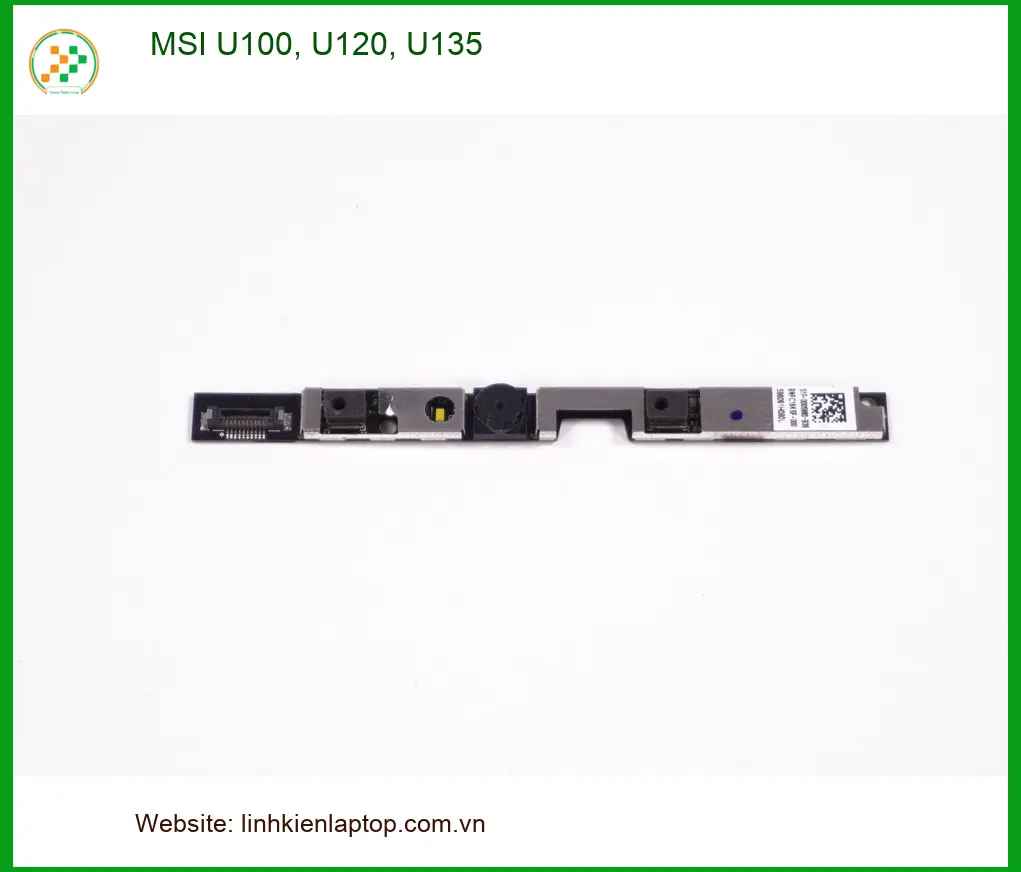










 Trang chủ
 Nhắn tin
 Chat Zalo
 Chỉ đường
Đánh giá
Chưa có đánh giá nào.