Chào mừng quý khách đến với không gian bếp công nghệ của chúng tôi! Hôm nay, chúng ta sẽ cùng “chế biến” một công thức hệ điều hành mạnh mẽ, đó là Windows 11 Enterprise E5 Chính Hãng. Nếu bạn đang cần một giải pháp quản lý và bảo mật tối ưu cho doanh nghiệp, đặc biệt là tại TPHCM, và muốn cài đặt nhanh chóng, hiệu quả với mức giá phải chăng, thì đây chính là “nguyên liệu” chủ chốt. Chúng tôi hiểu rằng thời gian là vàng bạc, và một hệ thống ổn định, bảo mật là nền tảng cho mọi hoạt động kinh doanh. Hãy cùng khám phá từng “lát cắt” của phiên bản Enterprise E5 này để thấy rõ giá trị mà nó mang lại, đảm bảo hệ thống của bạn luôn vận hành trơn tru và an toàn.
Thông số kỹ thuật Windows 11 Enterprise E5 Chính Hãng – Giá Rẻ | Cài Nhanh Tại TPHCM
Để “món ăn” công nghệ này đạt chuẩn, việc nắm rõ các “nguyên liệu” chính là điều kiện tiên quyết. Dưới đây là bảng thông số kỹ thuật chi tiết của Windows 11 Enterprise E5, một nền tảng vững chắc cho mọi hoạt động doanh nghiệp, đặc biệt khi cần cài đặt nhanh tại TPHCM với chất lượng đảm bảo.
| Đặc tính |
Chi tiết |
| Phiên bản |
Windows 11 Enterprise E5 |
| Loại giấy phép |
Chính hãng, theo gói thuê bao Microsoft 365 Enterprise E5 |
| Yêu cầu vi xử lý (CPU) |
1 GHz trở lên với 2 lõi trở lên trên bộ xử lý 64-bit tương thích hoặc Hệ thống trên một chip (SoC) |
| Yêu cầu bộ nhớ (RAM) |
4 GB trở lên |
| Dung lượng lưu trữ |
64 GB trở lên |
| Card đồ họa |
Tương thích DirectX 12 trở lên với trình điều khiển WDDM 2.0 |
| Màn hình |
Độ phân giải cao (720p), lớn hơn 9 inch theo đường chéo, 8 bit trên mỗi kênh màu |
| Firmware hệ thống |
UEFI, có khả năng Khởi động an toàn (Secure Boot) |
| TPM |
Trusted Platform Module (TPM) phiên bản 2.0 |
| Kết nối Internet & Tài khoản Microsoft |
Cần thiết cho quá trình thiết lập ban đầu và một số tính năng |
| Tính năng bảo mật nổi bật |
Microsoft Defender for Endpoint, Microsoft Purview, Azure AD, Intune, Credential Guard, Hyper-V |
| Tính năng quản lý doanh nghiệp |
Group Policy, Azure Virtual Desktop, Windows Autopilot, Universal Print |
“Bí quyết” cài đặt Windows 11 Enterprise E5 chuẩn vị cho doanh nghiệp tại TPHCM
Giống như việc chuẩn bị một món ăn cầu kỳ, việc cài đặt Windows 11 Enterprise E5 đòi hỏi sự tỉ mỉ và đúng kỹ thuật để đảm bảo “hương vị” ổn định và an toàn cho hệ thống. Đặc biệt, với dịch vụ cài nhanh tại TPHCM, chúng tôi luôn tuân thủ quy trình chuẩn để mang lại hiệu quả cao nhất.
Chuẩn bị “nguyên liệu” trước khi “nấu”: Kiểm tra tương thích và sao lưu dữ liệu
Trước khi bắt tay vào “chế biến”, hãy đảm bảo bạn có đầy đủ “nguyên liệu” và “dụng cụ” cần thiết. Điều này bao gồm việc kiểm tra kỹ lưỡng cấu hình phần cứng có đáp ứng yêu cầu của Windows 11 Enterprise E5 hay không. Đừng quên sao lưu toàn bộ dữ liệu quan trọng. Đây là bước không thể bỏ qua để tránh những rủi ro đáng tiếc, đảm bảo dữ liệu kinh doanh của bạn luôn an toàn. Đối với các thiết bị như thay màn hình laptop asus expertbook b5 lấy ngay, việc kiểm tra phần cứng trước khi cài đặt hệ điều hành mới là rất cần thiết.
“Kỹ thuật” cài đặt nhanh gọn và tối ưu
Việc lựa chọn “kỹ thuật” cài đặt phù hợp sẽ giúp quá trình diễn ra nhanh chóng và hiệu quả. Chúng tôi có kinh nghiệm triển khai nhiều hệ thống lớn nhỏ khác nhau, từ cài đặt mới hoàn toàn cho đến nâng cấp từ các phiên bản Windows cũ.
Cài đặt mới hay nâng cấp? “Công thức” nào phù hợp?
Tùy thuộc vào hiện trạng hệ thống, bạn có thể chọn cài đặt mới (Clean Install) hoặc nâng cấp (In-place Upgrade). Cài đặt mới mang lại sự sạch sẽ, loại bỏ các “tạp chất” của hệ điều hành cũ, tối ưu hiệu suất. Trong khi đó, nâng cấp giúp giữ lại các ứng dụng và cài đặt hiện có, tiết kiệm thời gian nhưng có thể mang theo một số vấn đề tồn đọng từ phiên bản trước. “Đầu bếp” công nghệ của chúng tôi sẽ tư vấn “công thức” tốt nhất cho bạn.
Các bước “nêm nếm” cài đặt cơ bản
Dù là cài đặt mới hay nâng cấp, quy trình cơ bản đều cần tuân thủ. Từ việc tạo bộ cài đặt USB/ISO, khởi động từ thiết bị, cho đến các bước cấu hình ban đầu, nhập key bản quyền Windows 11 Enterprise E5 chính hãng và thiết lập tài khoản. Mỗi bước đều phải được thực hiện cẩn thận để đảm bảo tính toàn vẹn và bảo mật của hệ thống. Quá trình này cần sự chính xác tuyệt đối, tương tự như việc thay sạc laptop razer blade studio edition 2019 zin chính hãng tphcm, cần đúng loại, đúng kỹ thuật.
Tối ưu hóa hiệu suất sau khi “ra lò”
Sau khi cài đặt xong, đừng vội vàng. Hãy dành thời gian “nêm nếm” lại cho hoàn chỉnh. Điều này bao gồm việc cập nhật driver, cài đặt các ứng dụng cần thiết và cấu hình các thiết lập bảo mật chuyên sâu của Enterprise E5. Một hệ thống được tối ưu hóa ngay từ đầu sẽ hoạt động mượt mà và ổn định hơn rất nhiều.
“Mẹo nhỏ” xử lý lỗi thường gặp trong quá trình cài đặt
Lưu ý từ “Đầu bếp”: Đôi khi, quá trình cài đặt có thể gặp phải một số “trục trặc” như lỗi tương thích TPM 2.0, Secure Boot, hoặc lỗi phân vùng ổ đĩa. Hãy chuẩn bị sẵn các giải pháp như kiểm tra lại BIOS/UEFI, sử dụng công cụ tạo bộ cài đặt chính xác, hoặc tìm kiếm sự hỗ trợ chuyên nghiệp. Đừng cố gắng “tự sửa” nếu không chắc chắn, bạn có thể làm “hỏng cả nồi lẩu” đấy!
“Thực đơn” tính năng bảo mật và quản lý vượt trội của Enterprise E5
Windows 11 Enterprise E5 không chỉ là một hệ điều hành, mà là một “bữa tiệc” đầy đủ các tính năng bảo mật và quản lý đẳng cấp doanh nghiệp. Đây chính là điểm khác biệt cốt lõi so với các phiên bản Windows thông thường, giúp bảo vệ tài sản số của bạn một cách toàn diện.
“Gia vị” bảo mật mạnh mẽ: Microsoft Defender for Endpoint và Credential Guard
Với Enterprise E5, bạn sẽ được trang bị những “gia vị” bảo mật hàng đầu. Microsoft Defender for Endpoint cung cấp khả năng phát hiện, ngăn chặn và phản ứng với các mối đe dọa mạng tiên tiến. Trong khi đó, Credential Guard bảo vệ thông tin đăng nhập quan trọng của người dùng khỏi các cuộc tấn công đánh cắp. Điều này đảm bảo rằng “nhà bếp” dữ liệu của bạn luôn được khóa kỹ càng.
“Nghệ thuật” quản lý thiết bị toàn diện: Intune và Azure AD
Khả năng quản lý là một “nghệ thuật” mà Enterprise E5 làm chủ. Với sự tích hợp của Microsoft Intune và Azure Active Directory, doanh nghiệp có thể dễ dàng quản lý tập trung các thiết bị, ứng dụng và chính sách bảo mật từ xa. Dù bạn cần windows bản quyền 11 pro esd cài đặt nhanh hay một giải pháp quản lý toàn diện, Enterprise E5 đều có thể đáp ứng. Đây là công cụ không thể thiếu để duy trì sự tuân thủ và hiệu quả hoạt động cho mọi tổ chức.
“Chi phí” đầu tư và “khẩu vị” dịch vụ tại TPHCM
Việc đầu tư vào một hệ điều hành như Windows 11 Enterprise E5 Chính Hãng cần được cân nhắc kỹ lưỡng về “giá trị” và “chi phí”. Chúng tôi cam kết mang đến mức giá cạnh tranh cùng dịch vụ cài đặt chuyên nghiệp tại TPHCM, đảm bảo bạn nhận được “món hời” nhất cho doanh nghiệp của mình.
Bảng giá sản phẩm Windows 11 Enterprise E5 Chính Hãng
Lưu ý: Giá có thể thay đổi tùy theo thời điểm và chính sách từ nhà cung cấp. Vui lòng liên hệ để nhận báo giá chính xác nhất.
| Loại sản phẩm |
Tình trạng |
Khoảng giá tham khảo (VNĐ) |
Ghi chú |
| Windows 11 Enterprise E5 |
Bản quyền mới (theo gói) |
1.500.000 – 2.000.000 |
Giá trị theo gói thuê bao Microsoft 365 Enterprise E5 |
| Dịch vụ gia hạn/nâng cấp |
Gia hạn giấy phép |
Liên hệ |
Tùy theo chính sách và thời điểm |
Bảng giá dịch vụ cài đặt & hỗ trợ kỹ thuật liên quan tại TPHCM
Giá chỉ mang tính chất tham khảo, có thể thay đổi tùy độ phức tạp và yêu cầu cụ thể.
| Dịch vụ |
Mô tả |
Khoảng giá tham khảo (VNĐ) |
| Cài đặt Windows 11 Enterprise E5 |
Cài đặt mới hoặc nâng cấp tại TPHCM |
250.000 – 450.000 |
| Cấu hình bảo mật chuyên sâu |
Thiết lập Defender, Credential Guard, Group Policy |
300.000 – 600.000 |
| Khắc phục sự cố hệ thống |
Chẩn đoán và sửa lỗi phần mềm, hệ điều hành |
200.000 – 500.000 |
| Hỗ trợ từ xa/tại chỗ |
Hỗ trợ kỹ thuật qua teamviewer hoặc onsite tại TPHCM |
150.000 – 350.000/lần |
“Giải pháp” cho những “món ăn” khó – Chẩn đoán và khắc phục sự cố Windows 11 Enterprise E5
Ngay cả những “đầu bếp” giỏi nhất đôi khi cũng gặp phải “món ăn” không như ý. Với Windows 11 Enterprise E5, dù là một hệ thống mạnh mẽ, vẫn có thể phát sinh sự cố. “Kỹ thuật” chẩn đoán và khắc phục nhanh chóng là điều cần thiết để duy trì hoạt động kinh doanh liên tục.
Dấu hiệu “hệ thống có vấn đề” và nguyên nhân thường gặp
Một số “dấu hiệu” cho thấy hệ thống Windows 11 Enterprise E5 của bạn đang “không khỏe” bao gồm: hiệu suất giảm sút đột ngột, ứng dụng thường xuyên bị treo, lỗi màn hình xanh (BSOD), không thể cập nhật, hoặc các vấn đề liên quan đến bảo mật. Nguyên nhân có thể đa dạng: từ driver lỗi thời, xung đột phần mềm, virus/malware, cho đến lỗi phần cứng hay cấu hình hệ thống không đúng. Việc nhận biết sớm các “triệu chứng” này giúp bạn có thể xử lý kịp thời, tránh để “bệnh tình” trở nên nghiêm trọng hơn.
Các “phương pháp” khắc phục nhanh chóng
Khi “bệnh” đã được xác định, việc áp dụng đúng “phương thuốc” là rất quan trọng. Đầu tiên, hãy thử các bước cơ bản như khởi động lại máy tính, chạy trình quét virus của Microsoft Defender, cập nhật driver và Windows. Nếu các vấn đề liên quan đến file hệ thống, công cụ System File Checker (SFC) hoặc DISM là “liều thuốc” hữu hiệu. Với các lỗi phức tạp hơn, việc khôi phục hệ thống về trạng thái trước đó hoặc cài đặt lại hoàn toàn có thể là giải pháp cuối cùng. Hãy nhớ rằng, sự hỗ trợ từ các chuyên gia cài nhanh tại TPHCM có thể giúp bạn tiết kiệm rất nhiều thời gian và công sức.
“Cẩm nang” duy trì “hương vị” ổn định cho Windows 11 Enterprise E5
Để “món ăn” ngon luôn giữ được “hương vị” tươi mới, việc bảo trì và chăm sóc định kỳ là không thể thiếu. Windows 11 Enterprise E5 cũng vậy, cần được “chăm sóc” đúng cách để phát huy tối đa hiệu quả và kéo dài tuổi thọ.
“Bí quyết” bảo trì định kỳ và cập nhật
Hãy xem việc cập nhật Windows và các ứng dụng là một phần của quy trình “vệ sinh nhà bếp” thường xuyên. Các bản cập nhật không chỉ mang lại tính năng mới mà còn vá các lỗ hổng bảo mật quan trọng, giúp hệ thống của bạn chống lại các mối đe dọa mới nhất. Thường xuyên kiểm tra và xóa các file tạm, chống phân mảnh ổ đĩa (nếu dùng HDD) cũng là những “bí quyết” giúp duy trì hiệu suất. Việc này cũng tương tự như việc duy trì độ sắc bén cho các “dụng cụ” làm bếp.
“Lời khuyên” từ “đầu bếp” công nghệ
Để đảm bảo Windows 11 Enterprise E5 của bạn luôn hoạt động trơn tru như một “bữa tiệc” thịnh soạn, hãy luôn sử dụng phần mềm bản quyền, tránh cài đặt các ứng dụng không rõ nguồn gốc. Thiết lập các chính sách bảo mật mạnh mẽ và đào tạo người dùng về các mối đe dọa an ninh mạng là cực kỳ quan trọng. Cuối cùng, đừng ngần ngại tìm kiếm sự trợ giúp từ các chuyên gia công nghệ nếu bạn gặp phải bất kỳ “ca khó” nào. Họ có thể giúp bạn thay màn hình laptop dell inspiron 15 3501 sắc nét, hay giải quyết các vấn đề phức tạp hơn về hệ thống.
“Thực khách” hỏi, “đầu bếp” trả lời: Các câu hỏi thường gặp về Windows 11 Enterprise E5
Windows 11 Enterprise E5 có phải là bản quyền vĩnh viễn không?
Windows 11 Enterprise E5 thường được cung cấp dưới dạng giấy phép thuê bao, là một phần của gói Microsoft 365 Enterprise E5. Điều này có nghĩa là bạn sẽ trả phí định kỳ (thường là hàng tháng hoặc hàng năm) để sử dụng, chứ không phải bản quyền vĩnh viễn “mua một lần dùng mãi mãi”.
Làm thế nào để kiểm tra tính tương thích phần cứng với Windows 11 Enterprise E5?
Bạn có thể sử dụng công cụ PC Health Check của Microsoft hoặc kiểm tra thủ công các yêu cầu về CPU, RAM, TPM 2.0 và Secure Boot trong BIOS/UEFI của máy tính. Nếu không chắc chắn, hãy liên hệ với dịch vụ hỗ trợ kỹ thuật tại TPHCM để được kiểm tra chính xác.
Dịch vụ cài đặt nhanh tại TPHCM có hỗ trợ tại nhà/tận nơi không?
Có, chúng tôi cung cấp dịch vụ cài đặt Windows 11 Enterprise E5 tận nơi hoặc hỗ trợ từ xa tại TPHCM. Điều này giúp doanh nghiệp tiết kiệm thời gian và đảm bảo hệ thống được thiết lập đúng chuẩn ngay tại địa điểm làm việc.
Windows 11 Enterprise E5 khác gì so với Windows 11 Pro?
Windows 11 Enterprise E5 cung cấp các tính năng bảo mật và quản lý doanh nghiệp nâng cao vượt trội so với phiên bản Pro, bao gồm Microsoft Defender for Endpoint, Credential Guard, AppLocker, Microsoft Intune và khả năng triển khai qua Azure AD. Nó được thiết kế cho các tổ chức lớn với nhu cầu bảo mật và quản lý IT phức tạp.
Sau khi cài đặt Windows 11 Enterprise E5, có cần làm gì thêm để tối ưu bảo mật không?
Chắc chắn rồi. Sau khi cài đặt, bạn nên cấu hình các chính sách bảo mật Group Policy, thiết lập Microsoft Defender for Endpoint, triển khai các giải pháp quản lý thiết bị (MDM) như Intune, và đảm bảo tất cả các bản cập nhật bảo mật mới nhất đều được áp dụng. Việc này giống như việc “nêm nếm” để món ăn đạt độ hoàn hảo.
Cảm ơn quý khách đã tin tưởng và lựa chọn “thực đơn” công nghệ của chúng tôi. Chúc quý khách có một hệ thống vận hành luôn mượt mà và an toàn! từ Linh kiện laptop – Nơi nâng tầm trải nghiệm công nghệ.


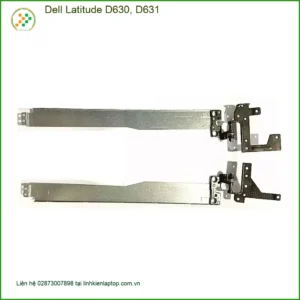 Bản lề Laptop Dell Latitude D630/D631 - Thay Lấy Liền TPHCM - Giá Tốt Nhất 1 × 150,000₫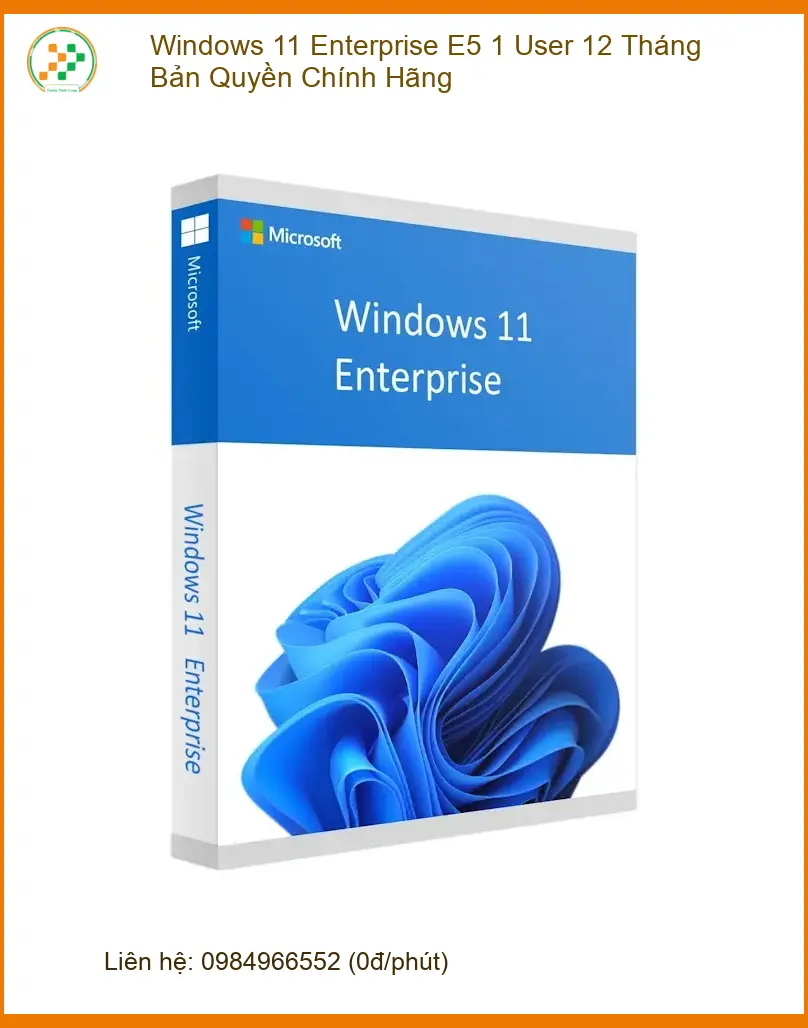



 Trang chủ
 Nhắn tin
 Chat Zalo
 Chỉ đường
Đánh giá
Chưa có đánh giá nào.