

 Pin Laptop MSI Pulse 15, Pulse 17 Chính Hãng - Thay lấy ngay TPHCM uy tín
  Sạc Laptop DELL Dell Latitude 7480, 7490, 7500, 7510 - Mua Sạc ZIN Chính Hãng, Thay Lấy Liền, Bảo Vệ Laptop & Gia Đình!
 Laptop
Hướng Dẫn Chọn SSD Phù Hợp Cho Laptop: Tăng Tốc Độ Vượt Trội!
Bạn đang băn khoăn không biết làm thế nào để chọn được một chiếc ổ cứng SSD phù hợp cho laptop của mình? Đừng lo lắng! Việc lựa chọn SSD phù hợp cho laptop là chìa khóa để nâng cấp hiệu năng tổng thể, giúp máy tính khởi động nhanh hơn, tải ứng dụng mượt mà và xử lý dữ liệu với tốc độ chóng mặt. Trong bài viết này, chúng tôi sẽ cung cấp một hướng dẫn toàn diện, từ những kiến thức cơ bản đến các yếu tố kỹ thuật chuyên sâu, giúp bạn đưa ra quyết định sáng suốt nhất.
Laptop Của Bạn Đang “Chậm Chạp”? Đã Đến Lúc Nâng Cấp SSD!
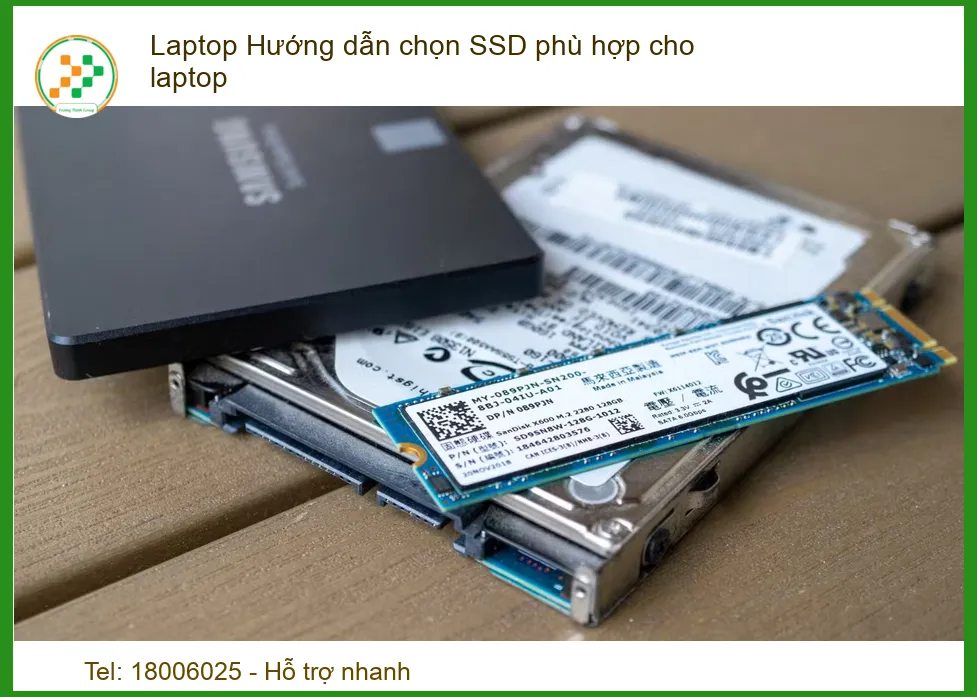
Bạn có cảm thấy khó chịu khi chiếc laptop yêu quý của mình khởi động mất hàng phút, hay các ứng dụng phải chờ đợi rất lâu mới chịu mở lên? Đó chính là dấu hiệu rõ ràng cho thấy ổ cứng HDD truyền thống đang kìm hãm hiệu suất của máy. Trong thế giới công nghệ phát triển như vũ bão hiện nay, việc nâng cấp lên ổ cứng thể rắn (SSD) không còn là một lựa chọn xa xỉ mà đã trở thành một nhu cầu thiết yếu để tối ưu hóa trải nghiệm sử dụng.
Tại Sao SSD Lại Quan Trọng Đến Vậy Đối Với Laptop Của Bạn?
SSD, hay Solid State Drive, là một cuộc cách mạng trong công nghệ lưu trữ. Khác với HDD sử dụng đĩa quay cơ học, SSD hoạt động dựa trên bộ nhớ flash, không có bộ phận chuyển động. Điều này mang lại những lợi ích vượt trội mà HDD không thể sánh kịp, đặc biệt là đối với laptop – thiết bị đòi hỏi sự nhanh nhẹn và bền bỉ.
Những Lợi Ích Vượt Trội Khi Nâng Cấp Lên SSD
Việc chuyển đổi từ HDD sang SSD mang lại một loạt các cải tiến đáng kể, biến chiếc laptop của bạn từ một cỗ máy ì ạch thành một thiết bị mạnh mẽ, phản hồi nhanh chóng. Đầu tiên và quan trọng nhất là tốc độ. SSD có tốc độ đọc/ghi dữ liệu nhanh hơn gấp nhiều lần so với HDD, giúp giảm đáng kể thời gian khởi động hệ điều hành, tải ứng dụng và sao chép tập tin. Bạn sẽ cảm nhận được sự khác biệt ngay lập tức khi mở các phần mềm nặng hoặc chuyển đổi giữa các tác vụ. Nếu bạn đang gặp vấn đề với hiệu năng của laptop, đôi khi việc nâng cấp linh kiện như sửa chữa laptop Acer Aspire E1-571 tại trung tâm có thể giúp cải thiện, nhưng SSD vẫn là yếu tố then chốt.
Thứ hai, SSD bền bỉ hơn rất nhiều. Do không có bộ phận cơ học, SSD ít bị hỏng hóc do va đập hay rung lắc, điều rất quan trọng đối với một thiết bị di động như laptop. Điều này không chỉ kéo dài tuổi thọ của ổ cứng mà còn bảo vệ dữ liệu quý giá của bạn. Thứ ba, SSD tiêu thụ ít điện năng hơn, giúp kéo dài thời lượng pin của laptop – một lợi ích không thể bỏ qua đối với những người thường xuyên di chuyển. Cuối cùng, SSD hoạt động hoàn toàn im lặng, không gây ra tiếng ồn khó chịu như tiếng quay của đĩa HDD, mang lại trải nghiệm làm việc và giải trí thoải mái hơn.
Hướng Dẫn Chi Tiết Cách Chọn SSD Phù Hợp Cho Laptop Của Bạn
Việc lựa chọn SSD không chỉ đơn thuần là mua một ổ cứng mới. Để đảm bảo bạn có được hiệu suất tối ưu và tương thích hoàn hảo với laptop, cần phải xem xét nhiều yếu tố kỹ thuật. Đừng lo, chúng tôi sẽ hướng dẫn bạn từng bước một!
Các Yếu Tố Quan Trọng Cần Cân Nhắc Khi Chọn SSD
Để chọn được SSD ưng ý, bạn cần hiểu rõ về các loại SSD hiện có trên thị trường và khả năng tương thích của chúng với laptop của mình. Mỗi yếu tố đều đóng vai trò quan trọng trong việc xác định hiệu suất và giá thành.
1. Chuẩn Kích Thước (Form Factor) và Giao Tiếp (Interface)
Đây là hai yếu tố cơ bản nhất nhưng lại cực kỳ quan trọng. Chọn sai chuẩn kích thước hoặc giao tiếp có thể khiến bạn không thể lắp đặt SSD vào laptop của mình. Hãy kiểm tra kỹ thông số kỹ thuật của laptop hoặc tham khảo hướng dẫn sử dụng.
SSD SATA (2.5 inch)
Đây là loại SSD phổ biến nhất và có giá thành phải chăng. Chúng có kích thước tương tự như ổ cứng HDD 2.5 inch truyền thống và sử dụng giao tiếp SATA III. Hầu hết các laptop cũ hơn hoặc các dòng laptop phổ thông đều hỗ trợ loại SSD này. Tốc độ đọc/ghi của SSD SATA thường giới hạn ở mức khoảng 500-600 MB/s, nhanh hơn nhiều so với HDD nhưng chậm hơn so với NVMe. Nếu bạn đang tìm kiếm một giải pháp nâng cấp hiệu quả về chi phí và dễ dàng lắp đặt, SSD SATA 2.5 inch là lựa chọn tuyệt vời. Đôi khi, việc thay thế các linh kiện khác như thay màn hình laptop HP Victus 16-R chất lượng cao cũng cần sự cẩn trọng tương tự.
Ưu điểm của SSD SATA 2.5 inch
- Tương thích rộng rãi với hầu hết các laptop có khe HDD 2.5 inch.
- Giá thành phải chăng, là lựa chọn kinh tế để nâng cấp.
- Dễ dàng lắp đặt.
SSD NVMe PCIe (M.2)
SSD NVMe (Non-Volatile Memory Express) sử dụng giao tiếp PCIe (Peripheral Component Interconnect Express) và thường có dạng thanh nhỏ gọn (M.2). Đây là loại SSD mang lại hiệu suất vượt trội, với tốc độ đọc/ghi có thể lên đến vài nghìn MB/s, nhanh hơn gấp 5-10 lần so với SSD SATA. SSD NVMe là lựa chọn lý tưởng cho các tác vụ đòi hỏi hiệu suất cao như chơi game, chỉnh sửa video, hoặc làm việc với các phần mềm đồ họa nặng. Tuy nhiên, không phải laptop nào cũng có khe cắm M.2 hỗ trợ NVMe, vì vậy bạn cần kiểm tra kỹ trước khi mua. Việc nâng cấp pin laptop cũng cần kiểm tra kỹ loại pin, ví dụ như thay pin laptop Axioo Neon MNC chính hãng tại chỗ.
Các thế hệ NVMe PCIe (Gen 3, Gen 4, Gen 5)
- PCIe Gen 3: Tốc độ đọc/ghi khoảng 3500 MB/s. Phổ biến trên các laptop tầm trung và cao cấp vài năm trước.
- PCIe Gen 4: Tốc độ đọc/ghi có thể lên tới 7000 MB/s. Hiện đang là chuẩn phổ biến trên các laptop gaming và workstation mới nhất.
- PCIe Gen 5: Công nghệ mới nhất, với tốc độ lý thuyết có thể đạt 12000-14000 MB/s. Hiện tại, các laptop hỗ trợ Gen 5 còn khá hiếm và giá thành rất cao.
2. Dung Lượng (Capacity)
Dung lượng SSD cần thiết phụ thuộc vào nhu cầu sử dụng của bạn. Các mức dung lượng phổ biến bao gồm 120GB, 240GB, 480GB, 500GB, 1TB, 2TB và thậm chí 4TB. Nếu bạn chỉ dùng laptop cho công việc văn phòng cơ bản và lướt web, 240GB hoặc 480GB có thể là đủ. Tuy nhiên, nếu bạn cài đặt nhiều game, phần mềm nặng hoặc lưu trữ nhiều dữ liệu, video, hình ảnh, thì 1TB trở lên sẽ là lựa chọn tốt hơn. Hãy nhớ rằng, việc để trống một phần dung lượng SSD (khoảng 10-15%) sẽ giúp duy trì hiệu suất tốt nhất.
3. Loại NAND Flash (TLC, QLC)
Loại NAND Flash ảnh hưởng đến độ bền và giá thành của SSD:
- TLC (Triple-Level Cell): Phổ biến nhất, cân bằng tốt giữa hiệu suất, độ bền và giá thành. Mỗi ô nhớ lưu trữ 3 bit dữ liệu.
- QLC (Quad-Level Cell): Giá thành rẻ hơn, dung lượng cao hơn nhưng độ bền và tốc độ có thể thấp hơn một chút so với TLC. Mỗi ô nhớ lưu trữ 4 bit dữ liệu. Thích hợp cho người dùng cần dung lượng lớn với ngân sách hạn chế.
4. Bộ Điều Khiển (Controller) và DRAM Cache
Bộ điều khiển là “bộ não” của SSD, quản lý các hoạt động đọc/ghi dữ liệu. Một bộ điều khiển tốt sẽ đảm bảo hiệu suất ổn định và tuổi thọ cao. DRAM Cache là một bộ nhớ đệm nhỏ giúp tăng tốc độ xử lý dữ liệu tạm thời. SSD có DRAM cache thường có hiệu suất tốt hơn và bền hơn so với SSD không có DRAM (DRAM-less), đặc biệt khi xử lý các tác vụ nặng hoặc liên tục. Tuy nhiên, SSD DRAM-less thường có giá thành rẻ hơn.
5. Độ Bền (Endurance) – TBW (Terabytes Written)
TBW là chỉ số cho biết tổng lượng dữ liệu mà SSD có thể ghi được trong suốt vòng đời của nó trước khi có khả năng bị hỏng. Một SSD có TBW cao hơn sẽ bền hơn. Đối với người dùng thông thường, chỉ số TBW của các SSD hiện đại là quá đủ. Tuy nhiên, nếu bạn là người dùng chuyên nghiệp, thường xuyên ghi/xóa lượng lớn dữ liệu, hãy ưu tiên các SSD có TBW cao.
Kiểm Tra Khả Năng Tương Thích Của Laptop
Trước khi mua SSD, bước quan trọng nhất là kiểm tra xem laptop của bạn hỗ trợ loại SSD nào. Bạn có thể làm theo các cách sau:
1. Tra Cứu Thông Số Kỹ Thuật Theo Model Laptop
Cách tốt nhất là tìm kiếm thông tin chi tiết về model laptop của bạn trên trang web của nhà sản xuất. Họ thường cung cấp thông số kỹ thuật đầy đủ, bao gồm các loại ổ cứng được hỗ trợ (SATA 2.5 inch, M.2 SATA, M.2 NVMe PCIe) và thế hệ PCIe (Gen 3, Gen 4). Đôi khi, bạn có thể tìm thấy thông tin này trong sách hướng dẫn sử dụng đi kèm máy. Nếu bạn đang tìm kiếm loa laptop Acer, việc kiểm tra model máy cũng rất quan trọng để đảm bảo tương thích.
Mẹo Nhỏ Từ Chuyên Gia
Nếu laptop của bạn có cả khe 2.5 inch và khe M.2, bạn có thể cân nhắc lắp đặt hai ổ cứng: một SSD NVMe dung lượng nhỏ (256GB/500GB) để cài đặt hệ điều hành và các phần mềm quan trọng, cùng với một HDD hoặc SSD SATA dung lượng lớn hơn (1TB/2TB) để lưu trữ dữ liệu. Đây là cấu hình tối ưu về cả hiệu năng và chi phí.
Cảnh Báo Quan Trọng!
Đừng bao giờ cố gắng lắp đặt SSD không tương thích vào laptop của bạn. Việc này có thể gây hỏng hóc cho cả SSD và bo mạch chủ của máy. Nếu không chắc chắn, hãy tìm đến sự hỗ trợ của các chuyên gia kỹ thuật để được tư vấn và lắp đặt đúng cách.
Lời Khuyên Từ Chuyên Gia
Khi chọn SSD, hãy ưu tiên các thương hiệu uy tín như Samsung, Crucial, Western Digital, Kingston, ADATA, PNY, v.v. Các hãng này không chỉ cung cấp sản phẩm chất lượng cao mà còn có chế độ bảo hành tốt, giúp bạn yên tâm hơn trong quá trình sử dụng. Đừng ham rẻ mà mua phải hàng kém chất lượng, có thể gây mất dữ liệu và giảm tuổi thọ máy.
Giá Cả SSD Và Dịch Vụ Lắp Đặt Chuyên Nghiệp
Sau khi đã hiểu rõ về các loại SSD và cách chọn, điều cuối cùng bạn cần quan tâm là giá cả và nơi lắp đặt uy tín.
Bảng Giá Tham Khảo Các Loại SSD Phổ Biến
Giá SSD có thể thay đổi tùy thuộc vào thương hiệu, dung lượng và loại giao tiếp. Dưới đây là bảng giá tham khảo để bạn có cái nhìn tổng quan:
| Loại SSD | Dung Lượng | Khoảng Giá (VNĐ) |
|---|---|---|
| SSD SATA 2.5 inch | 240GB – 256GB | 400.000đ – 700.000đ |
| SSD SATA 2.5 inch | 480GB – 512GB | 600.000đ – 1.000.000đ |
| SSD SATA 2.5 inch | 1TB | 1.200.000đ – 2.000.000đ |
| SSD NVMe PCIe Gen 3 | 256GB – 500GB | 500.000đ – 1.000.000đ |
| SSD NVMe PCIe Gen 3 | 1TB | 1.500.000đ – 2.500.000đ |
| SSD NVMe PCIe Gen 4 | 500GB – 1TB | 1.000.000đ – 2.500.000đ |
Lưu ý: Giá trên chỉ mang tính chất tham khảo và có thể thay đổi tùy thời điểm và nhà cung cấp.
Dịch Vụ Lắp Đặt SSD Chuyên Nghiệp Tận Nơi
Việc tự lắp đặt SSD có thể khá đơn giản đối với một số người dùng có kinh nghiệm. Tuy nhiên, nếu bạn không tự tin vào khả năng của mình hoặc muốn đảm bảo quá trình nâng cấp diễn ra an toàn và hiệu quả nhất, hãy tìm đến các dịch vụ lắp đặt chuyên nghiệp. Chúng tôi cung cấp dịch vụ nâng cấp SSD tận nơi, giúp bạn tiết kiệm thời gian và công sức. Đội ngũ kỹ thuật viên giàu kinh nghiệm sẽ kiểm tra tương thích, lắp đặt SSD mới, và cài đặt lại hệ điều hành (nếu cần) một cách nhanh chóng và chính xác. Chúng tôi cũng hỗ trợ thay thế các linh kiện khác như thay loa laptop Microsoft Surface 3/4/5 chính hãng.
Với dịch vụ tận nơi, bạn không cần phải mang laptop đến trung tâm, chỉ cần đặt lịch hẹn và chúng tôi sẽ đến tận nhà hoặc văn phòng của bạn. Đảm bảo laptop của bạn sẽ hoạt động mượt mà và nhanh chóng hơn bao giờ hết sau khi được nâng cấp SSD bởi các chuyên gia của chúng tôi. Đừng chần chừ, hãy liên hệ ngay để trải nghiệm sự khác biệt!

 Trang chủ
 Nhắn tin
 Chat Zalo
 Chỉ đường