

 Pin Laptop MSI Cyborg 14, 15 - Thay Pin Chính Hãng, Lấy Liền Tại TPHCM
  Loa Laptop ACER Acer Aspire E5-771, E5-771G - Thay Mới, Nâng Cấp Âm Thanh Đỉnh Cao Ngay Hôm Nay!
  Quạt Fan Laptop Samsung ATIV Book 7 NP740U3E - Giải Pháp Tối Ưu Cho Hiệu Năng Bền Bỉ
 Thủ thuật Phần mềm
Khắc phục lỗi AutoCAD mất thanh công cụ Ribbon: Hướng dẫn chi tiết từ A-Z
Chào mừng các kỹ sư, kiến trúc sư và những ai đang “vật lộn” với AutoCAD! Bạn có đang gặp phải tình huống “dở khóc dở cười” khi thanh công cụ Ribbon AutoCAD bị mất một cách bí ẩn? Đừng lo lắng, bạn không hề đơn độc! Đây là một trong những sự cố phần mềm phổ biến nhất mà người dùng AutoCAD thường xuyên đối mặt. Bài viết này sẽ là cẩm nang chi tiết, cung cấp những thủ thuật Phần mềm Thợ phần chỉ mẹo fix lỗi AutoCAD bị mất thanh công cụ Ribbon một cách nhanh chóng và hiệu quả nhất. Thanh công cụ Ribbon trong AutoCAD bị mất có thể được khắc phục bằng cách sử dụng lệnh RIBBONCLOSE/RIBBON, kiểm tra biến hệ thống RIBBONSTATE, khôi phục cài đặt mặc định, hoặc sửa chữa/cài đặt lại AutoCAD. Hãy cùng chúng tôi đi sâu vào từng giải pháp để bạn có thể lấy lại quyền kiểm soát bản vẽ của mình ngay lập tức!
Thanh Công Cụ Ribbon AutoCAD Biến Mất: Nỗi Ám Ảnh Của Dân Kỹ Thuật!
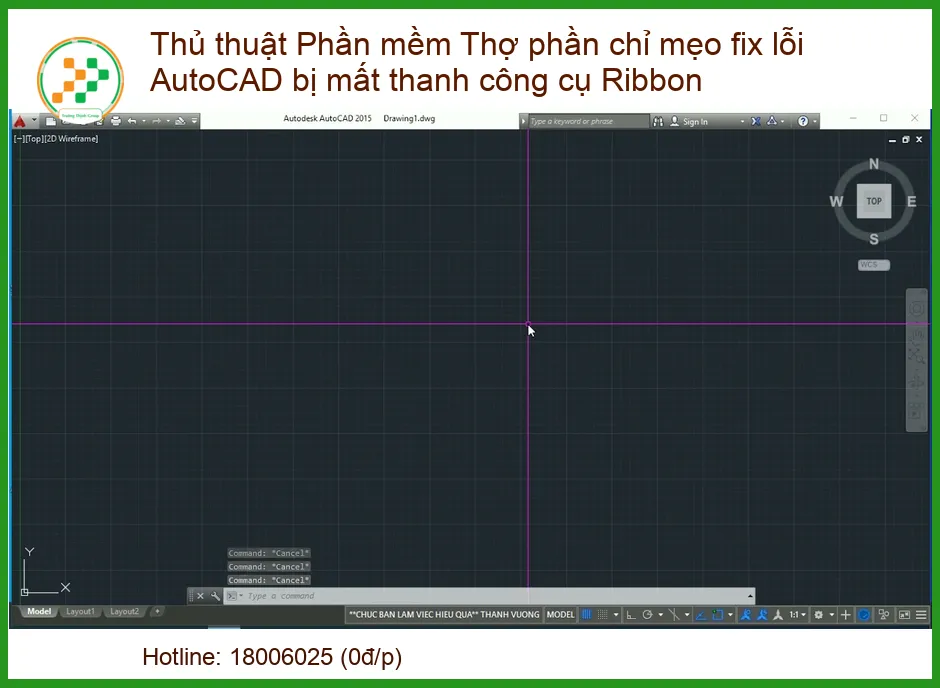
Thanh công cụ Ribbon là “trái tim” của giao diện AutoCAD hiện đại, chứa hàng loạt lệnh thiết yếu. Khi nó biến mất, công việc đình trệ, gây khó chịu và lãng phí thời gian. Hiểu nguyên nhân và cách khắc phục giúp bạn tiết kiệm công sức, giữ tiến độ. Vấn đề đôi khi liên quan đến phần cứng, như một chiếc vỏ laptop Dell Inspiron 14 5410 hỏng.
Nguyên Nhân Nào Khiến Ribbon “Biến Mất Không Dấu Vết”?
Ribbon “bốc hơi” có nhiều lý do, từ thao tác nhầm lẫn đến vấn đề phức tạp. Các nguyên nhân phổ biến:
- Thao tác người dùng: Vô tình nhấn tổ hợp phím tắt hoặc click vào nút ẩn/hiện Ribbon.
- Lỗi phần mềm tạm thời: AutoCAD gặp trục trặc nhỏ, giao diện không hiển thị đúng.
- Xung đột với các Add-in/Plugin: Tiện ích mở rộng không tương thích gây lỗi hiển thị.
- Hồ sơ người dùng bị hỏng: Các thiết lập cá nhân trong AutoCAD bị lỗi.
- Cập nhật phần mềm không hoàn chỉnh: Quá trình cập nhật AutoCAD bị gián đoạn.
- Lỗi hệ thống hoặc driver đồ họa: Driver card đồ họa lỗi thời hoặc hệ điều hành có vấn đề.
Xác định đúng nguyên nhân giúp khắc phục hiệu quả, tránh mất thời gian. Đừng để lỗi này gián đoạn công việc, nhất là khi dùng màn hình laptop Acer Nitro 5 AN515-52 chất lượng cao.
Mẹo Nhanh: Kiểm Tra Phím Tắt!
Trước khi đi sâu vào các giải pháp phức tạp, hãy thử nhấn tổ hợp phím CTRL + 0 (số không) hoặc gõ lệnh RIBBONCLOSE rồi RIBBON vào dòng lệnh. Rất nhiều trường hợp, Ribbon sẽ xuất hiện trở lại ngay lập tức! Đây là mẹo đơn giản nhưng cực kỳ hiệu quả mà nhiều “thợ phần mềm” thường bỏ qua.
Giải Mã Các Thủ Thuật Phần Mềm Để Khôi Phục Ribbon AutoCAD
Với kinh nghiệm hỗ trợ kỹ thuật, chúng tôi tổng hợp các phương pháp hiệu quả để bạn tự “chẩn đoán” và “chữa bệnh” cho AutoCAD. Từ đơn giản đến phức tạp, bạn sẽ tìm thấy cách khắc phục phù hợp. Ngay cả khi cần thay màn hình laptop Samsung Ativ Book 2 NP270E5E, khắc phục lỗi phần mềm vẫn ưu tiên để đảm bảo làm việc liền mạch.
Phương Pháp 1: Sử Dụng Lệnh Cơ Bản Trong AutoCAD
Đây là những bước đầu tiên, thường hiệu quả nhất, xử lý khi Ribbon biến mất bằng các lệnh tích hợp sẵn để điều khiển trạng thái hiển thị.
Lệnh RIBBONCLOSE và RIBBON: Cứu Cánh Tức Thì
- Gõ
RIBBONCLOSEvào dòng lệnh (Command Line), nhấn Enter. - Sau đó, gõ
RIBBONvào dòng lệnh, nhấn Enter.
Lưu ý: Gõ đúng chính tả, không khoảng trắng thừa. Dòng lệnh AutoCAD rất nhạy cảm. Với màn hình laptop Dell Vostro 3401, hiển thị rõ ràng giúp thao tác chính xác.
Kiểm Tra Biến Hệ Thống RIBBONSTATE
AutoCAD sử dụng các biến hệ thống để lưu trữ trạng thái của nhiều cài đặt, bao gồm cả trạng thái của Ribbon. Biến RIBBONSTATE kiểm soát việc Ribbon có đang hiển thị hay không.
- Gõ
RIBBONSTATEvào dòng lệnh, nhấn Enter. - Kiểm tra giá trị:
0(ẩn),1(hiển thị). - Nếu giá trị là
0, gõ1và nhấn Enter để bật Ribbon.
Cách hiệu quả để kiểm tra và điều chỉnh trạng thái hiển thị Ribbon trực tiếp. Nếu vẫn không xuất hiện, cần xem xét giải pháp sâu hơn.
Cảnh Báo: Sao Lưu Cài Đặt Trước Khi Thay Đổi!
Trước khi thực hiện bất kỳ thay đổi lớn nào đối với cài đặt AutoCAD (như khôi phục mặc định), hãy luôn sao lưu hồ sơ người dùng (User Profile) hoặc các tệp CUIx tùy chỉnh của bạn. Điều này sẽ giúp bạn dễ dàng khôi phục lại các thiết lập yêu thích nếu có sự cố xảy ra.
Các Giải Pháp Nâng Cao Khi Ribbon Vẫn “Cứng Đầu”
Nếu phương pháp cơ bản không hiệu quả, đừng nản lòng! Chúng ta tiếp tục với giải pháp mạnh mẽ hơn, đi sâu vào cấu hình hệ thống và cài đặt phần mềm. Các bước này đòi hỏi cẩn trọng, nhưng thường giải quyết vấn đề cứng đầu nhất. Vấn đề có thể liên quan đến phần cứng như thay bản lề Macbook quận Bình Thạnh, nhưng ưu tiên xử lý phần mềm trước.
Phương Pháp 2: Khôi Phục Cài Đặt AutoCAD Về Mặc Định
Khôi phục cài đặt AutoCAD về mặc định giải quyết nhiều vấn đề cấu hình lỗi hoặc xung đột. AutoCAD cung cấp công cụ tích hợp sẵn.
- Đóng tất cả phiên bản AutoCAD đang chạy.
- Tìm “Reset Settings to Default” trong Start Menu (thường trong thư mục Autodesk > AutoCAD [phiên bản của bạn]).
- Chọn “Backup and Reset Custom Settings” để sao lưu cài đặt hiện tại.
- Khởi động lại AutoCAD sau khi quá trình hoàn tất.
Phương pháp này rất hiệu quả vì loại bỏ mọi cài đặt tùy chỉnh hoặc bị hỏng. Bạn sẽ cần cấu hình lại một số thiết lập cá nhân sau đó.
Sửa Chữa hoặc Cài Đặt Lại AutoCAD
Nếu khôi phục mặc định không giải quyết được, tệp cài đặt gốc của AutoCAD có thể bị hỏng. Bạn có hai lựa chọn:
- Sửa chữa AutoCAD (Repair):
- Vào Control Panel > Programs > Programs and Features.
- Tìm AutoCAD [phiên bản của bạn], chuột phải, chọn “Change”, rồi “Repair”.
- Cài đặt lại AutoCAD (Reinstall):
- Gỡ cài đặt hoàn toàn AutoCAD (qua Control Panel hoặc công cụ của Autodesk).
- Dọn dẹp các tệp còn sót lại (thường trong C:\Program Files\Autodesk và C:\ProgramData\Autodesk).
- Khởi động lại máy tính và cài đặt lại AutoCAD từ bộ cài đặt gốc.
Cài đặt lại là giải pháp cuối cùng, thường khắc phục triệt để các lỗi liên quan đến tệp hệ thống bị hỏng.
Kiểm Tra Các Add-in và Plugin Gây Xung Đột
Các Add-in và Plugin bên thứ ba, dù hữu ích, đôi khi gây xung đột với giao diện AutoCAD, làm mất Ribbon. Nếu bạn mới cài đặt một Add-in trước khi Ribbon biến mất, hãy thử gỡ bỏ hoặc vô hiệu hóa chúng.
- Vô hiệu hóa Add-in:
- Trong AutoCAD, vào tab “Manage” > “Applications” > “App Manager”.
- Tìm các Add-in bạn nghi ngờ và thử vô hiệu hóa chúng.
- Khởi động lại AutoCAD để kiểm tra.
- Gỡ cài đặt Add-in: Nếu vô hiệu hóa không được, bạn có thể cần gỡ cài đặt chúng thông qua Control Panel > Programs and Features.
Thử gỡ từng Add-in một và kiểm tra lại AutoCAD để xác định chính xác “thủ phạm”.
Lời Khuyên Từ Chuyên Gia: Cập Nhật Driver Đồ Họa!
Đừng bao giờ đánh giá thấp tầm quan trọng của driver card đồ họa. Một driver lỗi thời hoặc không tương thích có thể gây ra vô số vấn đề về hiển thị trong AutoCAD, bao gồm cả việc Ribbon không xuất hiện. Hãy truy cập trang web của nhà sản xuất card đồ họa (NVIDIA, AMD, Intel) để tải về và cài đặt phiên bản driver mới nhất. Điều này không chỉ giúp khắc phục lỗi mà còn cải thiện hiệu suất tổng thể của AutoCAD.
Khi Nào Bạn Cần Đến Sự Hỗ Trợ Chuyên Nghiệp?
Mặc dù các thủ thuật phần mềm và mẹo fix lỗi AutoCAD bị mất thanh công cụ Ribbon đã chia sẻ giải quyết hầu hết các trường hợp, nhưng đôi khi, vấn đề phức tạp hơn, đòi hỏi can thiệp chuyên gia. Nếu bạn đã thử tất cả mà vẫn không thành công, hoặc không có thời gian/kinh nghiệm tự xử lý, hãy tìm đến dịch vụ hỗ trợ kỹ thuật chuyên nghiệp. Chúng tôi cung cấp dịch vụ kiểm tra, chẩn đoán và khắc phục lỗi AutoCAD tận nơi, đảm bảo phần mềm hoạt động trơn tru trở lại nhanh nhất.
| Dịch Vụ Khắc Phục Lỗi AutoCAD | Mức Giá Tham Khảo (VNĐ) |
|---|---|
| Kiểm tra, chẩn đoán lỗi phần mềm cơ bản | 200.000đ – 350.000đ |
| Khôi phục cài đặt AutoCAD về mặc định | 300.000đ – 500.000đ |
| Sửa chữa hoặc cài đặt lại AutoCAD (không mất dữ liệu) | 500.000đ – 1.200.000đ |
| Xử lý xung đột phần mềm, tối ưu hệ thống | 700.000đ – 1.500.000đ |
| Cài đặt lại hệ điều hành và AutoCAD (trọn gói) | 1.000.000đ – 2.500.000đ |
Chúng tôi hiểu thời gian là vàng bạc. Dịch vụ hỗ trợ kỹ thuật tận nơi của chúng tôi mang lại tiện lợi và hiệu quả tối đa. Kỹ thuật viên giàu kinh nghiệm sẽ nhanh chóng chẩn đoán chính xác và áp dụng giải pháp tối ưu, giúp bạn quay lại công việc không gián đoạn. Hãy để chúng tôi giúp bạn giải quyết mọi rắc rối phần mềm, để bạn tập trung vào sáng tạo.
Đừng để lỗi phần mềm làm chậm dự án. Liên hệ ngay với chúng tôi để được tư vấn và hỗ trợ kịp thời. Chúng tôi cam kết dịch vụ chất lượng, uy tín và giá cả cạnh tranh.

 Trang chủ
 Nhắn tin
 Chat Zalo
 Chỉ đường