

-
×
 Sạc Laptop LG Gram 17Z90S chính hãng - Địa chỉ thay lấy liền TPHCM 1 × 650,000₫
Windows
Khắc Phục Lỗi Máy Tính Tự Vào BIOS Không Win: Hướng Dẫn Chi Tiết Từ A-Z
Bạn đang “đứng hình” khi chiếc máy tính Windows yêu quý của mình bỗng dưng Windows Máy tính tự vào BIOS không Win? Cách chỉnh Boot và cài lại chuẩn? Tình trạng này không chỉ gây khó chịu mà còn làm gián đoạn mọi công việc của bạn. Khi máy tính Windows tự động vào BIOS mà không khởi động vào hệ điều hành, nguyên nhân thường gặp là do lỗi cấu hình Boot trong BIOS/UEFI, ổ cứng không được nhận diện, hoặc hệ điều hành bị hỏng. Để khắc phục, bạn cần kiểm tra thứ tự Boot, thiết lập lại chế độ khởi động (UEFI/Legacy), kiểm tra kết nối ổ cứng, và nếu cần, tiến hành cài đặt lại Windows. Đừng lo lắng, với kinh nghiệm dày dặn của một chuyên gia kỹ thuật, tôi sẽ hướng dẫn bạn từng bước một để “hồi sinh” chiếc máy tính của mình!
Tình trạng máy tính tự động nhảy vào BIOS/UEFI thay vì khởi động vào Windows là một trong những lỗi phổ biến nhưng cũng khá “đau đầu” mà nhiều người dùng gặp phải. Nó báo hiệu rằng hệ thống không thể tìm thấy hoặc truy cập vào phân vùng chứa hệ điều hành. Việc hiểu rõ nguyên nhân sẽ giúp chúng ta có phương pháp khắc phục chính xác và hiệu quả nhất, tránh “chữa lợn lành thành lợn què”.
Tại Sao Máy Tính Của Bạn Lại Tự Động Vào BIOS Mà Không Khởi Động Windows?
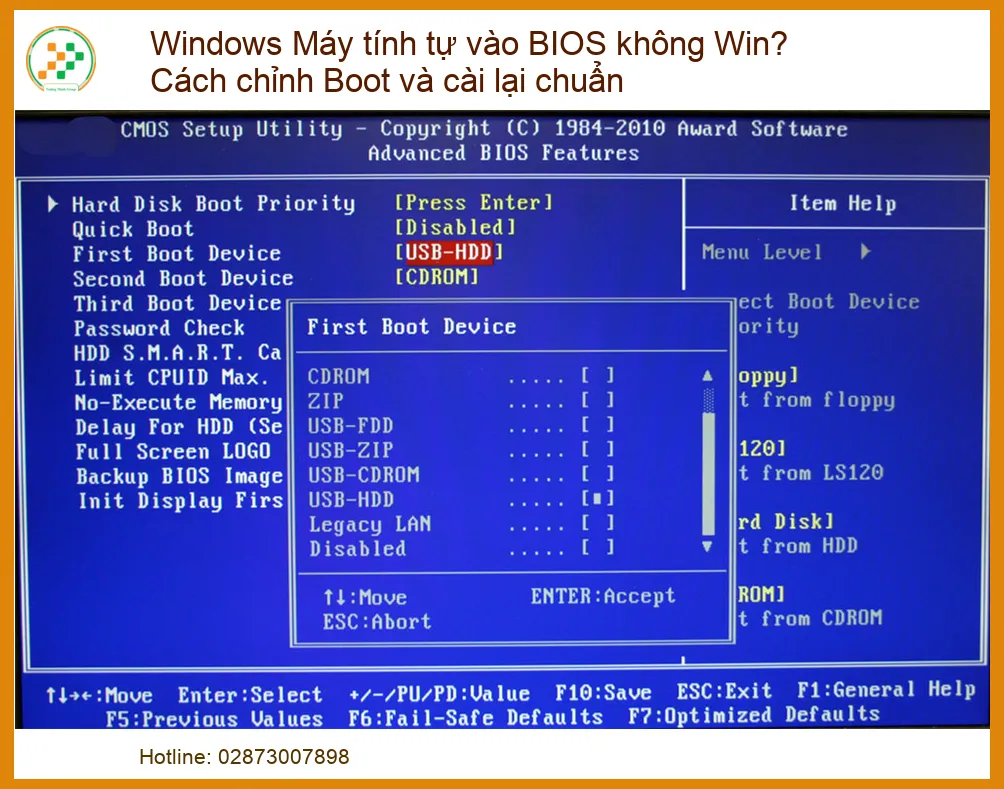
Để giải quyết triệt để vấn đề, chúng ta cần phải “bắt bệnh” chính xác. Có rất nhiều lý do khiến máy tính của bạn “lạc lối” vào BIOS, từ những cài đặt đơn giản cho đến các lỗi phần cứng phức tạp. Hãy cùng tôi “mổ xẻ” từng nguyên nhân một!
Lỗi Cấu Hình Boot Trong BIOS/UEFI
Đây là một trong những nguyên nhân hàng đầu và thường gặp nhất. BIOS/UEFI là “bộ não” đầu tiên của máy tính, nó quyết định thứ tự các thiết bị mà hệ thống sẽ tìm kiếm để khởi động. Nếu cấu hình này sai, máy tính sẽ không biết phải “đọc” Windows từ đâu.
Thứ Tự Khởi Động Sai Lệch
Nếu ổ cứng chứa Windows của bạn không được ưu tiên hàng đầu trong danh sách Boot Order, máy tính sẽ cố gắng khởi động từ các thiết bị khác như USB, ổ đĩa quang (nếu có), hoặc thậm chí là mạng LAN. Khi không tìm thấy hệ điều hành ở bất kỳ đâu, nó sẽ quay trở lại BIOS để bạn điều chỉnh. Đây là một lỗi khá cơ bản nhưng lại gây ra nhiều phiền toái. Đôi khi, sau khi bạn thực hiện một số thao tác như Thay bàn phím laptop Samsung Galaxy Book3 chính hãng lấy liền hoặc nâng cấp phần cứng, thứ tự boot có thể bị reset về mặc định.
Chế Độ Khởi Động Không Tương Thích (UEFI vs Legacy)
Hệ thống khởi động hiện đại sử dụng UEFI, trong khi các hệ thống cũ hơn dùng Legacy BIOS. Windows được cài đặt với chế độ nào thì phải được khởi động ở chế độ đó. Nếu bạn thay đổi chế độ này trong BIOS/UEFI (ví dụ, từ UEFI sang Legacy hoặc ngược lại) mà không cài đặt lại Windows, máy tính sẽ không thể tìm thấy phân vùng khởi động và sẽ tự động đưa bạn trở lại BIOS. Đây là một lỗi thường gặp khi người dùng cố gắng cài đặt lại Windows hoặc thay đổi ổ cứng.
Secure Boot và Fast Boot
Secure Boot là một tính năng bảo mật của UEFI, ngăn chặn các phần mềm độc hại khởi động cùng hệ thống. Tuy nhiên, đôi khi nó có thể xung đột với một số hệ điều hành hoặc thiết bị cũ, khiến máy tính không thể boot vào Windows. Fast Boot (hoặc Quick Boot) là tính năng giúp tăng tốc độ khởi động, nhưng đôi khi nó có thể bỏ qua việc nhận diện một số thiết bị, dẫn đến lỗi boot.
Ổ Cứng (HDD/SSD) Không Được Nhận Diện Hoặc Bị Lỗi
Ổ cứng là nơi chứa toàn bộ hệ điều hành và dữ liệu của bạn. Nếu ổ cứng gặp vấn đề, máy tính chắc chắn sẽ không thể khởi động vào Windows.
Lỏng Cáp Kết Nối
Một trong những lý do đơn giản nhất nhưng lại rất phổ biến là cáp kết nối ổ cứng (SATA hoặc nguồn) bị lỏng hoặc hư hỏng. Điều này thường xảy ra sau khi bạn di chuyển máy tính, va đập nhẹ, hoặc sau khi mở máy để vệ sinh, nâng cấp. Khi cáp lỏng, ổ cứng không nhận được điện hoặc không thể truyền dữ liệu, khiến BIOS không thể phát hiện ra nó. Đôi khi, việc Thay bản lề laptop Razer Blade 17 chính hãng lấy liền tại TPHCM cũng có thể vô tình làm lỏng các kết nối bên trong.
Ổ Cứng Hỏng Vật Lý
Ổ cứng có tuổi thọ nhất định và có thể bị hỏng vật lý do va đập, sốc điện, hoặc đơn giản là do hao mòn tự nhiên. Khi ổ cứng hỏng, nó sẽ không thể đọc/ghi dữ liệu, và BIOS sẽ không thể nhận diện được nó. Các dấu hiệu của ổ cứng hỏng có thể bao gồm tiếng kêu lạ từ ổ cứng (đối với HDD), máy tính chạy chậm bất thường trước khi xảy ra lỗi, hoặc không thể truy cập dữ liệu.
Phân Vùng Khởi Động Bị Hỏng
Ngay cả khi ổ cứng vẫn hoạt động tốt về mặt vật lý, phân vùng khởi động (Boot Partition) hoặc Master Boot Record (MBR)/GUID Partition Table (GPT) có thể bị hỏng do virus, tắt máy đột ngột, hoặc lỗi phần mềm. Khi đó, BIOS không thể tìm thấy các tệp cần thiết để khởi động Windows.
Hệ Điều Hành Windows Bị Lỗi Hoặc Hỏng File Hệ Thống
Nếu BIOS nhận diện được ổ cứng nhưng vẫn không thể vào Windows, khả năng cao là hệ điều hành của bạn đang gặp vấn đề nghiêm trọng.
Lỗi Cập Nhật Windows
Đôi khi, các bản cập nhật Windows không tương thích hoặc bị lỗi có thể làm hỏng các tệp hệ thống quan trọng, khiến Windows không thể khởi động. Sau khi cập nhật, máy tính có thể tự động khởi động lại và sau đó “mắc kẹt” trong BIOS.
Virus/Malware Tấn Công
Các phần mềm độc hại có thể tấn công và làm hỏng các tệp khởi động của Windows, thậm chí là MBR, khiến hệ thống không thể boot. Đây là một mối đe dọa nghiêm trọng và cần được xử lý kịp thời. Đôi khi, việc Thay pin laptop Razer Blade Studio Edition chính hãng lấy liền tại TPHCM cũng là lúc bạn nên kiểm tra lại phần mềm diệt virus của mình.
Lỗi Driver
Mặc dù ít phổ biến hơn, nhưng một driver phần cứng bị lỗi hoặc không tương thích (đặc biệt là driver ổ cứng hoặc chipset) cũng có thể gây ra lỗi khởi động, khiến hệ thống không thể tải Windows và quay trở lại BIOS.
Pin CMOS Hết Hoặc Lỗi Phần Cứng Khác
Ngoài các nguyên nhân trên, một số lỗi phần cứng khác cũng có thể gây ra tình trạng này.
Pin CMOS Yếu/Hết
Pin CMOS (Complementary Metal-Oxide-Semiconductor) cung cấp năng lượng cho chip CMOS để lưu trữ các cài đặt BIOS/UEFI, bao gồm cả thứ tự khởi động và thời gian hệ thống. Nếu pin này yếu hoặc hết, các cài đặt BIOS có thể bị reset về mặc định mỗi khi bạn tắt máy, dẫn đến lỗi boot. Dấu hiệu nhận biết là thời gian hệ thống bị sai lệch liên tục.
RAM Lỗi
RAM (Random Access Memory) là bộ nhớ tạm thời quan trọng cho hoạt động của hệ thống. Nếu một thanh RAM bị lỗi hoặc không được lắp đúng cách, máy tính có thể không thể hoàn tất quá trình POST (Power-On Self-Test) và sẽ không khởi động vào Windows, đôi khi dẫn đến việc tự động vào BIOS hoặc màn hình đen. Thay pin laptop Microsoft Surface 5 chính hãng lấy liền cũng là một dịch vụ cần sự tỉ mỉ, tương tự như việc kiểm tra RAM.
Card Đồ Họa (GPU) Lỗi
Mặc dù ít liên quan trực tiếp đến lỗi boot vào BIOS, nhưng một card đồ họa bị lỗi nặng có thể ngăn cản quá trình POST hoàn tất, khiến hệ thống không thể tiếp tục khởi động vào Windows. Tuy nhiên, trường hợp này thường đi kèm với các dấu hiệu khác như không có tín hiệu màn hình.
Hướng Dẫn Chi Tiết Cách Khắc Phục Lỗi Máy Tính Tự Vào BIOS Không Vào Win
Đã đến lúc chúng ta “xắn tay áo” và bắt đầu sửa chữa! Tôi sẽ hướng dẫn bạn từng bước một, từ những giải pháp đơn giản nhất đến phức tạp hơn, đảm bảo bạn có thể tự mình xử lý vấn đề này.
Bước 1: Kiểm Tra và Điều Chỉnh Thứ Tự Khởi Động (Boot Order)
Đây là bước đầu tiên và quan trọng nhất. Hãy đảm bảo rằng ổ cứng chứa Windows của bạn được ưu tiên hàng đầu.
Truy Cập BIOS/UEFI
Khởi động lại máy tính. Ngay khi màn hình vừa sáng lên, nhấn liên tục một trong các phím sau để vào BIOS/UEFI: Del, F2, F10, F12, Esc (tùy thuộc vào nhà sản xuất mainboard/laptop của bạn). Nếu không chắc chắn, hãy tìm kiếm trên Google với từ khóa “cách vào BIOS + [tên model laptop/mainboard của bạn]”.
Thay Đổi Thứ Tự Boot
Trong giao diện BIOS/UEFI, tìm đến mục “Boot”, “Boot Options”, “Boot Priority” hoặc tương tự. Bạn sẽ thấy danh sách các thiết bị khởi động. Hãy đảm bảo rằng ổ cứng (HDD/SSD) chứa hệ điều hành Windows của bạn được đặt ở vị trí đầu tiên. Nếu có nhiều ổ cứng, hãy chọn đúng ổ chứa Windows. Sử dụng các phím mũi tên và phím Enter để di chuyển và thay đổi thứ tự.
Lưu Cài Đặt và Khởi Động Lại
Sau khi điều chỉnh xong, tìm mục “Save & Exit” hoặc nhấn phím F10 (thường là phím tắt để lưu và thoát). Xác nhận lưu thay đổi và khởi động lại máy tính. Xem thử máy có vào Windows được không.
Bước 2: Kiểm Tra Chế Độ Khởi Động (UEFI/Legacy) và Secure Boot
Nếu việc điều chỉnh thứ tự boot không hiệu quả, hãy kiểm tra các chế độ khởi động.
Chuyển Đổi Chế Độ Boot
Trong BIOS/UEFI, tìm mục “Boot Mode”, “OS Type” hoặc “Boot Option Filter”. Bạn sẽ thấy các tùy chọn như UEFI, Legacy, hoặc CSM (Compatibility Support Module). Nếu Windows của bạn được cài đặt ở chế độ UEFI, hãy chọn UEFI. Nếu là Legacy, hãy chọn Legacy. Đôi khi, việc thử chuyển đổi qua lại giữa các chế độ này có thể giải quyết được vấn đề. Lưu ý rằng nếu bạn chuyển từ UEFI sang Legacy và ngược lại, bạn có thể cần cài đặt lại Windows nếu không có phân vùng tương thích.
Vô Hiệu Hóa Secure Boot (Nếu Cần)
Trong mục “Security” hoặc “Boot” của BIOS/UEFI, tìm tùy chọn “Secure Boot” và thử vô hiệu hóa nó (Disable). Secure Boot có thể gây xung đột với một số hệ thống cũ hoặc bản cài đặt Windows không chuẩn. Sau khi vô hiệu hóa, lưu lại và khởi động lại máy.
Kích Hoạt CSM (Compatibility Support Module)
Nếu bạn đang sử dụng ổ cứng MBR trên hệ thống UEFI, việc kích hoạt CSM có thể giúp hệ thống nhận diện và khởi động từ ổ cứng đó. CSM cho phép hệ thống UEFI mô phỏng môi trường Legacy BIOS. Tìm tùy chọn “CSM” hoặc “Launch CSM” trong mục Boot và kích hoạt nó.
Bước 3: Kiểm Tra Kết Nối và Tình Trạng Ổ Cứng
Lỗi phần cứng, đặc biệt là ổ cứng, là một nguyên nhân phổ biến khác.
Kiểm Tra Cáp SATA/Nguồn
Nếu bạn là người dùng có kinh nghiệm và tự tin, hãy tắt máy tính hoàn toàn, rút phích cắm điện. Mở vỏ máy (đối với PC) hoặc tháo nắp đáy (đối với laptop). Kiểm tra kỹ các cáp kết nối từ mainboard đến ổ cứng (cáp SATA) và cáp nguồn. Rút ra và cắm lại chắc chắn. Đảm bảo không có cáp nào bị lỏng hoặc hư hỏng. Nếu có thể, thử thay thế bằng một sợi cáp khác. Đây là một bước đơn giản nhưng hiệu quả bất ngờ.
Sử Dụng Công Cụ Chẩn Đoán Ổ Cứng
Nhiều BIOS/UEFI hiện đại có tích hợp công cụ chẩn đoán phần cứng (ví dụ: Dell Diagnostics, HP PC Hardware Diagnostics). Bạn có thể truy cập các công cụ này từ menu khởi động hoặc trong BIOS để kiểm tra tình trạng ổ cứng. Nếu không có, bạn có thể tạo một USB bootable với các công cụ như Hiren’s BootCD hoặc MiniTool Partition Wizard để kiểm tra sức khỏe ổ cứng (SMART status) và các phân vùng. Nếu máy tính của bạn đang gặp vấn đề như Sửa máy tính chạy chậm Quận 7 uy tín giá rẻ, việc kiểm tra ổ cứng là cực kỳ cần thiết.
Thử Lắp Ổ Cứng Khác
Nếu bạn có một ổ cứng khác đang hoạt động tốt (hoặc một ổ cứng di động), hãy thử kết nối nó vào máy tính và xem BIOS có nhận diện được không. Nếu BIOS nhận diện được ổ cứng khác mà không nhận ổ cứng cũ, khả năng cao ổ cứng cũ của bạn đã bị hỏng và cần được thay thế.
Bước 4: Sửa Chữa Hoặc Cài Đặt Lại Windows
Nếu các bước trên không hiệu quả, có thể hệ điều hành của bạn đã bị hỏng và cần được sửa chữa hoặc cài đặt lại.
Sử Dụng Chế Độ Khôi Phục (Recovery Mode)
Bạn cần một USB hoặc DVD cài đặt Windows. Khởi động máy tính từ thiết bị này. Khi đến màn hình cài đặt, chọn “Repair your computer” (Sửa chữa máy tính của bạn) thay vì “Install now”. Từ đó, bạn có thể truy cập vào các tùy chọn nâng cao như: Startup Repair (Sửa lỗi khởi động), System Restore (Khôi phục hệ thống về một điểm trước đó), hoặc sử dụng Command Prompt để chạy các lệnh như bootrec /fixmbr, bootrec /fixboot, bootrec /rebuildbcd để sửa lỗi boot.
Cài Đặt Lại Windows Từ USB/DVD
Đây là giải pháp cuối cùng nếu mọi cách khác đều thất bại. Việc cài đặt lại Windows sẽ xóa toàn bộ dữ liệu trên phân vùng cài đặt (thường là ổ C:), vì vậy hãy đảm bảo bạn đã sao lưu dữ liệu quan trọng trước đó. Sử dụng USB/DVD cài đặt Windows, boot từ thiết bị này và làm theo hướng dẫn để cài đặt lại hệ điều hành.
Sao Lưu Dữ Liệu Trước Khi Cài Lại
Nếu bạn không thể vào Windows để sao lưu dữ liệu, bạn có thể sử dụng một USB bootable với môi trường Windows PE (Preinstallation Environment) hoặc Linux Live USB để truy cập ổ cứng và sao chép dữ liệu sang một ổ cứng ngoài. Hoặc, tháo ổ cứng ra và kết nối nó với một máy tính khác để sao lưu.
Bước 5: Kiểm Tra Các Lỗi Phần Cứng Khác
Nếu sau tất cả các bước trên mà vấn đề vẫn còn, chúng ta cần xem xét các thành phần phần cứng khác.
Kiểm Tra RAM
Tắt máy, rút điện. Tháo các thanh RAM ra khỏi khe cắm, vệ sinh khe cắm và chân RAM bằng cục tẩy hoặc vải mềm khô, sau đó cắm lại thật chắc chắn. Nếu có nhiều thanh RAM, hãy thử cắm từng thanh một vào từng khe cắm để xác định xem có thanh RAM nào bị lỗi không. RAM lỗi có thể gây ra nhiều vấn đề khó lường, bao gồm cả lỗi boot.
Reset BIOS (Clear CMOS)
Nếu bạn đã thử mọi cách mà vẫn không được, việc reset BIOS về cài đặt gốc có thể hữu ích. Bạn có thể làm điều này bằng cách tìm tùy chọn “Load Optimized Defaults” hoặc “Reset to Default” trong BIOS/UEFI. Hoặc, đối với người dùng có kinh nghiệm, bạn có thể tháo pin CMOS trên mainboard ra khoảng 5-10 phút rồi lắp lại. Điều này sẽ xóa mọi cài đặt tùy chỉnh và đưa BIOS về trạng thái ban đầu.
Kiểm Tra Nguồn Điện
Đảm bảo rằng nguồn điện cấp cho máy tính ổn định và đủ công suất. Một bộ nguồn yếu hoặc hỏng có thể gây ra các vấn đề khởi động không ổn định. Nếu bạn có một bộ nguồn dự phòng, hãy thử thay thế để kiểm tra.
Mẹo nhỏ từ chuyên gia: Luôn giữ cho hệ thống của bạn được cập nhật driver mới nhất và phần mềm diệt virus hoạt động hiệu quả. Điều này không chỉ giúp máy tính chạy mượt mà hơn mà còn phòng tránh được nhiều lỗi hệ thống, bao gồm cả lỗi boot. Hãy tạo thói quen sao lưu dữ liệu định kỳ để tránh mất mát đáng tiếc khi xảy ra sự cố.
Cảnh báo quan trọng: Khi thao tác với phần cứng bên trong máy tính, hãy đảm bảo bạn đã tắt nguồn hoàn toàn và rút phích cắm điện. Tránh chạm tay trực tiếp vào các linh kiện điện tử nhạy cảm mà không có biện pháp chống tĩnh điện. Nếu bạn không tự tin, hãy tìm đến sự hỗ trợ của các kỹ thuật viên chuyên nghiệp để tránh làm hỏng thêm thiết bị.
Lời khuyên chân thành: Nếu bạn đã thử tất cả các bước trên mà máy tính vẫn không thể khởi động vào Windows, hoặc bạn cảm thấy quá phức tạp để tự mình xử lý, đừng ngần ngại tìm đến các trung tâm sửa chữa máy tính uy tín. Các chuyên gia với kinh nghiệm và thiết bị chuyên dụng sẽ giúp bạn chẩn đoán và khắc phục lỗi một cách nhanh chóng và an toàn nhất.
Bảng Giá Tham Khảo Dịch Vụ Sửa Chữa Lỗi Boot/Cài Lại Windows
Dưới đây là bảng giá tham khảo cho các dịch vụ liên quan đến việc khắc phục lỗi máy tính tự vào BIOS không vào Win. Giá có thể thay đổi tùy thuộc vào mức độ phức tạp của lỗi và model máy tính của bạn.
| Dịch Vụ | Mô Tả | Giá Tham Khảo (VNĐ) |
|---|---|---|
| Kiểm tra & Chẩn đoán lỗi | Xác định nguyên nhân máy tính tự vào BIOS | 200.000đ – 350.000đ |
| Điều chỉnh cấu hình BIOS/UEFI | Thiết lập lại thứ tự boot, chế độ boot | 250.000đ – 400.000đ |
| Sửa lỗi boot Windows | Sử dụng công cụ khôi phục, lệnh bootrec | 400.000đ – 700.000đ |
| Cài đặt lại Windows (bao gồm driver) | Cài đặt mới hệ điều hành và các driver cần thiết | 350.000đ – 600.000đ |
| Kiểm tra & thay thế cáp ổ cứng | Kiểm tra cáp SATA/nguồn, thay thế nếu cần | 300.000đ – 500.000đ |
| Thay thế ổ cứng (chưa bao gồm giá ổ cứng) | Lắp đặt ổ cứng mới và cài đặt hệ điều hành | 500.000đ – 800.000đ |
| Khôi phục dữ liệu (cơ bản) | Sao lưu dữ liệu từ ổ cứng không boot được | 500.000đ – 1.500.000đ |
| Thay pin CMOS | Thay pin CMOS mới, thiết lập lại BIOS | 200.000đ – 350.000đ |
| Kiểm tra & sửa lỗi RAM | Vệ sinh, kiểm tra thanh RAM, thay thế nếu hỏng | 300.000đ – 700.000đ |
| Sửa lỗi phần cứng phức tạp | Các lỗi liên quan đến mainboard, chipset… | 800.000đ – 2.500.000đ |
Dịch Vụ Sửa Chữa Máy Tính Chuyên Nghiệp Tận Nơi
Bạn đang gặp khó khăn với chiếc máy tính “đỏng đảnh” của mình? Đừng để lỗi tự vào BIOS làm gián đoạn công việc hay giải trí của bạn! Chúng tôi cung cấp dịch vụ sửa chữa máy tính tận nơi chuyên nghiệp, nhanh chóng và uy tín. Với đội ngũ kỹ thuật viên giàu kinh nghiệm, chúng tôi cam kết chẩn đoán chính xác và khắc phục triệt để mọi vấn đề, từ lỗi phần mềm đến phần cứng phức tạp.
Chúng tôi hiểu rằng thời gian của bạn là vàng bạc. Chỉ cần một cuộc gọi, kỹ thuật viên của chúng tôi sẽ có mặt tận nơi để kiểm tra, tư vấn và sửa chữa máy tính của bạn ngay tại nhà hoặc văn phòng. Bạn sẽ không cần phải mang máy đi lại, tiết kiệm thời gian và công sức. Hãy để chúng tôi giúp bạn “hồi sinh” chiếc máy tính của mình một cách hiệu quả nhất!
Kết Luận
Việc máy tính tự vào BIOS không vào Win là một vấn đề phổ biến nhưng hoàn toàn có thể khắc phục được nếu bạn biết cách. Từ việc kiểm tra thứ tự boot, chế độ khởi động, đến việc kiểm tra ổ cứng và cài đặt lại Windows, mỗi bước đều đóng vai trò quan trọng. Hy vọng với hướng dẫn chi tiết và đầy đủ này, bạn đã có đủ kiến thức và tự tin để tự mình giải quyết sự cố. Nếu bạn vẫn gặp khó khăn, đừng ngần ngại tìm đến sự hỗ trợ chuyên nghiệp. Chúc bạn thành công và chiếc máy tính của bạn sẽ sớm hoạt động trở lại bình thường!

 Trang chủ
 Nhắn tin
 Chat Zalo
 Chỉ đường