

-
×
 Webcam Laptop LG Ultra PC 15U560 - Thay Nhanh - Giá Rẻ Tại TPHCM 1 × 250,000₫
 -
×
 Bản lề MacBook Air A2179 - Thay Lắp Nhanh Tại TPHCM Giá Rẻ 2 × 350,000₫
 -
×
 Bàn phím Laptop ASUS Vivobook F509 - Thay Mới Lấy Liền - Trung Tâm Laptop TPHCM 2 × 450,000₫
 -
×
 Thay Quạt Laptop DELL Latitude E5430 E5440 E5450 - Lấy Ngay | Giá Tốt TPHCM 2 × 180,000₫
 -
×
 Webcam Laptop Dynabook RX73 - Thay Nhanh TPHCM | Giá Rẻ 2 × 300,000₫
Windows
Khắc phục lỗi Windows bị đứng khi tắt máy: Hướng dẫn chỉnh Power Management và tự sửa
Bạn đã bao giờ trải qua cảm giác bực bội khi nhấn nút tắt máy, nhưng chiếc PC/Laptop yêu quý của bạn lại cứ Windows Lỗi Win bị đứng khi tắt máy: Cách chỉnh Power Management và tự fix, không chịu “ngủ yên” chưa? Chắc chắn rồi, đây là một trong những vấn đề “kinh điển” mà bất kỳ ai dùng Windows đều có thể gặp phải, khiến bạn phải chờ đợi mòn mỏi hoặc thậm chí phải tắt máy “cứng” bằng nút nguồn. Lỗi Windows bị đứng khi tắt máy thường do xung đột phần mềm, driver lỗi thời, cài đặt Power Management không đúng hoặc tính năng Fast Startup gây ra. Để khắc phục, bạn có thể điều chỉnh cài đặt Power Management, cập nhật driver, tắt Fast Startup, kiểm tra các ứng dụng chạy nền hoặc thậm chí là quét virus. Đừng lo lắng, với vai trò là một chuyên gia kỹ thuật đầy năng lượng, tôi sẽ hướng dẫn bạn từng bước để “thuần hóa” chiếc máy tính ương bướng này, giúp nó tắt máy mượt mà như chưa từng có lỗi! Hãy cùng tôi khám phá những bí quyết để máy tính của bạn luôn hoạt động trơn tru và hiệu quả!
Nguyên Nhân Gốc Rễ Khiến Windows “Đứng Hình” Lúc Tắt Máy – Chẩn Đoán Đúng Bệnh, Trị Đúng Thuốc!
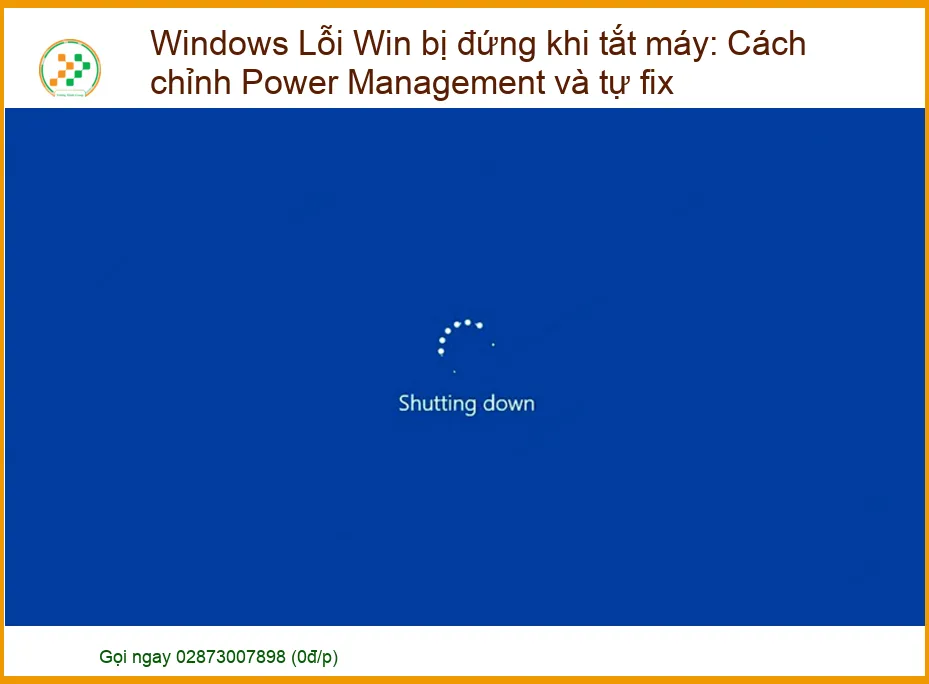
Trước khi đi sâu vào các giải pháp “thần thánh”, chúng ta cần hiểu rõ “kẻ thù” của mình là ai. Việc máy tính không tắt hoàn toàn mà bị treo ở màn hình “Shutting down” hoặc màn hình đen có thể xuất phát từ nhiều lý do khác nhau, từ những vấn đề nhỏ nhặt đến các trục trặc phần cứng nghiêm trọng. Đôi khi, đó chỉ là một thiết lập nhỏ bị sai lệch, nhưng cũng có lúc là dấu hiệu của một vấn đề nghiêm trọng hơn cần được xử lý kịp thời. Hiểu đúng nguyên nhân sẽ giúp bạn chọn đúng phương pháp khắc phục, tránh mất thời gian và công sức vào những giải pháp không hiệu quả. Nếu bạn đang gặp vấn đề với các linh kiện khác như webcam, đừng ngần ngại tìm hiểu dịch vụ thay webcam laptop Dell Inspiron tại chỗ để đảm bảo mọi chức năng đều hoạt động hoàn hảo, bởi một hệ thống ổn định cần sự đồng bộ của tất cả các bộ phận.
1. Xung Đột Phần Mềm Và Driver Lỗi Thời – Những “Kẻ Phá Hoại Ngầm”
Đây là một trong những nguyên nhân phổ biến nhất và thường bị bỏ qua. Các ứng dụng chạy nền, đặc biệt là những ứng dụng không tương thích, bị lỗi hoặc không được cập nhật, có thể ngăn cản quá trình tắt máy của Windows. Khi hệ thống cố gắng đóng các tiến trình này, chúng lại “chống đối” và gây ra tình trạng treo máy. Tương tự, driver card đồ họa, driver chipset, hoặc driver các thiết bị ngoại vi cũ kỹ, không được cập nhật cũng là thủ phạm chính. Một driver lỗi có thể khiến hệ thống không thể giao tiếp đúng cách với phần cứng, dẫn đến việc tắt máy bị gián đoạn. Đảm bảo rằng bạn luôn sử dụng sạc chính hãng, như sạc laptop NEC Lavie chính hãng TPHCM, để tránh các vấn đề về nguồn điện có thể ảnh hưởng đến hiệu suất và độ ổn định của hệ thống, bởi nguồn điện không ổn định cũng có thể gây ra các lỗi driver bất ngờ.
1.1. Ứng Dụng Chạy Nền “Cứng Đầu” – Khi Phần Mềm Không Chịu “Ngủ Yên”
Một số phần mềm, đặc biệt là các phần mềm bảo mật, phần mềm diệt virus, các ứng dụng nặng như phần mềm chỉnh sửa video/ảnh, hoặc thậm chí là các trình duyệt web với nhiều tab mở, có thể không đóng đúng cách khi bạn ra lệnh tắt máy. Chúng cần thêm thời gian để lưu dữ liệu, hoàn tất các tác vụ cuối cùng hoặc đơn giản là bị “kẹt”, dẫn đến việc Windows phải chờ đợi vô thời hạn. Điều này đặc biệt đúng với các ứng dụng có tính năng tự động cập nhật hoặc đồng bộ hóa dữ liệu. Nếu bạn đã từng phải thay vỏ Macbook quận Gò Vấp vì một sự cố không mong muốn, bạn sẽ hiểu tầm quan trọng của việc duy trì hệ thống ổn định và các linh kiện hoạt động tốt, bởi một lỗi nhỏ cũng có thể dẫn đến những hậu quả lớn.
1.1.1. Cách Xác Định Ứng Dụng Gây Lỗi – Trở Thành “Thám Tử” Hệ Thống
Để xác định “kẻ tình nghi” chính, bạn có thể sử dụng Task Manager. Nhấn Ctrl + Shift + Esc để mở Task Manager, chuyển sang tab “Processes” và quan sát các ứng dụng đang chạy. Nếu có ứng dụng nào đang chiếm dụng tài nguyên CPU hoặc RAM quá mức, hoặc có trạng thái “Not Responding” (Không phản hồi) khi bạn cố gắng tắt máy, đó có thể là thủ phạm. Ngoài ra, hãy kiểm tra Event Viewer (nhấn Windows + R, gõ eventvwr.msc và nhấn Enter) để tìm các lỗi liên quan đến quá trình tắt máy trong mục “Windows Logs” -> “System”. Các lỗi có ID 1001, 41, 6008 thường liên quan đến việc tắt máy không đúng cách.
Cảnh Báo Quan Trọng Từ Chuyên Gia: Đừng bao giờ tắt máy bằng cách giữ nút nguồn quá lâu nếu không thực sự cần thiết! Hành động này có thể gây hỏng hóc dữ liệu trên ổ cứng, làm hỏng ổ cứng vật lý (HDD) hoặc rút ngắn tuổi thọ của ổ cứng thể rắn (SSD). Nó cũng có thể làm hỏng hệ điều hành, dẫn đến lỗi khởi động hoặc mất dữ liệu quan trọng. Hãy luôn cố gắng tìm cách tắt máy đúng quy trình trước khi dùng đến biện pháp “cứng rắn” này, và chỉ sử dụng nó như một phương án cuối cùng!
Các Bước Khắc Phục Lỗi Windows Bị Đứng Khi Tắt Máy “Thần Tốc” – Biến Bạn Thành Chuyên Gia!
Được rồi, đã đến lúc “xắn tay áo” và bắt đầu sửa chữa! Tôi sẽ hướng dẫn bạn từ những bước cơ bản nhất mà ai cũng có thể làm được, đến những giải pháp nâng cao hơn, đảm bảo bạn có thể tự tin xử lý vấn đề này và đưa chiếc máy tính của mình trở lại trạng thái hoạt động hoàn hảo. Hãy chuẩn bị tinh thần để trở thành “bác sĩ” cho chiếc PC của mình!
1. Điều Chỉnh Cài Đặt Power Management (Quản Lý Nguồn) – “Chìa Khóa” Của Sự Ổn Định
Đây là một trong những “điểm nóng” mà chúng ta cần kiểm tra đầu tiên. Cài đặt Power Management không đúng có thể gây ra nhiều rắc rối, bao gồm cả việc máy tính không tắt hoàn toàn, ngủ đông không đúng cách hoặc thậm chí là khởi động lại bất ngờ. Việc tinh chỉnh các thiết lập này sẽ giúp hệ thống của bạn hoạt động hiệu quả và ổn định hơn. Hãy làm theo các bước sau một cách cẩn thận:
1.1. Tắt Chế Độ Fast Startup (Khởi Động Nhanh) – “Con Dao Hai Lưỡi”
Fast Startup là một tính năng được thiết kế để giúp Windows khởi động nhanh hơn sau khi tắt máy bằng cách lưu trạng thái hệ thống vào một file ngủ đông. Tuy nhiên, đôi khi nó lại là nguyên nhân gây ra các vấn đề khi tắt máy, vì nó không thực sự tắt hoàn toàn hệ thống mà chỉ đưa máy vào trạng thái ngủ đông lai (hybrid shutdown). Điều này có thể gây xung đột với một số driver hoặc phần mềm. Để tắt nó, bạn làm như sau:
- Nhấn tổ hợp phím Windows + R, gõ control panel vào hộp thoại Run và nhấn Enter để mở Control Panel.
- Trong Control Panel, chọn Hardware and Sound, sau đó chọn Power Options.
- Ở cột bên trái của cửa sổ Power Options, chọn Choose what the power buttons do.
- Nhấn vào dòng chữ Change settings that are currently unavailable (thường nằm ở phía trên cửa sổ) để có thể chỉnh sửa các tùy chọn tắt máy.
- Bỏ chọn ô Turn on fast startup (recommended).
- Nhấn Save changes để lưu lại thiết lập của bạn.
Sau khi tắt Fast Startup, hãy thử tắt máy và kiểm tra xem lỗi còn xuất hiện không. Nếu bạn đang tìm kiếm các linh kiện chất lượng cho laptop của mình, đừng quên tham khảo các sản phẩm như bàn phím laptop Vaio để đảm bảo trải nghiệm sử dụng tốt nhất và tránh các lỗi phần cứng không mong muốn.
Mẹo Hay Từ Chuyên Gia: Sau mỗi bước khắc phục mà bạn thực hiện, hãy khởi động lại máy tính và thử tắt máy để kiểm tra xem vấn đề đã được giải quyết chưa. Điều này cực kỳ quan trọng vì nó giúp bạn xác định chính xác nguyên nhân và giải pháp hiệu quả, tránh việc thực hiện quá nhiều bước không cần thiết và tiết kiệm thời gian chẩn đoán. Ghi lại các bước bạn đã làm cũng là một cách tốt để theo dõi tiến trình.
2. Cập Nhật Driver Và Hệ Điều Hành – Nền Tảng Của Sự Ổn Định
Driver lỗi thời hoặc bị hỏng là nguyên nhân hàng đầu gây ra các vấn đề về hiệu suất và ổn định của hệ thống, bao gồm cả lỗi tắt máy. Driver là cầu nối giữa phần cứng và hệ điều hành, nếu cầu nối này bị hỏng, mọi thứ sẽ trở nên hỗn loạn. Hãy đảm bảo rằng tất cả các driver quan trọng, đặc biệt là driver chipset (quản lý giao tiếp giữa các thành phần trên bo mạch chủ), driver card đồ họa (quan trọng cho hiển thị và xử lý), và driver mạng, đều được cập nhật lên phiên bản mới nhất. Bạn có thể làm điều này thông qua Device Manager hoặc truy cập trực tiếp trang web của nhà sản xuất phần cứng (Dell, HP, Lenovo, Asus, Acer…). Đồng thời, hãy luôn cập nhật Windows lên phiên bản mới nhất để nhận được các bản vá lỗi bảo mật, cải thiện hiệu suất và sửa các lỗi hệ thống đã biết. Nếu bạn cần thay màn hình Macbook quận Bình Thạnh, hãy tìm đến các dịch vụ uy tín để đảm bảo chất lượng và tránh các vấn đề phát sinh do linh kiện kém chất lượng.
2.1. Kiểm Tra Và Cập Nhật Driver Qua Device Manager – “Bộ Chỉ Huy” Driver Của Bạn
Device Manager là công cụ mạnh mẽ giúp bạn quản lý tất cả các thiết bị phần cứng và driver của chúng. Thực hiện các bước sau để kiểm tra và cập nhật driver:
- Nhấn tổ hợp phím Windows + X và chọn Device Manager từ menu ngữ cảnh.
- Trong cửa sổ Device Manager, mở rộng từng danh mục (ví dụ: Display adapters, Network adapters, Sound, video and game controllers) và tìm các thiết bị có dấu chấm than màu vàng hoặc dấu hỏi (thường báo hiệu driver bị lỗi hoặc thiếu).
- Nhấp chuột phải vào thiết bị đó, chọn Update driver.
- Chọn Search automatically for updated driver software. Windows sẽ cố gắng tìm và cài đặt driver mới nhất từ Microsoft.
- Nếu Windows không tìm thấy driver, bạn có thể truy cập trang web của nhà sản xuất laptop hoặc linh kiện (ví dụ: Intel, AMD, Nvidia) để tải về driver mới nhất và cài đặt thủ công.
- Lặp lại quá trình này cho tất cả các driver quan trọng mà bạn nghi ngờ có thể gây ra lỗi.
Lời Khuyên Chân Thành Từ Chuyên Gia: Nếu bạn không tự tin trong việc tự sửa chữa hoặc đã thử mọi cách mà lỗi “Windows bị đứng khi tắt máy” vẫn tiếp diễn, đừng ngần ngại tìm đến sự hỗ trợ từ các chuyên gia kỹ thuật. Đôi khi, vấn đề có thể phức tạp hơn bạn nghĩ, liên quan đến lỗi phần cứng ẩn hoặc cần đến công cụ chuyên dụng, kiến thức sâu rộng để chẩn đoán và giải quyết triệt để. Việc tự ý can thiệp sâu có thể gây ra những hỏng hóc không đáng có.
3. Các Giải Pháp Nâng Cao Khác – Khi Vấn Đề Cần “Liều Thuốc Mạnh”
Nếu các bước trên vẫn chưa giải quyết được vấn đề, chúng ta sẽ cần “mạnh tay” hơn một chút với các giải pháp nâng cao. Đây là những phương pháp đòi hỏi sự cẩn trọng hơn, nhưng lại có khả năng giải quyết các lỗi “cứng đầu” nhất:
- Chạy Trình Gỡ Rối Nguồn (Power Troubleshooter): Windows có sẵn công cụ này để tự động tìm và sửa các lỗi liên quan đến nguồn điện và quá trình tắt máy. Bạn có thể tìm thấy nó trong Settings > Update & Security > Troubleshoot > Additional troubleshooters > Power.
- Kiểm Tra Lỗi Ổ Đĩa (Check Disk): Lỗi trên ổ cứng, đặc biệt là các sector bị hỏng, có thể gây ra các vấn đề khi hệ thống cố gắng ghi dữ liệu cuối cùng hoặc đóng các file. Mở Command Prompt với quyền admin (nhấn Windows + X, chọn Command Prompt (Admin) hoặc Windows PowerShell (Admin)) và gõ
chkdsk /f /r, sau đó nhấn Y và khởi động lại máy. - Vô Hiệu Hóa Các Dịch Vụ Không Cần Thiết: Một số dịch vụ của bên thứ ba có thể gây xung đột. Nhấn Windows + R, gõ msconfig và nhấn Enter. Trong tab “Services”, chọn “Hide all Microsoft services”, sau đó bỏ chọn các dịch vụ mà bạn không cần thiết hoặc nghi ngờ gây lỗi. Khởi động lại máy để kiểm tra.
- Quét Virus/Malware Toàn Diện: Đảm bảo máy tính của bạn không bị nhiễm phần mềm độc hại, vì chúng có thể can thiệp vào quá trình tắt máy, chiếm quyền kiểm soát hệ thống hoặc gây ra các lỗi không mong muốn. Sử dụng phần mềm diệt virus uy tín để quét toàn bộ hệ thống.
- Tạo Hồ Sơ Người Dùng Mới: Đôi khi, hồ sơ người dùng hiện tại bị hỏng cũng có thể gây ra lỗi. Hãy thử tạo một hồ sơ người dùng mới (trong Settings > Accounts > Family & other users) và kiểm tra xem lỗi tắt máy có còn xảy ra khi đăng nhập bằng hồ sơ mới đó không.
- Khôi Phục Hệ Thống (System Restore): Nếu lỗi mới xuất hiện gần đây, bạn có thể thử khôi phục hệ thống về một điểm khôi phục trước đó khi máy tính vẫn hoạt động bình thường.
Bảng Giá Dịch Vụ Sửa Chữa Lỗi Windows Tại Linhkienlaptop.com.vn – Giải Pháp Chuyên Nghiệp Cho Mọi Vấn Đề
Nếu bạn đã thử mọi cách mà lỗi “Windows bị đứng khi tắt máy” vẫn đeo bám, hoặc bạn không có thời gian và kiến thức để tự mình xử lý, đừng ngần ngại liên hệ với đội ngũ chuyên gia của chúng tôi tại Linhkienlaptop.com.vn. Chúng tôi tự hào cung cấp dịch vụ kiểm tra, chẩn đoán và sửa chữa tận nơi, đảm bảo máy tính của bạn hoạt động ổn định trở lại với chi phí hợp lý nhất và chất lượng dịch vụ hàng đầu.
| Dịch Vụ | Mô Tả Chi Tiết | Giá Tham Khảo (VNĐ) |
|---|---|---|
| Kiểm tra & Chẩn đoán lỗi hệ thống | Xác định nguyên nhân chính xác lỗi Windows không tắt được, kiểm tra xung đột phần mềm/driver. | Miễn phí (khi sử dụng dịch vụ sửa chữa) |
| Tối ưu hóa Power Management | Cấu hình lại các thiết lập nguồn, tắt Fast Startup, điều chỉnh các tùy chọn ngủ/tắt máy để tối ưu hiệu suất. | 200.000đ – 350.000đ |
| Cập nhật/Cài đặt lại Driver | Cập nhật tất cả driver cần thiết lên phiên bản mới nhất, gỡ bỏ và cài đặt lại driver lỗi, đảm bảo tương thích phần cứng. | 300.000đ – 500.000đ |
| Khắc phục xung đột phần mềm | Gỡ bỏ ứng dụng gây lỗi, tối ưu hóa các phần mềm chạy nền, xử lý các tiến trình “cứng đầu” gây treo máy. | 400.000đ – 700.000đ |
| Sửa lỗi hệ thống Windows chuyên sâu | Sử dụng công cụ chuyên dụng để sửa lỗi hệ điều hành, khôi phục file hệ thống bị hỏng, tối ưu hóa Registry. | 500.000đ – 1.200.000đ |
| Kiểm tra & Sửa lỗi phần cứng (nếu có) | Kiểm tra chuyên sâu ổ cứng, RAM, mainboard, nguồn điện… để phát hiện và sửa chữa các lỗi phần cứng tiềm ẩn (chưa bao gồm chi phí linh kiện thay thế). | 800.000đ – 2.500.000đ |
Kết Luận Và Lời Kêu Gọi Hành Động – Đừng Để Lỗi Kỹ Thuật Cản Trở Bạn!
Lỗi Windows bị đứng khi tắt máy có thể gây khó chịu và làm gián đoạn công việc của bạn, nhưng như bạn đã thấy, có rất nhiều cách để “chế ngự” nó. Từ việc điều chỉnh Power Management, tắt Fast Startup, đến cập nhật driver và kiểm tra phần mềm, mỗi bước đều là một mảnh ghép quan trọng để đưa hệ thống của bạn trở lại trạng thái hoạt động hoàn hảo. Hãy nhớ rằng, việc duy trì một hệ thống ổn định không chỉ giúp bạn làm việc hiệu quả hơn mà còn kéo dài tuổi thọ cho chiếc máy tính thân yêu của mình, giúp bạn tiết kiệm chi phí sửa chữa hoặc thay thế trong tương lai.
Đừng Để Lỗi Làm Gián Đoạn Công Việc Của Bạn – Hãy Hành Động Ngay!
Nếu bạn cảm thấy quá tải với những bước kỹ thuật phức tạp, hoặc đơn giản là không có thời gian để tự mình mày mò, đừng ngần ngại liên hệ với chúng tôi. Linhkienlaptop.com.vn tự hào cung cấp dịch vụ sửa chữa laptop, máy tính tận nơi chuyên nghiệp, nhanh chóng và uy tín. Đội ngũ kỹ thuật viên giàu kinh nghiệm của chúng tôi sẽ đến tận nhà hoặc văn phòng của bạn để chẩn đoán và khắc phục mọi sự cố, giúp bạn tiết kiệm thời gian và công sức, để bạn có thể tập trung vào những gì quan trọng nhất.
Liên Hệ Ngay Để Được Hỗ Trợ Tận Nơi – Giải Pháp Tối Ưu Cho Bạn!
Chúng tôi cam kết mang đến dịch vụ chất lượng cao với mức giá cạnh tranh và chế độ bảo hành rõ ràng. Hãy để chúng tôi giúp bạn giải quyết mọi vấn đề về máy tính, từ những lỗi nhỏ nhất đến những sự cố phức tạp nhất, để bạn có thể an tâm làm việc và giải trí mà không phải lo lắng về những trục trặc kỹ thuật. Đừng chần chừ, hãy điền thông tin vào biểu mẫu dưới đây để yêu cầu gọi lại hoặc liên hệ trực tiếp với chúng tôi ngay hôm nay để nhận được sự tư vấn và hỗ trợ nhanh chóng nhất!

 Trang chủ
 Nhắn tin
 Chat Zalo
 Chỉ đường