

-
×
 Màn hình Laptop 1 × 8,500,000₫
Surface
Khi nào cần cài lại Windows bản quyền để máy chạy mượt? Hướng dẫn chi tiết từ chuyên gia
Bạn đang tự hỏi Khi nào cần cài lại Windows bản quyền để chiếc máy tính yêu quý của mình có thể hoạt động trơn tru, mượt mà như thuở ban đầu? Câu trả lời trực tiếp cho câu hỏi Khi nào cần cài lại Windows bản quyền là khi máy tính của bạn gặp phải các vấn đề nghiêm trọng về hiệu suất, bảo mật, hoặc phần mềm, mà các biện pháp khắc phục thông thường không còn hiệu quả. Việc cài đặt lại Windows không chỉ là một giải pháp ‘cứu cánh’ mà còn là một bước đi chiến lược để tối ưu hóa toàn diện hệ thống, đảm bảo máy tính của bạn luôn trong trạng thái tốt nhất.
Trong thế giới công nghệ phát triển không ngừng, chiếc laptop hay PC của bạn là một công cụ không thể thiếu. Tuy nhiên, sau một thời gian sử dụng, việc máy tính trở nên chậm chạp, giật lag, hay gặp phải các lỗi khó hiểu là điều gần như không thể tránh khỏi. Đừng vội vàng nghĩ đến việc thay thế linh kiện hay mua máy mới! Rất có thể, một lần ‘đại tu’ phần mềm bằng cách cài đặt lại Windows bản quyền chính là thứ bạn cần. Điều này không chỉ giúp máy tính ‘hồi sinh’ mà còn đảm bảo tính ổn định và bảo mật cao nhất. Nếu bạn đang gặp vấn đề với các linh kiện khác như webcam, đừng ngần ngại tìm hiểu dịch vụ Thay Webcam Laptop Asus TUF Dash F15 tại chỗ để đảm bảo mọi chức năng đều hoạt động hoàn hảo.
Tại sao máy tính của bạn lại “ì ạch” đến vậy? Hiểu rõ nguyên nhân trước khi hành động!
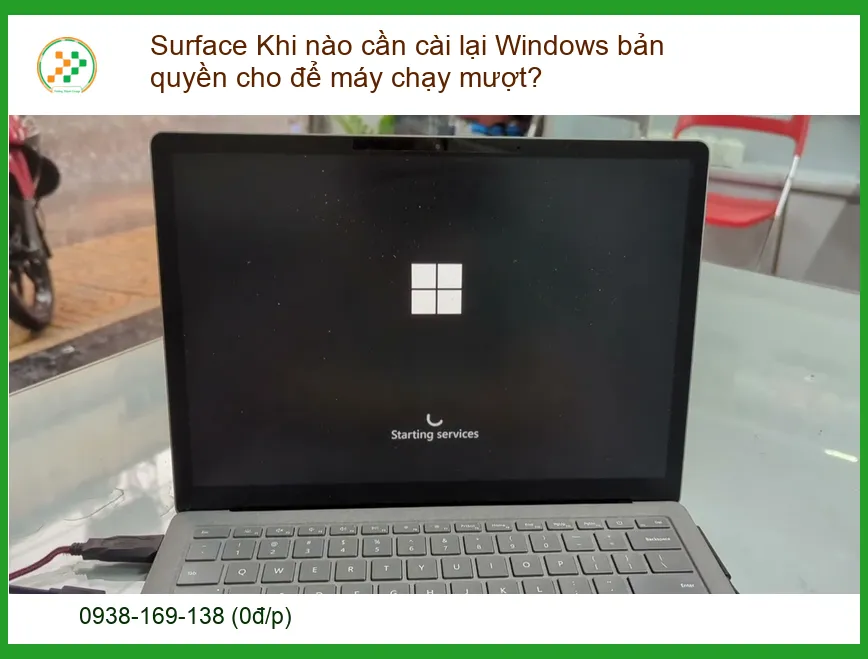
Trước khi quyết định cài lại Windows, việc hiểu rõ nguyên nhân gốc rễ khiến máy tính của bạn hoạt động kém hiệu quả là cực kỳ quan trọng. Điều này giúp bạn không chỉ giải quyết vấn đề hiện tại mà còn phòng tránh các sự cố tương tự trong tương lai. Có rất nhiều yếu tố có thể ảnh hưởng đến hiệu suất của máy tính, từ phần mềm cho đến phần cứng. Đôi khi, vấn đề không chỉ nằm ở hệ điều hành mà còn ở các linh kiện khác như màn hình. Nếu bạn nghi ngờ màn hình của mình có vấn đề, hãy tham khảo dịch vụ Màn hình Laptop HP Pavilion X360 14 chất lượng cao để đảm bảo trải nghiệm hình ảnh tốt nhất.
Dấu hiệu “khẩn cấp” báo hiệu cần cài lại Windows ngay lập tức
Máy tính của bạn đang gửi tín hiệu SOS! Đừng bỏ qua những dấu hiệu cảnh báo dưới đây. Đây là những chỉ báo rõ ràng nhất cho thấy hệ điều hành của bạn đang gặp vấn đề nghiêm trọng và cần được ‘làm mới’ ngay lập tức. Việc trì hoãn có thể dẫn đến mất dữ liệu hoặc hỏng hóc phần cứng không đáng có. Đảm bảo rằng bàn phím của bạn cũng hoạt động tốt, vì một bàn phím lỗi có thể gây khó khăn trong quá trình khắc phục. Nếu cần, bạn có thể tìm dịch vụ Thay Bàn phím Laptop LG Ultra PC 15U70N lấy liền để có trải nghiệm gõ phím mượt mà.
Hiệu suất giảm sút nghiêm trọng
Đây là dấu hiệu phổ biến nhất và dễ nhận thấy nhất. Máy tính của bạn không còn nhanh nhẹn như trước, mọi thao tác đều trở nên chậm chạp và ì ạch. Bạn cảm thấy khó chịu khi phải chờ đợi quá lâu cho những tác vụ đơn giản. Đôi khi, vấn đề này cũng có thể liên quan đến các linh kiện âm thanh, chẳng hạn như loa bị rè hoặc không hoạt động. Trong trường hợp đó, việc kiểm tra và thay thế Loa Laptop Dell Latitude 5480 có thể cải thiện trải nghiệm tổng thể của bạn.
Khởi động và tắt máy chậm chạp
Bạn có bao giờ cảm thấy như mình có thể đi pha một tách cà phê trong khi chờ máy tính khởi động xong chưa? Nếu thời gian khởi động và tắt máy kéo dài bất thường, đó là một dấu hiệu rõ ràng cho thấy hệ thống của bạn đang bị quá tải bởi các chương trình chạy nền, driver lỗi thời hoặc các tệp rác tích tụ. Điều này không chỉ gây lãng phí thời gian mà còn ảnh hưởng đến tuổi thọ của các linh kiện. Đôi khi, việc máy tính bị va đập hoặc hỏng hóc bên ngoài cũng có thể ảnh hưởng đến hiệu suất. Nếu bạn cần thay thế Vỏ Laptop Asus, hãy tìm đến các dịch vụ uy tín để đảm bảo chất lượng.
Các ứng dụng phản hồi chậm, thường xuyên treo
Khi bạn mở một ứng dụng, nó mất rất nhiều thời gian để tải, hoặc tệ hơn là thường xuyên bị ‘Not Responding’ hay tự động đóng. Điều này có thể do xung đột phần mềm, thiếu tài nguyên hệ thống, hoặc các tệp hệ thống bị hỏng. Một hệ điều hành ‘sạch’ sẽ giúp các ứng dụng chạy mượt mà và ổn định hơn rất nhiều.
Lỗi hệ thống và màn hình xanh chết chóc (BSOD)
Màn hình xanh chết chóc (Blue Screen of Death – BSOD) là nỗi ám ảnh của mọi người dùng Windows. Đây là dấu hiệu của một lỗi hệ thống nghiêm trọng, thường liên quan đến driver, phần cứng hoặc các tệp hệ thống quan trọng bị hỏng. Nếu bạn thường xuyên gặp phải BSOD, việc cài lại Windows là giải pháp gần như bắt buộc để khôi phục sự ổn định cho máy tính.
Nhiễm virus, mã độc khó diệt
Mặc dù có phần mềm diệt virus, nhưng đôi khi các loại mã độc tinh vi có thể ẩn mình sâu trong hệ thống, gây ra các vấn đề như mất dữ liệu, đánh cắp thông tin hoặc làm chậm máy tính một cách đáng kể. Trong những trường hợp này, cài lại Windows là cách hiệu quả nhất để loại bỏ hoàn toàn mối đe dọa và khôi phục sự an toàn cho dữ liệu của bạn.
Lỗi driver hoặc xung đột phần mềm
Việc cài đặt quá nhiều phần mềm hoặc driver không tương thích có thể dẫn đến xung đột, gây ra lỗi hệ thống, treo máy hoặc các vấn đề về phần cứng. Cài lại Windows giúp bạn bắt đầu lại với một hệ thống sạch, chỉ cài đặt những driver và phần mềm cần thiết, đảm bảo tính tương thích và ổn định.
Dung lượng ổ đĩa đầy, không thể giải phóng
Ổ đĩa hệ thống (thường là ổ C) bị đầy do các tệp tạm, tệp rác, hoặc các bản cập nhật Windows tích tụ có thể làm giảm hiệu suất đáng kể. Mặc dù có thể dọn dẹp thủ công, nhưng đôi khi cách hiệu quả nhất để giải phóng không gian và tối ưu hóa ổ đĩa là cài đặt lại Windows.
Lợi ích “vàng” khi cài lại Windows bản quyền đúng lúc
Việc cài lại Windows bản quyền không chỉ là một hành động khắc phục sự cố mà còn là một khoản đầu tư thông minh vào hiệu suất và tuổi thọ của máy tính. Hãy cùng khám phá những lợi ích to lớn mà nó mang lại!
Tối ưu hiệu suất, máy chạy mượt mà như mới
Đây là lợi ích rõ ràng nhất. Một hệ điều hành mới tinh, không có các tệp rác, chương trình chạy nền không cần thiết hay lỗi hệ thống sẽ giúp máy tính của bạn hoạt động nhanh hơn, phản hồi tốt hơn và mượt mà hơn rất nhiều. Bạn sẽ cảm thấy như đang sử dụng một chiếc máy mới!
Nâng cao bảo mật, bảo vệ dữ liệu
Cài lại Windows bản quyền đảm bảo bạn đang sử dụng phiên bản Windows mới nhất với tất cả các bản vá bảo mật quan trọng. Điều này giúp bảo vệ máy tính của bạn khỏi các mối đe dọa an ninh mạng mới nhất, giữ an toàn cho dữ liệu cá nhân và thông tin quan trọng của bạn.
Khắc phục triệt để lỗi hệ thống
Nhiều lỗi hệ thống khó hiểu, dai dẳng mà các biện pháp sửa chữa thông thường không thể giải quyết sẽ được loại bỏ hoàn toàn khi bạn cài đặt lại Windows. Đây là cách ‘reset’ toàn bộ hệ thống về trạng thái ban đầu, loại bỏ mọi vấn đề tích tụ theo thời gian.
Cập nhật tính năng mới nhất từ Microsoft
Khi cài đặt lại Windows bản quyền, bạn sẽ có cơ hội cài đặt phiên bản Windows mới nhất với đầy đủ các tính năng và cải tiến mà Microsoft đã phát hành. Điều này giúp bạn tận dụng tối đa công nghệ mới và có trải nghiệm sử dụng tốt nhất.
Mẹo nhỏ từ chuyên gia: Luôn sao lưu dữ liệu quan trọng của bạn vào một ổ đĩa ngoài hoặc dịch vụ lưu trữ đám mây trước khi thực hiện bất kỳ thay đổi lớn nào với hệ điều hành. Điều này sẽ giúp bạn tránh được rủi ro mất mát dữ liệu không mong muốn!
Quy trình cài đặt lại Windows bản quyền chuẩn chuyên gia: Đừng bỏ qua bất kỳ bước nào!
Cài đặt lại Windows không phải là một nhiệm vụ quá phức tạp, nhưng đòi hỏi sự cẩn thận và tuân thủ đúng quy trình. Một sai sót nhỏ có thể dẫn đến mất dữ liệu hoặc hệ thống không ổn định. Hãy cùng tìm hiểu các bước chi tiết để đảm bảo quá trình diễn ra suôn sẻ và hiệu quả nhất.
Chuẩn bị kỹ lưỡng: Chìa khóa của thành công
Sự chuẩn bị chu đáo là yếu tố quyết định đến thành công của việc cài đặt lại Windows. Đừng bỏ qua bất kỳ bước nào dưới đây!
Sao lưu dữ liệu
Đây là bước quan trọng nhất! Hãy đảm bảo tất cả các tệp cá nhân, tài liệu, hình ảnh, video và các cài đặt quan trọng khác đã được sao lưu vào một ổ cứng ngoài, USB dung lượng lớn hoặc dịch vụ lưu trữ đám mây (Google Drive, OneDrive, Dropbox…).
Kiểm tra bản quyền Windows
Đảm bảo bạn có key bản quyền Windows hoặc tài khoản Microsoft đã liên kết với bản quyền số. Nếu không có, bạn sẽ không thể kích hoạt Windows sau khi cài đặt lại.
Tạo USB cài đặt
Sử dụng công cụ Media Creation Tool của Microsoft để tạo một USB cài đặt Windows. Đảm bảo USB có dung lượng ít nhất 8GB và không chứa dữ liệu quan trọng (vì nó sẽ bị xóa).
Kiểm tra phần cứng
Đảm bảo tất cả các linh kiện phần cứng của bạn đang hoạt động bình thường. Nếu có bất kỳ vấn đề nào về phần cứng, việc cài lại Windows có thể không giải quyết được và bạn cần phải sửa chữa hoặc thay thế linh kiện trước.
Các bước cài đặt cơ bản
Sau khi đã chuẩn bị đầy đủ, hãy bắt đầu quá trình cài đặt Windows. Hãy làm theo từng bước một cách cẩn thận.
Khởi động từ USB
Cắm USB cài đặt vào máy tính, sau đó khởi động lại máy. Truy cập vào BIOS/UEFI (thường bằng cách nhấn F2, F10, F12 hoặc Del tùy theo hãng) để thiết lập khởi động từ USB.
Chọn phiên bản Windows
Khi quá trình cài đặt bắt đầu, bạn sẽ được yêu cầu chọn ngôn ngữ, múi giờ và phiên bản Windows muốn cài đặt. Hãy chọn phiên bản phù hợp với bản quyền của bạn (ví dụ: Windows 10 Pro, Windows 11 Home).
Phân vùng ổ đĩa
Đây là bước cần sự cẩn trọng. Bạn có thể chọn xóa toàn bộ ổ đĩa và tạo phân vùng mới, hoặc chỉ cài đặt vào phân vùng hệ thống hiện có (thường là ổ C). Nếu bạn không chắc chắn, hãy tìm kiếm sự trợ giúp từ chuyên gia.
Hoàn tất cài đặt
Sau khi chọn phân vùng, quá trình cài đặt sẽ diễn ra tự động. Máy tính sẽ khởi động lại nhiều lần. Hãy làm theo các hướng dẫn trên màn hình để hoàn tất thiết lập ban đầu (tên người dùng, mật khẩu, cài đặt quyền riêng tư…).
Sau khi cài đặt: Tối ưu hóa để máy “bay”
Cài đặt xong chưa phải là kết thúc! Để máy tính của bạn hoạt động ở hiệu suất cao nhất, hãy thực hiện các bước tối ưu hóa sau.
Cài đặt driver
Truy cập trang web của nhà sản xuất laptop/mainboard để tải về và cài đặt các driver mới nhất cho card đồ họa, chipset, âm thanh, mạng… Điều này đảm bảo tất cả các linh kiện phần cứng hoạt động đúng cách.
Cập nhật Windows
Sau khi kết nối internet, hãy vào Settings > Windows Update và kiểm tra, cài đặt tất cả các bản cập nhật còn thiếu. Điều này giúp hệ thống của bạn được bảo mật và ổn định nhất.
Cài đặt phần mềm cần thiết
Chỉ cài đặt những phần mềm bạn thực sự cần. Tránh cài đặt các phần mềm không rõ nguồn gốc hoặc quá nhiều chương trình không sử dụng để tránh làm chậm máy.
Tối ưu hóa khởi động
Sử dụng Task Manager (Ctrl+Shift+Esc) để tắt các chương trình không cần thiết khởi động cùng Windows. Điều này sẽ giúp máy tính của bạn khởi động nhanh hơn đáng kể.
Cảnh báo quan trọng: Tuyệt đối không sử dụng các bản Windows “crack” hoặc không rõ nguồn gốc. Chúng không chỉ tiềm ẩn nguy cơ bảo mật cực cao (virus, mã độc, backdoor) mà còn không nhận được các bản cập nhật quan trọng từ Microsoft, khiến máy tính của bạn dễ bị tấn công và hoạt động không ổn định.
Việc cài đặt lại Windows bản quyền là một giải pháp hiệu quả để “hồi sinh” máy tính của bạn, giúp nó hoạt động mượt mà và ổn định trở lại. Tuy nhiên, nếu bạn không tự tin thực hiện hoặc gặp phải bất kỳ khó khăn nào trong quá trình này, đừng ngần ngại tìm đến sự hỗ trợ từ các chuyên gia. Tại Linh Kiện Laptop, chúng tôi cung cấp dịch vụ hỗ trợ cài đặt Windows bản quyền tận nơi, đảm bảo quy trình diễn ra nhanh chóng, an toàn và hiệu quả nhất. Đội ngũ kỹ thuật viên giàu kinh nghiệm của chúng tôi sẽ giúp bạn sao lưu dữ liệu, cài đặt hệ điều hành, driver và các phần mềm cần thiết, mang lại trải nghiệm sử dụng tốt nhất cho bạn.
Lời khuyên từ chuyên gia: Định kỳ kiểm tra và bảo dưỡng máy tính (khoảng 6-12 tháng một lần) không chỉ giúp phát hiện sớm các vấn đề tiềm ẩn mà còn kéo dài tuổi thọ của thiết bị. Đừng đợi đến khi máy tính “kêu cứu” mới hành động!
Bảng giá dịch vụ cài đặt Windows bản quyền tại Linh Kiện Laptop
Chúng tôi hiểu rằng chi phí là một yếu tố quan trọng. Dưới đây là bảng giá tham khảo cho các dịch vụ cài đặt và tối ưu hóa Windows bản quyền tại Linh Kiện Laptop. Mức giá có thể thay đổi tùy thuộc vào tình trạng cụ thể của máy và các yêu cầu phát sinh.
| Dịch vụ | Mức giá tham khảo |
|---|---|
| Cài đặt lại Windows bản quyền (chỉ phần mềm) | 200.000đ – 500.000đ |
| Cài đặt lại Windows bản quyền + Driver + Phần mềm cơ bản | 350.000đ – 700.000đ |
| Nâng cấp SSD/RAM kết hợp cài lại Windows | 500.000đ – 1.500.000đ (chưa bao gồm linh kiện) |
| Kiểm tra và khắc phục lỗi phần cứng kết hợp cài lại Windows | 500.000đ – 2.500.000đ (tùy mức độ phức tạp) |
Đừng để máy tính chậm chạp làm ảnh hưởng đến công việc và giải trí của bạn! Hãy liên hệ ngay với Linh Kiện Laptop để được tư vấn và hỗ trợ cài đặt Windows bản quyền tận nơi, nhanh chóng và chuyên nghiệp. Chúng tôi cam kết mang đến dịch vụ chất lượng cao, giúp máy tính của bạn hoạt động mượt mà như mới.

 Trang chủ
 Nhắn tin
 Chat Zalo
 Chỉ đường