

Windows
Windows Thợ kỹ thuật chỉ cách tự cài 10 Pro không lag
Chào anh em kỹ thuật và những ai đam mê “vọc vạch” máy tính! Hôm nay, tôi – một thợ kỹ thuật lâu năm – sẽ “bật mí” toàn bộ bí kíp để bạn có thể tự cài Windows 10 Pro không lag ngay tại nhà. Quên đi nỗi lo máy ì ạch, giật cục sau khi cài lại hệ điều hành! Bài viết này sẽ là cẩm nang chi tiết, giúp bạn biến chiếc máy tính của mình thành một cỗ máy hoạt động mượt mà, ổn định như vừa xuất xưởng. Việc tự cài đặt Windows 10 Pro không chỉ giúp bạn tiết kiệm chi phí mà còn mang lại sự chủ động hoàn toàn trong việc quản lý hệ thống, đảm bảo hiệu suất tối ưu nhất cho công việc và giải trí. Hãy cùng tôi khám phá từng bước, từ chuẩn bị đến tối ưu hóa, để có một trải nghiệm Windows 10 Pro hoàn hảo!
Bạn có từng gặp tình trạng sau khi cài lại Windows 10 Pro, máy tính lại chậm hơn, giật lag hơn cả lúc chưa cài không? Đó là một vấn đề phổ biến mà nhiều người dùng gặp phải, thường do quá trình cài đặt không đúng cách, thiếu driver, hoặc cài đặt các phần mềm không cần thiết. Đừng lo lắng, với hướng dẫn chi tiết từ một chuyên gia, bạn sẽ biết cách tránh những lỗi này và đảm bảo máy tính của mình luôn hoạt động ở hiệu suất cao nhất. Nếu bạn cảm thấy quá trình này phức tạp hoặc cần sự hỗ trợ chuyên nghiệp, đừng ngần ngại tìm đến các dịch vụ sửa máy tính uy tín để được tư vấn và hỗ trợ kịp thời.
Chuẩn Bị Toàn Diện Trước Khi Tự Cài Windows 10 Pro – Nền Tảng Của Sự Ổn Định
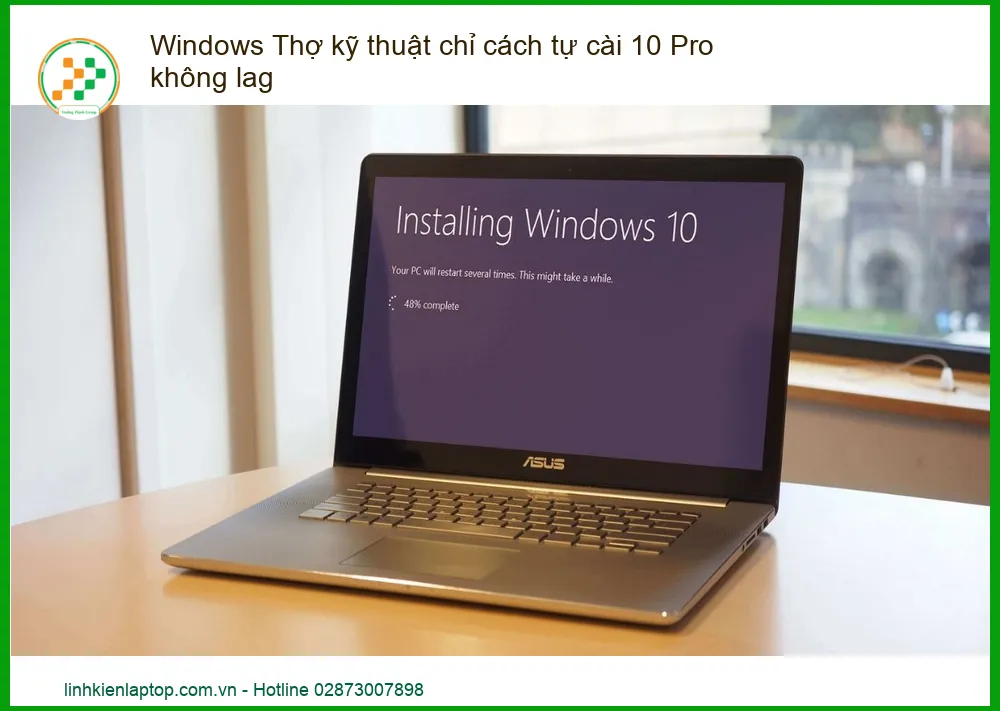
Kiểm Tra Cấu Hình Máy Tính – Đảm Bảo Tương Thích
Yêu Cầu Tối Thiểu Của Windows 10 Pro
Cách Kiểm Tra Cấu Hình Hiện Tại Của Bạn
Nâng Cấp Phần Cứng Nếu Cần Thiết
Trước khi bắt tay vào cài đặt, việc đầu tiên và quan trọng nhất là phải kiểm tra cấu hình phần cứng của máy tính. Windows 10 Pro có những yêu cầu tối thiểu về CPU (tối thiểu 1 GHz), RAM (tối thiểu 2GB cho 64-bit), dung lượng ổ cứng (tối thiểu 20GB cho 64-bit) và card đồ họa (tương thích DirectX 9 trở lên). Một chiếc máy tính có cấu hình yếu sẽ khó lòng chạy mượt mà, dù bạn có cài đặt “sạch” đến đâu. Hãy đảm bảo máy của bạn đáp ứng hoặc vượt trội hơn các yêu cầu này để có trải nghiệm tốt nhất. Đôi khi, việc nâng cấp một số linh kiện nhỏ như RAM hoặc ổ cứng SSD cũng có thể tạo nên sự khác biệt lớn về hiệu suất. Ví dụ, nếu bạn đang dùng một chiếc laptop Vaio cũ và cần nâng cấp, việc thay thế loa laptop Vaio N-Series VGN-N11 VGN-N12 VGN-N13 uy tín tại TPHCM có thể là một phần trong quá trình bảo dưỡng tổng thể, giúp máy hoạt động ổn định hơn.
Dữ liệu là vàng! Đừng bao giờ quên sao lưu toàn bộ dữ liệu quan trọng của bạn trước khi cài lại Windows. Việc cài đặt mới sẽ xóa sạch ổ đĩa chứa hệ điều hành cũ, và nếu bạn không sao lưu, mọi thứ sẽ “bay màu” vĩnh viễn. Hãy sử dụng ổ cứng ngoài, USB dung lượng lớn, hoặc các dịch vụ lưu trữ đám mây như Google Drive, OneDrive để đảm bảo an toàn cho dữ liệu cá nhân, công việc. Quá trình này tuy mất thời gian nhưng là bước không thể bỏ qua để tránh những hối tiếc không đáng có. Ngay cả khi bạn chỉ muốn thay loa laptop Asus Zenbook UX3430 UX3430UA lấy ngay tại TPHCM, việc kiểm tra và sao lưu dữ liệu cũng là một thói quen tốt để bảo vệ thông tin của bạn.
Tạo USB Cài Đặt Windows 10 Pro Chuẩn – “Vũ Khí” Của Bạn
Tải File ISO Windows 10 Pro Chính Thức Từ Microsoft
Sử Dụng Rufus Để Tạo USB Bootable
Để cài đặt Windows 10 Pro, bạn cần một USB bootable chứa bộ cài đặt. Cách tốt nhất là tải file ISO Windows 10 Pro chính thức từ trang web của Microsoft để đảm bảo tính toàn vẹn và không bị can thiệp bởi phần mềm độc hại. Sau đó, sử dụng công cụ Rufus – một phần mềm miễn phí, cực kỳ hiệu quả – để “ghi” file ISO này vào USB. Quá trình này sẽ biến chiếc USB của bạn thành một “ổ đĩa” cài đặt hệ điều hành. Hãy chắc chắn rằng USB của bạn có dung lượng tối thiểu 8GB và không chứa dữ liệu quan trọng, vì nó sẽ bị định dạng lại. Một chiếc USB bootable chuẩn sẽ giúp quá trình cài đặt diễn ra suôn sẻ, không gặp lỗi vặt, tương tự như việc bạn tìm kiếm vỏ laptop Lenovo IdeaPad S205 chính hãng để đảm bảo độ bền và thẩm mỹ cho thiết bị.
Hướng Dẫn Từng Bước Tự Cài Windows 10 Pro Không Lag – Bí Kíp Của Thợ Lành Nghề
Thiết Lập BIOS/UEFI Để Boot Từ USB
Bắt Đầu Quá Trình Cài Đặt Windows
Chọn Phiên Bản Và Phân Vùng Ổ Đĩa
Khi đã có USB cài đặt, bạn cần khởi động lại máy tính và truy cập vào BIOS hoặc UEFI để thiết lập thứ tự khởi động (Boot Order). Hãy chọn USB của bạn làm thiết bị khởi động ưu tiên. Mỗi dòng máy tính có phím tắt khác nhau để vào BIOS/UEFI (thường là F2, F10, F12, Del, Esc). Sau khi máy tính boot từ USB, bạn sẽ thấy màn hình cài đặt Windows. Hãy làm theo hướng dẫn trên màn hình, chọn ngôn ngữ, múi giờ và nhấn “Install now”. Đây là bước quan trọng để định hình hệ điều hành mới của bạn. Đảm bảo bạn chọn đúng phiên bản Windows 10 Pro và phân vùng ổ đĩa một cách hợp lý để tối ưu hiệu suất. Việc này cũng quan trọng như việc bạn tìm đến dịch vụ thay vỏ laptop Acer Aspire One 751 752 lấy liền tại TPHCM để đảm bảo máy tính của bạn luôn trong tình trạng tốt nhất.
Cài Đặt Driver Và Cập Nhật Hệ Thống – Chìa Khóa Chống Lag
Cài Đặt Driver Chính Hãng Từ Nhà Sản Xuất
Sau khi cài đặt Windows xong, máy tính của bạn có thể vẫn chưa hoạt động hết công suất. Lý do là thiếu driver – những phần mềm giúp hệ điều hành giao tiếp với phần cứng. Hãy truy cập trang web chính thức của nhà sản xuất laptop hoặc bo mạch chủ của bạn (ví dụ: Dell, HP, Asus, Gigabyte, MSI) và tải về tất cả các driver cần thiết: chipset, card đồ họa, âm thanh, mạng LAN/Wi-Fi, v.v. Cài đặt driver đầy đủ và chính xác là bước cực kỳ quan trọng để đảm bảo mọi linh kiện hoạt động ổn định và tối ưu, tránh tình trạng giật lag hay lỗi vặt. Đừng bỏ qua bước này, nó quyết định rất lớn đến trải nghiệm sử dụng của bạn.
Tối Ưu Hóa Windows 10 Pro Để Không Bao Giờ Lag – Nâng Tầm Hiệu Suất
Gỡ Bỏ Các Ứng Dụng Không Cần Thiết (Bloatware)
Tắt Các Hiệu Ứng Hình Ảnh Không Cần Thiết
Windows 10 Pro thường đi kèm với một số ứng dụng cài sẵn mà bạn có thể không bao giờ dùng đến, còn gọi là “bloatware”. Những ứng dụng này chiếm dụng tài nguyên hệ thống và có thể làm chậm máy. Hãy vào “Settings” -> “Apps” -> “Apps & features” và gỡ bỏ những ứng dụng không cần thiết. Tiếp theo, để tăng tốc độ phản hồi của hệ thống, bạn có thể tắt bớt các hiệu ứng hình ảnh không quá quan trọng. Truy cập “System” -> “Advanced system settings” -> “Performance” -> “Settings” và chọn “Adjust for best performance” hoặc tùy chỉnh thủ công để tắt các hiệu ứng mà bạn thấy không cần thiết. Những điều chỉnh nhỏ này sẽ giúp máy tính của bạn “nhẹ gánh” hơn rất nhiều.
Quản Lý Khởi Động Và Dịch Vụ Nền
Sử Dụng Task Manager Để Kiểm Soát Ứng Dụng Khởi Động Cùng Windows
Nhiều ứng dụng có xu hướng tự động khởi động cùng Windows, làm chậm quá trình boot và tiêu tốn tài nguyên ngay từ đầu. Mở Task Manager (Ctrl+Shift+Esc), chuyển sang tab “Startup” và vô hiệu hóa những ứng dụng mà bạn không muốn chúng chạy ngay khi máy khởi động. Tương tự, một số dịch vụ nền (background services) cũng có thể không cần thiết và gây hao tốn RAM, CPU. Tuy nhiên, việc tắt dịch vụ đòi hỏi kiến thức nhất định để tránh ảnh hưởng đến hoạt động của hệ thống. Nếu không chắc chắn, tốt nhất là chỉ tắt các dịch vụ của bên thứ ba mà bạn biết rõ. Một hệ thống khởi động “sạch” sẽ mang lại trải nghiệm mượt mà hơn đáng kể.
Bảng Giá Dịch Vụ Cài Đặt & Tối Ưu Windows 10 Pro Tại Linh Kiện Laptop
Dù bạn có thể tự cài đặt, nhưng đôi khi, việc nhờ đến chuyên gia sẽ giúp bạn tiết kiệm thời gian và đảm bảo hiệu suất tối ưu nhất. Dưới đây là bảng giá tham khảo cho các dịch vụ liên quan:
| Dịch Vụ | Mô Tả | Giá Tham Khảo |
|---|---|---|
| Cài Đặt Windows 10 Pro Cơ Bản | Cài đặt hệ điều hành, driver cơ bản. | 200.000đ – 350.000đ |
| Cài Đặt & Tối Ưu Windows 10 Pro | Cài đặt, tối ưu hiệu suất, gỡ bloatware, cập nhật hệ thống. | 350.000đ – 600.000đ |
| Cài Đặt & Nâng Cấp Phần Cứng | Cài đặt HĐH, tối ưu, kèm nâng cấp RAM/SSD (chưa bao gồm linh kiện). | 500.000đ – 1.200.000đ |
| Dịch Vụ Tận Nơi (TPHCM) | Cài đặt, tối ưu tại nhà/văn phòng khách hàng. | 800.000đ – 2.500.000đ |
Lưu ý: Giá trên chỉ mang tính chất tham khảo và có thể thay đổi tùy thuộc vào tình trạng máy, yêu cầu cụ thể và thời điểm. Vui lòng liên hệ để nhận báo giá chính xác nhất.
Bạn Cần Hỗ Trợ Chuyên Nghiệp? Linh Kiện Laptop Luôn Sẵn Sàng!
Việc tự cài đặt Windows 10 Pro không lag đòi hỏi sự tỉ mỉ và một chút kiến thức kỹ thuật. Nếu bạn cảm thấy quá trình này quá phức tạp, không có thời gian, hoặc đơn giản là muốn đảm bảo mọi thứ được thực hiện một cách hoàn hảo nhất, đừng ngần ngại tìm đến dịch vụ chuyên nghiệp của chúng tôi. Với đội ngũ kỹ thuật viên giàu kinh nghiệm, chúng tôi cam kết mang đến cho bạn một hệ điều hành Windows 10 Pro hoạt động mượt mà, ổn định và tối ưu nhất.
Chúng tôi cung cấp dịch vụ cài đặt, tối ưu Windows 10 Pro tận nơi tại TPHCM, giúp bạn tiết kiệm thời gian và công sức. Chỉ cần một cuộc gọi, kỹ thuật viên của chúng tôi sẽ có mặt để hỗ trợ bạn một cách nhanh chóng và hiệu quả. Hãy để chúng tôi giúp bạn biến chiếc máy tính của mình thành một công cụ làm việc và giải trí mạnh mẽ!

 Trang chủ
 Nhắn tin
 Chat Zalo
 Chỉ đường