

 Vỏ Laptop LG XNOTE S700, P700 - Thay Thế Chính Hãng, Đảm Bảo Độ Bền Tại TPHCM
  Sạc Laptop Nec NEC LaVie S PC-LS550, PC-LS700 - Chính Hãng, Giá Tốt, Thay Lấy Ngay
  Pin Laptop LENOVO Lenovo ThinkBook 16p Gen 1, 2 - Thay Mới Chính Hãng, Giá Tốt Tại TPHCM
 Khôi phục dữ liệu
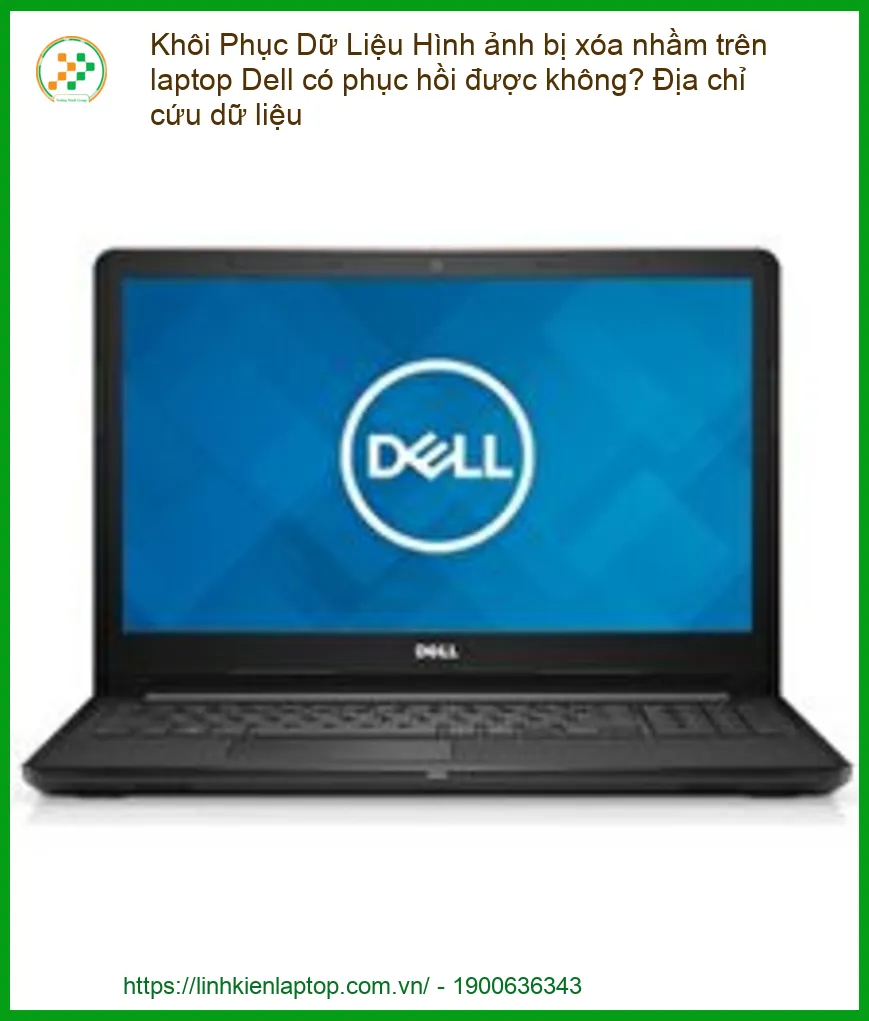
Khôi Phục Dữ Liệu Hình Ảnh Bị Xóa Nhầm Trên Laptop Dell: Có Thể Phục Hồi Không? Địa Chỉ Cứu Dữ Liệu Uy Tín
Bạn đang hoảng loạn vì lỡ tay xóa mất những bức ảnh quan trọng trên chiếc laptop Dell thân yêu? Bạn đang tự hỏi liệu việc khôi phục dữ liệu hình ảnh bị xóa nhầm trên laptop Dell có phục hồi được không và đâu là địa chỉ cứu dữ liệu đáng tin cậy? Đừng lo lắng! Với kinh nghiệm dày dặn trong lĩnh vực cứu dữ liệu, chúng tôi khẳng định: CÓ THỂ phục hồi được dữ liệu hình ảnh bị xóa nhầm trên laptop Dell trong nhiều trường hợp. Tỷ lệ thành công phụ thuộc vào nhiều yếu tố, nhưng quan trọng nhất là bạn phải hành động nhanh chóng và đúng cách. Hãy cùng chúng tôi khám phá mọi ngóc ngách của vấn đề này, từ cơ chế xóa dữ liệu đến các phương pháp tự cứu và khi nào cần tìm đến chuyên gia. Bạn có thể tìm hiểu thêm về các dịch vụ liên quan như thay loa laptop Apple MacBook Air tại chỗ để đảm bảo thiết bị của bạn luôn hoạt động tốt nhất.
Khôi Phục Dữ Liệu Hình Ảnh Bị Xóa Nhầm Trên Laptop Dell: Có Khả Thi Không?
Khi bạn nhấn nút ‘Delete’ hoặc thậm chí ‘Shift + Delete’ trên laptop Dell, dữ liệu của bạn không biến mất hoàn toàn ngay lập tức. Thay vào đó, hệ điều hành chỉ đánh dấu không gian mà dữ liệu đó chiếm giữ là ‘trống’ và sẵn sàng để ghi đè bởi dữ liệu mới. Điều này giống như việc bạn gạch tên một cuốn sách khỏi danh mục thư viện nhưng cuốn sách vẫn còn đó trên kệ cho đến khi có một cuốn sách mới được đặt vào vị trí đó. Đây chính là cơ sở cho khả năng phục hồi dữ liệu. Tuy nhiên, thời gian là yếu tố then chốt. Mỗi giây phút bạn tiếp tục sử dụng máy tính sau khi xóa, nguy cơ dữ liệu bị ghi đè sẽ tăng lên, làm giảm đáng kể khả năng phục hồi. Việc hiểu rõ cơ chế này sẽ giúp bạn đưa ra quyết định đúng đắn và kịp thời. Nếu bạn đang gặp vấn đề với màn hình, chúng tôi cũng cung cấp dịch vụ thay màn hình laptop Dell Inspiron 14 5420 chính hãng.
Cơ Chế Xóa Dữ Liệu Và Khả Năng Phục Hồi
Hệ điều hành Windows trên laptop Dell của bạn quản lý dữ liệu thông qua một bảng chỉ mục (file system table). Khi bạn xóa một tệp, hệ thống sẽ xóa mục nhập của tệp đó khỏi bảng chỉ mục và đánh dấu các sector mà tệp đó chiếm giữ trên ổ cứng là ‘có sẵn’ để lưu trữ dữ liệu mới. Bản thân dữ liệu gốc vẫn còn nằm trên ổ cứng cho đến khi một tệp mới được ghi vào chính các sector đó. Điều này tạo ra một ‘cửa sổ cơ hội’ để phục hồi. Nếu bạn ngừng sử dụng ổ đĩa ngay lập tức sau khi xóa, khả năng phục hồi dữ liệu sẽ rất cao. Ngược lại, nếu bạn tiếp tục làm việc, cài đặt phần mềm, hoặc tải xuống tệp mới, dữ liệu cũ có thể bị ghi đè bất cứ lúc nào, khiến việc phục hồi trở nên bất khả thi. Đôi khi, việc tìm kiếm một chiếc laptop cũ chất lượng cũng là một giải pháp, bạn có thể tham khảo dịch vụ bán laptop cũ nhập khẩu ở Quận Thủ Đức của chúng tôi.
Các Yếu Tố Ảnh Hưởng Đến Tỷ Lệ Phục Hồi Thành Công
Tỷ lệ phục hồi dữ liệu hình ảnh bị xóa nhầm trên laptop Dell không phải lúc nào cũng là 100%. Có nhiều yếu tố quyết định sự thành công, bao gồm: Thời gian kể từ khi xóa: Càng ít thời gian trôi qua, khả năng phục hồi càng cao. Mức độ sử dụng laptop sau khi xóa: Nếu bạn tiếp tục sử dụng máy tính, nguy cơ ghi đè dữ liệu sẽ tăng lên. Loại ổ đĩa: Ổ cứng HDD thường dễ phục hồi hơn SSD do cơ chế ghi dữ liệu khác nhau. SSD sử dụng lệnh TRIM, có thể xóa vĩnh viễn dữ liệu đã bị đánh dấu xóa để tối ưu hiệu suất. Tình trạng vật lý của ổ đĩa: Nếu ổ đĩa bị hỏng vật lý (rơi vỡ, chập điện), việc phục hồi sẽ phức tạp hơn rất nhiều và cần đến các chuyên gia. Phương pháp xóa: Xóa thông thường (vào thùng rác) dễ phục hồi hơn ‘Shift + Delete’. Ngay cả những linh kiện nhỏ như vỏ laptop HP Pavilion 14-CE cũng cần được bảo vệ để tránh hư hỏng.
Tại Sao Cần Hành Động Nhanh Chóng?
Sự khẩn cấp là yếu tố sống còn trong việc cứu dữ liệu. Mỗi thao tác bạn thực hiện trên laptop Dell sau khi xóa ảnh đều có thể dẫn đến việc ghi đè dữ liệu. Điều này bao gồm việc lướt web, mở ứng dụng, tải xuống tệp, hoặc thậm chí chỉ là việc hệ điều hành tạo ra các tệp tạm thời. Một khi dữ liệu gốc bị ghi đè, nó sẽ biến mất vĩnh viễn và không thể phục hồi được bằng bất kỳ phương pháp nào, kể cả các công cụ chuyên nghiệp nhất. Do đó, ngay khi nhận ra mình đã xóa nhầm, hãy tắt máy tính ngay lập tức hoặc ít nhất là ngừng mọi hoạt động ghi dữ liệu vào ổ đĩa đó. Điều này sẽ bảo toàn trạng thái hiện tại của ổ đĩa và tối đa hóa cơ hội phục hồi. Việc bảo vệ các linh kiện như vỏ laptop Lenovo IdeaPad S205 cũng quan trọng để tránh các hư hỏng không mong muốn.
Phân Biệt Xóa Thường Và Xóa Vĩnh Viễn (Shift + Delete)
Hiểu rõ sự khác biệt giữa hai phương pháp xóa này là rất quan trọng để đánh giá khả năng phục hồi: Xóa Thường (Delete): Khi bạn chọn một tệp và nhấn ‘Delete’, tệp đó sẽ được chuyển vào Thùng Rác (Recycle Bin). Đây là một khu vực lưu trữ tạm thời, cho phép bạn dễ dàng khôi phục lại tệp chỉ bằng vài cú nhấp chuột. Dữ liệu vẫn còn nguyên vẹn trên ổ đĩa và chỉ được di chuyển đến một thư mục đặc biệt. Xóa Vĩnh Viễn (Shift + Delete): Khi bạn nhấn ‘Shift + Delete’ hoặc làm rỗng Thùng Rác, tệp sẽ không được chuyển vào Thùng Rác. Thay vào đó, hệ điều hành sẽ ngay lập tức đánh dấu không gian mà tệp đó chiếm giữ là ‘trống’ và sẵn sàng để ghi đè. Mặc dù dữ liệu vẫn còn đó về mặt vật lý, việc khôi phục sẽ phức tạp hơn và đòi hỏi phần mềm chuyên dụng. Tuy nhiên, khả năng phục hồi vẫn còn nếu dữ liệu chưa bị ghi đè. Để đảm bảo laptop của bạn luôn hoạt động ổn định, hãy kiểm tra và thay loa laptop Apple MacBook Air tại chỗ nếu cần thiết.
Tuyệt đối không cài đặt bất kỳ phần mềm nào vào ổ đĩa chứa dữ liệu bị mất. Việc này có thể ghi đè lên chính dữ liệu bạn muốn khôi phục, khiến nó mất vĩnh viễn. Nếu cần cài đặt phần mềm khôi phục, hãy cài vào một ổ đĩa khác hoặc một thiết bị lưu trữ ngoài.
Các Phương Pháp Tự Khôi Phục Dữ Liệu Hình Ảnh Bị Xóa Trên Laptop Dell
Trước khi tìm đến các dịch vụ chuyên nghiệp, bạn hoàn toàn có thể thử một số phương pháp tự khôi phục dữ liệu tại nhà. Những phương pháp này đơn giản, tiết kiệm chi phí và có thể mang lại hiệu quả bất ngờ, đặc biệt nếu bạn hành động kịp thời. Hãy nhớ rằng, mục tiêu là can thiệp càng ít càng tốt vào ổ đĩa chứa dữ liệu bị mất để tránh ghi đè. Nếu bạn đang gặp vấn đề với màn hình laptop, đừng ngần ngại tìm đến dịch vụ thay màn hình laptop Dell Inspiron 14 5420 để có trải nghiệm tốt nhất.
Kiểm Tra Thùng Rác (Recycle Bin)
Đây là bước đầu tiên và đơn giản nhất mà bạn cần thực hiện. Rất nhiều trường hợp người dùng chỉ đơn thuần nhấn ‘Delete’ mà quên mất rằng tệp vẫn còn nằm trong Thùng Rác. Các bước thực hiện: 1. Mở biểu tượng ‘Recycle Bin’ trên màn hình desktop của laptop Dell. 2. Duyệt qua danh sách các tệp đã xóa. Bạn có thể sắp xếp theo ngày xóa, loại tệp hoặc tên để dễ tìm kiếm. 3. Khi tìm thấy hình ảnh bạn muốn khôi phục, nhấp chuột phải vào tệp đó và chọn ‘Restore’ (Khôi phục). Tệp sẽ được trả về vị trí ban đầu trước khi bị xóa. Nếu bạn đang cân nhắc mua một chiếc laptop khác, hãy xem xét các lựa chọn bán laptop cũ nhập khẩu ở Quận Thủ Đức của chúng tôi.
Sử Dụng Các Phần Mềm Khôi Phục Dữ Liệu Chuyên Dụng
Nếu hình ảnh không còn trong Thùng Rác (do bạn đã xóa vĩnh viễn hoặc làm rỗng Thùng Rác), phần mềm khôi phục dữ liệu là lựa chọn tiếp theo. Có rất nhiều công cụ mạnh mẽ trên thị trường, cả miễn phí và trả phí, có thể quét sâu vào ổ đĩa để tìm kiếm và phục hồi các tệp đã bị xóa. Một số phần mềm phổ biến và được đánh giá cao bao gồm: Recuva (miễn phí): Dễ sử dụng, hiệu quả cho các trường hợp xóa thông thường. EaseUS Data Recovery Wizard (có bản miễn phí giới hạn): Giao diện thân thiện, khả năng phục hồi mạnh mẽ. Disk Drill (có bản miễn phí giới hạn): Hỗ trợ nhiều định dạng tệp và hệ thống tệp. Các bước chung khi sử dụng phần mềm: 1. Tải và cài đặt phần mềm: Quan trọng là phải cài đặt phần mềm vào một ổ đĩa khác (ví dụ: ổ D: nếu ảnh bị mất ở ổ C:, hoặc một USB/ổ cứng ngoài) để tránh ghi đè dữ liệu. 2. Chọn ổ đĩa cần quét: Khởi chạy phần mềm và chọn ổ đĩa (ví dụ: C:, D: hoặc phân vùng chứa ảnh) nơi bạn đã xóa hình ảnh. 3. Bắt đầu quét: Phần mềm sẽ thực hiện quét sâu để tìm kiếm các tệp đã xóa. Quá trình này có thể mất từ vài phút đến vài giờ tùy thuộc vào dung lượng ổ đĩa và mức độ hư hại. 4. Xem trước và phục hồi: Sau khi quét, phần mềm sẽ hiển thị danh sách các tệp có thể phục hồi. Bạn nên xem trước các hình ảnh để đảm bảo chúng không bị hỏng trước khi phục hồi. 5. Lưu tệp đã phục hồi: Chọn vị trí lưu trữ khác với ổ đĩa gốc để tránh ghi đè lên các dữ liệu khác có thể phục hồi. Luôn đảm bảo các linh kiện như vỏ laptop HP Pavilion 14-CE được bảo vệ tốt để tránh các sự cố vật lý.
Ngay lập tức ngừng sử dụng laptop Dell sau khi xóa nhầm. Nếu có thể, hãy tháo ổ cứng ra và kết nối với một máy tính khác làm ổ phụ để thực hiện phục hồi. Điều này giúp giảm thiểu rủi ro ghi đè dữ liệu.
Khi Nào Cần Tìm Đến Dịch Vụ Cứu Dữ Liệu Chuyên Nghiệp?
Mặc dù các phương pháp tự phục hồi có thể hiệu quả trong nhiều trường hợp, nhưng có những tình huống mà bạn bắt buộc phải tìm đến sự trợ giúp của các chuyên gia. Đừng cố gắng tự mình xử lý nếu bạn không có đủ kiến thức và công cụ, vì điều đó có thể làm tình hình tồi tệ hơn và khiến dữ liệu mất vĩnh viễn. Các trường hợp cần đến dịch vụ cứu dữ liệu chuyên nghiệp bao gồm: Ổ đĩa bị hỏng vật lý: Rơi vỡ, va đập, chập điện, cháy nổ, ngập nước. Ổ đĩa không nhận diện được: Máy tính không thể phát hiện ổ đĩa hoặc báo lỗi ‘Disk not initialized’. Dữ liệu bị mã hóa bởi ransomware: Các phần mềm độc hại mã hóa dữ liệu và đòi tiền chuộc. Ổ đĩa bị format nhầm hoặc cài lại Windows: Mặc dù có thể tự phục hồi một phần, nhưng chuyên gia sẽ có tỷ lệ thành công cao hơn. Lỗi hệ thống tệp phức tạp: Các lỗi logic khiến dữ liệu không thể truy cập được. Dữ liệu cực kỳ quan trọng: Khi bạn không thể chấp nhận bất kỳ rủi ro nào và cần đảm bảo tỷ lệ phục hồi cao nhất. Trong những trường hợp này, việc tự ý can thiệp có thể gây ra thiệt hại không thể khắc phục. Hãy để các chuyên gia xử lý để bảo vệ dữ liệu quý giá của bạn. Đảm bảo rằng các linh kiện như vỏ laptop Lenovo IdeaPad S205 được giữ gìn cẩn thận để tránh các hư hỏng vật lý.
Quy Trình Cứu Dữ Liệu Chuyên Nghiệp Tại Các Trung Tâm Uy Tín
Một trung tâm cứu dữ liệu chuyên nghiệp sẽ có quy trình làm việc bài bản, đảm bảo an toàn và hiệu quả tối đa cho dữ liệu của bạn. 1. Tiếp nhận và Đánh giá ban đầu: Kỹ thuật viên sẽ tiếp nhận thiết bị, lắng nghe mô tả sự cố từ bạn. Sau đó, họ sẽ thực hiện kiểm tra sơ bộ để xác định loại hư hỏng (logic hay vật lý) và ước tính khả năng phục hồi. 2. Phân tích chuyên sâu và Báo giá: Đối với các trường hợp phức tạp, ổ đĩa sẽ được đưa vào phòng sạch (Clean Room Class 100) để kiểm tra chi tiết. Kỹ thuật viên sẽ phân tích mức độ hư hại, xác định các bộ phận cần thay thế (nếu có) và đưa ra báo giá chi tiết cùng thời gian dự kiến. 3. Thực hiện phục hồi: Sử dụng các thiết bị chuyên dụng (ví dụ: PC-3000, Data Extractor) và phần mềm độc quyền, kỹ thuật viên sẽ tiến hành trích xuất dữ liệu từ ổ đĩa. Đối với ổ đĩa hỏng vật lý, việc thay thế linh kiện trong phòng sạch là bắt buộc. 4. Kiểm tra và Bàn giao: Sau khi dữ liệu được phục hồi, bạn sẽ được xem trước để xác nhận. Dữ liệu sẽ được sao chép vào một thiết bị lưu trữ mới (USB, ổ cứng ngoài) do bạn cung cấp hoặc mua tại trung tâm. Toàn bộ quá trình đảm bảo tính bảo mật và toàn vẹn của dữ liệu. Đừng quên kiểm tra và thay loa laptop Apple MacBook Air tại chỗ để duy trì hiệu suất âm thanh tốt nhất.
Bảng Giá Dịch Vụ Khôi Phục Dữ Liệu Hình Ảnh Laptop Dell (Tham Khảo)
Chi phí khôi phục dữ liệu có thể dao động rất lớn tùy thuộc vào mức độ hư hại, loại ổ đĩa và dung lượng dữ liệu. Dưới đây là bảng giá tham khảo để bạn có cái nhìn tổng quan. Lưu ý rằng đây chỉ là mức giá ước tính và giá cuối cùng sẽ được xác định sau khi kỹ thuật viên đánh giá chi tiết tình trạng ổ đĩa của bạn. Nếu bạn đang gặp vấn đề với màn hình, chúng tôi cũng cung cấp dịch vụ thay màn hình laptop Dell Inspiron 14 5420 chính hãng.
| Loại Sự Cố | Mô Tả | Giá Tham Khảo (VNĐ) |
|---|---|---|
| Xóa nhầm/Format nhầm (Logic) | Dữ liệu bị xóa, ổ đĩa bị format nhưng chưa ghi đè nhiều. | 200.000đ – 1.000.000đ |
| Lỗi phân vùng/Hệ thống tệp | Ổ đĩa không truy cập được do lỗi phân vùng, RAW format. | 500.000đ – 1.500.000đ |
| Ổ cứng bị bad sector nhẹ | Ổ cứng có một số vùng bị lỗi, đọc/ghi chậm hoặc không ổn định. | 800.000đ – 2.000.000đ |
| Ổ cứng hỏng vật lý (cơ, đầu đọc) | Ổ cứng phát ra tiếng kêu lạ, không quay, không nhận diện. Cần thay thế linh kiện trong phòng sạch. | 1.500.000đ – 2.500.000đ (hoặc cao hơn tùy mức độ) |
| Ổ SSD bị lỗi controller/chip nhớ | SSD không nhận, lỗi firmware phức tạp. | 1.800.000đ – 2.500.000đ (hoặc cao hơn) |
Luôn sao lưu dữ liệu quan trọng của bạn định kỳ lên các thiết bị lưu trữ ngoài (USB, ổ cứng di động) hoặc dịch vụ đám mây (Google Drive, OneDrive). Đây là biện pháp phòng ngừa tốt nhất để tránh mất dữ liệu vĩnh viễn.
Địa Chỉ Cứu Dữ Liệu Hình Ảnh Laptop Dell Uy Tín, Chuyên Nghiệp
Khi đối mặt với nguy cơ mất dữ liệu quan trọng, việc lựa chọn một địa chỉ cứu dữ liệu uy tín là yếu tố then chốt. Chúng tôi tự hào là một trong những trung tâm hàng đầu về khôi phục dữ liệu tại Việt Nam, đặc biệt chuyên sâu về các dòng laptop Dell. Với đội ngũ kỹ thuật viên giàu kinh nghiệm, trang thiết bị hiện đại và quy trình làm việc minh bạch, chúng tôi cam kết mang lại tỷ lệ phục hồi dữ liệu cao nhất với chi phí hợp lý. Chúng tôi hiểu rằng mỗi bức ảnh, mỗi tệp dữ liệu đều mang giá trị riêng, và chúng tôi luôn nỗ lực hết mình để giúp bạn lấy lại những gì đã mất. Nếu bạn đang tìm kiếm một chiếc laptop cũ chất lượng, chúng tôi cũng có dịch vụ bán laptop cũ nhập khẩu ở Quận Thủ Đức.
Tại Sao Nên Chọn Chúng Tôi Để Khôi Phục Dữ Liệu Laptop Dell?
Chúng tôi không chỉ cung cấp dịch vụ, chúng tôi mang đến sự an tâm và giải pháp tối ưu cho vấn đề của bạn. Dưới đây là những lý do bạn nên tin tưởng lựa chọn chúng tôi: 1. Đội Ngũ Chuyên Gia Hàng Đầu: Kỹ thuật viên của chúng tôi được đào tạo chuyên sâu, có nhiều năm kinh nghiệm trong việc xử lý các ca mất dữ liệu phức tạp trên laptop Dell và các thiết bị khác. 2. Trang Thiết Bị Hiện Đại: Chúng tôi đầu tư vào các công nghệ và thiết bị phục hồi dữ liệu tiên tiến nhất, bao gồm phòng sạch tiêu chuẩn quốc tế và các máy đọc/ghi chuyên dụng, đảm bảo an toàn tối đa cho ổ đĩa của bạn. 3. Quy Trình Minh Bạch & Bảo Mật: Mọi bước trong quy trình từ tiếp nhận, đánh giá, báo giá đến phục hồi đều được thực hiện rõ ràng, minh bạch. Chúng tôi cam kết bảo mật tuyệt đối thông tin và dữ liệu của khách hàng. 4. Tỷ Lệ Thành Công Cao: Với kinh nghiệm và công nghệ vượt trội, chúng tôi tự tin đạt được tỷ lệ phục hồi dữ liệu cao ngay cả trong những trường hợp khó khăn nhất. 5. Chi Phí Hợp Lý & Cạnh Tranh: Chúng tôi cung cấp dịch vụ chất lượng cao với mức giá cạnh tranh, đảm bảo bạn nhận được giá trị tốt nhất cho khoản đầu tư của mình. 6. Hỗ Trợ Nhanh Chóng & Tận Tâm: Đội ngũ tư vấn viên luôn sẵn sàng giải đáp mọi thắc mắc và hỗ trợ bạn một cách nhanh chóng, tận tâm nhất. Ngay cả những linh kiện nhỏ như vỏ laptop HP Pavilion 14-CE cũng được chúng tôi quan tâm để đảm bảo sự hoàn hảo cho thiết bị của bạn.
Đừng để những bức ảnh kỷ niệm hay tài liệu quan trọng biến mất vĩnh viễn chỉ vì một phút lỡ tay. Hãy liên hệ ngay với chúng tôi để được tư vấn và hỗ trợ kịp thời. Chúng tôi cung cấp dịch vụ hỗ trợ tận nơi, giúp bạn giải quyết mọi vấn đề về dữ liệu một cách nhanh chóng và tiện lợi nhất. Hãy để chúng tôi giúp bạn lấy lại những gì đã mất!
Bên cạnh dịch vụ khôi phục dữ liệu, chúng tôi còn cung cấp nhiều dịch vụ sửa chữa và thay thế linh kiện laptop khác, đảm bảo chiếc laptop Dell của bạn luôn hoạt động ổn định. Ví dụ, nếu bạn cần vỏ laptop Lenovo IdeaPad S205 chính hãng, chúng tôi cũng có sẵn để phục vụ bạn.

 Trang chủ
 Nhắn tin
 Chat Zalo
 Chỉ đường