

Khôi phục dữ liệu
Khôi phục dữ liệu laptop Acer Nhà Bè – Cứu ổ đĩa không nhận uy tín
Ổ đĩa laptop Acer không nhận là một trong những lỗi “ác mộng” nhất của sinh viên tụi mình, đặc biệt khi nó đồng nghĩa với nguy cơ mất hết dữ liệu bài tập, đồ án hay những kỷ niệm quý giá. Mình từng trải qua cảm giác đó, máy đột ngột báo lỗi “No bootable device”, không thể vào Windows, và mình biết rằng việc Khôi Phục Dữ Liệu Nơi Cứu Laptop Acer Huyện Nhà Bè Khi Máy Không Nhận Ổ Đĩa Uy Tín là cực kỳ cấp bách. Bài viết này sẽ chia sẻ kinh nghiệm và giải pháp để bạn không phải lo lắng nữa.
Tình trạng máy không nhận ổ đĩa: Nguyên nhân và dấu hiệu
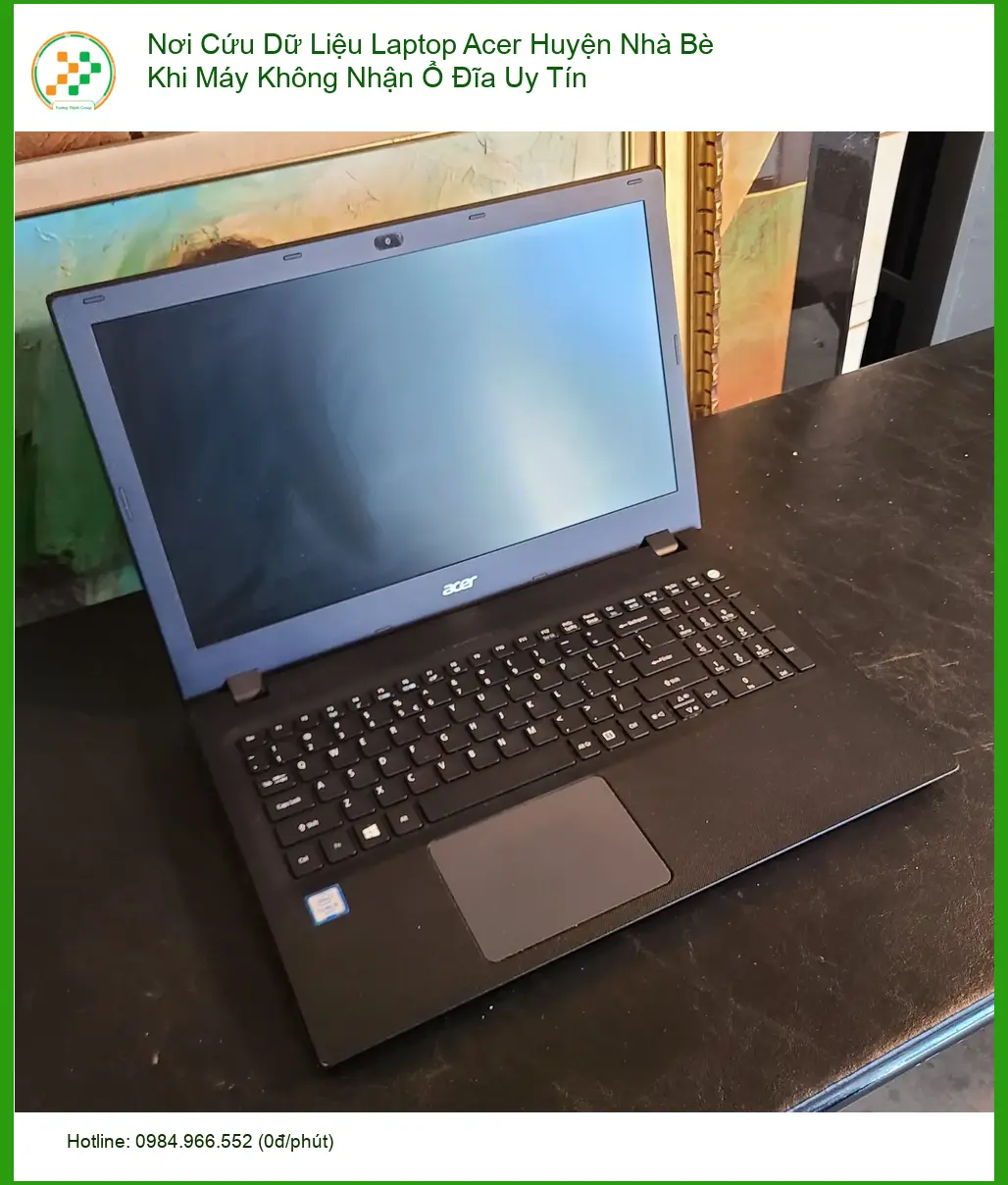
Khi laptop Acer của bạn “đình công” không nhận ổ đĩa, cảm giác đầu tiên là hoang mang tột độ. Nhưng đừng lo, việc hiểu rõ nguyên nhân và dấu hiệu sẽ giúp chúng ta bình tĩnh hơn để tìm giải pháp.
Các nguyên nhân phổ biến khiến laptop Acer không nhận ổ đĩa
Có nhiều lý do khiến ổ đĩa của bạn bỗng dưng “biến mất” khỏi hệ thống. Từ những lỗi nhỏ về phần mềm đến các vấn đề nghiêm trọng hơn về phần cứng, mỗi nguyên nhân đều cần cách xử lý riêng. Đôi khi, chỉ là một sợi cáp lỏng lẻo, nhưng cũng có thể là ổ cứng đã “ra đi” vĩnh viễn.
Lỗi phần cứng (cáp, ổ cứng hỏng, mainboard)
Đây là nhóm nguyên nhân thường gặp nhất. Cáp SATA/IDE bị lỏng, đứt gãy hoặc chân tiếp xúc bị oxy hóa có thể khiến ổ đĩa không được kết nối đúng cách. Nghiêm trọng hơn, chính ổ cứng (HDD/SSD) của bạn có thể đã bị hỏng vật lý do va đập, tuổi thọ hoặc lỗi sản xuất. Cuối cùng, không thể bỏ qua khả năng mainboard (bo mạch chủ) bị lỗi, đặc biệt là chip cầu nam hoặc các cổng SATA trên main.
Một trường hợp khác là khi bạn cần cài win huyện nhà bè tận nơi nhưng máy lại không nhận ổ đĩa, điều này cho thấy vấn đề nằm ở phần cứng hoặc BIOS/UEFI chứ không phải chỉ là lỗi hệ điều hành đơn thuần.
Dấu hiệu nhận biết laptop Acer không nhận ổ đĩa
Việc nhận biết sớm các dấu hiệu sẽ giúp bạn có phương án xử lý kịp thời, tránh mất mát dữ liệu không đáng có. Đừng đợi đến khi máy hoàn toàn “chết” mới bắt đầu tìm cách cứu chữa.
Màn hình xanh, không boot vào Windows, báo lỗi “No bootable device”
Đây là những dấu hiệu rõ ràng nhất. Khi khởi động, laptop có thể hiển thị màn hình xanh chết chóc (BSOD) với các mã lỗi liên quan đến ổ đĩa, hoặc chỉ đơn giản là không thể vào được hệ điều hành, thay vào đó là thông báo “No bootable device found”, “Operating System not found”, hoặc “Insert system disk in drive”. Đôi khi, máy còn phát ra tiếng kêu “tạch tạch” từ ổ cứng HDD, báo hiệu ổ đĩa đang gặp vấn đề nghiêm trọng về cơ học.
Quy trình khôi phục dữ liệu laptop Acer tại Linh kiện laptop Trường Thịnh
Khi đối mặt với tình trạng mất dữ liệu, việc tìm đến một trung tâm uy tín với quy trình rõ ràng là điều cực kỳ quan trọng. Mình đã từng được Linh kiện laptop Trường Thịnh hỗ trợ, và phải nói là họ làm việc rất chuyên nghiệp, từ khâu tiếp nhận đến khi bàn giao dữ liệu.
Đánh giá ban đầu và chẩn đoán chuyên sâu
Bước đầu tiên luôn là quan trọng nhất. Kỹ thuật viên sẽ tiếp nhận máy, lắng nghe mô tả của bạn về tình trạng lỗi. Sau đó, họ sẽ tiến hành kiểm tra tổng thể, từ phần mềm đến phần cứng, để xác định chính xác nguyên nhân khiến ổ đĩa không nhận và mức độ hỏng hóc của dữ liệu.
Sử dụng thiết bị chuyên dụng để xác định mức độ hỏng hóc
Tại Linh kiện laptop Trường Thịnh, mình thấy họ có đầy đủ các thiết bị chuyên dụng để chẩn đoán, từ các phần mềm kiểm tra sức khỏe ổ cứng đến các máy đọc lỗi chuyên sâu. Điều này giúp họ đưa ra đánh giá chính xác, không phải “đoán mò” như một số nơi khác. Họ sẽ thông báo cho bạn biết ổ cứng bị lỗi logic hay vật lý, từ đó đề xuất phương án khôi phục tối ưu nhất.
Mẹo nhỏ từ kỹ sư: Đừng cố gắng tự ý sửa chữa hoặc chạy các phần mềm khôi phục dữ liệu không rõ nguồn gốc khi ổ đĩa có dấu hiệu hỏng vật lý. Điều này có thể làm tình trạng tồi tệ hơn và khiến việc khôi phục dữ liệu trở nên bất khả thi.
Các phương pháp khôi phục dữ liệu hiệu quả
Tùy thuộc vào nguyên nhân và mức độ hỏng hóc, các kỹ thuật viên sẽ áp dụng những phương pháp khôi phục dữ liệu khác nhau. Mục tiêu cuối cùng là lấy lại dữ liệu của bạn một cách an toàn và đầy đủ nhất.
Khôi phục dữ liệu từ ổ cứng bị lỗi vật lý
Đây là trường hợp phức tạp nhất, đòi hỏi kỹ thuật viên phải có tay nghề cao và trang thiết bị hiện đại. Lỗi vật lý có thể là đầu đọc bị hỏng, motor không quay, hoặc bo mạch điều khiển bị cháy. Quá trình này thường được thực hiện trong môi trường phòng sạch để tránh bụi bẩn làm hỏng thêm các linh kiện nhạy cảm bên trong ổ cứng.
Kỹ thuật thay thế đầu đọc, sửa bo mạch
Kỹ thuật viên sẽ mở ổ cứng trong phòng sạch, thay thế các linh kiện bị hỏng như đầu đọc hoặc bo mạch điều khiển bằng linh kiện tương thích từ một ổ cứng “donor”. Sau đó, họ sẽ dùng các công cụ chuyên dụng để sao chép dữ liệu sang một ổ đĩa khác. Đây là một quy trình tỉ mỉ, đòi hỏi sự chính xác tuyệt đối và kinh nghiệm dày dặn.
Bạn có thể tham khảo thêm về việc có nên dùng ssd gắn ngoài cho surface để hiểu hơn về các loại ổ đĩa và cách chúng hoạt động, giúp bạn có cái nhìn tổng quan hơn về việc bảo vệ dữ liệu.
Phục hồi dữ liệu từ ổ cứng bị lỗi logic
Lỗi logic thường liên quan đến phần mềm, như phân vùng bị hỏng, virus tấn công, hoặc xóa nhầm dữ liệu. Trong trường hợp này, kỹ thuật viên sẽ sử dụng các phần mềm chuyên dụng để quét sâu vào ổ đĩa, tìm kiếm và phục hồi các file đã bị mất hoặc không thể truy cập. Quá trình này thường ít tốn kém và nhanh hơn so với lỗi vật lý, nhưng vẫn đòi hỏi chuyên môn để đảm bảo dữ liệu được phục hồi nguyên vẹn.
Linh kiện laptop Trường Thịnh không chỉ có đội ngũ kỹ thuật viên tay nghề cao mà còn có quy trình làm việc rất bài bản, minh bạch. Mọi bước đều được giải thích rõ ràng, giúp mình an tâm hơn rất nhiều khi giao phó dữ liệu quan trọng.


Vì mỗi dòng máy có cấu trúc vi mạch khác nhau, nếu bạn chưa xác định rõ nguyên nhân lỗi, hãy gọi ngay hotline để kỹ sư trưởng của Linh kiện laptop Trường Thịnh hỗ trợ kiểm tra, chẩn đoán bắt bệnh từ xa hoàn toàn miễn phí.
GỌI NGAY KỸ SƯ TRƯỞNG: 0938169138
Bảng giá dịch vụ khôi phục dữ liệu laptop Acer tại Huyện Nhà Bè
Chi phí khôi phục dữ liệu luôn là một trong những mối quan tâm hàng đầu. Tại Linh kiện laptop Trường Thịnh, bảng giá được niêm yết rõ ràng, minh bạch, giúp bạn dễ dàng dự trù kinh phí. Dưới đây là bảng giá tham khảo:
| Dịch Vụ | Mô Tả Chi Tiết | Thời Gian Thực Hiện | Giá (VNĐ) |
|---|---|---|---|
| Sửa chữa phần cứng | |||
| Thay màn hình | Màn hình HD/Full HD/4K cho các dòng phổ biến | 30-60 phút | Từ 700.000 - 3.500.000 |
| Thay bàn phím | Bàn phím laptop thường, bàn phím LED | 30-60 phút | Từ 300.000 - 1.200.000 |
| Thay pin | Pin chính hãng, pin tương thích | 30 phút | Từ 400.000 - 2.000.000 |
| Thay ổ cứng | SSD/HDD, nâng cấp dung lượng | 30-60 phút | Từ 500.000 - 2.500.000 |
| Sửa bản lề | Khắc phục bản lề gãy, lỏng | 1-2 giờ | Từ 200.000 - 800.000 |
| Thay quạt tản nhiệt | Quạt chính hãng hoặc tương thích | 30-60 phút | Từ 300.000 - 700.000 |
| Dịch vụ phần mềm | |||
| Cài đặt lại hệ điều hành | Windows, macOS, Linux | 30-60 phút | 150.000 - 300.000 |
| Diệt virus, cài phần mềm bảo mật | Cài đặt bản quyền hoặc phần mềm chuyên dụng | 30 phút | 200.000 - 500.000 |
| Cứu dữ liệu | Phục hồi dữ liệu từ ổ cứng bị lỗi | 1-3 ngày | Từ 500.000 - 3.000.000 |
| Cài đặt phần mềm theo yêu cầu | Office, đồ họa, lập trình, thiết kế | 30-60 phút | 100.000 - 500.000 |
| Dịch vụ nâng cấp | |||
| Nâng cấp RAM | Lắp đặt và kiểm tra | 30 phút | Từ 400.000 - 1.500.000 |
| Nâng cấp SSD | SSD NVMe/SATA | 30-60 phút | Từ 800.000 - 3.000.000 |
| Nâng cấp card đồ họa (laptop hỗ trợ) | Card rời hoặc onboard | 1-2 giờ | Từ 2.000.000 - 10.000.000 |
| Dịch vụ vệ sinh, bảo dưỡng | |||
| Vệ sinh, bảo dưỡng laptop | Vệ sinh toàn bộ, thay keo tản nhiệt | 1-2 giờ | 200.000 - 400.000 |
| Kiểm tra, chẩn đoán lỗi miễn phí | Kiểm tra toàn diện phần cứng và phần mềm | 15-30 phút | Miễn phí |
Lưu ý:
- Giá trên chỉ mang tính tham khảo, có thể thay đổi tùy theo dòng máy và mức độ hư hỏng.
- Các linh kiện thay thế là hàng chính hãng hoặc linh kiện tương thích cao cấp.
- Vui lòng liên hệ hotline 18006025 hoặc đến trực tiếp tại Cửa Hàng Vi Tính Trường Thịnh để được tư vấn chi tiết.
Lưu ý: Bảng giá trên chỉ mang tính chất tham khảo. Chi phí cuối cùng có thể thay đổi tùy thuộc vào mức độ hỏng hóc của ổ đĩa, dung lượng dữ liệu cần khôi phục và loại ổ đĩa (HDD/SSD). Kỹ thuật viên sẽ báo giá chính xác sau khi kiểm tra và chẩn đoán chi tiết.
Đặc biệt, nếu quý khách là học sinh, sinh viên hoặc người lao động có hoàn cảnh khó khăn, hãy chủ động thông báo để Linh kiện laptop Trường Thịnh kích hoạt chính sách trợ giá giảm ngay 10% – 15% chi phí linh kiện. Đây là một chính sách rất nhân văn mà mình rất trân trọng ở Linh kiện laptop Trường Thịnh.
Ngoài ra, nếu bạn cần thay vỏ laptop razer blade 16 2023 hoặc các dịch vụ sửa chữa khác, Linh kiện laptop Trường Thịnh cũng là địa chỉ đáng tin cậy với linh kiện chính hãng và dịch vụ chuyên nghiệp.
Các câu hỏi thường gặp khi khôi phục dữ liệu laptop Acer
1. Thời gian khôi phục dữ liệu laptop Acer mất bao lâu?
Thời gian khôi phục dữ liệu phụ thuộc vào nhiều yếu tố như mức độ hỏng hóc của ổ đĩa (lỗi logic hay vật lý), dung lượng dữ liệu cần khôi phục và tốc độ của thiết bị chuyên dụng. Đối với lỗi logic đơn giản, có thể chỉ mất vài giờ. Với lỗi vật lý nghiêm trọng, quá trình này có thể kéo dài từ vài ngày đến một tuần hoặc hơn.
2. Dữ liệu sau khi khôi phục có đảm bảo an toàn và nguyên vẹn không?
Tại Linh kiện laptop Trường Thịnh, các kỹ thuật viên cam kết bảo mật tuyệt đối dữ liệu của khách hàng. Dữ liệu sau khi khôi phục sẽ được kiểm tra kỹ lưỡng để đảm bảo tính nguyên vẹn và đầy đủ nhất có thể. Tuy nhiên, không phải 100% dữ liệu đều có thể khôi phục được trong mọi trường hợp, đặc biệt là khi ổ đĩa bị hỏng vật lý nặng hoặc đã bị ghi đè.
3. Có cần sao lưu dữ liệu thường xuyên không?
Tuyệt đối cần thiết! Việc sao lưu dữ liệu định kỳ là biện pháp phòng ngừa tốt nhất để tránh mất mát dữ liệu. Bạn nên sao lưu vào các thiết bị lưu trữ ngoài (ổ cứng di động, USB), dịch vụ đám mây (Google Drive, OneDrive) hoặc sử dụng các phần mềm sao lưu tự động. Điều này giúp bạn an tâm hơn rất nhiều khi gặp sự cố về ổ đĩa.
4. Làm thế nào để phòng tránh lỗi ổ đĩa không nhận trên laptop Acer?
Để phòng tránh lỗi này, bạn nên: 1) Sử dụng laptop cẩn thận, tránh va đập mạnh. 2) Đảm bảo hệ thống tản nhiệt hoạt động tốt để tránh quá nhiệt. 3) Cập nhật driver và hệ điều hành thường xuyên. 4) Quét virus định kỳ. 5) Tránh tắt máy đột ngột. 6) Thay thế ổ cứng khi có dấu hiệu xuống cấp (kiểm tra bằng phần mềm CrystalDiskInfo).
Đừng để mất dữ liệu là nỗi ám ảnh, hãy để Linh kiện laptop Trường Thịnh đồng hành cùng bạn!

 Trang chủ
 Nhắn tin
 Chat Zalo
 Chỉ đường