

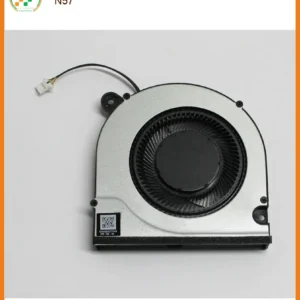
 Quạt Laptop ACER Acer Aspire One Happy N55, N57 - Giải Pháp Tối Ưu Tản Nhiệt & Tăng Tuổi Thọ Máy
  Fan Laptop ACER Acer Aspire E5-531, E5-523, E5-523G - Giải Nhiệt Tối Ưu, Bảo Vệ Laptop Từ Linh Kiện Laptop
 Khôi phục dữ liệu
Khôi Phục Dữ Liệu Video Bị Lỗi Không Hiển Thị Thumbnail: Có Phục Hồi Được Không? Trung Tâm Gần Đây
Bạn đang đau đầu vì những video quan trọng bỗng dưng “biến mất” thumbnail, không thể xem được? Bạn tự hỏi liệu Khôi Phục Dữ Liệu Video bị lỗi không hiển thị thumbnail có phục hồi được không? Trung tâm gần đây có thể giúp gì? Câu trả lời là CÓ, trong hầu hết các trường hợp, dữ liệu video bị lỗi không hiển thị thumbnail hoàn toàn có thể được phục hồi. Đừng lo lắng, bởi vì vấn đề này phổ biến hơn bạn nghĩ và có nhiều giải pháp hiệu quả, từ những mẹo nhỏ tại nhà cho đến sự can thiệp chuyên sâu từ các chuyên gia.
Video bị lỗi không hiển thị thumbnail: Tại sao lại xảy ra và mức độ nghiêm trọng?
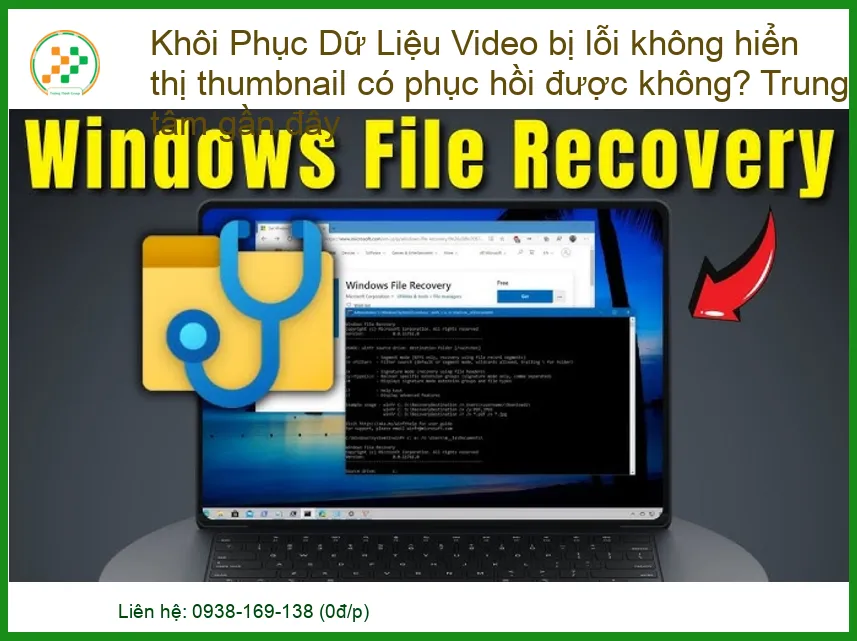
Việc video không hiển thị thumbnail không chỉ gây khó chịu mà còn cản trở bạn truy cập và quản lý dữ liệu. Để khắc phục hiệu quả, chúng ta cần hiểu rõ nguyên nhân gốc rễ của vấn đề này.
Nguyên nhân phổ biến gây lỗi video không hiển thị thumbnail
Lỗi video không hiển thị thumbnail thường bắt nguồn từ nhiều nguyên nhân khác nhau, từ những sự cố đơn giản đến phức tạp. Một trong những lý do hàng đầu là file video bị hỏng hoặc bị lỗi trong quá trình ghi, sao chép, hoặc tải xuống. Việc ngắt kết nối đột ngột khi đang chuyển dữ liệu, lỗi phần mềm trong quá trình lưu trữ, hoặc thậm chí là sự cố về ổ cứng có thể khiến cấu trúc file bị phá vỡ, dẫn đến việc hệ điều hành không thể đọc được thông tin thumbnail. Tương tự như việc bạn cần sửa chữa bàn phím Macbook khi nó bị liệt, video cũng cần được “sửa chữa” khi cấu trúc của nó bị hỏng.
Ngoài ra, vấn đề về codec cũng là một thủ phạm đáng kể. Codec (Coder-Decoder) là phần mềm dùng để nén và giải nén dữ liệu video. Nếu hệ thống của bạn thiếu codec cần thiết để đọc định dạng video đó, hoặc codec bị lỗi thời, bị hỏng, thì video sẽ không thể hiển thị thumbnail và thậm chí không thể phát được. Các lỗi phần mềm, virus, hoặc sự cố hệ điều hành cũng có thể gây ra tình trạng này. Đôi khi, việc nâng cấp hoặc thay ổ cứng laptop tại Quận Phú Nhuận có thể giúp cải thiện hiệu suất tổng thể và giảm thiểu các lỗi liên quan đến dữ liệu.
Mức độ nghiêm trọng của lỗi và khả năng phục hồi
Mức độ nghiêm trọng của lỗi video không hiển thị thumbnail rất đa dạng. Có những trường hợp chỉ là lỗi hiển thị đơn thuần, video vẫn phát được bình thường nhưng không có ảnh đại diện. Đây thường là lỗi nhỏ, dễ khắc phục. Tuy nhiên, cũng có những trường hợp file video bị hỏng nặng, không thể phát được, hoặc chỉ phát được một phần. Mức độ hỏng hóc càng cao, quá trình phục hồi càng phức tạp và đòi hỏi công cụ chuyên dụng hơn. Việc nhận biết sớm và xử lý kịp thời sẽ tăng khả năng phục hồi dữ liệu thành công. Giống như việc vỏ laptop Acer Aspire 5 bị nứt vỡ cần được thay thế để bảo vệ linh kiện bên trong, file video bị lỗi cũng cần được “bảo vệ” bằng cách phục hồi càng sớm càng tốt.
Khả năng phục hồi phụ thuộc vào nhiều yếu tố: nguyên nhân gây lỗi, mức độ hỏng hóc, và việc bạn đã cố gắng can thiệp như thế nào. Nếu file chỉ bị lỗi metadata hoặc codec, khả năng phục hồi gần như 100%. Nếu file bị hỏng cấu trúc nghiêm trọng, nhưng dữ liệu gốc vẫn còn nguyên vẹn trên ổ đĩa, các công cụ chuyên nghiệp vẫn có thể “vá” lại. Tuy nhiên, nếu dữ liệu đã bị ghi đè hoặc ổ đĩa bị hỏng vật lý, việc phục hồi sẽ khó khăn hơn rất nhiều, thậm chí là không thể. Đừng quên rằng, việc bảo trì định kỳ các linh kiện như thay webcam laptop Apple Macbook Pro hay kiểm tra ổ cứng cũng góp phần bảo vệ dữ liệu của bạn.
Khôi Phục Dữ Liệu Video bị Lỗi: Các Phương Pháp Hiệu Quả Nhất
Dù lỗi video có vẻ phức tạp, nhưng có nhiều phương pháp bạn có thể áp dụng để khôi phục. Hãy bắt đầu với những giải pháp đơn giản tại nhà trước khi nghĩ đến sự can thiệp chuyên nghiệp.
Tự Khắc Phục Tại Nhà: Những Bước Cơ Bản Bạn Có Thể Thử
Trước khi tìm đến các dịch vụ chuyên nghiệp, bạn hoàn toàn có thể thử một số cách tự khắc phục tại nhà. Những phương pháp này thường đơn giản, không tốn kém và có thể giải quyết được nhiều trường hợp lỗi video phổ biến.
Kiểm tra và cập nhật Codec video
Codec là yếu tố then chốt để hệ thống có thể đọc và hiển thị video. Nếu video của bạn không hiển thị thumbnail hoặc không phát được, hãy bắt đầu bằng việc kiểm tra các gói codec đã cài đặt trên máy tính. Bạn có thể tìm và cài đặt các gói codec phổ biến như K-Lite Codec Pack. Đảm bảo rằng bạn tải xuống từ các nguồn uy tín để tránh mã độc. Việc cập nhật driver card đồ họa cũng có thể giúp ích. Một màn hình laptop Dell Latitude 7300 sắc nét cũng cần được hỗ trợ bởi driver và codec phù hợp để hiển thị hình ảnh tối ưu.
Sử dụng phần mềm sửa chữa video chuyên dụng
Khi các bước cơ bản không hiệu quả, phần mềm chuyên dụng sẽ là “cứu cánh” tiếp theo của bạn.
VLC Media Player: Hướng dẫn sửa lỗi cơ bản
VLC Media Player không chỉ là một trình phát đa phương tiện mạnh mẽ mà còn có khả năng sửa chữa một số lỗi video cơ bản. Bạn có thể thử các bước sau:
- Mở VLC, vào menu “Tools” (Công cụ) -> “Preferences” (Tùy chọn).
- Chọn “Input / Codecs” (Đầu vào / Bộ giải mã).
- Trong mục “Damaged or incomplete AVI file” (File AVI bị hỏng hoặc không đầy đủ), chọn “Always fix” (Luôn luôn sửa).
- Lưu lại và thử mở lại video.
Lưu ý quan trọng khi sử dụng VLC để sửa lỗi
Mặc dù tùy chọn này chỉ dành cho file AVI, VLC vẫn có thể giúp xử lý một số lỗi nhỏ khác. Hãy luôn sao lưu file gốc trước khi thực hiện bất kỳ thao tác sửa chữa nào.
Phần mềm chuyên nghiệp: Stellar Repair for Video, EaseUS Data Recovery Wizard
Đối với các trường hợp lỗi nặng hơn, bạn cần đến các phần mềm chuyên dụng như Stellar Repair for Video hoặc EaseUS Data Recovery Wizard.
- Stellar Repair for Video: Đây là một công cụ mạnh mẽ được thiết kế đặc biệt để sửa chữa các file video bị hỏng, không thể phát, hoặc không hiển thị thumbnail từ nhiều định dạng khác nhau (MP4, MOV, AVI, WMV, v.v.). Nó có thể xử lý các lỗi do hỏng header, hỏng khung hình, lỗi âm thanh/video không đồng bộ.
- EaseUS Data Recovery Wizard: Mặc dù chủ yếu là phần mềm khôi phục dữ liệu, EaseUS cũng có khả năng sửa chữa một số file video bị hỏng sau khi phục hồi. Nó hữu ích khi video của bạn bị xóa nhầm và sau đó phát hiện ra nó bị lỗi.
Các phần mềm này thường có phiên bản dùng thử để bạn kiểm tra khả năng phục hồi trước khi quyết định mua bản đầy đủ.
Thay đổi định dạng video
Đôi khi, việc chuyển đổi định dạng video sang một định dạng khác (ví dụ: từ MP4 sang MOV hoặc AVI) bằng các công cụ chuyển đổi video có thể giúp “làm mới” cấu trúc file và khắc phục lỗi hiển thị thumbnail. Điều này đặc biệt hiệu quả nếu lỗi liên quan đến metadata hoặc cách hệ thống đọc định dạng cụ thể đó.
Kiểm tra ổ đĩa và hệ thống file
Lỗi video cũng có thể do ổ đĩa lưu trữ bị lỗi hoặc hệ thống file bị hỏng.
- Trên Windows: Mở Command Prompt với quyền Administrator và chạy lệnh
chkdsk /f /r X:(thay X bằng ký tự ổ đĩa của bạn) để kiểm tra và sửa lỗi ổ đĩa. - Trên macOS: Sử dụng Disk Utility để kiểm tra và sửa chữa ổ đĩa.
Việc này giúp đảm bảo rằng không có lỗi vật lý hoặc logic nào trên ổ đĩa đang ngăn cản việc truy cập hoặc đọc file video một cách chính xác.
Khi Nào Cần Đến Trung Tâm Khôi Phục Dữ Liệu Chuyên Nghiệp?
Mặc dù các phương pháp tự khắc phục tại nhà có thể giải quyết nhiều vấn đề, nhưng có những lúc bạn cần đến sự can thiệp của chuyên gia để đảm bảo an toàn và hiệu quả tối đa cho dữ liệu quý giá của mình.
Dấu hiệu nhận biết cần sự can thiệp của chuyên gia
Mặc dù có nhiều phương pháp tự khắc phục tại nhà, nhưng sẽ có lúc bạn cần đến sự hỗ trợ của các chuyên gia. Dưới đây là những dấu hiệu cho thấy bạn nên tìm đến trung tâm khôi phục dữ liệu:
- Bạn đã thử tất cả các phương pháp trên nhưng không thành công.
- File video bị hỏng nặng, không thể phát được chút nào.
- Ổ đĩa chứa video có dấu hiệu hỏng vật lý (phát ra tiếng kêu lạ, không nhận diện được).
- Dữ liệu video cực kỳ quan trọng và bạn không muốn mạo hiểm làm hỏng thêm.
- Bạn không có đủ kiến thức hoặc thời gian để tự mình xử lý.
Quy trình khôi phục dữ liệu video tại trung tâm chuyên nghiệp
Tại một trung tâm khôi phục dữ liệu uy tín, quy trình thường diễn ra như sau:
- Đánh giá ban đầu: Kỹ thuật viên sẽ kiểm tra mức độ hỏng hóc của file video hoặc thiết bị lưu trữ để xác định nguyên nhân và khả năng phục hồi.
- Báo giá và tư vấn: Dựa trên đánh giá, bạn sẽ nhận được báo giá chi tiết và tư vấn về các phương án phục hồi.
- Thực hiện phục hồi: Sử dụng các công cụ và kỹ thuật chuyên biệt (phần mềm độc quyền, thiết bị phòng sạch nếu cần cho ổ cứng vật lý), các chuyên gia sẽ tiến hành trích xuất và sửa chữa dữ liệu.
- Kiểm tra và bàn giao: Sau khi phục hồi, dữ liệu sẽ được kiểm tra kỹ lưỡng để đảm bảo tính toàn vẹn trước khi bàn giao cho khách hàng.
Việc này đảm bảo an toàn và hiệu quả tối đa cho dữ liệu quý giá của bạn.
Bảng Giá Khôi Phục Dữ Liệu Video Bị Lỗi Tại Trung Tâm Uy Tín
Chi phí luôn là một trong những mối quan tâm hàng đầu khi bạn cần dịch vụ khôi phục dữ liệu. Dưới đây là thông tin chi tiết về các yếu tố ảnh hưởng đến giá và bảng giá tham khảo.
Chi phí ước tính và các yếu tố ảnh hưởng
Chi phí khôi phục dữ liệu video bị lỗi không hiển thị thumbnail có thể dao động khá lớn, phụ thuộc vào nhiều yếu tố. Các yếu tố chính bao gồm:
- Mức độ hỏng hóc: Lỗi nhẹ (chỉ metadata) sẽ rẻ hơn nhiều so với lỗi cấu trúc file nghiêm trọng hoặc hỏng vật lý ổ đĩa.
- Dung lượng file video: File càng lớn, thời gian xử lý và chi phí có thể càng cao.
- Loại thiết bị lưu trữ: Khôi phục từ USB, thẻ nhớ thường đơn giản hơn từ ổ cứng HDD/SSD bị hỏng nặng.
- Thời gian yêu cầu: Dịch vụ khẩn cấp thường có phụ phí.
- Chính sách của từng trung tâm: Mỗi trung tâm có bảng giá và chính sách riêng.
Do đó, việc đánh giá ban đầu từ chuyên gia là rất quan trọng để có báo giá chính xác nhất.
Bảng giá tham khảo dịch vụ khôi phục video
Dưới đây là bảng giá tham khảo cho dịch vụ khôi phục dữ liệu video bị lỗi tại các trung tâm chuyên nghiệp. Lưu ý rằng đây chỉ là mức giá ước tính và có thể thay đổi tùy thuộc vào tình trạng cụ thể của dữ liệu và chính sách của từng đơn vị.
| Dịch vụ | Mô tả | Chi phí ước tính (VNĐ) |
|---|---|---|
| Khôi phục video lỗi nhẹ | Lỗi hiển thị thumbnail, lỗi metadata, video vẫn phát được một phần. | 200.000đ – 800.000đ |
| Khôi phục video lỗi trung bình | Lỗi cấu trúc file, video không phát được, cần phần mềm chuyên dụng. | 800.000đ – 1.500.000đ |
| Khôi phục video lỗi nặng | File bị hỏng nghiêm trọng, cần can thiệp sâu vào cấu trúc dữ liệu. | 1.500.000đ – 2.500.000đ |
| Khôi phục từ thiết bị hỏng vật lý | Ổ cứng/thẻ nhớ bị hỏng vật lý, cần phòng sạch và thiết bị chuyên dụng. | Liên hệ để báo giá chi tiết |
Lựa Chọn Trung Tâm Khôi Phục Dữ Liệu Video Gần Đây Uy Tín
Việc lựa chọn một trung tâm khôi phục dữ liệu uy tín và chuyên nghiệp là yếu tố quyết định đến sự thành công và an toàn của dữ liệu của bạn. Đừng để những video quý giá của bạn rơi vào tay những dịch vụ kém chất lượng.
Tiêu chí đánh giá một trung tâm chuyên nghiệp
Khi tìm kiếm một trung tâm khôi phục dữ liệu video, đặc biệt là khi bạn cần một “trung tâm gần đây”, hãy xem xét các tiêu chí sau để đảm bảo bạn chọn được dịch vụ uy tín và hiệu quả:
- Kinh nghiệm và chuyên môn: Trung tâm có đội ngũ kỹ thuật viên giàu kinh nghiệm trong lĩnh vực khôi phục dữ liệu, đặc biệt là video?
- Công nghệ và thiết bị: Họ có sở hữu các công cụ, phần mềm và thiết bị chuyên dụng, hiện đại để xử lý các trường hợp phức tạp không?
- Tỷ lệ thành công: Hỏi về tỷ lệ thành công của họ trong các trường hợp tương tự.
- Chính sách bảo mật dữ liệu: Dữ liệu của bạn có được bảo mật tuyệt đối trong suốt quá trình xử lý không?
- Dịch vụ khách hàng: Thái độ phục vụ, khả năng tư vấn rõ ràng và minh bạch về quy trình, chi phí.
- Địa điểm thuận tiện: Một trung tâm “gần đây” sẽ giúp bạn tiết kiệm thời gian và công sức di chuyển.
Tại sao chọn dịch vụ của chúng tôi?
Chúng tôi hiểu rằng dữ liệu video của bạn là vô giá, chứa đựng những khoảnh khắc, thông tin quan trọng không thể thay thế. Với đội ngũ kỹ thuật viên chuyên nghiệp, giàu kinh nghiệm và được trang bị những công nghệ khôi phục dữ liệu tiên tiến nhất, chúng tôi tự tin mang đến giải pháp tối ưu cho mọi vấn đề về video bị lỗi không hiển thị thumbnail.
Chúng tôi cam kết:
- Tỷ lệ phục hồi cao: Tối đa hóa khả năng khôi phục dữ liệu của bạn.
- Bảo mật tuyệt đối: Dữ liệu của bạn được bảo vệ an toàn trong suốt quá trình.
- Tư vấn minh bạch: Báo giá rõ ràng, không phát sinh chi phí ẩn.
- Dịch vụ nhanh chóng: Xử lý kịp thời để bạn sớm có lại dữ liệu.
- Hỗ trợ tận nơi: Chúng tôi cung cấp dịch vụ hỗ trợ tận nơi, giúp bạn tiết kiệm thời gian và công sức di chuyển. Chỉ cần một cuộc gọi, đội ngũ kỹ thuật viên của chúng tôi sẽ có mặt để đánh giá và hỗ trợ bạn ngay tại nhà hoặc văn phòng.
Đừng để những video quan trọng của bạn bị lãng quên. Hãy liên hệ ngay với chúng tôi để được tư vấn và hỗ trợ khôi phục dữ liệu một cách chuyên nghiệp nhất!

 Trang chủ
 Nhắn tin
 Chat Zalo
 Chỉ đường