

-
×
 Sạc MacBook Pro M1 Max A2485 - Mua Giá Rẻ Giao Nhanh TPHCM 1 × 850,000₫
Laptop
Laptop Cách chuyển thư mục Downloads sang ổ khác – Cách tự xử lý tại nhà
Ổ đĩa C đầy là một trong những nguyên nhân phổ biến khiến hệ thống hoạt động chậm chạp. Đặc biệt, thư mục Downloads thường tích tụ hàng gigabyte dữ liệu không cần thiết, chiếm dụng không gian quý giá. Bài viết này sẽ hướng dẫn bạn Laptop Cách chuyển thư mục Downloads sang ổ khác trên laptop một cách an toàn và hiệu quả, giúp tối ưu hóa hiệu suất máy tính của bạn.
Tại sao cần chuyển thư mục Downloads sang ổ đĩa khác?
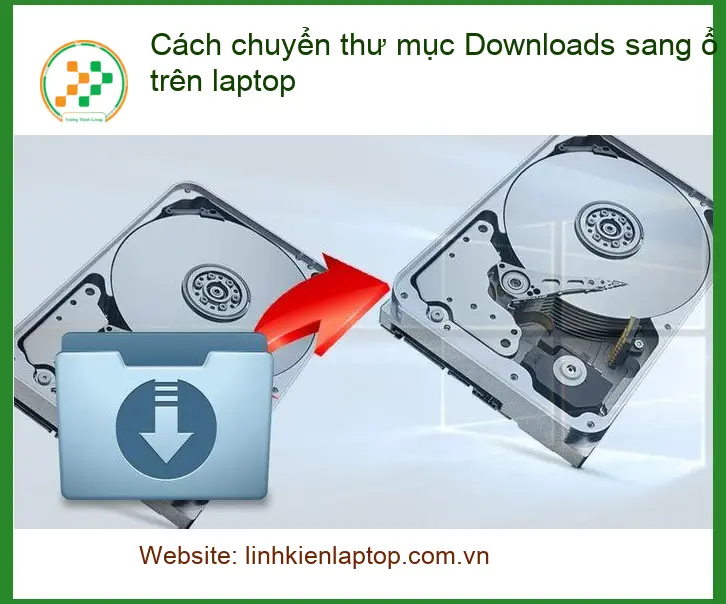
Việc di chuyển thư mục Downloads khỏi ổ đĩa hệ thống (thường là ổ C) mang lại nhiều lợi ích đáng kể, không chỉ giúp giải phóng dung lượng mà còn cải thiện đáng kể trải nghiệm sử dụng laptop hàng ngày. Đây là một thao tác đơn giản nhưng có tác động lớn đến hiệu suất tổng thể của máy.
Tối ưu hiệu suất và dung lượng ổ C
Ổ đĩa C là nơi chứa hệ điều hành và các chương trình quan trọng. Khi ổ C bị đầy, Windows sẽ gặp khó khăn trong việc tạo các tệp tạm thời, tệp hoán đổi (page file) và thực hiện các tác vụ hệ thống, dẫn đến tình trạng laptop chạy chậm, treo máy hoặc thậm chí là lỗi hệ thống. Chuyển thư mục Downloads sang một ổ đ đĩa khác (như D hoặc E) sẽ giải phóng không gian, giúp hệ điều hành có đủ “không khí” để hoạt động trơn tru hơn. Điều này đặc biệt quan trọng với các dòng laptop có ổ SSD dung lượng thấp.
Nếu bạn đang tìm kiếm dịch vụ thay vỏ laptop razer blade 16 2023, hãy liên hệ với chúng tôi để được tư vấn chi tiết.
Tránh tình trạng đầy ổ đĩa hệ thống
Thư mục Downloads là nơi mặc định lưu trữ mọi thứ bạn tải về từ internet: tài liệu, hình ảnh, video, phần mềm cài đặt… Theo thời gian, dung lượng của thư mục này có thể lên đến hàng chục, thậm chí hàng trăm gigabyte. Việc này nhanh chóng làm đầy ổ C, gây ra các cảnh báo “Low Disk Space” và ảnh hưởng nghiêm trọng đến khả năng cập nhật hệ thống hoặc cài đặt phần mềm mới. Việc chủ động di chuyển thư mục này là một biện pháp phòng ngừa hiệu quả.
Dễ dàng quản lý dữ liệu cá nhân
Khi thư mục Downloads nằm riêng biệt trên một phân vùng khác, việc sao lưu dữ liệu cá nhân trở nên đơn giản hơn rất nhiều. Bạn có thể dễ dàng sao chép toàn bộ thư mục này mà không cần lo lắng về việc lẫn lộn với các tệp hệ thống. Trong trường hợp cần cài lại Windows, dữ liệu của bạn trên ổ đĩa khác sẽ được bảo toàn, tránh rủi ro mất mát thông tin quan trọng.
Các phương pháp chuyển thư mục Downloads hiệu quả
Có hai phương pháp chính để di chuyển thư mục Downloads trên Windows, mỗi phương pháp có ưu và nhược điểm riêng. Bạn có thể chọn phương pháp phù hợp với trình độ kỹ thuật và nhu cầu của mình.
Phương pháp 1: Sử dụng tính năng “Location” có sẵn của Windows
Đây là cách đơn giản và an toàn nhất, được khuyến nghị cho hầu hết người dùng. Windows tích hợp sẵn một tính năng cho phép bạn thay đổi vị trí mặc định của các thư mục người dùng như Downloads, Documents, Pictures…
Hướng dẫn chi tiết từng bước
- Mở File Explorer: Nhấn tổ hợp phím
Windows + Ehoặc click vào biểu tượng thư mục trên thanh Taskbar. - Truy cập thư mục Downloads: Trong cửa sổ File Explorer, click chuột phải vào thư mục Downloads (thường nằm trong mục “This PC” hoặc “Quick Access”). Chọn Properties.
- Thay đổi vị trí: Trong cửa sổ Properties, chuyển sang tab Location.
- Chọn thư mục mới: Click vào nút Move…. Duyệt đến vị trí ổ đĩa hoặc thư mục mới mà bạn muốn đặt thư mục Downloads (ví dụ:
D:\Downloadshoặc tạo một thư mục mới trên ổ D). Sau đó, click Select Folder. - Xác nhận: Một hộp thoại sẽ xuất hiện hỏi bạn có muốn di chuyển tất cả các tệp hiện có từ vị trí cũ sang vị trí mới không. Chọn Yes để hoàn tất quá trình.
Nếu bạn cần dịch vụ nạp mực máy in 2900 uy tín, chúng tôi luôn sẵn sàng hỗ trợ.


Phương pháp 2: Chuyển bằng cách chỉnh sửa Registry (Dành cho người dùng nâng cao)
Phương pháp này phức tạp hơn và tiềm ẩn rủi ro nếu không thực hiện đúng cách. Chỉ nên sử dụng nếu bạn có kinh nghiệm với Registry Editor hoặc phương pháp trên không hoạt động. Việc chỉnh sửa Registry sai có thể gây ra lỗi hệ thống nghiêm trọng.
Lưu ý quan trọng trước khi thực hiện
Cảnh báo: Trước khi chỉnh sửa Registry, hãy luôn sao lưu Registry hoặc tạo điểm khôi phục hệ thống. Điều này giúp bạn có thể quay lại trạng thái trước đó nếu có bất kỳ sự cố nào xảy ra.
Các bước thực hiện bao gồm mở Registry Editor (regedit), điều hướng đến khóa HKEY_CURRENT_USER\SOFTWARE\Microsoft\Windows\CurrentVersion\Explorer\User Shell Folders, tìm giá trị {374DE290-123F-4565-9164-39C4925E467B} (đại diện cho Downloads) và thay đổi dữ liệu giá trị thành đường dẫn mới. Sau đó, bạn cần khởi động lại máy tính.
Khi nào nên tìm đến chuyên gia hỗ trợ?
Mặc dù việc chuyển thư mục Downloads có vẻ đơn giản, nhưng đôi khi bạn có thể gặp phải các vấn đề không mong muốn như lỗi quyền truy cập, không thể di chuyển tệp, hoặc thậm chí là lỗi hệ thống sau khi thực hiện. Trong những trường hợp này, việc tìm đến sự hỗ trợ từ các chuyên gia kỹ thuật là lựa chọn an toàn và hiệu quả nhất.
Dịch vụ hỗ trợ kỹ thuật từ Linh kiện laptop Trường Thịnh
Tại Linh kiện laptop Trường Thịnh, chúng tôi cung cấp dịch vụ hỗ trợ kỹ thuật chuyên nghiệp, giúp bạn giải quyết mọi vấn đề liên quan đến tối ưu hóa hệ thống, quản lý dữ liệu và sửa chữa laptop. Đội ngũ kỹ sư của chúng tôi với kinh nghiệm dày dặn và quy trình làm việc chuẩn mực sẽ đảm bảo mọi thao tác được thực hiện chính xác, an toàn, tránh rủi ro mất mát dữ liệu hoặc lỗi hệ thống. Chúng tôi tự hào về tiêu chuẩn kỹ thuật cao và đạo đức nghề nghiệp, luôn đặt lợi ích của khách hàng lên hàng đầu.
Chúng tôi cũng cung cấp dịch vụ thay quạt tản nhiệt laptop nec lavie m lm350 với linh kiện chính hãng.
Đặc biệt, nếu quý khách là học sinh, sinh viên hoặc người lao động có hoàn cảnh khó khăn, hãy chủ động thông báo để Linh kiện laptop Trường Thịnh kích hoạt chính sách trợ giá giảm ngay 10% – 15% chi phí linh kiện. Chúng tôi cam kết mang lại dịch vụ chất lượng với mức giá hợp lý nhất.
| Dịch Vụ | Mô Tả Chi Tiết | Thời Gian Thực Hiện | Giá (VNĐ) |
|---|---|---|---|
| Sửa chữa phần cứng | |||
| Thay màn hình | Màn hình HD/Full HD/4K cho các dòng phổ biến | 30-60 phút | Từ 700.000 - 3.500.000 |
| Thay bàn phím | Bàn phím laptop thường, bàn phím LED | 30-60 phút | Từ 300.000 - 1.200.000 |
| Thay pin | Pin chính hãng, pin tương thích | 30 phút | Từ 400.000 - 2.000.000 |
| Thay ổ cứng | SSD/HDD, nâng cấp dung lượng | 30-60 phút | Từ 500.000 - 2.500.000 |
| Sửa bản lề | Khắc phục bản lề gãy, lỏng | 1-2 giờ | Từ 200.000 - 800.000 |
| Thay quạt tản nhiệt | Quạt chính hãng hoặc tương thích | 30-60 phút | Từ 300.000 - 700.000 |
| Dịch vụ phần mềm | |||
| Cài đặt lại hệ điều hành | Windows, macOS, Linux | 30-60 phút | 150.000 - 300.000 |
| Diệt virus, cài phần mềm bảo mật | Cài đặt bản quyền hoặc phần mềm chuyên dụng | 30 phút | 200.000 - 500.000 |
| Cứu dữ liệu | Phục hồi dữ liệu từ ổ cứng bị lỗi | 1-3 ngày | Từ 500.000 - 3.000.000 |
| Cài đặt phần mềm theo yêu cầu | Office, đồ họa, lập trình, thiết kế | 30-60 phút | 100.000 - 500.000 |
| Dịch vụ nâng cấp | |||
| Nâng cấp RAM | Lắp đặt và kiểm tra | 30 phút | Từ 400.000 - 1.500.000 |
| Nâng cấp SSD | SSD NVMe/SATA | 30-60 phút | Từ 800.000 - 3.000.000 |
| Nâng cấp card đồ họa (laptop hỗ trợ) | Card rời hoặc onboard | 1-2 giờ | Từ 2.000.000 - 10.000.000 |
| Dịch vụ vệ sinh, bảo dưỡng | |||
| Vệ sinh, bảo dưỡng laptop | Vệ sinh toàn bộ, thay keo tản nhiệt | 1-2 giờ | 200.000 - 400.000 |
| Kiểm tra, chẩn đoán lỗi miễn phí | Kiểm tra toàn diện phần cứng và phần mềm | 15-30 phút | Miễn phí |
Lưu ý:
- Giá trên chỉ mang tính tham khảo, có thể thay đổi tùy theo dòng máy và mức độ hư hỏng.
- Các linh kiện thay thế là hàng chính hãng hoặc linh kiện tương thích cao cấp.
- Vui lòng liên hệ hotline 18006025 hoặc đến trực tiếp tại Cửa Hàng Vi Tính Trường Thịnh để được tư vấn chi tiết.
Vì mỗi dòng máy có cấu trúc vi mạch khác nhau, nếu bạn chưa xác định rõ nguyên nhân lỗi hoặc gặp khó khăn trong quá trình chuyển thư mục, hãy gọi ngay hotline để kỹ sư trưởng của Linh kiện laptop Trường Thịnh hỗ trợ kiểm tra, chẩn đoán bắt bệnh từ xa hoàn toàn miễn phí.
📞 Gọi ngay hỗ trợ kỹ thuật: 0938.169.138
Bảng giá dịch vụ hỗ trợ tối ưu hệ thống và chuyển dữ liệu
| Hạng mục dịch vụ | Chi phí ước tính | Thời gian xử lý | Bảo hành |
|---|---|---|---|
| Tư vấn & Hướng dẫn chuyển thư mục Downloads | Miễn phí | 10-15 phút | Không áp dụng |
| Hỗ trợ chuyển thư mục Downloads tận nơi/từ xa | 150.000 – 250.000 VNĐ | 30-60 phút | 7 ngày |
| Tối ưu hóa toàn diện hệ thống (bao gồm chuyển thư mục) | 300.000 – 500.000 VNĐ | 1-2 giờ | 30 ngày |
Lưu ý: Chi phí trên chỉ mang tính chất tham khảo, có thể thay đổi tùy thuộc vào tình trạng cụ thể của máy và yêu cầu dịch vụ. Vui lòng liên hệ để được báo giá chính xác.
Câu hỏi thường gặp về việc chuyển thư mục Downloads
1. Việc chuyển thư mục Downloads có ảnh hưởng đến các chương trình đã cài đặt không?
Không, việc di chuyển thư mục Downloads không ảnh hưởng trực tiếp đến các chương trình đã cài đặt trên hệ thống. Các chương trình thường lưu trữ dữ liệu của chúng trong các thư mục riêng biệt (như Program Files hoặc AppData) chứ không phải trong thư mục Downloads. Tuy nhiên, nếu bạn đã tải về các tệp cài đặt (.exe, .msi) và muốn chạy chúng từ vị trí mới, bạn cần điều hướng đến thư mục Downloads mới để tìm và thực thi.
2. Tôi có thể chuyển thư mục Downloads sang ổ đĩa mạng (Network Drive) được không?
Về mặt kỹ thuật, bạn có thể chuyển thư mục Downloads sang ổ đĩa mạng. Tuy nhiên, điều này không được khuyến nghị cho việc sử dụng hàng ngày vì tốc độ truy cập dữ liệu qua mạng thường chậm hơn nhiều so với ổ đĩa cục bộ. Điều này có thể làm chậm quá trình tải xuống và truy cập các tệp đã tải, ảnh hưởng đến hiệu suất tổng thể của máy tính.
3. Nếu tôi lỡ xóa thư mục Downloads sau khi đã chuyển vị trí thì sao?
Nếu bạn đã di chuyển thư mục Downloads thành công sang một vị trí mới và sau đó xóa thư mục cũ trên ổ C, điều đó hoàn toàn bình thường và không gây hại. Tuy nhiên, nếu bạn xóa thư mục Downloads ở vị trí mới, tất cả dữ liệu bên trong sẽ bị mất. Nếu bạn lỡ xóa thư mục Downloads ở vị trí mới và muốn khôi phục, bạn có thể thử sử dụng các phần mềm khôi phục dữ liệu hoặc liên hệ dịch vụ chuyên nghiệp để được hỗ trợ.
4. Có cách nào để tự động dọn dẹp thư mục Downloads không?
Có, Windows 10 và 11 có tính năng “Storage Sense” giúp tự động dọn dẹp các tệp không cần thiết, bao gồm cả các tệp trong thư mục Downloads đã tồn tại quá một khoảng thời gian nhất định. Bạn có thể kích hoạt và cấu hình tính năng này trong phần Settings > System > Storage để duy trì không gian trống trên ổ đĩa một cách hiệu quả.
Giải phóng không gian, tăng tốc laptop cùng Linh kiện laptop Trường Thịnh.

 Trang chủ
 Nhắn tin
 Chat Zalo
 Chỉ đường