

Laptop
Laptop Cách xem lịch sử dụng pin trên Windows – Hướng dẫn tự kiểm tra tại nhà
Năng lượng là mạch sống của mọi thiết bị di động, và pin laptop cũng không ngoại lệ. Việc hiểu rõ Laptop Cách xem lịch sử dụng pin trên laptop Windows không chỉ giúp bạn quản lý năng lượng hiệu quả mà còn là chìa khóa để kéo dài tuổi thọ cho “người bạn đồng hành” công nghệ của mình. Một bức ảnh đẹp cần ánh sáng đủ, một chiếc laptop khỏe cần nguồn năng lượng ổn định, và việc theo dõi lịch sử pin chính là cách bạn “chụp lại” bức tranh toàn cảnh về sức khỏe năng lượng của máy.
Tại sao cần kiểm tra lịch sử sử dụng pin trên laptop Windows?
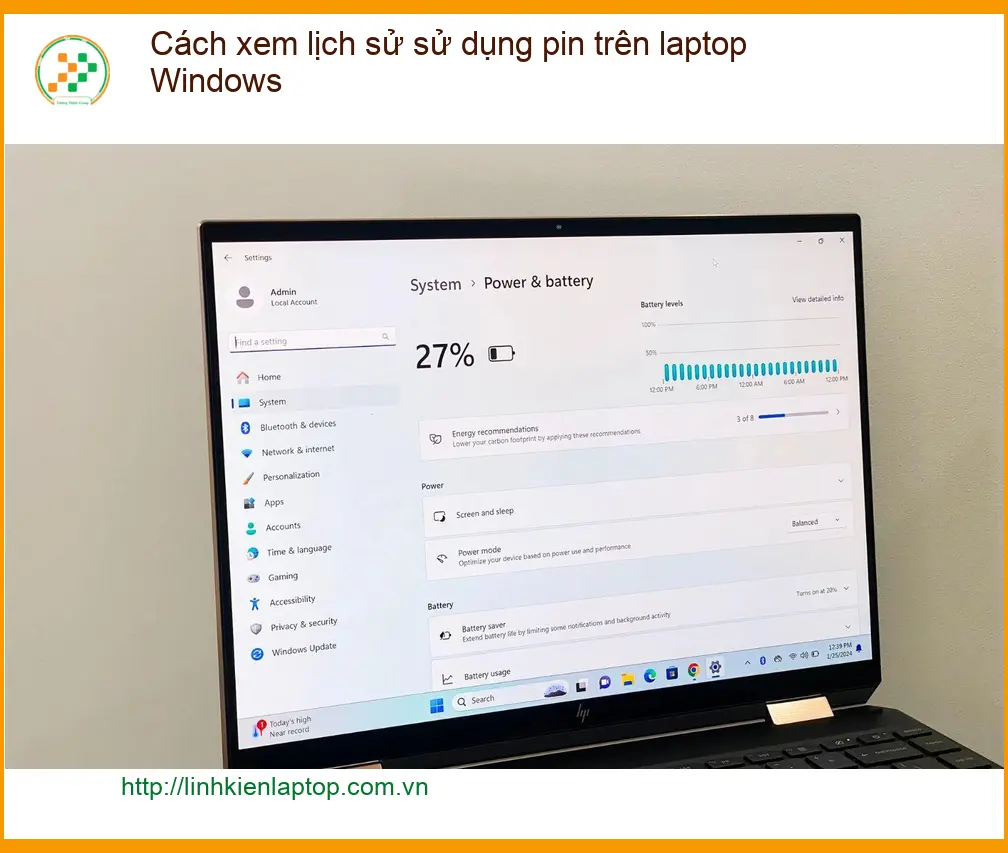
Giống như một nhiếp ảnh gia cần hiểu rõ từng thông số của máy ảnh để tạo ra tác phẩm hoàn hảo, người dùng laptop cũng cần nắm bắt “sức khỏe” của pin. Việc kiểm tra lịch sử sử dụng pin không chỉ là một thao tác kỹ thuật đơn thuần mà còn là hành động chủ động bảo vệ và tối ưu hóa thiết bị của bạn. Tại Linh kiện laptop Trường Thịnh, chúng tôi luôn khuyến nghị người dùng chủ động theo dõi các chỉ số sức khỏe của thiết bị, trong đó lịch sử pin là một yếu tố then chốt để chẩn đoán sớm các vấn đề tiềm ẩn.
Đánh giá hiệu suất pin tổng thể
Bằng cách xem lịch sử pin, bạn có thể so sánh dung lượng thiết kế ban đầu của pin với dung lượng sạc đầy hiện tại. Sự chênh lệch này là chỉ số rõ ràng nhất về mức độ chai pin, giúp bạn quyết định khi nào cần thay thế để duy trì hiệu suất làm việc tối ưu.
Phát hiện ứng dụng tiêu thụ pin bất thường
Có những ứng dụng chạy ngầm hoặc hoạt động không hiệu quả có thể “ngốn” pin của bạn một cách thầm lặng. Lịch sử sử dụng pin sẽ chỉ ra “kẻ tình nghi” này, giúp bạn có biện pháp xử lý kịp thời, từ đó kéo dài thời gian sử dụng pin đáng kể.
Lập kế hoạch sử dụng và sạc pin hiệu quả
Khi hiểu rõ thói quen tiêu thụ năng lượng của mình, bạn có thể điều chỉnh cách sử dụng laptop, tối ưu hóa các cài đặt và lên kế hoạch sạc pin hợp lý hơn. Điều này không chỉ giúp pin bền hơn mà còn đảm bảo bạn luôn có đủ năng lượng cho những khoảnh khắc quan trọng.
Các phương pháp xem lịch sử sử dụng pin trên laptop Windows
Windows cung cấp nhiều công cụ tích hợp để bạn có thể dễ dàng kiểm tra và phân tích lịch sử sử dụng pin. Dưới đây là hai phương pháp phổ biến và hiệu quả nhất mà bạn có thể áp dụng ngay.
Sử dụng công cụ Battery Report tích hợp của Windows
Battery Report là một công cụ mạnh mẽ, cung cấp cái nhìn toàn diện và chi tiết về tình trạng pin của laptop. Đây là “bức ảnh” chân thực nhất về sức khỏe pin của bạn.
Bước 1: Mở Command Prompt với quyền quản trị
Nhấn tổ hợp phím Windows + X, sau đó chọn Command Prompt (Admin) hoặc Windows PowerShell (Admin) từ menu hiện ra. Đây là bước quan trọng để đảm bảo bạn có đủ quyền thực thi lệnh.
Bước 2: Chạy lệnh tạo báo cáo pin
Trong cửa sổ Command Prompt, nhập lệnh sau và nhấn Enter:
powercfg /batteryreport /output "C:\battery-report.html"
Lệnh này sẽ tạo một file HTML chứa báo cáo pin và lưu nó vào ổ đĩa C: của bạn. Bạn có thể thay đổi đường dẫn lưu file nếu muốn.
Bước 3: Truy cập và phân tích báo cáo Battery Report
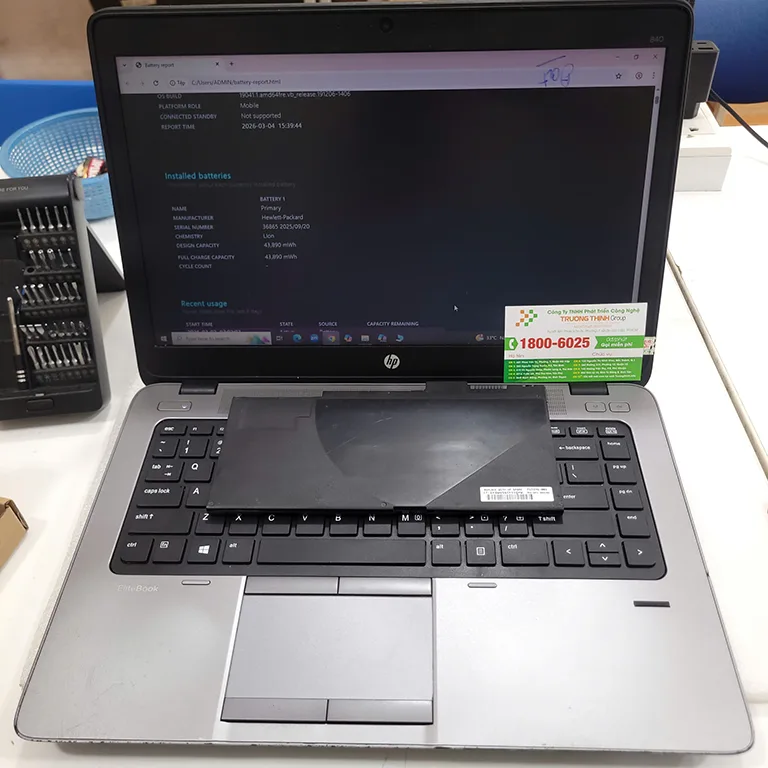
Mở trình duyệt web của bạn và truy cập vào đường dẫn C:\battery-report.html. Bạn sẽ thấy một báo cáo chi tiết với nhiều phần quan trọng:
Phần Installed batteries (Thông tin pin hiện tại)
Đây là nơi bạn tìm thấy thông tin quan trọng nhất: DESIGN CAPACITY (dung lượng thiết kế ban đầu của pin) và FULL CHARGE CAPACITY (dung lượng sạc đầy hiện tại). So sánh hai giá trị này để biết mức độ chai pin.
Phần Recent usage (Lịch sử sử dụng gần đây)
Phần này hiển thị chi tiết thời gian sử dụng pin và mức pin còn lại theo từng phiên hoạt động gần đây của bạn, giúp bạn theo dõi sự thay đổi năng lượng theo thời gian.
Phần Battery usage (Sử dụng pin theo thời gian)
Một biểu đồ trực quan thể hiện mức tiêu thụ pin trong 24 giờ qua, cho bạn cái nhìn tổng quan về các khoảng thời gian pin bị hao hụt nhiều nhất.
Phần Usage history (Lịch sử sử dụng tổng thể)
Cung cấp tổng thời gian sử dụng laptop khi cắm sạc (AC) và khi dùng pin (Battery) kể từ khi cài đặt hệ điều hành, giúp bạn hiểu rõ hơn về thói quen sử dụng tổng thể.
Phần Battery life estimates (Ước tính tuổi thọ pin)
Phần này đưa ra ước tính về thời lượng pin mà laptop của bạn có thể hoạt động dựa trên dung lượng thiết kế và dung lượng sạc đầy hiện tại.
Phân tích biểu đồ và dữ liệu chi tiết
Hãy dành thời gian xem xét kỹ các biểu đồ và số liệu. Một sự sụt giảm đáng kể của FULL CHARGE CAPACITY so với DESIGN CAPACITY là dấu hiệu rõ ràng của pin chai. Nếu bạn gặp phải các vấn đề nghiêm trọng hơn như lỗi màn hình xanh, việc phân tích các báo cáo hệ thống tương tự sẽ rất hữu ích. Tham khảo thêm về cách xem thông tin lỗi màn hình xanh để có cái nhìn toàn diện.


Kiểm tra qua Settings (Cài đặt) của Windows
Đối với những ai muốn một cái nhìn nhanh chóng và trực quan hơn về mức độ tiêu thụ pin của các ứng dụng, phần Cài đặt của Windows là lựa chọn lý tưởng.
Bước 1: Mở Settings và chọn System
Nhấn tổ hợp phím Windows + I để mở cửa sổ Settings, sau đó chọn mục System.
Bước 2: Chọn Power & battery
Trong menu bên trái, tìm và chọn Power & battery. Đây là nơi tập trung các cài đặt và thông tin liên quan đến năng lượng.
Bước 3: Xem chi tiết mức sử dụng pin
Cuộn xuống phần Battery usage. Bạn sẽ thấy biểu đồ mức sử dụng pin trong 24 giờ hoặc 7 ngày qua, cùng với danh sách các ứng dụng và phần trăm pin mà chúng đã tiêu thụ. Điều này giúp bạn dễ dàng nhận diện ứng dụng nào đang “ngốn” pin nhiều nhất. Đôi khi, việc tối ưu hóa pin cũng cần đi đôi với việc kiểm tra các linh kiện khác. Nếu bạn nhận thấy hiệu suất máy giảm sút, có thể đã đến lúc cần thay loa laptop asus zenbook ux32 để đảm bảo trải nghiệm âm thanh tốt nhất.
Giải pháp tối ưu hóa và kéo dài tuổi thọ pin laptop
Sau khi đã “chẩn đoán” được tình trạng pin qua lịch sử sử dụng, bước tiếp theo là áp dụng các giải pháp để tối ưu hóa và kéo dài tuổi thọ pin. Đây là lúc bạn trở thành “nghệ sĩ” điều chỉnh để bức tranh năng lượng của mình luôn tươi sáng. Đặc biệt, tại Linh kiện laptop Trường Thịnh, chúng tôi luôn có chính sách hỗ trợ cộng đồng. Nếu quý khách là học sinh, sinh viên hoặc người lao động có hoàn cảnh khó khăn, hãy chủ động thông báo để chúng tôi kích hoạt chính sách trợ giá giảm ngay 10% – 15% chi phí linh kiện và dịch vụ, giúp bạn an tâm hơn khi sửa chữa và nâng cấp.
Điều chỉnh cài đặt nguồn và độ sáng màn hình
Màn hình là một trong những thành phần tiêu thụ năng lượng nhiều nhất. Hãy giảm độ sáng màn hình xuống mức vừa đủ dùng và sử dụng các chế độ tiết kiệm pin (Power Saver) của Windows khi không cần hiệu suất cao. Việc bảo vệ các bộ phận bên ngoài như vỏ laptop microsoft surface 1 cũng gián tiếp giúp bảo vệ các linh kiện bên trong, bao gồm cả pin, khỏi các tác động vật lý không mong muốn.
Quản lý ứng dụng chạy nền và khởi động cùng Windows
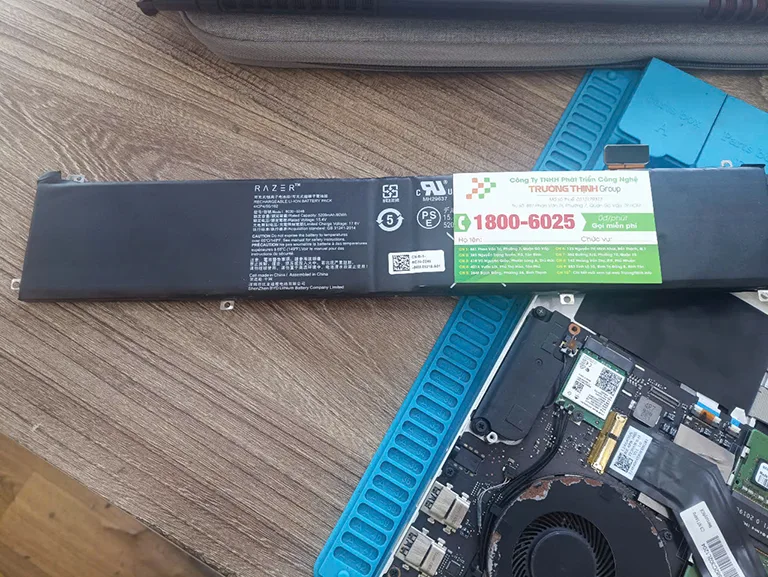
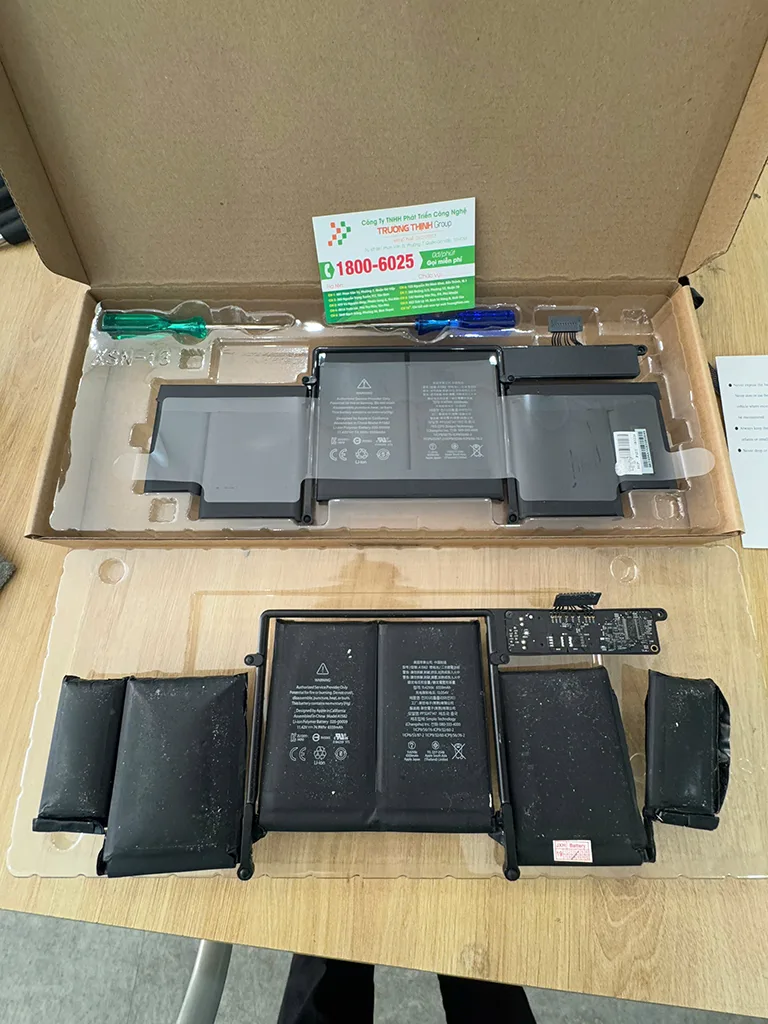
Đóng các ứng dụng không cần thiết đang chạy ngầm và vô hiệu hóa các chương trình khởi động cùng Windows mà bạn ít khi sử dụng. Điều này giúp giảm tải cho CPU và RAM, từ đó tiết kiệm năng lượng đáng kể. Khi pin đã quá “già yếu” và không thể phục hồi, giải pháp tối ưu nhất chính là thay pin laptop apple macbook a1342 chính hãng để đảm bảo hiệu suất và an toàn cho thiết bị.
Cập nhật driver và hệ điều hành thường xuyên
Các bản cập nhật driver và Windows thường xuyên bao gồm các cải tiến về quản lý năng lượng và tối ưu hóa hiệu suất. Đảm bảo hệ thống của bạn luôn được cập nhật để tận dụng những cải tiến này.
Lời khuyên từ chuyên gia: Nếu bạn đã áp dụng mọi biện pháp tối ưu nhưng pin vẫn tụt nhanh hoặc có dấu hiệu chai nặng, đừng ngần ngại tìm đến các trung tâm sửa chữa uy tín. Một viên pin mới, chất lượng sẽ mang lại trải nghiệm sử dụng tốt nhất và an toàn cho thiết bị của bạn.
Vì mỗi dòng máy có cấu trúc vi mạch và đặc điểm pin khác nhau, nếu bạn chưa xác định rõ nguyên nhân pin chai nhanh hoặc cần tư vấn chuyên sâu, hãy gọi ngay hotline để kỹ sư trưởng của Linh kiện laptop Trường Thịnh hỗ trợ kiểm tra, chẩn đoán bắt bệnh từ xa hoàn toàn miễn phí.
| Dịch Vụ | Mô Tả Chi Tiết | Thời Gian Thực Hiện | Giá (VNĐ) |
|---|---|---|---|
| Sửa chữa phần cứng | |||
| Thay màn hình | Màn hình HD/Full HD/4K cho các dòng phổ biến | 30-60 phút | Từ 700.000 - 3.500.000 |
| Thay bàn phím | Bàn phím laptop thường, bàn phím LED | 30-60 phút | Từ 300.000 - 1.200.000 |
| Thay pin | Pin chính hãng, pin tương thích | 30 phút | Từ 400.000 - 2.000.000 |
| Thay ổ cứng | SSD/HDD, nâng cấp dung lượng | 30-60 phút | Từ 500.000 - 2.500.000 |
| Sửa bản lề | Khắc phục bản lề gãy, lỏng | 1-2 giờ | Từ 200.000 - 800.000 |
| Thay quạt tản nhiệt | Quạt chính hãng hoặc tương thích | 30-60 phút | Từ 300.000 - 700.000 |
| Dịch vụ phần mềm | |||
| Cài đặt lại hệ điều hành | Windows, macOS, Linux | 30-60 phút | 150.000 - 300.000 |
| Diệt virus, cài phần mềm bảo mật | Cài đặt bản quyền hoặc phần mềm chuyên dụng | 30 phút | 200.000 - 500.000 |
| Cứu dữ liệu | Phục hồi dữ liệu từ ổ cứng bị lỗi | 1-3 ngày | Từ 500.000 - 3.000.000 |
| Cài đặt phần mềm theo yêu cầu | Office, đồ họa, lập trình, thiết kế | 30-60 phút | 100.000 - 500.000 |
| Dịch vụ nâng cấp | |||
| Nâng cấp RAM | Lắp đặt và kiểm tra | 30 phút | Từ 400.000 - 1.500.000 |
| Nâng cấp SSD | SSD NVMe/SATA | 30-60 phút | Từ 800.000 - 3.000.000 |
| Nâng cấp card đồ họa (laptop hỗ trợ) | Card rời hoặc onboard | 1-2 giờ | Từ 2.000.000 - 10.000.000 |
| Dịch vụ vệ sinh, bảo dưỡng | |||
| Vệ sinh, bảo dưỡng laptop | Vệ sinh toàn bộ, thay keo tản nhiệt | 1-2 giờ | 200.000 - 400.000 |
| Kiểm tra, chẩn đoán lỗi miễn phí | Kiểm tra toàn diện phần cứng và phần mềm | 15-30 phút | Miễn phí |
Lưu ý:
- Giá trên chỉ mang tính tham khảo, có thể thay đổi tùy theo dòng máy và mức độ hư hỏng.
- Các linh kiện thay thế là hàng chính hãng hoặc linh kiện tương thích cao cấp.
- Vui lòng liên hệ hotline 18006025 hoặc đến trực tiếp tại Cửa Hàng Vi Tính Trường Thịnh để được tư vấn chi tiết.
Lưu ý: Bảng giá trên chỉ mang tính chất tham khảo. Chi phí cuối cùng có thể thay đổi tùy thuộc vào dòng máy, tình trạng linh kiện cụ thể và thời điểm thị trường. Vui lòng liên hệ trực tiếp để nhận báo giá chính xác nhất.
1. Pin laptop bao nhiêu % thì nên sạc lại?
Để tối ưu tuổi thọ pin, bạn nên sạc lại khi pin còn khoảng 20-30% và rút sạc khi đạt 80-90%. Tránh để pin cạn kiệt hoàn toàn (0%) hoặc sạc đầy 100% liên tục trong thời gian dài, vì điều này có thể gây áp lực lên chu kỳ sạc và giảm tuổi thọ pin.
2. Có nên vừa sạc vừa dùng laptop không?
Với các laptop hiện đại, việc vừa sạc vừa dùng là an toàn và không gây hại đáng kể cho pin. Hệ thống quản lý pin thông minh sẽ tự động ngắt sạc khi pin đầy và chuyển sang dùng nguồn điện trực tiếp. Tuy nhiên, nếu bạn thực hiện các tác vụ nặng gây nóng máy, hãy đảm bảo hệ thống tản nhiệt hoạt động tốt để tránh ảnh hưởng đến tuổi thọ pin và các linh kiện khác.
3. Làm sao để biết pin laptop đã bị chai?
Bạn có thể kiểm tra độ chai pin qua Battery Report (so sánh “DESIGN CAPACITY” và “FULL CHARGE CAPACITY”). Nếu “FULL CHARGE CAPACITY” giảm đáng kể so với “DESIGN CAPACITY” (ví dụ, dưới 80%), pin của bạn đã bị chai. Các dấu hiệu khác bao gồm pin tụt nhanh, sạc lâu đầy, máy báo pin ảo, hoặc laptop tự tắt nguồn đột ngột khi pin còn nhiều.
Hy vọng những hướng dẫn chi tiết từ Linh kiện laptop Trường Thịnh sẽ giúp bạn làm chủ năng lượng, giữ cho chiếc laptop của mình luôn hoạt động bền bỉ và hiệu quả.

 Trang chủ
 Nhắn tin
 Chat Zalo
 Chỉ đường