

-
×
 Bàn phím Laptop VAIO S Series VPC-SE1, VPC-SE2: Thay Mới Chính Hãng, Giá Tốt Tại TP.HCM 1 × 350,000₫
Laptop
Laptop Cũ Có Nên Nâng Cấp Không? Chuyên Gia Giải Mã Từ A-Z!
Bạn đang sở hữu một chiếc laptop đã qua sử dụng và tự hỏi liệu laptop cũ có nên nâng cấp không? Câu trả lời từ các chuyên gia kỹ thuật của chúng tôi là CÓ, hoàn toàn nên nâng cấp nếu bạn muốn tối ưu hiệu năng, kéo dài tuổi thọ thiết bị và tiết kiệm chi phí đáng kể so với việc mua một chiếc máy mới. Việc nâng cấp đúng cách có thể biến chiếc laptop “già cỗi” của bạn thành một “chiến mã” mạnh mẽ, đáp ứng tốt mọi nhu cầu làm việc, học tập hay giải trí.
Trong bối cảnh công nghệ phát triển như vũ bão, việc chiếc laptop của bạn trở nên chậm chạp, ì ạch sau một thời gian sử dụng là điều khó tránh khỏi. Thay vì vội vàng “tống tiễn” nó và chi một khoản tiền lớn cho máy mới, hãy cân nhắc đến giải pháp nâng cấp. Đây không chỉ là một lựa chọn kinh tế mà còn là một cách thông minh để tận dụng tối đa giá trị của thiết bị hiện có. Chúng tôi sẽ “bóc tách” từng khía cạnh, từ lợi ích đến các linh kiện cần nâng cấp, giúp bạn đưa ra quyết định sáng suốt nhất.
Laptop cũ có nên nâng cấp không? Câu trả lời từ chuyên gia!
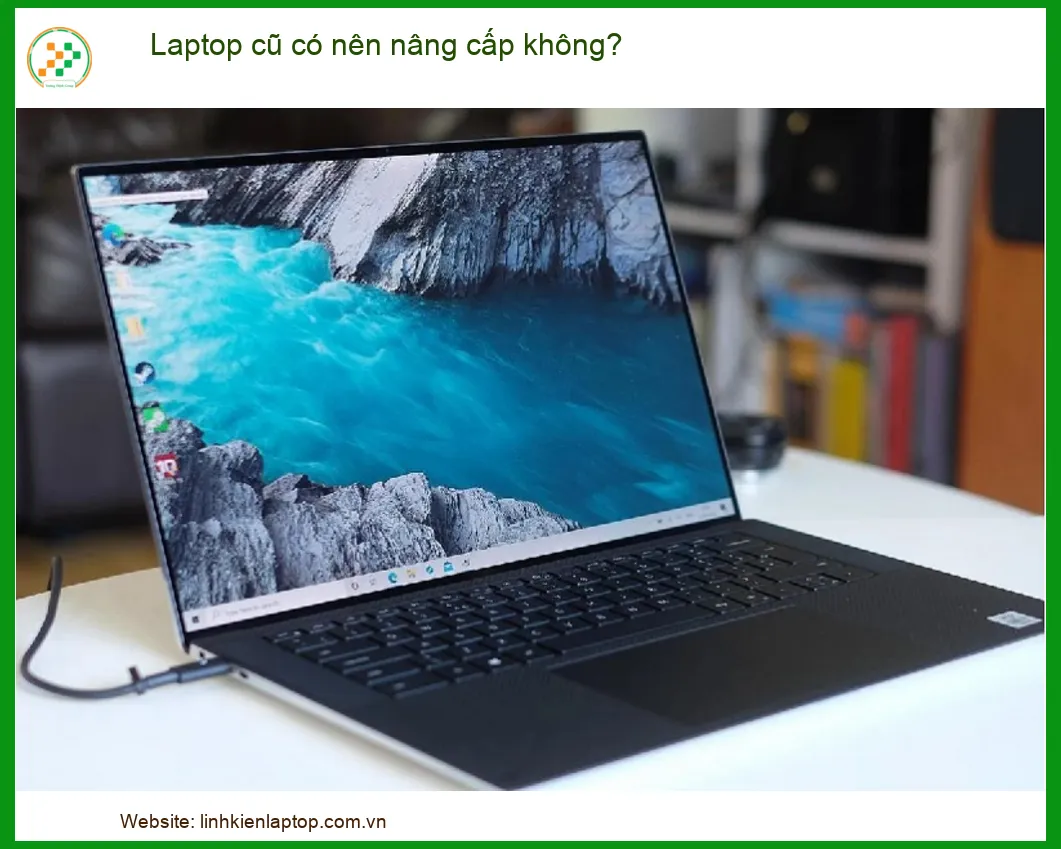
Với kinh nghiệm nhiều năm trong lĩnh vực sửa chữa và nâng cấp laptop, chúng tôi khẳng định: việc nâng cấp laptop cũ là một quyết định sáng suốt trong nhiều trường hợp. Nó không chỉ giúp bạn tiết kiệm chi phí mà còn mang lại hiệu suất làm việc vượt trội, đôi khi còn tốt hơn cả những mẫu máy mới ở phân khúc phổ thông. Hãy cùng điểm qua những lợi ích “khủng” mà việc nâng cấp mang lại.
Lợi ích “khủng” khi nâng cấp laptop cũ
Nâng cấp laptop cũ không chỉ đơn thuần là thay thế linh kiện, mà là một quá trình “tái sinh” cho thiết bị của bạn. Nó mang lại hàng loạt lợi ích thiết thực, từ việc cải thiện tốc độ cho đến kéo dài vòng đời sử dụng, giúp bạn tối ưu hóa đầu tư công nghệ của mình.
Tăng tốc độ xử lý, mượt mà hơn cả máy mới
Đây chính là lợi ích rõ ràng nhất mà bạn sẽ cảm nhận được ngay sau khi nâng cấp. Một chiếc laptop cũ thường chậm chạp do RAM không đủ, ổ cứng HDD lạc hậu hoặc CPU quá yếu. Khi bạn nâng cấp RAM lên dung lượng cao hơn hoặc thay thế ổ cứng HDD bằng SSD, tốc độ khởi động máy, mở ứng dụng, và xử lý đa nhiệm sẽ được cải thiện đáng kể. Bạn sẽ ngạc nhiên khi thấy chiếc máy của mình “lột xác” hoàn toàn, chạy mượt mà không thua kém gì những mẫu laptop mới ra mắt. Đặc biệt, nếu bạn đang gặp vấn đề về pin, việc thay pin laptop NEC LaVie Hybrid Zero tại Chợ hoặc các dòng máy khác sẽ giúp máy hoạt động ổn định và bền bỉ hơn.
Mở rộng không gian lưu trữ, thoải mái “nhồi nhét” dữ liệu
Với sự phát triển của công nghệ, các phần mềm, game và dữ liệu cá nhân ngày càng chiếm nhiều dung lượng. Ổ cứng cũ với dung lượng hạn chế sẽ nhanh chóng đầy, khiến máy hoạt động chậm chạp và bạn không thể lưu trữ thêm những gì mình muốn. Nâng cấp lên ổ cứng SSD dung lượng lớn hơn không chỉ giúp tăng tốc độ mà còn cung cấp không gian lưu trữ rộng rãi, cho phép bạn thoải mái cài đặt ứng dụng, lưu trữ tài liệu, hình ảnh, video mà không lo thiếu chỗ. Điều này đặc biệt quan trọng với những ai làm việc liên quan đến đồ họa, video hoặc cần nhiều không gian cho các dự án lớn.
Kéo dài tuổi thọ thiết bị, tiết kiệm chi phí dài hạn
Việc nâng cấp các linh kiện quan trọng như RAM, SSD, hoặc pin không chỉ cải thiện hiệu năng mà còn giúp kéo dài đáng kể tuổi thọ của chiếc laptop. Thay vì phải chi một khoản tiền lớn để mua máy mới sau vài năm, bạn chỉ cần đầu tư một phần nhỏ để nâng cấp, và chiếc máy cũ của bạn có thể tiếp tục phục vụ bạn thêm nhiều năm nữa. Đây là một giải pháp kinh tế cực kỳ hiệu quả, giúp bạn tiết kiệm hàng triệu đồng. Hơn nữa, việc này cũng góp phần giảm thiểu rác thải điện tử, bảo vệ môi trường.
Khi nào thì “NHẤT ĐỊNH PHẢI” nâng cấp laptop cũ?
Không phải lúc nào cũng cần nâng cấp, nhưng có những dấu hiệu rõ ràng cho thấy chiếc laptop của bạn đang “kêu cứu” và việc nâng cấp là điều cần thiết, thậm chí là bắt buộc để duy trì hiệu suất làm việc và trải nghiệm người dùng.
Máy chậm, lag, “đứng hình” liên tục
Nếu chiếc laptop của bạn thường xuyên bị chậm, lag, hay thậm chí “đứng hình” giữa chừng khi bạn đang làm việc, đó là một dấu hiệu rõ ràng cho thấy hiệu năng của nó đã không còn đáp ứng được nhu cầu hiện tại. Nguyên nhân có thể do RAM quá ít, ổ cứng HDD đã cũ hoặc hệ điều hành bị lỗi. Trong trường hợp này, nâng cấp RAM và thay thế HDD bằng SSD là những giải pháp hiệu quả nhất để “hồi sinh” tốc độ cho máy. Đừng để tình trạng này kéo dài, nó sẽ ảnh hưởng nghiêm trọng đến năng suất và sự kiên nhẫn của bạn.
Không đủ dung lượng lưu trữ cho công việc, học tập
Bạn liên tục nhận được thông báo “ổ đĩa đầy”? Bạn phải xóa bớt dữ liệu hoặc chuyển chúng sang ổ cứng ngoài để có thể cài đặt thêm phần mềm hay lưu trữ tài liệu mới? Đây là lúc bạn cần nghĩ đến việc nâng cấp ổ cứng. Một ổ cứng dung lượng lớn hơn, đặc biệt là SSD, sẽ giải quyết triệt để vấn đề này, giúp bạn làm việc và học tập mà không bị gián đoạn bởi nỗi lo thiếu không gian lưu trữ. Đừng để việc thiếu dung lượng làm cản trở công việc của bạn.
Pin chai, bàn phím hỏng, màn hình “chập chờn”
Ngoài hiệu năng bên trong, các linh kiện ngoại vi cũng đóng vai trò quan trọng trong trải nghiệm sử dụng. Pin chai khiến bạn phải cắm sạc liên tục, mất đi tính di động của laptop. Bàn phím hỏng, liệt phím gây khó khăn trong việc nhập liệu. Màn hình “chập chờn”, có điểm chết hoặc sọc ngang dọc làm giảm chất lượng hiển thị. Những vấn đề này tuy không ảnh hưởng trực tiếp đến tốc độ xử lý nhưng lại gây khó chịu cực độ và cản trở công việc. Việc thay thế các linh kiện này là cần thiết để khôi phục trải nghiệm sử dụng tốt nhất. Nếu chẳng may sửa chữa MacBook dính nước không lên, bạn cũng cần tìm đến các dịch vụ chuyên nghiệp để khắc phục kịp thời.
Mẹo nhỏ từ chuyên gia
Trước khi quyết định nâng cấp, hãy kiểm tra kỹ cấu hình hiện tại của laptop (RAM, loại ổ cứng, CPU) và xác định rõ nhu cầu sử dụng của bạn. Điều này giúp bạn chọn đúng linh kiện cần nâng cấp, tránh lãng phí và đạt hiệu quả tối ưu nhất. Đừng ngại tham khảo ý kiến từ các kỹ thuật viên chuyên nghiệp!
Nâng cấp laptop cũ cần những gì? “Bóc tách” từng linh kiện!
Để “lột xác” cho chiếc laptop cũ, chúng ta cần hiểu rõ từng linh kiện và vai trò của chúng. Dưới đây là những thành phần thường được ưu tiên nâng cấp nhất, mang lại hiệu quả rõ rệt.
Nâng cấp RAM: “Liều thuốc” tăng tốc tức thì
RAM (Random Access Memory) là bộ nhớ truy cập ngẫu nhiên, đóng vai trò cực kỳ quan trọng trong việc quyết định tốc độ xử lý đa nhiệm và khả năng chạy các ứng dụng nặng của laptop. Nâng cấp RAM thường là bước đầu tiên và hiệu quả nhất để cải thiện hiệu năng.
RAM là gì và tại sao nó quan trọng?
RAM là nơi lưu trữ tạm thời dữ liệu mà CPU cần truy cập nhanh chóng. Khi bạn mở nhiều ứng dụng, duyệt web với nhiều tab, hoặc chỉnh sửa ảnh/video, RAM sẽ được sử dụng để lưu trữ các thông tin này. Nếu RAM không đủ, máy tính sẽ phải sử dụng ổ cứng làm bộ nhớ ảo, dẫn đến tình trạng chậm chạp, giật lag vì tốc độ truy xuất của ổ cứng chậm hơn RAM rất nhiều. Do đó, đủ RAM là yếu tố then chốt để máy hoạt động mượt mà.
Cách chọn RAM phù hợp cho laptop cũ
Để chọn RAM phù hợp, bạn cần biết loại RAM (DDR3, DDR4, DDR5), tốc độ bus (MHz) và dung lượng tối đa mà mainboard của laptop hỗ trợ. Bạn có thể kiểm tra thông tin này bằng cách sử dụng các phần mềm như CPU-Z hoặc xem thông số kỹ thuật của máy trên trang web nhà sản xuất. Tốt nhất là chọn RAM có cùng loại và tốc độ bus với RAM hiện có để đảm bảo khả năng tương thích và hiệu suất tối ưu. Nếu bạn đang cần thay bàn phím laptop Lenovo ThinkPad X220 X230 tại TPHCM, hãy đảm bảo chọn đúng loại bàn phím tương thích với model máy của bạn.
Chi phí và thời gian nâng cấp RAM
Chi phí nâng cấp RAM thường dao động từ vài trăm nghìn đến hơn một triệu đồng, tùy thuộc vào dung lượng và loại RAM bạn chọn. Quá trình nâng cấp RAM khá đơn giản và nhanh chóng, thường chỉ mất khoảng 15-30 phút nếu được thực hiện bởi kỹ thuật viên chuyên nghiệp. Đây là một trong những nâng cấp có tỷ lệ hiệu quả/chi phí tốt nhất.
Thay thế ổ cứng HDD bằng SSD: “Cú hích” hiệu năng vượt trội
Ổ cứng là nơi lưu trữ toàn bộ hệ điều hành, phần mềm và dữ liệu của bạn. Việc thay thế ổ cứng HDD truyền thống bằng SSD (Solid State Drive) là một trong những nâng cấp mang lại sự khác biệt lớn nhất về tốc độ.
SSD vs HDD: Cuộc chiến tốc độ
Ổ cứng HDD hoạt động dựa trên đĩa quay cơ học, trong khi SSD sử dụng bộ nhớ flash. Sự khác biệt này tạo ra một “vực thẳm” về tốc độ. SSD nhanh hơn HDD gấp nhiều lần trong việc khởi động hệ điều hành, mở ứng dụng, sao chép dữ liệu và xử lý các tác vụ nặng. Nếu bạn muốn chiếc laptop của mình “bay” thay vì “bò”, SSD là lựa chọn không thể bỏ qua.
Lựa chọn SSD nào cho laptop của bạn?
Có nhiều loại SSD khác nhau như SATA SSD (2.5 inch), M.2 SATA SSD, và M.2 NVMe SSD. Laptop cũ thường tương thích với SATA SSD 2.5 inch, và một số dòng máy đời mới hơn có thể hỗ trợ M.2 SATA. NVMe SSD là loại nhanh nhất nhưng chỉ có trên các laptop đời mới hơn. Bạn cần kiểm tra khe cắm ổ cứng trên laptop của mình để chọn loại SSD phù hợp. Dung lượng phổ biến thường là 240GB, 480GB hoặc 1TB tùy nhu cầu.
Quy trình và chi phí thay SSD
Việc thay SSD bao gồm tháo ổ HDD cũ, lắp SSD mới và cài đặt lại hệ điều hành. Quá trình này có thể mất từ 1-2 giờ tùy thuộc vào việc sao lưu dữ liệu và cài đặt phần mềm. Chi phí thay SSD dao động từ 500.000đ đến 2.000.000đ tùy dung lượng và loại SSD. Đây là một khoản đầu tư xứng đáng cho hiệu năng mà nó mang lại.
Cảnh báo quan trọng!
Khi nâng cấp linh kiện, đặc biệt là CPU hoặc mainboard, hãy đảm bảo rằng bạn có kiến thức chuyên sâu hoặc tìm đến các trung tâm uy tín. Việc tự ý tháo lắp không đúng cách có thể gây hỏng hóc nghiêm trọng cho các linh kiện khác, thậm chí làm hỏng hoàn toàn chiếc laptop của bạn. Luôn ưu tiên sự an toàn và chuyên nghiệp!
Thay pin mới: Hồi sinh năng lượng, làm việc không gián đoạn
Pin là linh kiện hao mòn theo thời gian. Một viên pin chai sẽ ảnh hưởng nghiêm trọng đến tính di động và trải nghiệm sử dụng của laptop.
Dấu hiệu pin laptop cần thay thế
Các dấu hiệu phổ biến bao gồm: pin sạc nhanh đầy nhưng cũng nhanh hết, thời lượng sử dụng pin giảm đáng kể (chỉ còn vài chục phút), pin bị phồng rộp (có thể làm biến dạng vỏ máy), hoặc laptop chỉ hoạt động khi cắm sạc. Khi gặp những dấu hiệu này, việc thay pin là cần thiết để đảm bảo an toàn và khôi phục khả năng di động cho máy.
Chọn pin chính hãng hay pin tương thích?
Pin chính hãng luôn là lựa chọn tốt nhất về chất lượng và độ bền, nhưng giá thành thường cao hơn. Pin tương thích (OEM) có giá phải chăng hơn nhưng chất lượng có thể không đồng đều. Khi chọn pin tương thích, hãy tìm mua tại các cửa hàng uy tín, có chế độ bảo hành rõ ràng để tránh mua phải pin kém chất lượng. Đảm bảo rằng bản lề laptop Microsoft của bạn cũng được kiểm tra nếu có dấu hiệu lỏng lẻo, vì pin phồng có thể ảnh hưởng đến cấu trúc máy.
Bảng giá tham khảo dịch vụ thay pin
Chi phí thay pin laptop dao động tùy thuộc vào dòng máy và loại pin (chính hãng/tương thích). Thông thường, mức giá sẽ nằm trong khoảng từ 400.000đ đến 1.500.000đ. Việc thay pin thường chỉ mất khoảng 15-30 phút.
Nâng cấp CPU/GPU: “Đại phẫu” cho hiệu năng đỉnh cao (ít phổ biến hơn)
Nâng cấp CPU (bộ xử lý trung tâm) và GPU (card đồ họa) là những nâng cấp phức tạp và ít phổ biến hơn, thường chỉ khả thi trên một số dòng laptop nhất định.
Khi nào nên cân nhắc nâng cấp CPU/GPU?
Bạn chỉ nên cân nhắc nâng cấp CPU/GPU khi bạn có nhu cầu cực kỳ cao về hiệu năng xử lý (ví dụ: chơi game đồ họa nặng, render video chuyên nghiệp) và chiếc laptop của bạn thuộc dòng có CPU/GPU không hàn chết vào mainboard (thường là các dòng workstation hoặc gaming cũ). Trong hầu hết các trường hợp, việc nâng cấp RAM và SSD sẽ mang lại hiệu quả rõ rệt hơn với chi phí thấp hơn.
Những rào cản kỹ thuật cần biết
Việc nâng cấp CPU/GPU đòi hỏi kiến thức kỹ thuật sâu rộng, khả năng tương thích của mainboard, hệ thống tản nhiệt và nguồn điện. Nhiều laptop hiện đại có CPU/GPU hàn chết vào mainboard, khiến việc nâng cấp là bất khả thi. Ngay cả khi có thể nâng cấp, chi phí thường rất cao và rủi ro hỏng hóc cũng lớn. Đây là lý do tại sao nâng cấp CPU/GPU không phải là lựa chọn hàng đầu cho laptop cũ.
Tìm kiếm sự hỗ trợ từ chuyên gia
Nếu bạn vẫn muốn nâng cấp CPU/GPU, hãy tìm đến các trung tâm sửa chữa laptop chuyên nghiệp và uy tín để được tư vấn và thực hiện. Họ sẽ giúp bạn kiểm tra khả năng tương thích, tìm kiếm linh kiện phù hợp và thực hiện nâng cấp một cách an toàn nhất. Đừng tự ý thực hiện nếu bạn không có kinh nghiệm.
Các nâng cấp khác: Bàn phím, màn hình, bản lề…
Ngoài các linh kiện chính, một số bộ phận khác cũng có thể được nâng cấp hoặc thay thế để cải thiện trải nghiệm sử dụng tổng thể.
Bàn phím: Gõ êm, phản hồi tốt
Bàn phím là giao diện chính để bạn tương tác với laptop. Nếu bàn phím bị liệt phím, kẹt phím hoặc cảm giác gõ không còn tốt, việc thay thế một bàn phím mới sẽ giúp bạn làm việc hiệu quả và thoải mái hơn rất nhiều. Chi phí thay bàn phím thường không quá cao và quá trình thực hiện cũng khá nhanh chóng. Đừng để một chiếc bàn phím hỏng làm giảm năng suất của bạn.
Màn hình: Sắc nét, rực rỡ hơn
Nếu màn hình laptop của bạn bị nứt vỡ, có điểm chết, sọc ngang dọc hoặc độ phân giải quá thấp, bạn có thể cân nhắc thay thế bằng một màn hình mới với chất lượng hiển thị tốt hơn, độ phân giải cao hơn (nếu mainboard hỗ trợ). Điều này sẽ cải thiện đáng kể trải nghiệm xem phim, làm việc đồ họa và duyệt web. Tuy nhiên, chi phí thay màn hình có thể khá cao, bạn cần cân nhắc kỹ.
Bản lề: Chắc chắn, bền bỉ
Bản lề laptop là bộ phận chịu lực khi bạn đóng mở máy. Nếu bản lề bị lỏng, gãy hoặc kẹt, nó không chỉ gây khó chịu mà còn có thể làm hỏng màn hình hoặc vỏ máy. Việc thay thế hoặc sửa chữa bản lề kịp thời sẽ giúp bảo vệ laptop của bạn khỏi những hư hại nghiêm trọng hơn. Một chiếc bản lề chắc chắn sẽ giúp bạn yên tâm sử dụng máy trong thời gian dài.
Lời khuyên chân thành
Hãy luôn ưu tiên mua linh kiện chính hãng hoặc từ các nhà cung cấp uy tín để đảm bảo chất lượng và độ bền. Đừng ham rẻ mà chọn linh kiện không rõ nguồn gốc, điều đó có thể gây hại cho chiếc laptop của bạn về lâu dài. Một chút đầu tư ban đầu sẽ giúp bạn tiết kiệm nhiều hơn trong tương lai.
Bảng giá tham khảo dịch vụ nâng cấp laptop cũ
Dưới đây là bảng giá tham khảo cho một số dịch vụ nâng cấp laptop phổ biến. Lưu ý rằng mức giá có thể thay đổi tùy thuộc vào dòng máy, loại linh kiện và thời điểm thị trường.
| Dịch vụ nâng cấp | Mức giá tham khảo (VNĐ) | Ghi chú |
|---|---|---|
| Nâng cấp RAM (4GB – 8GB) | 200.000đ – 800.000đ | Tùy loại DDR3/DDR4 và tốc độ bus |
| Thay ổ cứng SSD (120GB – 240GB) | 500.000đ – 900.000đ | Loại SATA 2.5 inch |
| Thay ổ cứng SSD (480GB – 512GB) | 800.000đ – 1.500.000đ | Loại SATA 2.5 inch hoặc M.2 SATA |
| Thay pin laptop | 400.000đ – 1.500.000đ | Tùy dòng máy và loại pin (chính hãng/OEM) |
| Thay bàn phím laptop | 300.000đ – 800.000đ | Tùy dòng máy và loại bàn phím |
| Thay màn hình laptop | 800.000đ – 2.500.000đ | Tùy kích thước, độ phân giải và loại màn hình |
| Sửa chữa/thay bản lề | 250.000đ – 700.000đ | Tùy mức độ hư hỏng và dòng máy |
Để có báo giá chính xác nhất cho chiếc laptop của bạn, hãy liên hệ trực tiếp với chúng tôi để được tư vấn và kiểm tra miễn phí. Đừng quên rằng thay pin laptop Dell Inspiron 14 3443 tại TPHCM cũng như các dòng máy khác đều cần được thực hiện bởi kỹ thuật viên có kinh nghiệm.
Tự nâng cấp hay nhờ chuyên gia? Lời khuyên từ người trong nghề!
Đây là câu hỏi mà nhiều người dùng băn khoăn. Tùy thuộc vào kiến thức và kinh nghiệm của bạn, cả hai lựa chọn đều có những ưu và nhược điểm riêng.
Ưu nhược điểm của việc tự nâng cấp
Ưu điểm: Tiết kiệm chi phí dịch vụ, cảm giác tự tay “hồi sinh” thiết bị của mình. Nếu bạn có kiến thức về phần cứng và đã từng thực hiện, việc này khá đơn giản với RAM hoặc SSD.
Nhược điểm: Rủi ro cao nếu không có kinh nghiệm. Bạn có thể làm hỏng linh kiện khác, lắp sai, hoặc thậm chí làm mất bảo hành của máy. Việc tìm mua linh kiện chính hãng, tương thích cũng là một thách thức. Đối với những nâng cấp phức tạp hơn như CPU/GPU, rủi ro còn cao hơn nhiều.
Lợi ích khi chọn dịch vụ chuyên nghiệp
Khi chọn dịch vụ nâng cấp tại các trung tâm uy tín, bạn sẽ nhận được:
- Đảm bảo kỹ thuật: Kỹ thuật viên có kinh nghiệm sẽ thực hiện đúng quy trình, đảm bảo an toàn cho máy.
- Linh kiện chất lượng: Được tư vấn và cung cấp linh kiện chính hãng, tương thích, có bảo hành rõ ràng.
- Tiết kiệm thời gian: Quá trình nâng cấp diễn ra nhanh chóng, bạn không phải loay hoay tìm hiểu hay tháo lắp.
- Bảo hành dịch vụ: Các trung tâm thường có chính sách bảo hành cho cả linh kiện và công nâng cấp.
- Tư vấn chuyên sâu: Nhận được lời khuyên hữu ích về cách sử dụng và bảo quản laptop sau nâng cấp.
Chọn trung tâm uy tín: Tiêu chí vàng
Để đảm bảo an toàn và hiệu quả, hãy chọn trung tâm sửa chữa, nâng cấp laptop có các tiêu chí sau:
- Có địa chỉ rõ ràng, cơ sở vật chất chuyên nghiệp.
- Đội ngũ kỹ thuật viên giàu kinh nghiệm, nhiệt tình.
- Cung cấp linh kiện chính hãng, có nguồn gốc rõ ràng và bảo hành đầy đủ.
- Giá cả minh bạch, công khai.
- Có chính sách bảo hành sau sửa chữa, nâng cấp.
- Được đánh giá tốt từ cộng đồng khách hàng.
Kết luận: Đừng bỏ lỡ cơ hội “lột xác” cho laptop cũ của bạn!
Qua những phân tích chi tiết trên, hy vọng bạn đã có câu trả lời rõ ràng cho câu hỏi laptop cũ có nên nâng cấp không. Việc nâng cấp không chỉ là một giải pháp kinh tế mà còn là một cách thông minh để tối ưu hóa hiệu suất và kéo dài tuổi thọ cho thiết bị của bạn. Đừng vội vàng “khai tử” chiếc laptop cũ kỹ của mình khi nó hoàn toàn có thể “lột xác” thành một cỗ máy mạnh mẽ, đáp ứng tốt mọi nhu cầu của bạn.
Nếu bạn đang tìm kiếm một địa chỉ uy tín, chuyên nghiệp để nâng cấp laptop cũ tại TPHCM, đừng ngần ngại liên hệ với chúng tôi. Với đội ngũ kỹ thuật viên lành nghề, linh kiện chính hãng và dịch vụ tận tâm, chúng tôi cam kết mang đến cho bạn trải nghiệm tốt nhất. Hãy để chúng tôi giúp chiếc laptop của bạn “hồi sinh” và đồng hành cùng bạn trên mọi nẻo đường công nghệ!

 Trang chủ
 Nhắn tin
 Chat Zalo
 Chỉ đường