

-
×
 Quạt Laptop Lenovo ThinkBook 14s | Thay Lấy Liền, Giá Rẻ TPHCM 1 × 250,000₫
Thủ thuật Phần mềm
Lỗi AutoCAD Invalid License: Xóa Registry – Hướng dẫn tự xử lý tại nhà
Lỗi “Invalid License” trong AutoCAD thường xuất hiện đột ngột, gây gián đoạn nghiêm trọng công việc của kỹ sư và kiến trúc sư. Mẹ biết con đang rất lo lắng khi gặp phải tình huống này, đặc biệt là khi Lỗi AutoCAD Invalid License – Cách xóa Registry và hướng dẫn tự cài đòi hỏi sự cẩn trọng để không ảnh hưởng đến hệ thống. Chúng ta cần hiểu rõ nguyên nhân và các bước xử lý dứt điểm, an toàn nhất cho chiếc máy tính thân yêu của mình.
Hiểu rõ nguyên nhân lỗi AutoCAD Invalid License
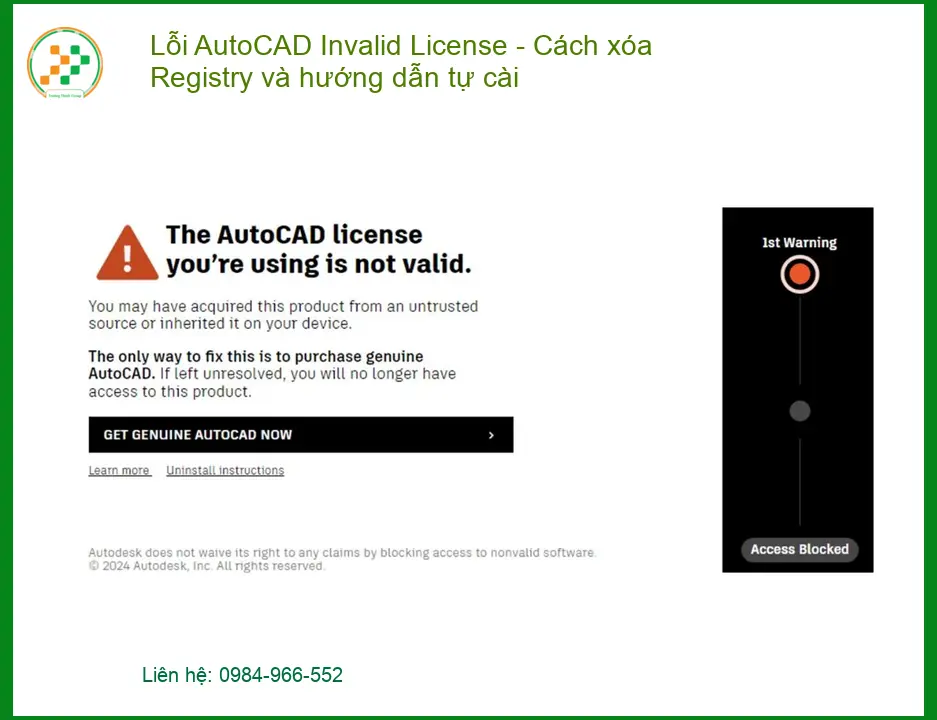
Con yêu, trước khi bắt tay vào sửa chữa, mình cần tìm hiểu xem vì sao lỗi này lại xuất hiện. Giống như khi con bị ốm, phải biết nguyên nhân mới có thể chữa trị đúng cách, đúng không nào?
Các trường hợp phổ biến gây lỗi bản quyền
Có nhiều lý do khiến AutoCAD báo lỗi bản quyền, mẹ sẽ liệt kê những trường hợp thường gặp nhất để con dễ hình dung nhé.
Key bản quyền hết hạn hoặc không hợp lệ
Đây là nguyên nhân phổ biến nhất. Có thể key bản quyền của con đã hết hạn sử dụng, hoặc con đang dùng một key không chính thức, không được Autodesk công nhận. Đôi khi, việc cập nhật phần mềm cũng có thể khiến key cũ không còn tương thích, dẫn đến lỗi.
Kiểm tra trạng thái bản quyền
Con hãy kiểm tra lại email hoặc tài khoản Autodesk của mình để xác nhận thời hạn sử dụng của key. Nếu đã hết hạn, con cần mua bản quyền mới để tiếp tục sử dụng hợp pháp.
Xung đột phần mềm hoặc hệ thống
Đôi khi, các phần mềm khác cài đặt trên máy tính của con có thể gây xung đột với AutoCAD, làm ảnh hưởng đến quá trình xác thực bản quyền. Hoặc, một số lỗi hệ thống nhỏ cũng có thể khiến AutoCAD không thể đọc được thông tin license một cách chính xác. Mẹ đã từng thấy trường hợp máy tính bị cách repair office bằng công cụ hệ thống cũng gây ra những rắc rối tương tự.
Phần mềm diệt virus và tường lửa
Một số phần mềm diệt virus hoặc tường lửa có thể chặn kết nối của AutoCAD với máy chủ xác thực bản quyền. Con thử tạm thời tắt chúng đi và kiểm tra lại xem sao nhé.
Thay đổi phần cứng máy tính
Nếu con vừa nâng cấp hoặc thay thế một số linh kiện phần cứng quan trọng như ổ cứng, mainboard, AutoCAD có thể nhận diện đây là một máy tính khác và yêu cầu xác thực lại bản quyền. Nếu không được xác thực lại, lỗi “Invalid License” sẽ xuất hiện.
Nâng cấp linh kiện chính
Việc thay đổi các linh kiện như CPU, mainboard, hoặc ổ cứng chứa hệ điều hành thường là nguyên nhân chính. Con cần liên hệ Autodesk để được hỗ trợ kích hoạt lại bản quyền sau khi thay đổi phần cứng.
Tác động của lỗi đến công việc
Mẹ biết lỗi này thật sự phiền phức, nó làm gián đoạn công việc của con, khiến con không thể hoàn thành bản vẽ đúng hạn. Điều này không chỉ ảnh hưởng đến hiệu suất mà còn gây ra sự căng thẳng không đáng có. Vì vậy, việc khắc phục nhanh chóng là rất cần thiết.
Hướng dẫn chi tiết cách xóa Registry khắc phục lỗi
Bây giờ, mẹ sẽ hướng dẫn con từng bước một để xóa các khóa Registry liên quan đến AutoCAD. Đây là một thao tác cần sự cẩn thận, nhưng nếu làm đúng theo hướng dẫn, con sẽ giải quyết được vấn đề.
Chuẩn bị trước khi thực hiện
Trước khi bắt đầu, con hãy nhớ những điều này, giống như việc chuẩn bị đồ dùng học tập trước khi đến trường vậy đó, để mọi việc suôn sẻ hơn.
Sao lưu dữ liệu quan trọng
Tuy việc xóa Registry không trực tiếp ảnh hưởng đến dữ liệu cá nhân, nhưng để đảm bảo an toàn tuyệt đối, con hãy sao lưu tất cả các file AutoCAD quan trọng, tài liệu làm việc ra một ổ đĩa khác hoặc lên đám mây. Phòng bệnh hơn chữa bệnh con nhé. Mẹ cũng khuyên con nên tìm hiểu về khôi phục dữ liệu lỗi không xem được video để có thêm kiến thức bảo vệ dữ liệu của mình.
Các tệp tin AutoCAD cần lưu
Con nên sao lưu các tệp tin .dwg, .dxf, các file cài đặt tùy chỉnh (customization files) và bất kỳ tài liệu dự án nào đang làm dở.
Gỡ cài đặt AutoCAD đúng cách
Trước tiên, con cần gỡ cài đặt AutoCAD khỏi máy tính một cách sạch sẽ. Vào “Control Panel” -> “Programs and Features”, tìm AutoCAD và chọn “Uninstall”. Hãy chắc chắn rằng con đã gỡ bỏ tất cả các thành phần liên quan đến AutoCAD.
Sử dụng công cụ Uninstall của Windows
Con có thể tìm thấy tùy chọn này trong phần “Apps & features” trên Windows 10/11 hoặc “Programs and Features” trên Windows 7/8. Đảm bảo con đã chọn đúng phiên bản AutoCAD cần gỡ.
Các bước xóa khóa Registry của AutoCAD
Đây là phần quan trọng nhất, con hãy làm thật chậm và cẩn thận theo từng bước mẹ hướng dẫn nhé.
Mở Registry Editor
Nhấn tổ hợp phím Windows + R để mở hộp thoại Run, sau đó gõ regedit và nhấn Enter. Một cửa sổ “User Account Control” có thể hiện lên, con cứ chọn “Yes” nhé.
Lệnh Regedit trong Run
Lệnh regedit là cách nhanh nhất để truy cập vào Registry Editor, nơi chứa các cài đặt quan trọng của hệ thống và phần mềm.
Tìm và xóa các khóa liên quan đến AutoCAD
Trong cửa sổ Registry Editor, con hãy điều hướng đến các đường dẫn sau và xóa toàn bộ thư mục (folder) của Autodesk hoặc AutoCAD mà con tìm thấy. Hãy nhớ, chỉ xóa những thư mục liên quan đến AutoCAD thôi nhé, đừng xóa nhầm cái khác!
Mẹ dặn:
Con hãy thật cẩn thận khi thao tác với Registry. Nếu không chắc chắn, đừng vội xóa. Việc xóa nhầm có thể gây ra lỗi hệ thống nghiêm trọng. Nếu cảm thấy không an tâm, hãy gọi cho các chuyên gia để được hỗ trợ kịp thời, con nhé.
HKEY_CURRENT_USER\Software\AutodeskHKEY_LOCAL_MACHINE\Software\AutodeskHKEY_LOCAL_MACHINE\Software\Classes\Installer\Products(tìm các khóa có tên liên quan đến AutoCAD)HKEY_LOCAL_MACHINE\SOFTWARE\Microsoft\Windows\CurrentVersion\Uninstall(tìm các khóa có tên liên quan đến AutoCAD)
Các đường dẫn Registry cần chú ý
Những đường dẫn trên chứa thông tin về cài đặt, bản quyền và các thành phần của AutoCAD. Xóa chúng sẽ giúp loại bỏ hoàn toàn dấu vết của bản cài đặt cũ.
Khởi động lại máy tính
Đây là bước rất quan trọng để hệ thống cập nhật các thay đổi. Con hãy khởi động lại máy tính của mình. Sau khi máy khởi động lại, các khóa Registry cũ của AutoCAD đã được xóa sạch, tạo điều kiện cho một bản cài đặt mới hoàn toàn.
Hoàn tất quá trình dọn dẹp
Việc khởi động lại giúp hệ điều hành nhận diện các thay đổi trong Registry và chuẩn bị cho một môi trường cài đặt mới.
Hướng dẫn tự cài đặt lại AutoCAD sạch sẽ
Sau khi đã dọn dẹp “sạch sẽ” hệ thống, giờ là lúc mình cài đặt lại AutoCAD. Con hãy làm theo các bước sau để đảm bảo bản cài đặt mới hoạt động ổn định nhé.
Tải bộ cài đặt chính thức
Con nên tải bộ cài đặt AutoCAD từ trang web chính thức của Autodesk hoặc từ nguồn đáng tin cậy mà con đã mua bản quyền. Tránh tải từ các nguồn không rõ ràng để tránh virus hoặc phần mềm độc hại.
Nguồn tải uy tín
Luôn ưu tiên trang chủ của Autodesk hoặc các đại lý phân phối phần mềm chính thức để đảm bảo an toàn và tính hợp lệ của phần mềm.
Quy trình cài đặt chuẩn
Chạy file cài đặt với quyền quản trị (Run as administrator). Làm theo hướng dẫn trên màn hình, nhập key bản quyền hợp lệ khi được yêu cầu. Hãy đảm bảo con đã tắt các phần mềm diệt virus hoặc tường lửa tạm thời nếu chúng gây cản trở quá trình cài đặt. Nếu con cần dịch vụ cài đặt máy tính chuyên nghiệp, đừng ngần ngại tìm đến sự giúp đỡ.
Lưu ý khi nhập key bản quyền
Hãy chắc chắn rằng con nhập đúng và đủ key bản quyền. Một ký tự sai cũng có thể khiến quá trình kích hoạt thất bại.
Vì mỗi dòng máy có cấu trúc vi mạch khác nhau, nếu bạn chưa xác định rõ nguyên nhân lỗi, hãy gọi ngay hotline để kỹ sư trưởng của Linh kiện laptop Trường Thịnh hỗ trợ kiểm tra, chẩn đoán bắt bệnh từ xa hoàn toàn miễn phí.
Khi nào cần tìm đến chuyên gia hỗ trợ
Mẹ biết con rất giỏi và muốn tự mình giải quyết mọi việc. Nhưng đôi khi, có những vấn đề phức tạp mà chúng ta cần đến sự giúp đỡ của những người có kinh nghiệm hơn, con ạ. Đừng ngại tìm đến sự hỗ trợ chuyên nghiệp khi cần thiết.
Dấu hiệu lỗi phức tạp không tự xử lý được
Nếu con đã thử tất cả các bước trên mà lỗi “Invalid License” vẫn tái diễn, hoặc máy tính của con bắt đầu xuất hiện các lỗi khác như sửa laptop lỗi irql not less or equal, hay thậm chí là lỗi không nhận diện dock bàn phím, thì đó là lúc con nên tìm đến các kỹ thuật viên chuyên nghiệp. Họ có công cụ và kiến thức sâu rộng để chẩn đoán và khắc phục triệt để những vấn đề khó nhằn này.
Lỗi tái diễn hoặc phát sinh thêm
Nếu lỗi vẫn xuất hiện sau nhiều lần thử, hoặc máy tính có dấu hiệu bất thường khác, điều đó cho thấy vấn đề có thể phức tạp hơn việc chỉ xóa Registry đơn thuần.
Các lỗi hệ thống liên quan
Đôi khi, lỗi bản quyền có thể là triệu chứng của một vấn đề hệ thống lớn hơn, như virus, lỗi ổ cứng, hoặc driver không tương thích.
Lợi ích khi sử dụng dịch vụ chuyên nghiệp
Tại Linh kiện laptop Trường Thịnh, các kỹ sư của mẹ không chỉ có kinh nghiệm dày dặn mà còn làm việc rất cẩn thận, tỉ mỉ. Họ sẽ kiểm tra toàn diện hệ thống, không chỉ khắc phục lỗi trước mắt mà còn tìm ra nguyên nhân gốc rễ để ngăn ngừa lỗi tái phát. Con sẽ được tư vấn rõ ràng về tình trạng máy và chi phí trước khi sửa chữa, đảm bảo sự minh bạch tuyệt đối.
Chẩn đoán chính xác và khắc phục triệt để
Với kinh nghiệm và thiết bị chuyên dụng, các kỹ thuật viên sẽ nhanh chóng xác định nguyên nhân chính xác và đưa ra giải pháp tối ưu, giúp con tiết kiệm thời gian và công sức.
Quy trình làm việc tại Trường Thịnh
Linh kiện laptop Trường Thịnh luôn tuân thủ quy trình kiểm tra, báo giá, sửa chữa và bàn giao minh bạch, đảm bảo con hoàn toàn yên tâm về chất lượng dịch vụ.
Đặc biệt, nếu quý khách là học sinh, sinh viên hoặc người lao động có hoàn cảnh khó khăn, hãy chủ động thông báo để Linh kiện laptop Trường Thịnh kích hoạt chính sách trợ giá giảm ngay 10% – 15% chi phí linh kiện. Mẹ mong con luôn được hỗ trợ tốt nhất!
Bảng giá dịch vụ khắc phục lỗi AutoCAD Invalid License tại Linh kiện laptop Trường Thịnh
| Hạng mục sửa chữa | Chi phí ước tính | Thời gian xử lý | Bảo hành |
|---|---|---|---|
| Kiểm tra, chẩn đoán lỗi AutoCAD | Miễn phí | 15-30 phút | Không áp dụng |
| Khắc phục lỗi Invalid License (xóa Registry, cài đặt lại) | 250.000 – 450.000 VNĐ | 1-2 giờ | 30 ngày |
| Cài đặt lại hệ điều hành và AutoCAD | 350.000 – 600.000 VNĐ | 2-3 giờ | 60 ngày |
| Tư vấn, hỗ trợ kỹ thuật từ xa | Miễn phí | Nhanh chóng | Không áp dụng |
Lưu ý: Chi phí trên chỉ là ước tính và có thể thay đổi tùy thuộc vào tình trạng cụ thể của máy, phiên bản AutoCAD và các yêu cầu phát sinh khác. Vui lòng liên hệ để được báo giá chính xác nhất.
Lỗi AutoCAD Invalid License có phải do bản quyền lậu không?
Không hẳn. Mặc dù việc sử dụng bản quyền không hợp lệ là một nguyên nhân chính, nhưng lỗi này cũng có thể xuất hiện do key bản quyền chính hãng hết hạn, xung đột phần mềm, thay đổi phần cứng, hoặc lỗi hệ thống. Việc chẩn đoán chính xác cần kiểm tra kỹ lưỡng.
Xóa Registry có an toàn không?
Việc xóa Registry có thể an toàn nếu được thực hiện đúng cách và chỉ xóa các khóa liên quan đến phần mềm cần gỡ bỏ. Tuy nhiên, nếu xóa nhầm các khóa hệ thống quan trọng, có thể gây ra lỗi nghiêm trọng. Luôn sao lưu Registry hoặc tìm sự hỗ trợ từ chuyên gia nếu bạn không tự tin.
Sau khi xóa Registry và cài lại, lỗi có tái diễn không?
Nếu nguyên nhân gốc rễ của lỗi là do các khóa Registry bị hỏng hoặc xung đột, thì việc xóa sạch và cài đặt lại đúng cách sẽ giúp khắc phục triệt để. Tuy nhiên, nếu lỗi phát sinh từ key bản quyền hết hạn hoặc không hợp lệ, hoặc do xung đột với phần mềm khác, lỗi có thể tái diễn nếu không giải quyết các vấn đề đó.
Linh kiện laptop Trường Thịnh có hỗ trợ cài đặt AutoCAD không?
Có, Linh kiện laptop Trường Thịnh cung cấp dịch vụ cài đặt phần mềm chuyên nghiệp, bao gồm cả AutoCAD. Các kỹ thuật viên sẽ đảm bảo quá trình cài đặt diễn ra suôn sẻ, tối ưu hóa phần mềm để hoạt động ổn định nhất trên máy tính của bạn, đồng thời tư vấn về các vấn đề bản quyền và cách sử dụng hiệu quả.
Mẹ mong rằng những chia sẻ này sẽ giúp con khắc phục được lỗi AutoCAD Invalid License một cách an toàn và hiệu quả. Nếu có bất kỳ khó khăn nào, đừng ngần ngại tìm đến sự hỗ trợ tận tâm từ Linh kiện laptop Trường Thịnh nhé con!

 Trang chủ
 Nhắn tin
 Chat Zalo
 Chỉ đường